
Hogyan tükrözzük az iPhone képernyőjét az LG tévére: AirPlay 2 és alkalmazások segítségével (2026)

Ha egy iPhone képernyőjét szeretnéd tükrözni egy LG tévére, használd a következőket: AirPlay 2 ha a tévéd támogatja ezt a funkciót (2018-tól gyártott LG-modellek), vagy telepíts egy harmadik féltől származó képernyőtükrözés alkalmazás mint a 1001 TVs régebbi modellek esetén, illetve ha az AirPlay nem áll rendelkezésre. Mind az iPhone-odnak, mind az LG tévédnek csatlakoznia kell a ugyanaz a Wi-Fi hálózat ahhoz, hogy a vezeték nélküli képernyőtükrözés működjön.
Ez az útmutató bemutatja az összes lehetséges módszert – a natív AirPlay 2-t, a harmadik féltől származó alkalmazásokat és a vezetékes HDMI-megoldást –, így kiválaszthatod azt, amelyik az LG tévéd modelljéhez és a rendszeredhez leginkább illeszkedik.
Melyik LG tévék támogatják az AirPlay 2-t?
Az AirPlay 2 az Apple saját fejlesztésű vezeték nélküli protokollja, amely lehetővé teszi az audio- és videofájlok streamelését, valamint a teljes képernyős tükrözést iPhone-ról, iPadről vagy Mac-ről egy kompatibilis kijelzőre. Az LG beépítette az AirPlay 2-t az intelligens tévékínálatába, amely webOS 4.0 vagy újabb verzió, kezdve 2018, így ez a funkció számos modellnél elérhető.
A tévékészülék gyártási évének és az AirPlay 2-kompatibilitásának ellenőrzésére az egyik leggyorsabb módszer az, ha megnézzük a A TVFindr LG-modellek adatbázisa (2019–2026) — csak keresse meg a modellszámát, és egy pillanat alatt megtekintheti a megjelenési évet, a műszaki adatokat és a támogatott funkciókat.
Ha az LG tévéd 2018 előtti gyártmányú, vagy ha az AirPlay egyszerűen nem jelenik meg a beállítások menüben, ugorj tovább a harmadik féltől származó alkalmazás Az alábbi módszer – lényegében bármely Wi-Fi-kapcsolattal rendelkező LG okos tévén működik, nincs szükség Apple-tanúsításra.
1. módszer: Az iPhone képernyőjének tükrözése az LG tévére az AirPlay 2 segítségével
Az AirPlay 2 a legegyszerűbb megoldás, ha az LG tévéd támogatja ezt a funkciót. Nincs szükség semmilyen telepítésre – a funkció beépítve van az iOS-be és az LG webOS-ébe. Íme a teljes beállítási útmutató:
Előfeltételek
- Egy iOS 12.4 vagy újabb verziót futtató iPhone vagy macOS Mojave 10.14.5 vagy újabb
- Egy AirPlay 2-kompatibilis LG tévékészülék (2018-as és újabb modellek)
- Mindkét eszköz csatlakozik a ugyanaz a Wi-Fi hálózat
Lépésről lépésre
- Kapcsolja be az AirPlay funkciót az LG tévéjén. Nyomja meg az LG távirányítóján a Home gombot, majd lépjen a következő menüpontra: Beállítások → Kapcsolat → Apple AirPlay beállítások, valamint az AirPlay be- és kikapcsolása A. (A menüpontok pontos nevei modelltől függően eltérhetnek — egyes LG tévéknél a beállítás a következő menüpont alatt található: Általános vagy Hálózat (ehelyett.)
- Nyisd meg az iPhone-odon a Vezérlőközpontot. Csúsztasd lefelé az ujjadat a képernyő jobb felső sarkából (Face ID-vel rendelkező iPhone-okon), vagy csúsztasd felfelé az alsó szélétől (Home gombbal rendelkező iPhone-okon).
- Érintse meg a „Screen Mirroring” ikont. Úgy néz ki, mint két egymást átfedő téglalap.
- Válassza ki az LG tévéjét az észlelt eszközök listájából. Ha nem látod ott, ellenőrizd, hogy mindkét eszköz ugyanazon a Wi-Fi-hálózaton van-e, és hogy az AirPlay be van-e kapcsolva a tévében.
- Írja be az AirPlay jelszót ha megjelenik a tévéképernyőn. Írja be a kódot az iPhone-jába a párosítás befejezéséhez.
Az iPhone képernyője mostantól valós időben megjelenik az LG tévéképernyőjén. Minden, amit csinálsz – alkalmazások, fotók, videók, játékok – minimális késleltetéssel megjelenik a nagy képernyőn.
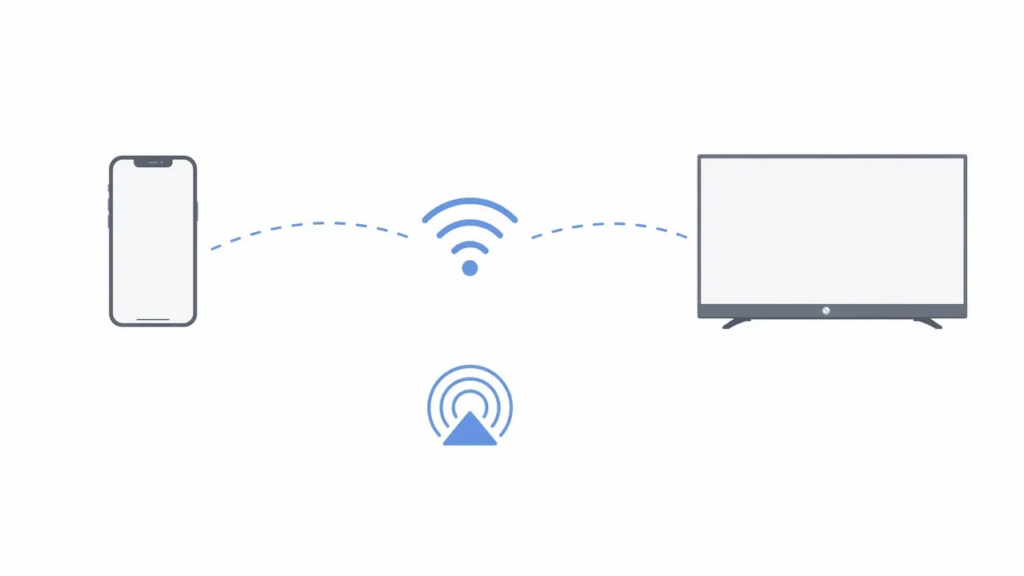
Az AirPlay 2 korlátai az LG készülékeken
Az AirPlay 2 a legtöbb esetben jól működik, de van néhány korlátozása, amit érdemes tudni:
- Régebbi LG tévék (2018 előtti modellek) egyáltalán nem támogatják az AirPlay-t — más megoldást kell találnod.
- DRM-védelemmel ellátott tartalom Egyes streaming-alkalmazások használata esetén előfordulhat, hogy a képernyőtükrözés nem működik, vagy fekete képernyő jelenik meg.
- Késleltetés ez a gyors tempójú játékoknál észrevehető lehet, mivel az AirPlay a stabilitást részesíti előnyben a képkockán belüli reakcióidővel szemben.
- Nincs platformközi rugalmasság — Az AirPlay kizárólag Apple-eszközöket csatlakoztat Apple által tanúsított vevőkészülékekhez, így az otthonodban található Android-telefonok vagy Windows-számítógépek nem tudják ugyanazt az átviteli útvonalat használni.
2. módszer: Harmadik féltől származó képernyőtükröző alkalmazás használata
Ha az AirPlay 2 nem jöhet szóba – akár azért, mert az LG tévéd túl régi, akár azért, mert olyan egységes megoldást keresel, amely minden eszközödön működik –, akkor a legpraktikusabb megoldás egy harmadik féltől származó alkalmazás használata. Ezek az alkalmazások a helyi Wi-Fi-hálózaton keresztül csatlakoznak, és nem függnek az Apple AirPlay-tanúsításától, így gyakorlatilag bármely LG okos tévével működnek.
1001 TVs: platformok közötti tükrözés beépített streamelési funkcióval
1001 TVs egy platformok között átjárható, többfunkciós képernyő-tükröző alkalmazás, amely iOS, Android, Windows és Mac rendszereken egyaránt elérhető. Számos okos-TV-márkát támogat – többek között az LG-t, a Samsungot, a Sony-t, a Hisense-t, a TCL-t és még sok más márkát –, és az alapvető képernyő-tükrözésen túl számos csatlakozási módot kínál.
Kifejezetten az LG tévék esetében a Streaming Ez a funkció a leghasznosabb. A médiafájlokat (videókat, zenét, fényképeket) közvetlenül az iPhone-ról az LG tévére továbbítja a helyi hálózaton keresztül, ami azt jelenti, hogy a telefonodat továbbra is más feladatokra használhatod, miközben a tartalom a nagyképernyőn lejátszódik — ellentétben a teljes képernyős tükrözéssel, amely a teljes kijelzőt lefoglalja.

Így állítsd be:
- 1001 TVs letöltése az iPhone-od App Store-jából, és győződj meg arról, hogy az LG tévéd ugyanahhoz a Wi-Fi-hálózathoz csatlakozik.
- Az alkalmazás megnyitása és koppintson a Streaming lap.
- Válassza ki az LG tévéjét az automatikusan felismert eszközök listájából.
- Válassza ki a hordozót amit lejátszani szeretnél — egy videót a Fotók könyvtárból, egy letöltött filmfájlt vagy zenét.
- Itt kezdődik a tartalmad az LG tévére történő streamelés azonnal, az iPhone-on elérhető lejátszásvezérlőkkel (lejátszás, szünet, keresés).
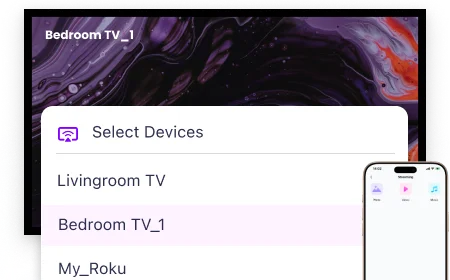
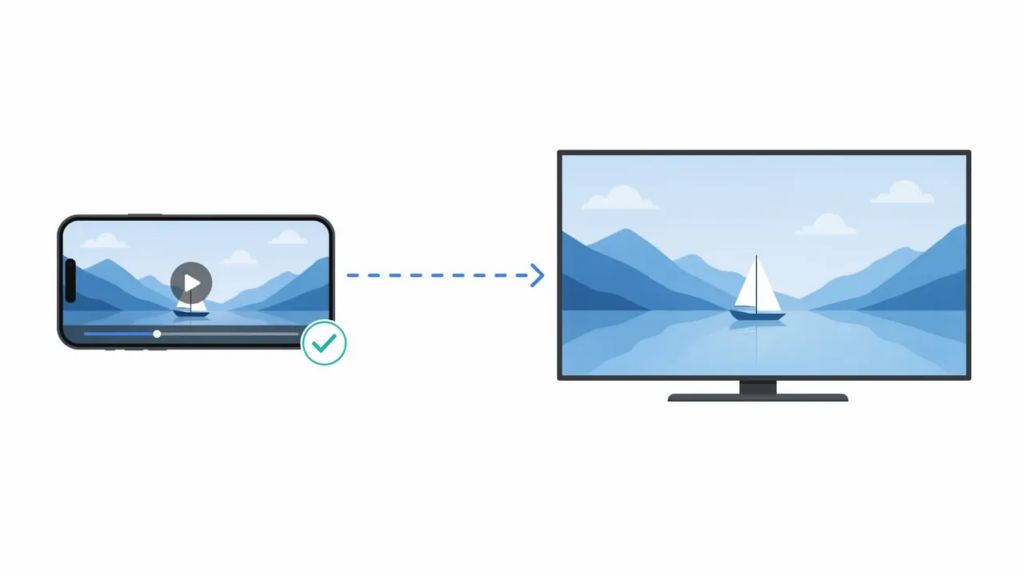
A streaming mellett a 1001 TVs a következőket is kínálja: böngészőalapú tükrözés — a fogadó eszközön nincs szükség alkalmazásra; egyszerűen csak nyisd meg a generált URL-címet az LG tévé beépített böngészőjében, és megjelenik az iPhone képernyője. Ez különösen hasznos az LG tévék esetében, mivel ezek Android helyett a webOS rendszert futtatják, és nem lehet rájuk telepíteni a Google Play Áruházból a 1001 TVs – TV alkalmazást.
Egyéb funkciók, mint például Képernyő-tükrözés, fájlátvitel, családi album és távirányító Ezek a funkciók akkor érhetők el, ha mindkét eszközön fut a 1001 TVs alkalmazás (pl. telefonról Android TV-re), de az LG TV-k esetében nem alkalmazhatók. Minden adat a helyi hálózaton belül marad, és soha nem jut ki az internetre, ami jelentős adatvédelmi előnyt jelent a felhőalapú alternatívákkal szemben.
Egyéb, harmadik féltől származó lehetőségek
Ezen a területen még néhány más alkalmazás is megtalálható, amelyek mindegyike kissé eltérő előnyökkel és hátrányokkal jár:
| App | Legjobb | Fontos korlátozás |
|---|---|---|
| 1001 TVs | Több platformot támogató háztartások; streamelés + tükrözés + fájlátvitel | A prémium funkciók igénybevételéhez 3 napos próbaidőszak után előfizetés szükséges |
| AirBeamTV | AirPlay-funkcióval nem rendelkező LG tévék; nincs szükség külön hardverre | Csak a teljes képernyőt tükrözi; háttérbeli adatátvitel nincs |
| DoCast | Egyszerű, könnyű tükrözés | Az ingyenes csomag szigorú időkorlátokkal jár (3 perces videó, 15 perces zene) |
A megfelelő választás attól függ, hogy csak egy gyors, egyszeri tükrözésre van-e szükséged, vagy egy több eszközt és számos funkciót magában foglaló eszközre, amely az egész háztartásodat lefedi.
3. módszer: Vezetékes csatlakozás HDMI-adapter segítségével
Ha a vezeték nélküli megoldások a környezetedben nem megbízhatóak – például túlterhelt Wi-Fi-hálózat, régebbi tévékészülék vagy szigorú hálózati korlátozások a munkahelyen –, akkor a vezetékes HDMI-kapcsolat a legstabilabb alternatíva.
Amire szüksége van
- A Lightning digitális AV-adapter (Lightning-csatlakozóval rendelkező iPhone-okhoz) vagy egy USB-C–HDMI átalakító (iPhone 15 és újabb modellekhez)
- Egy szabvány HDMI kábel
- Egy elérhető HDMI-csatlakozó az LG tévédön
Hogyan lehet csatlakozni?
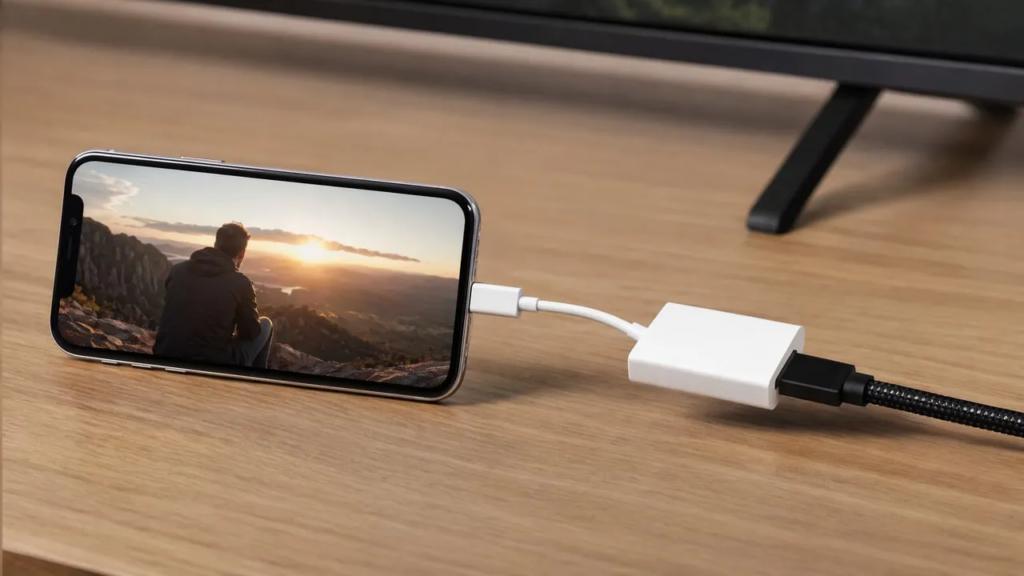
- Csatlakoztassa az adaptert az iPhone-jához.
- Csatlakoztassa a HDMI-kábel egyik végét az adapterhez, a másikat pedig az LG tévéhez.
- Az LG távirányítóval váltson át a megfelelő HDMI-bemenet.
- Az iPhone képernyője azonnal megjelenik a tévéképernyőn – nincs szükség Wi-Fi-re, párosításra vagy alkalmazásokra.
Ez a módszer biztosítja nulla késleltetés és sziklaszilárd stabilitással rendelkezik, így ideális választás játékhoz vagy élő prezentációkhoz. Ennek ára azonban a fizikai kábeles kötöttség: a kábel hossza korlátozza a mozgásszabadságot, és utazáskor adaptert is magával kell vinnie.
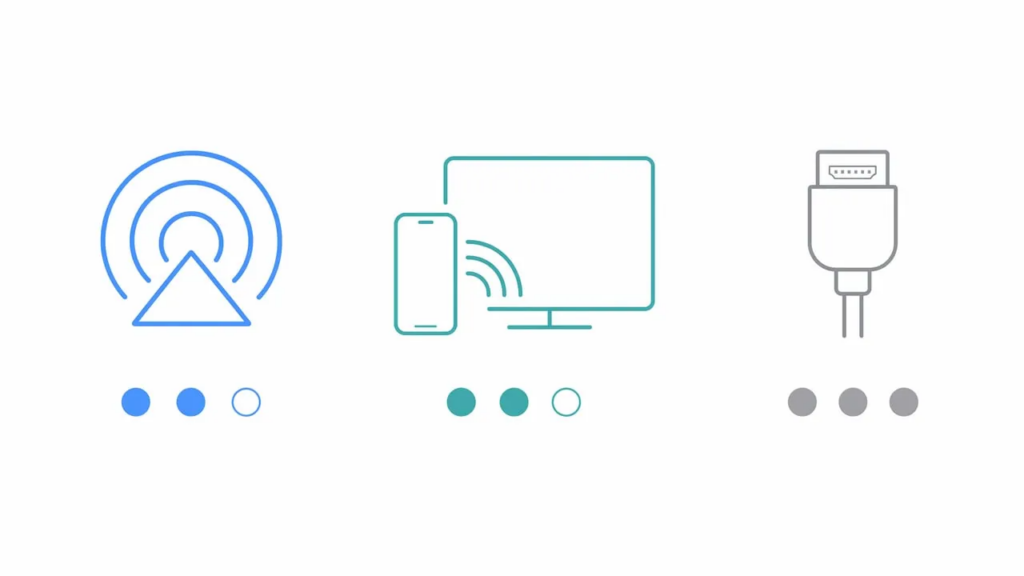
Összehasonlítás: Melyik módszert válasszon?
| Módszer | Legjobb | A telepítés nehézségi foka | Késleltetés | Minden LG tévékészüléken működik? |
|---|---|---|---|---|
| AirPlay 2 | A legújabb LG tévék (2018-tól); kizárólag Apple-termékeket használó háztartások | Könnyű | Alacsony | Nem (csak 2018-tól) |
| 1001 TVs (Streaming) | Több platformon futó alkalmazások; háttérben történő média-lejátszás | Könnyű | Alacsony | Igen |
| 1001 TVs (tükrözés) | Teljes képernyős megjelenítés; nem AirPlay-kompatibilis LG tévék | Könnyű | Alacsony–közepes | Igen |
| AirBeamTV / DoCast | Gyors tükrözés nem AirPlay-kompatibilis tévéken | Könnyű | Közepes | Igen |
| HDMI-adapter | Játék, prezentációk, instabil Wi-Fi | Közepes | Nincs | Igen |
A 2018-as vagy újabb gyártású LG tévével rendelkező felhasználók többsége számára, AirPlay 2 ez a leggyorsabb, telepítés nélküli megoldás. Régebbi modellek vagy több eszközzel rendelkező háztartások esetében, 1001 TVs a legnagyobb sokoldalúságot biztosítja, mivel egyetlen alkalmazáson belül streaming, képernyőtükrözés és fájlátvitel funkciókat is kínál.
Hibaelhárítás: Gyakori képernyő-tükrözési problémák
Az AirPlay nem jeleníti meg az LG tévédet
Ez a leggyakoribb probléma, és az oka szinte mindig ugyanaz: az iPhone-od és a tévéd különböző Wi-Fi-hálózatokra van csatlakoztatva. Győződj meg róla, hogy mindkettő ugyanahhoz az SSID-hez csatlakozik — egyes útválasztók a 2,4 GHz-es és az 5 GHz-es sávokat külön-külön, különböző nevek alatt sugározzák, ami miatt az eszközök elválhatnak egymástól. Ha ez a helyzet, csatlakoztasd mindkettőt ugyanahhoz a sávhoz.
Ellenőrizze azt is, hogy az AirPlay be van-e kapcsolva a oldalon az LG tévéd beállításaiban (Beállítások → Kapcsolat → Apple AirPlay beállítások — a menüpontok pontos nevei modelltől függően eltérhetnek). Egy firmware-frissítés alkalmanként visszaállíthatja ezt az állapotot.
A tükrözött képernyő homályos vagy rossz minőségű
Az AirPlay a hálózati körülmények alapján automatikusan méretezi a felbontást. Ha a Wi-Fi hálózat túlterhelt, a képminőség romlik. Helyezd a routert közelebb a tévéhez, válts át az 5 GHz-es sávra, vagy csökkentsd a hálózaton aktív eszközök számát. Egy harmadik féltől származó alkalmazás, például a 1001 TVs segítségével az alkalmazás beállításaiban módosíthatod a tükrözés felbontását és bitrátáját, így élesebb képet kaphatsz.
A DRM-védelemmel ellátott tartalom esetén fekete képernyő jelenik meg
Egyes streamingalkalmazások (Netflix, Hulu, bizonyos sportalkalmazások) olyan DRM-et használnak, amely blokkolja a képernyőtükrözést — a videó helyén egy fekete téglalap jelenik meg. Ez nem hiba, hanem szándékos másolásvédelmi intézkedés. Ilyen esetekben használja a streamingalkalmazás LG TV natív alkalmazás (letöltve az LG Content Store-ból), vagy közvetlenül az alkalmazás beépített közvetítési gombjával közvetítheti a tartalmat, ahelyett, hogy a teljes képernyőt tükrözné.
Az internetkapcsolat időnként megszakad
A Wi-Fi-interferencia a leggyakoribb ok. Indítsd újra mind az iPhone-odat, mind az LG tévédet, töröld az iPhone-odról a Wi-Fi-hálózatot, majd csatlakozz hozzá újra, és győződj meg arról, hogy a router firmware-je naprakész. Ha a kapcsolatmegszakadások továbbra is fennállnak, a vezetékes HDMI-csatlakozás teljesen kiküszöböli ezt a változót.
Gyakran ismételt kérdések
Wi-Fi nélkül is tükrözhetem az iPhone-omat egy LG tévére?
Nem vezeték nélkül. Az AirPlay 2 és a harmadik féltől származó képernyőtükröző alkalmazások egyaránt helyi Wi-Fi-hálózatot igényelnek az adatok továbbításához. Ugyanakkor használhatsz egy Villám- vagy USB-C–HDMI átalakító olyan közvetlen kábeles kapcsolat esetén, amelyhez egyáltalán nincs szükség Wi-Fi-re. Egyes alkalmazások emellett támogatják USB-os internetmegosztás televízióhoz vagy számítógéphez, stabil vezetékes tükrözés érdekében.
Minden LG tévé támogatja az AirPlay 2-t?
Nem. Az AirPlay 2 a következő eszközökön érhető el: 2018-tól gyártott LG tévék. Az LG az OLED, LED és QNED termékcsaládjainál eltérő modellszám-formátumokat használ, ezért a tévé gyártási évének megállapításához a legegyszerűbb módszer, ha megnézed a A TVFindr LG-modellek adatbázisa. A 2017-es és annál korábbi modellek nem támogatják az AirPlay 2-t.
A képernyőtükrözés megegyezik a tartalomvetítéssel?
Nem egészen. Képernyő tükrözés valós időben tükrözi az iPhone teljes képernyőjét a tévére — minden, amit a telefonodon látsz, megjelenik a tévéképernyőn. Casting (vagy streaming) segítségével meghatározott médiafájlokat – videót, fotót, zeneszámot – továbbíthat a tévére, miközben a telefonját más célra is használhatja. Az 1001 TVs mindkét módot támogatja: a teljes képernyős tükrözést és a háttérben történő lejátszáshoz szükséges médiastreaminget.
A 1001 TVs kifejezetten az LG tévékkel is működik?
Igen, de vannak korlátai. Az LG tévék nem Androidot, hanem a webOS rendszert futtatják, ezért nem lehet rájuk telepíteni a Google Play Áruházból a 1001 TVs TV alkalmazást. Ez azt jelenti, hogy csak a Streaming funkció (médiaátvitel a helyi hálózaton keresztül) és böngészőalapú tükrözés (a tévé beépített webböngészőjén keresztül) elérhetők az LG készülékeken. Azok a funkciók, amelyekhez mindkét eszközön szükség van az alkalmazásra — például a teljes képernyős tükrözés, a fájlátvitel, a családi album és a távirányítás —, az Android TV-ken működnek, de az LG készülékeken nem használhatók. Az LG TV-n történő teljes körű, alkalmazásalapú tükrözéshez inkább az AirPlay 2-t vagy a böngészőalapú tükrözést használja.
Biztonságos és magánjellegű a képernyő-tükrözés?
Az AirPlay vagy az 1001 TVs használata során az összes adat a helyi hálózat — semmit sem töltenek fel az internetre, és semmit sem tárolnak külső szervereken. A 1001 TVs kifejezetten fiókrendszer nélkül működik, és soha nem továbbítja a képernyőn megjelenő adatokat a felhőn keresztül, így adatvédelmi szempontból is megbízható választás érzékeny tartalmak, például személyes fotók vagy üzleti prezentációk esetében.
Összefoglaló
Az iPhone képernyőjének LG tévére történő tükrözésére három megbízható módszer létezik. AirPlay 2 ez a legegyszerűbb, gyári megoldás a 2018-as és újabb modellekhez. Harmadik féltől származó alkalmazások például az 1001 TVs – egy platformok között használható, többfunkciós képernyőtükröző alkalmazás, amely külön streaming funkcióval is rendelkezik – kiterjeszti a funkciókat bármely LG okos tévére, miközben fájlátvitelt, böngészőből történő képernyőmegosztást és több eszköz támogatását is biztosít. És HDMI továbbra is a legmegbízhatóbb vezetékes tartalék megoldás az instabil hálózatok vagy a késleltetésre érzékeny felhasználási esetek esetén. Válaszd ki azt a módszert, amelyik illeszkedik a tévédhez, a hálózatodhoz és ahhoz, hogy hány eszközt szeretnél csatlakoztatni – és pár percen belül az iPhone-od képernyője máris megjelenik a nagyképernyőn.