
So spiegeln Sie Ihr iPhone auf einen LG-Fernseher: AirPlay 2 und App-Methoden (2026)

Um ein iPhone auf einen LG-Fernseher zu spiegeln, verwenden Sie AirPlay 2 sofern Ihr Fernseher dies unterstützt (LG-Modelle ab 2018), oder installieren Sie eine Anwendung eines Drittanbieters zur Bildschirmspiegelung wie Nero 1001 TVs bei älteren Modellen oder wenn AirPlay nicht verfügbar ist. Sowohl Ihr iPhone als auch Ihr LG-Fernseher müssen mit dem dasselbe Wi-Fi-Netzwerk damit die drahtlose Bildschirmspiegelung funktioniert.
In dieser Anleitung werden alle möglichen Methoden vorgestellt – natives AirPlay 2, Apps von Drittanbietern und eine kabelgebundene HDMI-Ausweichlösung –, damit Sie diejenige auswählen können, die zu Ihrem LG-Fernsehmodell und Ihrer Konfiguration passt.
Welche LG-Fernseher unterstützen AirPlay 2?
AirPlay 2 ist Apples natives drahtloses Protokoll zum Streamen von Audio- und Videodaten sowie zur Vollbild-Spiegelung von einem iPhone, iPad oder Mac auf ein kompatibles Display. LG hat AirPlay 2 in seine Smart-TV-Produktreihe integriert, die mit webOS 4.0 oder höher, ab 2018, sodass diese Funktion bei einer Vielzahl von Modellen verfügbar ist.
Eine der schnellsten Möglichkeiten, das Baujahr Ihres Fernsehers und dessen AirPlay 2-Kompatibilität zu überprüfen, ist die Suche auf Die LG-Modelldatenbank von TVFindr (2019–2026) – suchen Sie einfach nach Ihrer Modellnummer, und Sie sehen auf einen Blick das Erscheinungsjahr, die technischen Daten und die unterstützten Funktionen.
Wenn Ihr LG-Fernseher vor 2018 hergestellt wurde oder wenn „AirPlay“ in Ihrem Einstellungsmenü einfach nicht angezeigt wird, fahren Sie direkt mit dem App eines Drittanbieters Die folgende Methode funktioniert im Grunde bei jedem LG-Smart-TV mit WLAN-Verbindung; eine Apple-Zertifizierung ist nicht erforderlich.
Methode 1: iPhone mit AirPlay 2 auf einen LG-Fernseher spiegeln
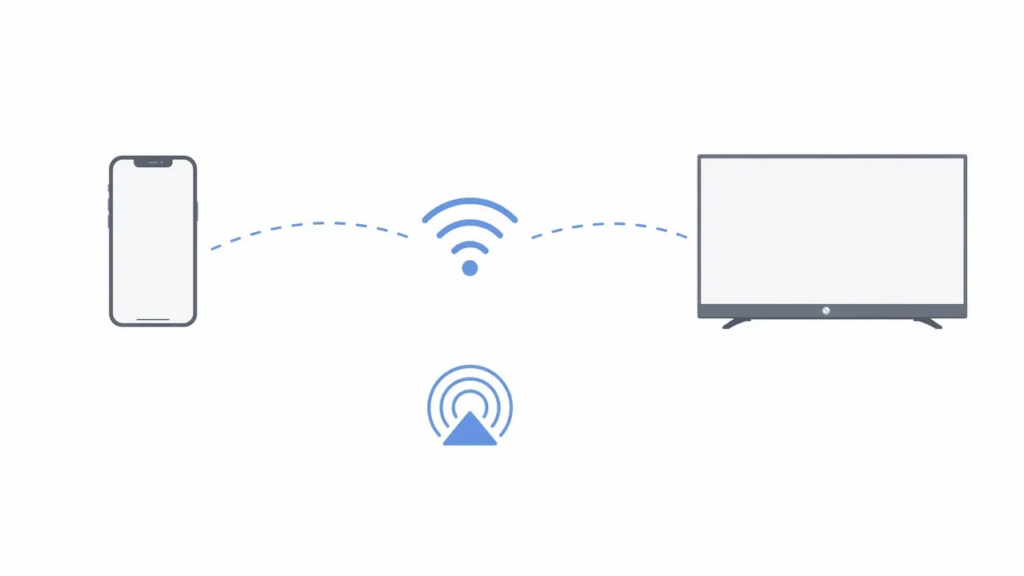
AirPlay 2 ist die einfachste Lösung, wenn Ihr LG-Fernseher diese Funktion unterstützt. Es muss nichts installiert werden – die Funktion ist bereits in iOS und im webOS von LG integriert. So funktioniert die Einrichtung:
Voraussetzungen
- Eine iPhone mit iOS 12.4 oder höher oder macOS Mojave 10.14.5 oder höher
- Eine LG-Fernseher mit AirPlay 2-Unterstützung (Modelle ab 2018)
- Beide Geräte, die an das dasselbe Wi-Fi-Netzwerk
Schritt-für-Schritt-Anleitung
- Aktivieren Sie AirPlay auf Ihrem LG-Fernseher. Drücken Sie die Home-Taste auf Ihrer LG-Fernbedienung und navigieren Sie zu Einstellungen → Verbindung → Apple AirPlay-Einstellungen, und AirPlay aktivieren bzw. deaktivieren Am. (Die genauen Menünamen variieren je nach Modell – bei einigen LG-Fernsehern findet sich die Einstellung unter Allgemein oder Netzwerk stattdessen.)
- Öffnen Sie das Kontrollzentrum auf Ihrem iPhone. Wischen Sie von der oberen rechten Ecke des Bildschirms nach unten (bei iPhones mit Face ID) oder vom unteren Rand nach oben (bei iPhones mit Home-Taste).
- Tippen Sie auf das Symbol „Screen Mirroring“. Es sieht aus wie zwei sich überlappende Rechtecke.
- Wählen Sie Ihren LG-Fernseher aus aus der Liste der erkannten Geräte. Falls es dort nicht angezeigt wird, vergewissern Sie sich, dass beide Geräte mit demselben WLAN-Netzwerk verbunden sind und dass AirPlay am Fernseher aktiviert ist.
- Geben Sie den AirPlay-Zugangscode ein falls einer auf Ihrem Fernsehbildschirm erscheint. Geben Sie den Code in Ihr iPhone ein, um die Kopplung abzuschließen.
Der Bildschirm Ihres iPhones sollte nun in Echtzeit auf dem LG-Fernseher angezeigt werden. Alles, was Sie tun – Apps, Fotos, Videos, Spiele – wird mit minimaler Verzögerung auf den großen Bildschirm gespiegelt.
Einschränkungen bei AirPlay 2 auf LG-Geräten
AirPlay 2 funktioniert in den meisten Fällen gut, weist jedoch einige Einschränkungen auf, die man kennen sollte:
- Ältere LG-Fernseher (vor 2018) überhaupt keine AirPlay-Unterstützung bieten – Sie benötigen eine alternative Methode.
- DRM-geschützte Inhalte Bei einigen Streaming-Apps kann es vorkommen, dass die Spiegelung blockiert wird oder ein schwarzer Bildschirm angezeigt wird.
- Latenz kann bei rasanten Spielen auffallen, da AirPlay Stabilität gegenüber der Reaktionsgeschwindigkeit auf Sub-Frame-Ebene priorisiert.
- Keine plattformübergreifende Flexibilität — AirPlay verbindet ausschließlich Apple-Geräte mit von Apple zertifizierten Empfängern, sodass Android-Smartphones oder Windows-PCs in Ihrem Haushalt diesen Weg nicht nutzen können.
Methode 2: Verwenden Sie eine Bildschirmspiegelungs-App eines Drittanbieters
Wenn AirPlay 2 keine Option ist – sei es, weil Ihr LG-Fernseher zu alt ist, oder weil Sie eine einheitliche Lösung suchen, die auf allen Ihren Geräten funktioniert –, ist eine App eines Drittanbieters der praktischste Weg. Diese Apps stellen über Ihr lokales WLAN-Netzwerk eine Verbindung her und sind nicht auf die AirPlay-Zertifizierung von Apple angewiesen, sodass sie mit praktisch jedem LG-Smart-TV funktionieren.
1001 TVs: plattformübergreifende Spiegelung mit integrierter Streaming-Funktion
Nero 1001 TVs ist eine plattformübergreifende, multifunktionale App zur Bildschirmspiegelung, die für iOS, Android, Windows und Mac verfügbar ist. Sie unterstützt eine Vielzahl von Smart-TV-Marken – darunter LG, Samsung, Sony, Hisense, TCL und weitere – und bietet neben der einfachen Bildschirmspiegelung mehrere Verbindungsmodi.
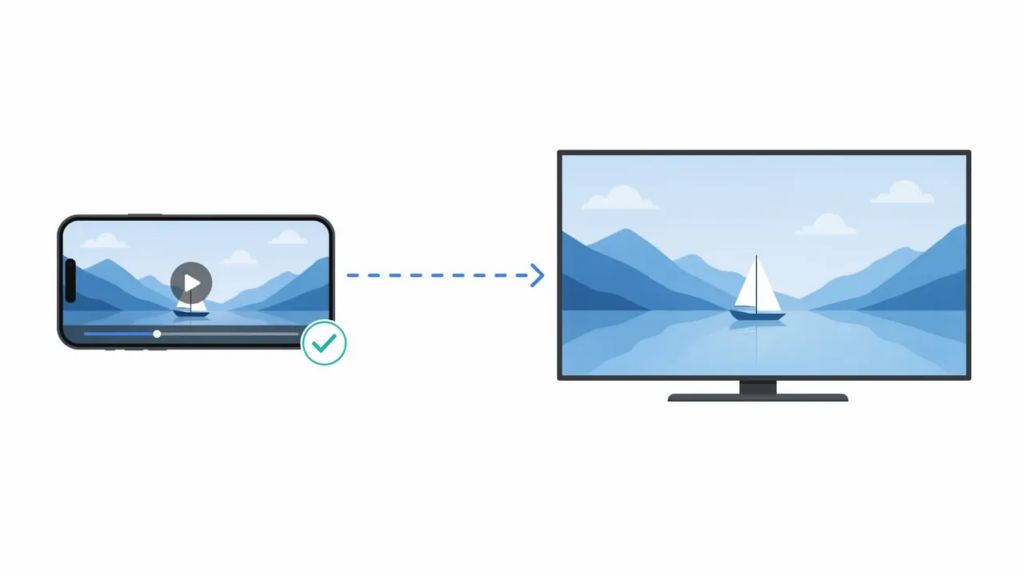
Speziell für LG-Fernseher gilt, dass die Streaming Diese Funktion ist besonders nützlich. Sie überträgt Medien (Videos, Musik, Fotos) direkt von Ihrem iPhone über Ihr lokales Netzwerk auf Ihren LG-Fernseher, sodass Sie Ihr Smartphone weiterhin für andere Aufgaben nutzen können, während die Inhalte auf dem großen Bildschirm abgespielt werden – im Gegensatz zur Vollbild-Spiegelung, bei der Ihr gesamtes Display belegt ist.

So richten Sie es ein:
- 1001 TVs herunterladen aus dem App Store auf Ihrem iPhone und stellen Sie sicher, dass Ihr LG-Fernseher mit demselben WLAN-Netzwerk verbunden ist.
- Öffnen Sie die App und tippen Sie auf die Streaming Registerkarte.
- Wählen Sie Ihren LG-Fernseher aus aus der Liste der automatisch erkannten Geräte.
- Wählen Sie das Medium aus das Sie abspielen möchten – ein Video aus Ihrer Fotos-Bibliothek, eine heruntergeladene Filmdatei oder Musik.
- Hier beginnt Ihr Inhalt Streaming auf den LG-Fernseher sofort, wobei die Wiedergabesteuerung (Wiedergabe, Pause, Springen) auf Ihrem iPhone verfügbar ist.
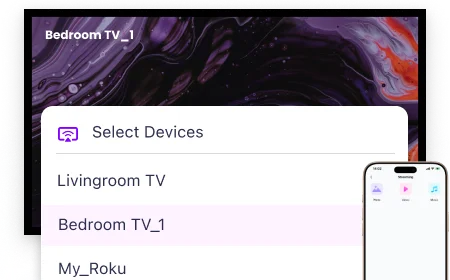
Neben Streaming bietet 1001 TVs außerdem browserbasierte Spiegelung — Auf dem Empfangsgerät ist keine App erforderlich; öffnen Sie einfach eine generierte URL im integrierten Webbrowser des LG-Fernsehers, und schon wird der Bildschirm Ihres iPhones angezeigt. Dies ist besonders bei LG-Fernsehern nützlich, da diese mit webOS statt mit Android laufen und die App „1001 TVs – TV“ nicht aus dem Google Play Store installieren können.
Weitere Funktionen wie Bildschirmspiegelung, Dateiübertragung, Familienalbum und Fernsteuerung sind verfügbar, wenn auf beiden Geräten die 1001 TVs-App läuft (z. B. vom Smartphone auf Android TV), gelten jedoch nicht für LG-Fernseher. Alle Daten verbleiben in Ihrem lokalen Netzwerk und werden niemals über das Internet übertragen, was einen erheblichen Datenschutzvorteil gegenüber cloudbasierten Alternativen darstellt.
Weitere Optionen von Drittanbietern
Es gibt noch einige andere Apps in diesem Bereich, die jeweils leicht unterschiedliche Vor- und Nachteile aufweisen:
| App | Am besten für | Wichtige Einschränkung |
|---|---|---|
| Nero 1001 TVs | Plattformübergreifende Haushalte; Streaming + Spiegelung + Dateiübertragung | Für Premium-Funktionen ist nach der 3-tägigen Testphase ein Abonnement erforderlich. |
| AirBeamTV | LG-Fernseher ohne AirPlay; keine zusätzliche Hardware | Spiegelt nur den gesamten Bildschirm; kein Hintergrund-Streaming |
| DoCast | Einfache, ressourcenschonende Spiegelung | Die kostenlose Version unterliegt strengen zeitlichen Beschränkungen (3-minütiges Video, 15-minütiger Musiktitel) |
Die richtige Wahl hängt davon ab, ob Sie eine schnelle, einmalige Spiegelung benötigen oder ein Tool mit mehreren Geräten und zahlreichen Funktionen, das Ihren gesamten Haushalt abdeckt.
Methode 3: Kabelgebundene Verbindung über einen HDMI-Adapter
Sollten drahtlose Übertragungsmethoden in Ihrer Umgebung unzuverlässig sein – beispielsweise aufgrund eines überlasteten WLANs, eines älteren Fernsehers oder strenger Netzwerkeinschränkungen am Arbeitsplatz –, ist eine kabelgebundene HDMI-Verbindung die stabilste Ausweichlösung.
Was Sie brauchen
- A Lightning-Digital-AV-Adapter (für iPhones mit Lightning-Anschluss) oder ein USB-C-auf-HDMI-Adapter (für das iPhone 15 und neuere Modelle)
- Ein Standard HDMI-Kabel
- Ein verfügbares HDMI-Anschluss auf Ihrem LG-Fernseher
So stellen Sie eine Verbindung her
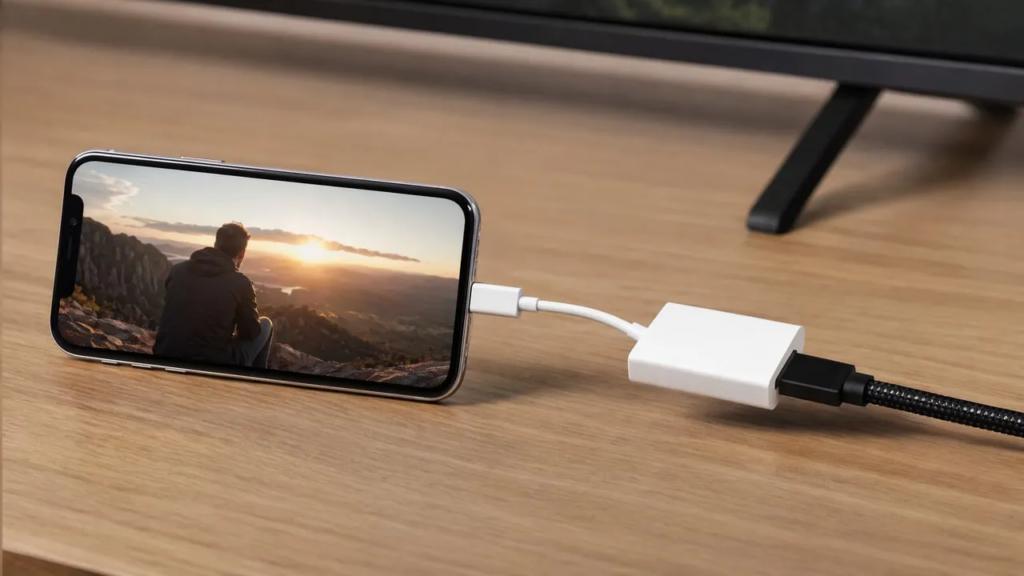
- Schließen Sie den Adapter an Ihr iPhone an.
- Schließen Sie ein Ende des HDMI-Kabels an den Adapter und das andere Ende an Ihren LG-Fernseher an.
- Verwenden Sie die LG-Fernbedienung, um zum entsprechenden Kanal zu wechseln. HDMI-Eingang.
- Der Bildschirm Ihres iPhones wird sofort auf dem Fernseher angezeigt – ganz ohne WLAN, ohne Kopplung und ohne Apps.
Diese Methode liefert keine Latenz und eine absolut stabile Halterung, wodurch es sich ideal für Gaming oder Live-Präsentationen eignet. Der Nachteil ist die kabelgebundene Verbindung: Man ist durch die Kabellänge eingeschränkt und muss auf Reisen einen Adapter mitnehmen.
Vergleich: Für welche Methode sollten Sie sich entscheiden?
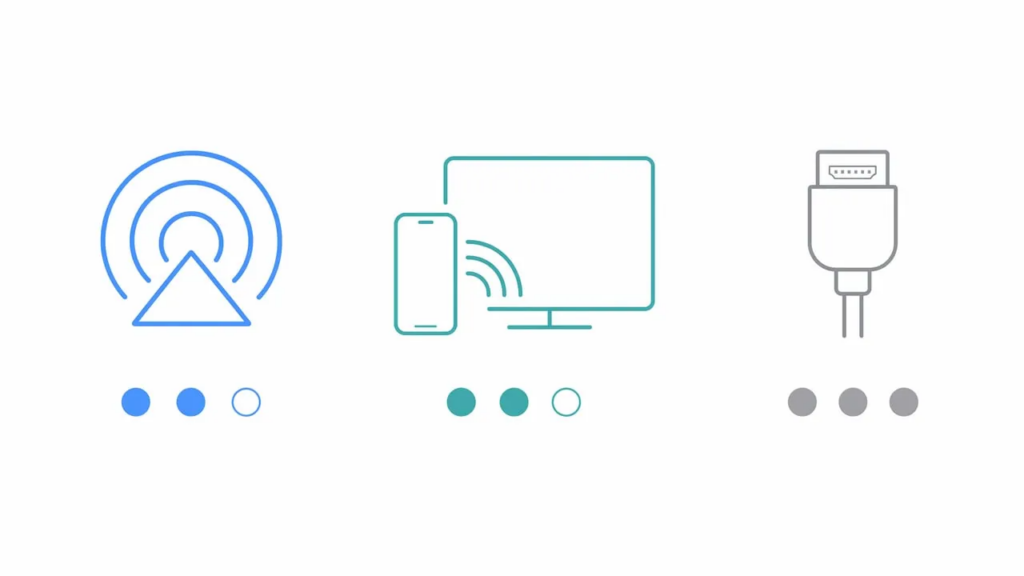
| Methode | Am besten für | Schwierigkeitsgrad bei der Einrichtung | Latenz | Funktioniert das bei allen LG-Fernsehern? |
|---|---|---|---|---|
| AirPlay 2 | Moderne LG-Fernseher (ab 2018); Haushalte, in denen ausschließlich Apple-Geräte genutzt werden | Einfach | Niedrig | Nein (nur ab 2018) |
| 1001 TVs (Streaming) | Plattformübergreifende Startseiten; Medienwiedergabe im Hintergrund | Einfach | Niedrig | Ja |
| 1001 TVs (Spiegelung) | Vollbildanzeige; LG-Fernseher ohne AirPlay-Funktion | Einfach | Niedrig–Mittel | Ja |
| AirBeamTV / DoCast | Schnelle Bildschirmspiegelung auf Fernsehern ohne AirPlay-Funktion | Einfach | Mittel | Ja |
| HDMI-Adapter | Gaming, Präsentationen, instabiles WLAN | Mittel | Keine | Ja |
Für die meisten Nutzer mit einem LG-Fernseher aus dem Jahr 2018 oder neuer, AirPlay 2 ist der schnellste Weg, der keine Installation erfordert. Bei älteren Modellen oder Haushalten mit mehreren Geräten, Nero 1001 TVs bietet dank seiner Funktionen für Streaming, Bildschirmspiegelung und Dateiübertragung in einer einzigen App die größte Vielseitigkeit.
Fehlerbehebung: Häufige Probleme bei der Bildschirmspiegelung
AirPlay wird auf Ihrem LG-Fernseher nicht angezeigt
Dies ist das mit Abstand häufigste Problem, und die Ursache ist fast immer dieselbe: Ihr iPhone und Ihr Fernseher sind mit unterschiedlichen WLAN-Netzwerken verbunden. Vergewissern Sie sich, dass beide mit derselben SSID verbunden sind – manche Router senden separate 2,4-GHz- und 5-GHz-Frequenzbänder unter unterschiedlichen Namen aus, wodurch Ihre Geräte möglicherweise auf verschiedene Bänder verteilt werden. Sollte dies der Fall sein, verbinden Sie beide Geräte mit demselben Frequenzband.
Vergewissern Sie sich außerdem, dass AirPlay aktiviert ist auf in den Einstellungen Ihres LG-Fernsehers (Einstellungen → Verbindung → Apple AirPlay-Einstellungen — Die genauen Menünamen variieren je nach Modell. Ein Firmware-Update kann dies gelegentlich zurücksetzen.
Der gespiegelte Bildschirm ist unscharf oder von schlechter Qualität
AirPlay passt die Auflösung automatisch an die Netzwerkbedingungen an. Wenn Ihr WLAN überlastet ist, verschlechtert sich die Bildqualität. Stellen Sie Ihren Router näher an den Fernseher, wechseln Sie zum 5-GHz-Band oder reduzieren Sie die Anzahl der aktiven Geräte im Netzwerk. Mit einer Drittanbieter-App wie 1001 TVs können Sie die Spiegelungsauflösung und die Bitrate in den App-Einstellungen anpassen, um ein schärferes Bild zu erhalten.
Bei DRM-Inhalten erscheint ein schwarzer Bildschirm
Einige Streaming-Apps (Netflix, Hulu, bestimmte Sport-Apps) verwenden DRM, das die Bildschirmspiegelung blockiert – anstelle des Videos wird ein schwarzes Rechteck angezeigt. Dies ist kein Fehler, sondern eine beabsichtigte Kopierschutzmaßnahme. Verwenden Sie in diesen Fällen die native LG-TV-App (aus dem LG Content Store heruntergeladen) oder direkt über die in der App integrierte Cast-Schaltfläche übertragen, anstatt den gesamten Bildschirm zu spiegeln.
Die Verbindung bricht zeitweise ab
Meistens sind WLAN-Störungen die Ursache. Starten Sie sowohl Ihr iPhone als auch Ihren LG-Fernseher neu, löschen Sie das WLAN-Netzwerk auf Ihrem iPhone und verbinden Sie sich erneut damit, und stellen Sie sicher, dass die Firmware Ihres Routers auf dem neuesten Stand ist. Sollten die Verbindungsabbrüche weiterhin auftreten, lässt sich diese Störquelle durch eine kabelgebundene HDMI-Verbindung vollständig beseitigen.
Häufig gestellte Fragen
Kann ich mein iPhone ohne WLAN auf einen LG-Fernseher spiegeln?
Nicht drahtlos. Sowohl AirPlay 2 als auch Spiegelungs-Apps von Drittanbietern benötigen ein lokales WLAN-Netzwerk, um Daten zu übertragen. Sie können jedoch eine Lightning- oder USB-C-zu-HDMI-Adapter für eine direkte Kabelverbindung, die ganz ohne WLAN auskommt. Einige Apps unterstützen zudem USB-Internetfreigabe an einen Fernseher oder PC für eine stabile kabelgebundene Spiegelung.
Unterstützen alle LG-Fernseher AirPlay 2?
Nein. AirPlay 2 ist verfügbar auf LG-Fernsehmodelle ab 2018. LG verwendet für seine OLED-, LED- und QNED-Produktreihen unterschiedliche Formate für die Modellnummern. Am einfachsten lässt sich das Baujahr Ihres Fernsehers daher feststellen, indem Sie es unter Die LG-Modelldatenbank von TVFindr. Modelle aus dem Jahr 2017 und früher unterstützen AirPlay 2 nicht.
Ist „Screen Mirroring“ dasselbe wie „Casting“?
Nicht ganz. Bildschirmspiegelung spiegelt den gesamten Bildschirm Ihres iPhones in Echtzeit auf dem Fernseher wider – alles, was Sie auf Ihrem Handy sehen, wird auf dem Fernseher angezeigt. Gießen (oder Streaming) überträgt bestimmte Medien – ein Video, ein Foto, einen Song – auf den Fernseher, während Ihr Smartphone für andere Zwecke frei bleibt. 1001 TVs unterstützt beide Modi: Vollbild-Spiegelung und Medien-Streaming für die Wiedergabe im Hintergrund.
Funktioniert 1001 TVs speziell mit LG-Fernsehern?
Ja, allerdings mit Einschränkungen. LG-Fernseher laufen mit webOS statt mit Android, daher kann die 1001 TVs-TV-App nicht aus dem Google Play Store installiert werden. Das bedeutet, dass nur die Streaming Funktion (Übertragung von Medien über Ihr lokales Netzwerk) und browserbasierte Spiegelung (über den integrierten Webbrowser des Fernsehers) sind auf LG-Geräten verfügbar. Funktionen, für die die App auf beiden Geräten erforderlich ist – wie beispielsweise Vollbild-Spiegelung, Dateiübertragung, Familienalbum und Fernbedienung – funktionieren auf Android-TVs, sind jedoch auf LG-Geräten nicht verfügbar. Für eine vollständige, app-basierte Spiegelung auf einem LG-Fernseher verwenden Sie stattdessen AirPlay 2 oder die browserbasierte Spiegelung.
Ist die Bildschirmspiegelung sicher und datenschutzkonform?
Bei der Verwendung von AirPlay oder 1001 TVs verbleiben alle Daten auf Ihrem lokales Netzwerk — Es werden keine Daten ins Internet hochgeladen oder auf externen Servern gespeichert. 1001 TVs verzichtet bewusst auf ein Kontosystem und leitet Bildschirmdaten niemals über die Cloud weiter, was es zu einer datenschutzbewussten Wahl für sensible Inhalte wie persönliche Fotos oder geschäftliche Präsentationen macht.
Zusammenfassung
Um Ihr iPhone auf einen LG-Fernseher zu spiegeln, gibt es drei bewährte Möglichkeiten. AirPlay 2 ist die unkomplizierte native Option für Modelle ab 2018. Apps von Drittanbietern wie 1001 TVs – eine plattformübergreifende, multifunktionale Spiegelungs-App mit einer speziellen Streaming-Funktion – erweitern die Funktionen auf jeden LG Smart-TV und bieten zudem Dateiübertragung, Browser-Casting sowie Unterstützung für mehrere Geräte. Und HDMI bleibt die absolut zuverlässige kabelgebundene Ausweichlösung für instabile Netzwerke oder latenzempfindliche Anwendungsfälle. Wählen Sie die Methode, die zu Ihrem Fernseher, Ihrem Netzwerk und der Anzahl der Geräte passt, die Sie anschließen möchten – und schon in wenigen Minuten wird der Bildschirm Ihres iPhones auf dem großen Bildschirm angezeigt.