
Como espelhar o iPhone numa TV LG: AirPlay 2 e métodos através de aplicações (2026)

Para espelhar o ecrã de um iPhone numa televisão LG, utilize AirPlay 2 se a sua televisão for compatível (modelos LG a partir de 2018), ou instale um aplicação de espelhamento de ecrã de terceiros como 1001 TVs para modelos mais antigos ou quando o AirPlay não estiver disponível. Tanto o seu iPhone como a sua televisão LG têm de estar ligados à mesma rede Wi-Fi para que a duplicação sem fios funcione.
Este guia apresenta todos os métodos possíveis — AirPlay 2 nativo, aplicações de terceiros e uma alternativa com ligação HDMI por cabo — para que possa escolher aquele que melhor se adequa ao seu modelo de televisor LG e à sua configuração.
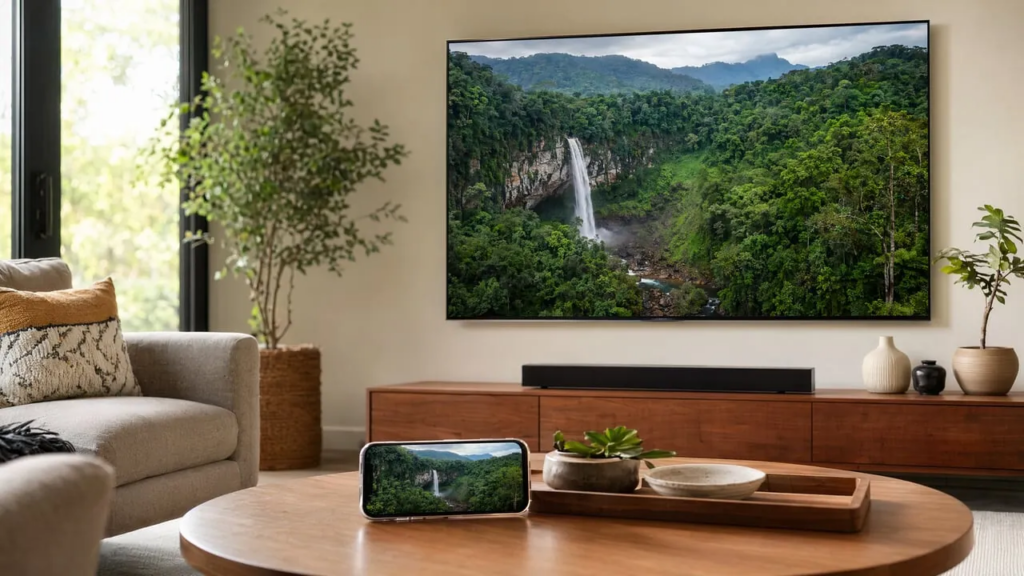
Quais são as televisões LG compatíveis com o AirPlay 2?
O AirPlay 2 é o protocolo sem fios nativo da Apple para a transmissão de áudio, vídeo e espelhamento em ecrã inteiro a partir de um iPhone, iPad ou Mac para um ecrã compatível. A LG integrou o AirPlay 2 na sua gama de smart TVs que funcionam com webOS 4.0 ou posterior, a partir de 2018, pelo que esta funcionalidade está disponível numa vasta gama de modelos.
Uma das formas mais rápidas de confirmar o ano de fabrico da sua televisão e se esta é compatível com o AirPlay 2 é consultar Base de dados de modelos LG da TVFindr (2019-2026) — basta procurar o número do seu modelo para ver, num relance, o ano de lançamento, as especificações e as funcionalidades suportadas.
Se a sua televisão LG for anterior a 2018, ou se a opção AirPlay simplesmente não aparecer no menu de definições, avance para a aplicação de terceiros método abaixo — funciona praticamente em qualquer smart TV da LG com ligação Wi-Fi, sem necessidade de certificação da Apple.
Método 1: Espelhar o iPhone na TV LG com o AirPlay 2
O AirPlay 2 é a opção mais simples quando a sua televisão LG o suporta. Não é preciso instalar nada — a funcionalidade está integrada no iOS e no webOS da LG. Eis o passo a passo completo:
Pré-requisitos
- Um iPhone com o iOS 12.4 ou superior ou macOS Mojave 10.14.5 ou superior
- Um Televisão LG compatível com AirPlay 2 (Modelos de 2018 e mais recentes)
- Ambos os dispositivos ligados ao mesma rede Wi-Fi
Instruções passo a passo
- Ative o AirPlay na sua televisão LG. Prima o botão «Home» no seu comando LG e aceda a Definições → Ligação → Definições do Apple AirPlay, e ativar/desativar o AirPlay Em. (Os nomes exatos dos menus variam consoante o modelo — em algumas televisões LG, a opção aparece em Geral ou Rede (em vez disso.)
- Abre o Centro de Controlo no teu iPhone. Deslize para baixo a partir do canto superior direito do ecrã (em iPhones com Face ID) ou deslize para cima a partir da borda inferior (em iPhones com botão Home).
- Toque no ícone «Screen Mirroring». Parece dois retângulos sobrepostos.
- Selecione a sua televisão LG da lista de dispositivos detetados. Se não o vir, verifique se ambos os dispositivos estão ligados à mesma rede Wi-Fi e se o AirPlay está ativado na televisão.
- Introduza o código de acesso do AirPlay se aparecer um na tela da sua televisão. Digite o código no seu iPhone para concluir o emparelhamento.
O ecrã do seu iPhone deverá agora aparecer na televisão LG em tempo real. Tudo o que fizer — aplicações, fotografias, vídeos, jogos — é transmitido para o ecrã grande com uma latência mínima.
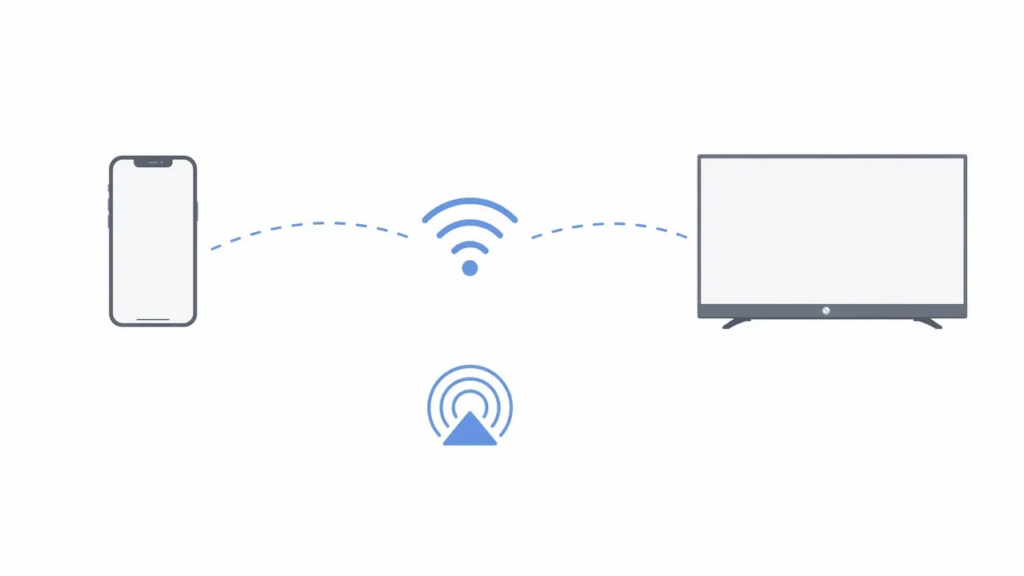
Limitações do AirPlay 2 nos aparelhos LG
O AirPlay 2 funciona bem na maioria dos casos de utilização, mas apresenta algumas limitações que vale a pena conhecer:
- Televisores LG mais antigos (anteriores a 2018) não têm qualquer suporte para o AirPlay — vai precisar de um método alternativo.
- Conteúdo protegido por DRM algumas aplicações de streaming podem bloquear a transmissão em espelho ou apresentar um ecrã preto.
- Latência pode ser percetível em jogos de ritmo acelerado, uma vez que o AirPlay dá prioridade à estabilidade em detrimento da capacidade de resposta a nível de sub-frame.
- Falta de flexibilidade multiplataforma — O AirPlay só permite ligar dispositivos Apple a recetores certificados pela Apple, pelo que os telemóveis Android ou os computadores Windows que tenha em casa não podem utilizar o mesmo canal.
Método 2: Utilizar uma aplicação de espelhamento de ecrã de terceiros
Quando o AirPlay 2 não é uma opção — seja porque a sua televisão LG é demasiado antiga, seja porque pretende uma solução única que funcione em todos os seus dispositivos — uma aplicação de terceiros é a opção mais prática. Estes aplicativos ligam-se através da sua rede Wi-Fi local e não dependem da certificação AirPlay da Apple, pelo que funcionam com praticamente qualquer smart TV da LG.
1001 TVs: espelhamento multiplataforma com uma funcionalidade de transmissão integrada
1001 TVs é uma aplicação de espelhamento de ecrã multiplataforma e multifuncional, disponível para iOS, Android, Windows e Mac. É compatível com uma vasta gama de marcas de smart TVs — incluindo LG, Samsung, Sony, Hisense, TCL e outras — e oferece vários modos de ligação para além da simples duplicação do ecrã.
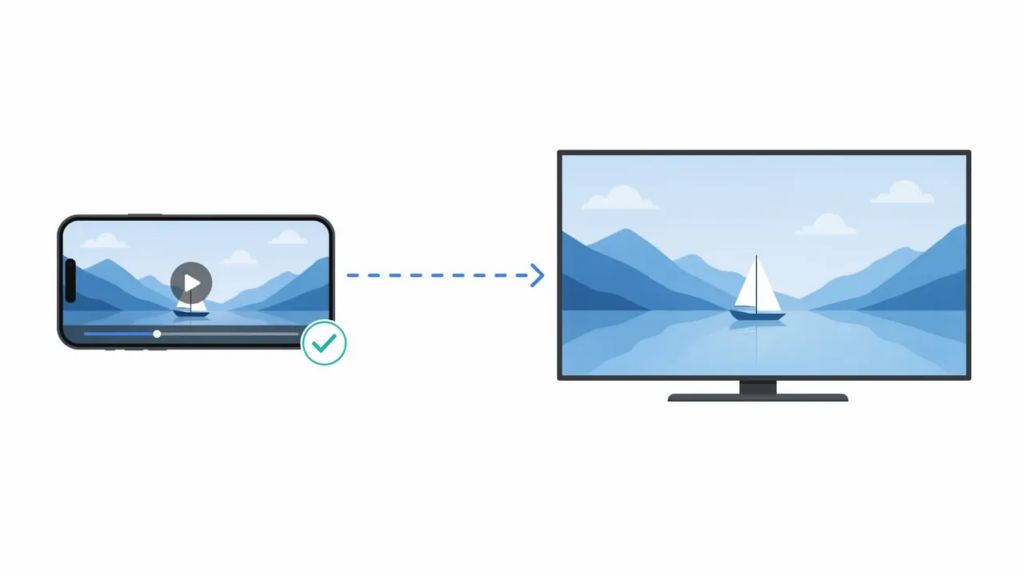
No que diz respeito especificamente às televisões LG, o Streaming Esta funcionalidade é a mais relevante. Permite transmitir conteúdos multimédia (vídeos, música, fotografias) diretamente do seu iPhone para a sua televisão LG através da rede local, o que significa que pode continuar a utilizar o telemóvel para outras tarefas enquanto o conteúdo é reproduzido no ecrã grande — ao contrário do espelhamento em ecrã inteiro, que ocupa todo o ecrã do telemóvel.

Eis como configurá-lo:
- Descarregar 1001 TVs na App Store do seu iPhone e certifique-se de que a sua televisão LG está ligada à mesma rede Wi-Fi.
- Abrir a aplicação e toque no botão Streaming separador.
- Selecione a sua televisão LG da lista de dispositivos detetados automaticamente.
- Escolha o suporte que queiras reproduzir — um vídeo da tua biblioteca de Fotos, um ficheiro de filme descarregado ou música.
- O seu conteúdo começa aqui transmissão para a televisão LG imediatamente, com os controlos de reprodução (reproduzir, pausar, avançar) disponíveis no seu iPhone.
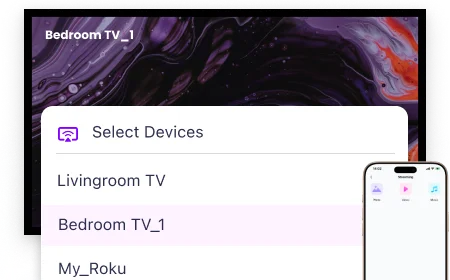
Para além do streaming, a 1001 TVs também oferece duplicação de ecrã através do navegador — não é necessário ter nenhuma aplicação no dispositivo recetor; basta abrir um URL gerado no navegador da Web integrado na televisão LG e o ecrã do seu iPhone aparece. Isto é especialmente útil para as televisões LG, uma vez que estas utilizam o webOS em vez do Android e não é possível instalar a aplicação 1001 TVs – TV a partir da Google Play Store.
Outras funcionalidades, como Duplicação de ecrã, transferência de ficheiros, álbum de família e controlo remoto estão disponíveis quando ambos os dispositivos têm a aplicação 1001 TVs em execução (por exemplo, do telemóvel para a Android TV), mas não se aplicam às televisões LG. Todos os dados permanecem na sua rede local e nunca passam pela Internet, o que constitui uma vantagem significativa em termos de privacidade em relação às alternativas que dependem da nuvem.
Outras opções de terceiros
Existem ainda algumas outras aplicações neste segmento, cada uma com vantagens e desvantagens ligeiramente diferentes:
| Aplicação | Melhor para | Limitação notável |
|---|---|---|
| 1001 TVs | Dispositivos em várias plataformas; streaming + espelhamento + transferência de ficheiros | As funcionalidades premium requerem uma subscrição após um período de teste de 3 dias |
| AirBeamTV | Televisores LG sem AirPlay; sem hardware adicional | Exibe apenas o ecrã na íntegra; sem transmissão em segundo plano |
| DoCast | Espelhamento simples e leve | O plano gratuito tem limites de tempo rigorosos (vídeos de 3 minutos, música de 15 minutos) |
A escolha certa depende de precisares de um espelho rápido e pontual ou de uma ferramenta com várias funcionalidades e compatível com vários dispositivos, que abranja toda a tua casa.
Método 3: Ligação com fios através de um adaptador HDMI
Se os métodos sem fios não forem fiáveis no seu ambiente — Wi-Fi sobrecarregado, uma televisão mais antiga ou restrições de rede rigorosas no local de trabalho —, uma ligação HDMI com fios é a alternativa mais estável.
O que é necessário
- A Adaptador AV Digital Lightning (para iPhones com porta Lightning) ou um Adaptador USB-C para HDMI (para o iPhone 15 e modelos posteriores)
- Uma norma Cabo HDMI
- Um disponível Porta HDMI na sua televisão LG
Como ligar
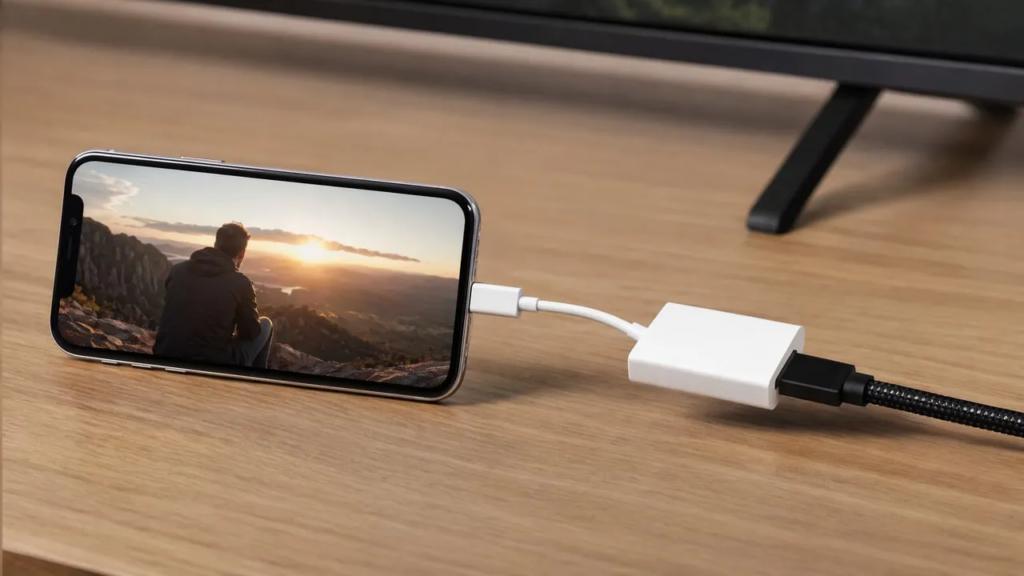
- Ligue o adaptador ao seu iPhone.
- Ligue uma extremidade do cabo HDMI ao adaptador e a outra à sua televisão LG.
- Utilize o comando da LG para mudar para o canal correspondente Entrada HDMI.
- O ecrã do seu iPhone aparece na televisão instantaneamente — sem Wi-Fi, sem emparelhamento, sem aplicações.
Este método proporciona latência zero e uma estabilidade a toda a prova, tornando-o ideal para jogos ou apresentações ao vivo. A desvantagem é a dependência física do cabo: fica limitado pelo comprimento do cabo e terá de levar um adaptador quando viajar.
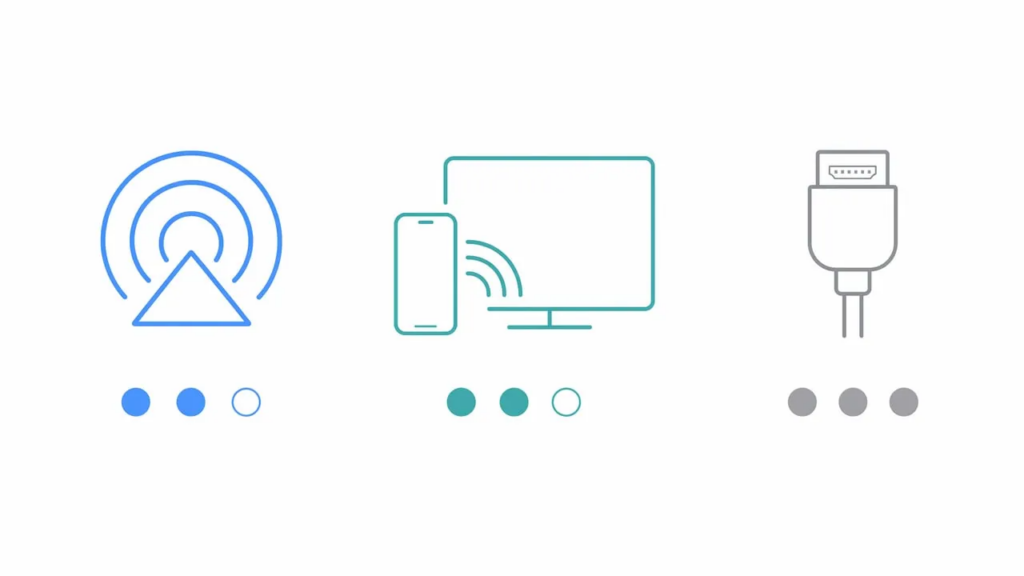
Comparação: Que método deve escolher?
| Método | Melhor para | Dificuldade de configuração | Latência | Funciona em todas as televisões LG? |
|---|---|---|---|---|
| AirPlay 2 | Televisores LG modernos (a partir de 2018); lares que utilizam exclusivamente produtos Apple | Fácil | Baixa | Não (apenas a partir de 2018) |
| 1001 TVs (Streaming) | Aplicações multiplataforma; reprodução de multimédia em segundo plano | Fácil | Baixa | Sim |
| 1001 TVs (Espelhamento) | Exibição em ecrã inteiro; televisores LG sem AirPlay | Fácil | Baixa–Média | Sim |
| AirBeamTV / DoCast | Espelhamento rápido em televisores sem AirPlay | Fácil | Médio | Sim |
| Adaptador HDMI | Jogos, apresentações, Wi-Fi instável | Médio | Nenhum | Sim |
Para a maioria dos utilizadores com uma televisão LG de 2018 ou mais recente, AirPlay 2 é a opção mais rápida, que não requer instalação. Para modelos mais antigos ou famílias com vários dispositivos, 1001 TVs oferece a maior versatilidade graças às suas funcionalidades de transmissão, espelhamento e transferência de ficheiros, tudo numa única aplicação.
Resolução de problemas: Problemas comuns com a duplicação de ecrã
O AirPlay não está a apresentar a sua televisão LG
Este é o problema mais comum, e a causa é quase sempre a mesma: O teu iPhone e a tua televisão estão ligados a redes Wi-Fi diferentes. Verifique se ambos estão ligados ao mesmo SSID — alguns routers transmitem bandas separadas de 2,4 GHz e 5 GHz com nomes diferentes, o que pode separar os seus dispositivos. Se for esse o caso, ligue ambos à mesma banda.
Verifique também se o AirPlay está ativado sobre nas definições da sua televisão LG (Definições → Ligação → Definições do Apple AirPlay — os nomes exatos dos menus variam consoante o modelo). Uma atualização do firmware pode, ocasionalmente, repor esta configuração.
O ecrã espelhado está desfocado ou com baixa qualidade
O AirPlay ajusta automaticamente a resolução consoante as condições da rede. Se a sua rede Wi-Fi estiver congestionada, a qualidade da imagem diminui. Aproxime o router da televisão, mude para a banda de 5 GHz ou reduza o número de dispositivos ativos na rede. Com uma aplicação de terceiros como a 1001 TVs, pode ajustar a resolução e a taxa de bits do espelhamento nas definições da aplicação para obter uma imagem mais nítida.
O conteúdo protegido por DRM apresenta um ecrã preto
Algumas aplicações de streaming (Netflix, Hulu, certas aplicações desportivas) utilizam DRM que bloqueia a duplicação de ecrã — irá ver um retângulo preto no local onde o vídeo deveria estar. Isto não é um erro; trata-se de uma medida intencional de proteção contra a cópia. Nestes casos, utilize a aplicação de streaming aplicação nativa da LG para televisores (transferido da LG Content Store) ou transmitido diretamente através do botão de transmissão integrado na aplicação, em vez de espelhar todo o ecrã.
A ligação é interrompida de forma intermitente
A interferência do Wi-Fi é normalmente a causa. Reinicie tanto o seu iPhone como a sua televisão LG, elimine e volte a ligar-se à rede Wi-Fi no seu iPhone e certifique-se de que o firmware do seu router está atualizado. Se as falhas persistirem, uma ligação HDMI com fios elimina completamente essa variável.
Perguntas frequentes
Posso espelhar o ecrã do meu iPhone numa televisão LG sem Wi-Fi?
Não de forma sem fios. Tanto o AirPlay 2 como as aplicações de espelhamento de terceiros requerem uma rede Wi-Fi local para transmitir dados. No entanto, pode utilizar um Adaptador Lightning ou USB-C para HDMI para uma ligação por cabo direta que não requer Wi-Fi. Algumas aplicações também suportam Partilha de ligação via USB a uma televisão ou a um computador, para obter um espelho com ligação por cabo estável.
Todas as televisões LG são compatíveis com o AirPlay 2?
Não. O AirPlay 2 está disponível em Modelos de televisores LG a partir de 2018. A LG utiliza diferentes formatos de números de modelo para as suas gamas OLED, LED e QNED, pelo que a forma mais fácil de confirmar o ano de fabrico da sua televisão é consultar Base de dados de modelos LG da TVFindr. Os modelos de 2017 e anteriores não são compatíveis com o AirPlay 2.
A duplicação de ecrã é o mesmo que transmissão?
Não propriamente. Espelhamento de ecrã reproduz todo o ecrã do seu iPhone na televisão em tempo real — tudo o que vê no telemóvel aparece na televisão. Fundição (ou streaming) envia conteúdos multimédia específicos — um vídeo, uma fotografia, uma música — para a televisão, deixando o telemóvel livre para outras utilizações. O 1001 TVs suporta ambos os modos: espelhamento em ecrã inteiro e streaming de multimédia para reprodução em segundo plano.
O 1001 TVs funciona especificamente com televisores LG?
Sim, mas com algumas limitações. As televisões LG utilizam o webOS em vez do Android, pelo que não é possível instalar a aplicação 1001 TVs TV a partir da Google Play Store. Isto significa que apenas a Streaming funcionalidade (transmissão de conteúdos multimédia através da rede local) e duplicação de ecrã através do navegador (através do navegador da Web integrado na televisão) estão disponíveis na LG. As funcionalidades que requerem a aplicação em ambos os dispositivos — tais como a duplicação de ecrã a ecrã inteiro, a transferência de ficheiros, o álbum de família e o controlo remoto — funcionam nas Android TVs, mas não se aplicam à LG. Para obter um espelhamento completo baseado na aplicação numa televisão LG, utilize o AirPlay 2 ou o espelhamento através do navegador.
A duplicação de ecrã é segura e confidencia?
Ao utilizar o AirPlay ou o 1001 TVs, todos os dados permanecem no seu rede local — nada é carregado na Internet nem armazenado em servidores externos. O 1001 TVs funciona especificamente sem um sistema de contas e nunca encaminha dados do ecrã através da nuvem, o que o torna uma opção que respeita a privacidade para conteúdos sensíveis, como fotografias pessoais ou apresentações empresariais.
Resumo
Para espelhar o ecrã do seu iPhone numa televisão LG, existem três métodos fiáveis. AirPlay 2 é a opção nativa e sem complicações para os modelos de 2018 e mais recentes. Aplicações de terceiros como o 1001 TVs — uma aplicação de espelhamento multiplataforma e multifuncional com uma funcionalidade dedicada de streaming — alarga esta capacidade a qualquer smart TV da LG, ao mesmo tempo que adiciona a transferência de ficheiros, a transmissão do navegador e o suporte para vários dispositivos. E HDMI continua a ser a opção com fios infalível para redes instáveis ou situações em que a latência é um fator importante. Escolha o método mais adequado à sua televisão, à sua rede e ao número de dispositivos que precisa de ligar — e o ecrã do seu iPhone estará no ecrã grande em poucos minutos.