
كيفية عرض شاشة iPhone على تلفزيون LG: طرق AirPlay 2 والتطبيقات (2026)

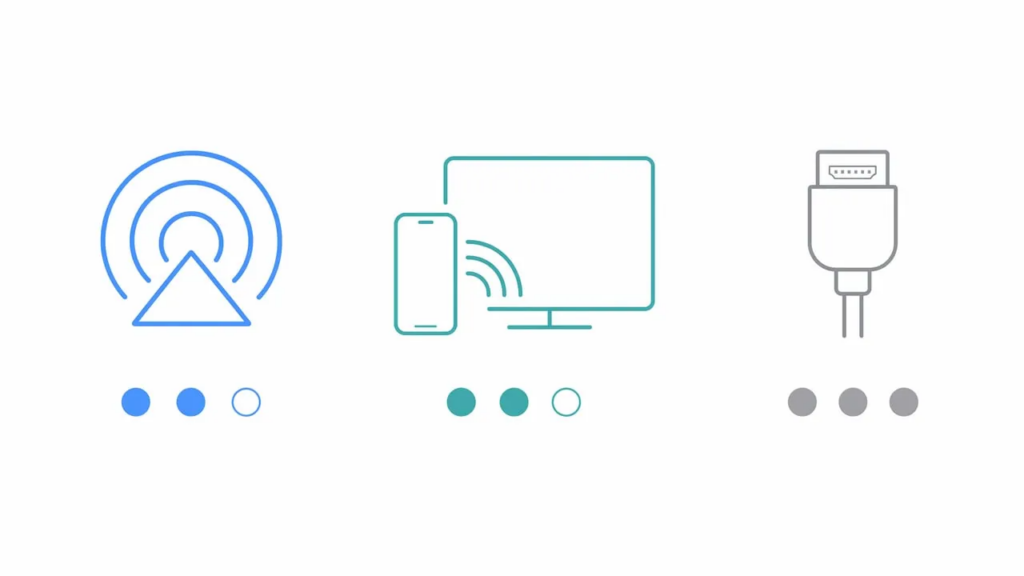
لعرض شاشة آيفون على تلفزيون LG، استخدم AirPlay 2 إذا كان تلفازك يدعم هذه الميزة (طرازات LG من عام 2018 فصاعدًا)، أو قم بتثبيت تطبيق انعكاس الشاشة التابع لجهة خارجية مثل 1001 TVs بالنسبة للطرازات القديمة أو عندما لا يتوفر AirPlay. يجب أن يكون كل من جهاز iPhone وتلفزيون LG متصلين بـ شبكة Wi-Fi نفسها لكي تعمل ميزة العرض المتطابق اللاسلكي.
يستعرض هذا الدليل جميع الطرق الممكنة — ميزة AirPlay 2 المدمجة، وتطبيقات الجهات الخارجية، والحل البديل عبر وصلة HDMI السلكية — حتى تتمكن من اختيار الطريقة التي تتناسب مع طراز تلفزيون LG الخاص بك وإعداداتك.
ما هي أجهزة تلفزيون LG التي تدعم AirPlay 2؟
AirPlay 2 هو بروتوكول لاسلكي أصلي من Apple يُستخدم لبث الصوت والفيديو وعرض الشاشة بالكامل من جهاز iPhone أو iPad أو Mac إلى شاشة متوافقة. قامت شركة LG بدمج AirPlay 2 في مجموعة أجهزة التلفزيون الذكية الخاصة بها التي تعمل بنظام webOS 4.0 أو إصدار أحدث،, ابتداءً من 2018, ، لذا فإن هذه الميزة متوفرة في مجموعة واسعة من الطرازات.
تتمثل إحدى أسرع الطرق للتأكد من سنة تصنيع جهاز التلفزيون الخاص بك ومدى توافقه مع AirPlay 2 في البحث عن ذلك على قاعدة بيانات طرازات LG الخاصة بـ TVFindr (2019-2026) — ما عليك سوى البحث عن رقم طراز جهازك وستجد في لمحة سريعة سنة الإصدار والمواصفات والميزات المدعومة.
إذا كان تلفاز LG الخاص بك من طراز ما قبل عام 2018، أو إذا كانت ميزة AirPlay غير موجودة في قائمة الإعدادات، فانتقل مباشرةً إلى تطبيق تابع لجهة خارجية الطريقة التالية — فهي تعمل بشكل أساسي مع أي تلفزيون ذكي من LG مزود بخاصية الاتصال بشبكة Wi-Fi، دون الحاجة إلى شهادة من Apple.
الطريقة الأولى: عرض شاشة آيفون على تلفزيون LG باستخدام AirPlay 2
تُعد ميزة AirPlay 2 الطريقة الأسهل إذا كان تلفاز LG الخاص بك يدعمها. لا تحتاج إلى تثبيت أي شيء — فهذه الميزة مدمجة في نظام iOS ونظام webOS من LG. وإليك خطوات الإعداد الكاملة:
المتطلبات الأساسية
- أن جهاز iPhone يعمل بنظام التشغيل iOS 12.4 أو أحدث أو macOS Mojave 10.14.5 أو أحدث
- أن تلفزيون LG يدعم تقنية AirPlay 2 (طرازات عام 2018 وما بعدها)
- كلا الجهازين متصلان بـ شبكة Wi-Fi نفسها
إرشادات تفصيلية
- قم بتفعيل ميزة AirPlay على تلفزيون LG الخاص بك. اضغط على زر «الصفحة الرئيسية» في جهاز التحكم عن بُعد الخاص بـ LG، ثم انتقل إلى الإعدادات → الاتصال → إعدادات Apple AirPlay, ، وتشغيل/إيقاف ميزة AirPlay في. (تختلف الأسماء الدقيقة للخيارات حسب الطراز — ففي بعض أجهزة تلفزيون LG، يظهر هذا الإعداد تحت جنرال لواء أو الشبكة (بدلاً من ذلك.)
- افتح «مركز التحكم» على جهاز iPhone الخاص بك. مرر إصبعك لأسفل من الزاوية اليمنى العليا للشاشة (في أجهزة iPhone المزودة بخاصية Face ID) أو مرر إصبعك لأعلى من الحافة السفلية (في أجهزة iPhone المزودة بزر «Home»).
- اضغط على أيقونة «انعكاس الشاشة». يبدو وكأنه مستطيلان متداخلان.
- اختر تلفزيون LG الخاص بك من قائمة الأجهزة المكتشفة. إذا لم تظهر لك، فتأكد من أن كلا الجهازين متصلان بشبكة Wi-Fi نفسها وأن ميزة AirPlay ممكّنة على التلفزيون.
- أدخل رمز مرور AirPlay إذا ظهر رمز على شاشة التلفزيون. أدخل الرمز في جهاز iPhone الخاص بك لإتمام عملية الاقتران.
من المفترض أن تظهر شاشة جهاز iPhone الخاص بك الآن على تلفزيون LG في الوقت الفعلي. كل ما تفعله — سواء كان تطبيقات أو صورًا أو مقاطع فيديو أو ألعابًا — يُعرض على الشاشة الكبيرة بأقل تأخير ممكن.
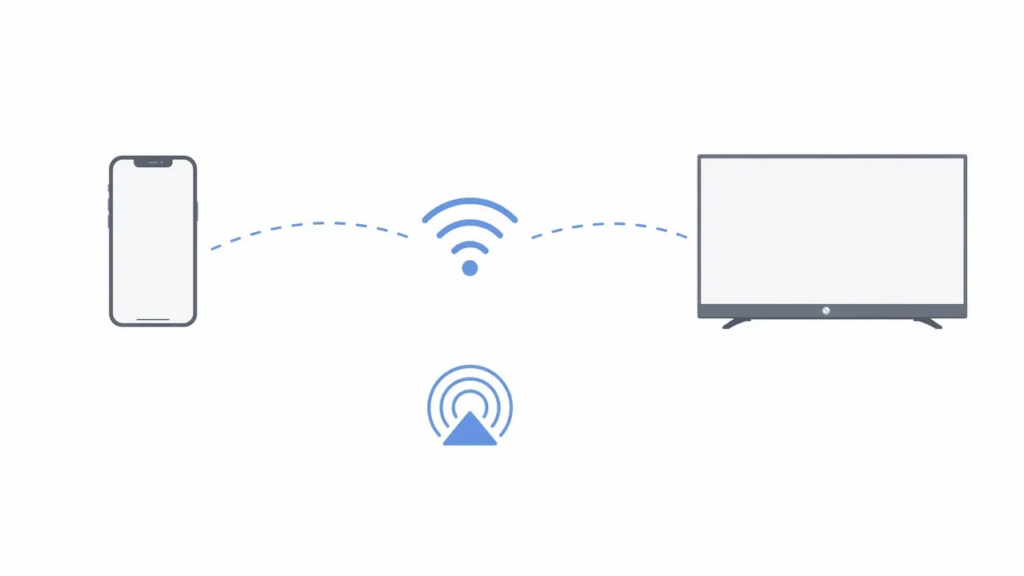
قيود AirPlay 2 على أجهزة LG
يعمل AirPlay 2 بشكل جيد في معظم حالات الاستخدام، لكنه ينطوي على بعض القيود التي يجدر معرفتها:
- أجهزة تلفزيون LG القديمة (ما قبل عام 2018) لا تدعم هذه الأجهزة ميزة AirPlay على الإطلاق — ستحتاج إلى طريقة بديلة.
- المحتوى المحمي بنظام إدارة الحقوق الرقمية (DRM) قد تؤدي بعض تطبيقات البث إلى حظر ميزة العرض المتزامن أو عرض شاشة سوداء.
- زمن الاستجابة قد يكون ذلك ملحوظًا في الألعاب سريعة الوتيرة، نظرًا لأن AirPlay تعطي الأولوية للاستقرار على حساب سرعة الاستجابة على مستوى الإطارات الفرعية.
- لا توجد مرونة في العمل عبر الأنظمة المختلفة — لا يربط AirPlay أجهزة Apple إلا بأجهزة الاستقبال المعتمدة من Apple، لذا لا يمكن للهواتف التي تعمل بنظام Android أو أجهزة الكمبيوتر التي تعمل بنظام Windows الموجودة في منزلك استخدام نفس المسار.
الطريقة الثانية: استخدام تطبيق خارجي لعرض الشاشة
عندما لا تكون ميزة AirPlay 2 متاحة — سواء لأن تلفاز LG الخاص بك قديم جدًّا، أو لأنك تريد حلاً واحدًا يعمل مع جميع أجهزتك — فإن استخدام تطبيق من جهة خارجية هو الخيار الأكثر عملية. تتصل هذه التطبيقات عبر شبكة Wi-Fi المحلية ولا تعتمد على شهادة AirPlay من Apple، لذا فهي تعمل مع أي تلفزيون ذكي من LG تقريبًا.
1001 TVs: النسخ المتطابق عبر الأنظمة المختلفة مع ميزة البث المدمجة
1001 TVs هو تطبيق متعدد الوظائف لعرض الشاشة عبر الأنظمة المختلفة، ومتوفر على أنظمة iOS وAndroid وWindows وMac. وهو يدعم مجموعة واسعة من العلامات التجارية لأجهزة التلفزيون الذكية — بما في ذلك LG وSamsung وSony وHisense وTCL وغيرها — ويقدم عدة أوضاع اتصال تتجاوز مجرد النسخ الأساسي للشاشة.
بالنسبة لتلفزيونات LG على وجه التحديد، فإن البث هذه الميزة هي الأكثر ملاءمةً. فهي تنقل الملفات الوسائطية (مقاطع الفيديو والموسيقى والصور) مباشرةً من جهاز iPhone الخاص بك إلى تلفزيون LG عبر الشبكة المحلية، مما يعني أنه يمكنك الاستمرار في استخدام هاتفك لأغراض أخرى أثناء تشغيل المحتوى على الشاشة الكبيرة — على عكس ميزة العرض المتطابق بملء الشاشة، التي تشغل الشاشة بأكملها.

إليك كيفية إعداده:
- تنزيل 1001 TVs من متجر التطبيقات على جهاز iPhone الخاص بك، وتأكد من أن تلفزيون LG الخاص بك متصل بنفس شبكة Wi-Fi.
- افتح التطبيق واضغط على البث علامة التبويب.
- اختر تلفزيون LG الخاص بك من قائمة الأجهزة التي تم اكتشافها تلقائيًا.
- اختر الوسيلة تريد تشغيله — مقطع فيديو من مكتبة «الصور» الخاصة بك، أو ملف فيلم تم تنزيله، أو مقطع موسيقي.
- هنا يبدأ المحتوى الخاص بك البث المباشر إلى تلفزيون LG على الفور، مع توفر أزرار التحكم في التشغيل (تشغيل، إيقاف مؤقت، البحث) على جهاز iPhone الخاص بك.
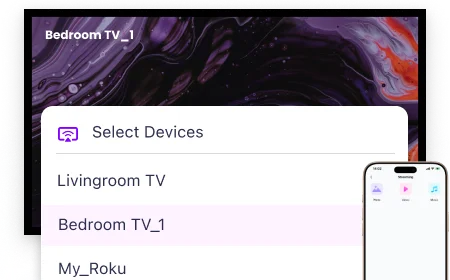
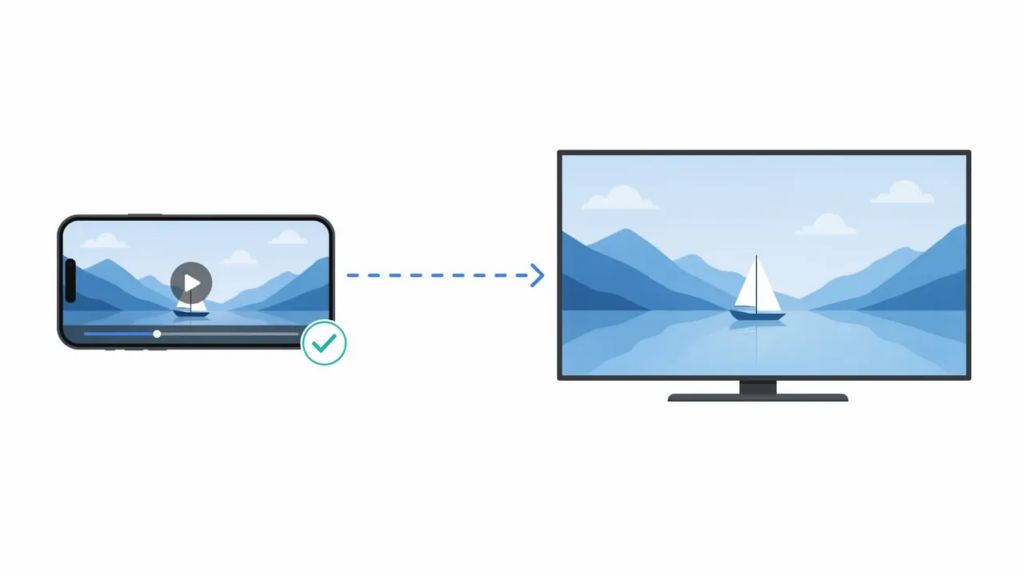
بالإضافة إلى خدمة البث المباشر، تقدم 1001 TVs أيضًا النسخ المتطابق عبر المتصفح — لا حاجة لتثبيت أي تطبيق على الجهاز المستقبل؛ ما عليك سوى فتح رابط URL الذي تم إنشاؤه في متصفح الويب المدمج في تلفزيون LG، وستظهر شاشة جهاز iPhone الخاص بك. وتعد هذه الميزة مفيدة بشكل خاص لتلفزيونات LG، نظرًا لأنها تعمل بنظام webOS بدلاً من نظام Android، ولا يمكن تثبيت تطبيق 1001 TVs – TV عليها من متجر Google Play.
ميزات أخرى مثل عرض الشاشة، ونقل الملفات، وألبوم العائلة و جهاز التحكم عن بُعد تتوفر هذه الميزات عندما يعمل تطبيق 1001 TVs على كلا الجهازين (على سبيل المثال، من الهاتف إلى تلفزيون Android TV)، ولكنها لا تنطبق على تلفزيونات LG. تظل جميع البيانات داخل شبكتك المحلية ولا تمر عبر الإنترنت أبدًا، وهو ما يمثل ميزة مهمة في مجال الخصوصية مقارنة بالبدائل التي تعتمد على السحابة.
خيارات أخرى متوفرة من جهات خارجية
هناك عدد قليل من التطبيقات الأخرى التي تشغل هذا المجال، ولكل منها مزايا وعيوب تختلف قليلاً عن غيرها:
| التطبيق | الأفضل لـ | قيود بارزة |
|---|---|---|
| 1001 TVs | الأجهزة المتعددة المنصات في المنزل؛ البث المباشر + العرض المتزامن + نقل الملفات | تتطلب الميزات المميزة الاشتراك بعد انتهاء الفترة التجريبية التي مدتها 3 أيام |
| AirBeamTV | أجهزة تلفزيون LG التي لا تدعم AirPlay؛ ولا تحتاج إلى أجهزة إضافية | يعكس الشاشة بأكملها فقط؛ ولا يتم بث الخلفية |
| DoCast | نسخ متطابق بسيط وخفيف الوزن | تخضع الخدمة المجانية لقيود زمنية صارمة (مقاطع فيديو مدتها 3 دقائق، ومقاطع موسيقية مدتها 15 دقيقة) |
يعتمد الاختيار الصحيح على ما إذا كنت بحاجة إلى أداة سريعة تستخدم لمرة واحدة، أم إلى أداة متعددة الأجهزة ومتعددة الميزات تغطي جميع أفراد أسرتك.
الطريقة الثالثة: الاتصال السلكي عبر محول HDMI
إذا كانت الطرق اللاسلكية غير موثوقة في بيئتك — مثل ازدحام شبكة الواي فاي، أو جهاز تلفزيون قديم، أو قيود شبكية صارمة في مكان العمل — فإن الاتصال السلكي عبر HDMI هو الحل البديل الأكثر استقرارًا.
ما تحتاج إليه
- A محول الصوت والفيديو الرقمي من Lightning (لأجهزة iPhone المزودة بمنفذ Lightning) أو محول USB-C إلى HDMI (لأجهزة iPhone 15 والإصدارات الأحدث)
- معيار كابل HDMI
- متوفر منفذ HDMI على تلفاز LG الخاص بك
كيفية الاتصال
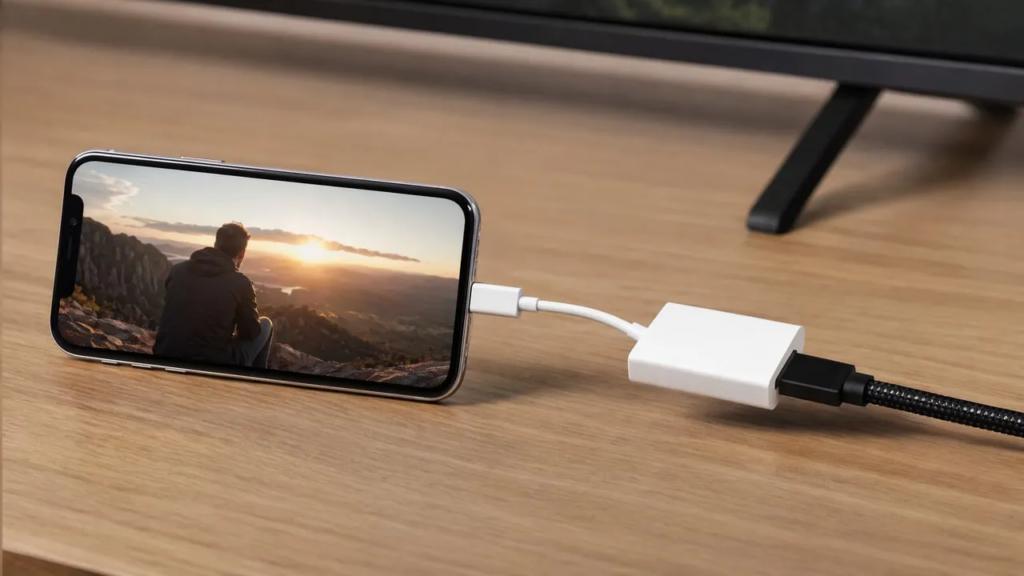
- قم بتوصيل المحول بجهاز iPhone الخاص بك.
- قم بتوصيل أحد طرفي كابل HDMI بالمحول، والطرف الآخر بتلفزيون LG الخاص بك.
- استخدم جهاز التحكم عن بُعد من LG للتبديل إلى القناة المقابلة مدخل HDMI.
- تظهر شاشة جهاز iPhone الخاص بك على التلفزيون على الفور — دون الحاجة إلى شبكة Wi-Fi أو إقران أو تطبيقات.
تقدم هذه الطريقة زمن انتقال صفر واستقرارًا راسخًا، مما يجعلها مثالية للألعاب أو العروض التقديمية الحية. لكن المقابل هو الاعتماد على التوصيل السلكي: فأنت مقيد بطول الكابل، وستحتاج إلى حمل محول عند السفر.
مقارنة: أي طريقة يجب أن تختار؟
| الطريقة | الأفضل لـ | صعوبة الإعداد | زمن الاستجابة | هل يعمل مع جميع أجهزة تلفزيون LG؟ |
|---|---|---|---|---|
| AirPlay 2 | أجهزة تلفزيون LG الحديثة (من عام 2018 فصاعدًا)؛ الأسر التي تستخدم منتجات Apple حصريًّا | سهل | منخفضة | لا (2018 وما بعده فقط) |
| 1001 TVs (البث المباشر) | تطبيقات متعددة المنصات؛ تشغيل الوسائط في الخلفية | سهل | منخفضة | نعم |
| 1001 TVs (النسخ المتطابق) | عرض بملء الشاشة؛ أجهزة تلفزيون LG غير المزودة بخدمة AirPlay | سهل | منخفض – متوسط | نعم |
| AirBeamTV / DoCast | النسخ المتطابق السريع على أجهزة التلفزيون التي لا تدعم AirPlay | سهل | متوسط | نعم |
| محول HDMI | الألعاب، العروض التقديمية، شبكة واي فاي غير مستقرة | متوسط | لا يوجد | نعم |
بالنسبة لمعظم المستخدمين الذين يمتلكون تلفزيون LG من طراز 2018 أو أحدث،, AirPlay 2 هو الخيار الأسرع الذي لا يتطلب أي تثبيت. بالنسبة للطرازات القديمة أو الأسر التي تمتلك أجهزة متعددة،, 1001 TVs يوفر أكبر قدر من التنوع بفضل إمكانياته في البث المباشر وعرض الشاشة ونقل الملفات، كل ذلك في تطبيق واحد.
استكشاف الأخطاء وإصلاحها: المشكلات الشائعة في عرض الشاشة
لا يظهر AirPlay على تلفاز LG الخاص بك
هذه هي المشكلة الأكثر شيوعًا على الإطلاق، والسبب يكاد يكون دائمًا هو نفسه: جهاز iPhone الخاص بك والتلفزيون متصلان بشبكتين مختلفتين للواي فاي. تأكد جيدًا من أن كلا الجهازين متصلان بنفس SSID — حيث تقوم بعض أجهزة التوجيه ببث نطاقي 2.4 جيجاهرتز و5 جيجاهرتز بشكل منفصل تحت أسماء مختلفة، مما قد يؤدي إلى فصل أجهزتك عن بعضها. إذا كان الأمر كذلك، فقم بتوصيل كلا الجهازين بنفس النطاق.
تأكد أيضًا من تشغيل ميزة AirPlay على في إعدادات تلفزيون LG الخاص بك (الإعدادات → الاتصال → إعدادات Apple AirPlay — تختلف الأسماء الدقيقة للقوائم باختلاف الطراز). وقد يؤدي تحديث البرنامج الثابت في بعض الأحيان إلى إعادة ضبط هذا الإعداد.
الشاشة ذات التأثير المرآوي تبدو ضبابية أو ذات جودة منخفضة
يقوم AirPlay تلقائيًا بتعديل الدقة وفقًا لظروف الشبكة. إذا كانت شبكة Wi-Fi مزدحمة، فإن جودة الصورة تتدهور. قم بتقريب جهاز التوجيه من التلفزيون، أو قم بالتبديل إلى النطاق 5 جيجاهرتز، أو قلل عدد الأجهزة النشطة على الشبكة. باستخدام تطبيق تابع لجهة خارجية مثل 1001 TVs، يمكنك ضبط دقة العرض ومعدل البت في إعدادات التطبيق للحصول على صورة أكثر وضوحًا.
يظهر المحتوى المحمي بنظام إدارة الحقوق الرقمية (DRM) على شكل شاشة سوداء
تستخدم بعض تطبيقات البث (مثل Netflix وHulu وبعض تطبيقات البث الرياضي) تقنية إدارة الحقوق الرقمية (DRM) التي تمنع عرض الشاشة — وسترى مستطيلًا أسود في المكان الذي يفترض أن يظهر فيه الفيديو. وهذا ليس خطأً في البرنامج؛ بل هو إجراء متعمد لحماية المحتوى من النسخ. في هذه الحالات، استخدم تطبيق البث التطبيق الأصلي لتلفزيون LG (تم تنزيله من متجر LG Content Store) أو البث مباشرةً عبر زر البث المدمج في التطبيق بدلاً من عرض الشاشة بالكامل.
ينقطع الاتصال بشكل متقطع
عادةً ما يكون التداخل في شبكة الواي فاي هو السبب. أعد تشغيل كل من جهاز iPhone وتلفزيون LG، وقم بحذف شبكة الواي فاي من قائمة الشبكات على جهاز iPhone ثم أعد الاتصال بها، وتأكد من أن البرنامج الثابت لجهاز التوجيه محدث. إذا استمرت انقطاعات الاتصال، فإن استخدام اتصال HDMI سلكي سيقضي على هذا العامل تمامًا.
الأسئلة الشائعة
هل يمكنني عرض شاشة جهاز iPhone الخاص بي على تلفزيون LG بدون شبكة Wi-Fi؟
ليس لاسلكيًا. يتطلب كل من AirPlay 2 وتطبيقات العرض المتطابق من جهات خارجية شبكة Wi-Fi محلية لنقل البيانات. ومع ذلك، يمكنك استخدام محول Lightning أو USB-C إلى HDMI لإجراء اتصال سلكي مباشر لا يحتاج إلى شبكة واي فاي على الإطلاق. كما تدعم بعض التطبيقات أيضًا اتصال الإنترنت عبر USB إلى جهاز تلفزيون أو كمبيوتر شخصي للحصول على عرض متطابق سلكي مستقر.
هل تدعم جميع أجهزة تلفزيون LG تقنية AirPlay 2؟
لا. تتوفر ميزة AirPlay 2 على طرازات تلفزيونات LG بدءًا من عام 2018 فصاعدًا. تستخدم شركة LG صيغًا مختلفة لأرقام الطرازات في مجموعات أجهزة OLED وLED وQNED الخاصة بها، لذا فإن أسهل طريقة للتأكد من سنة تصنيع التلفزيون الخاص بك هي البحث عنه على قاعدة بيانات طرازات LG الخاصة بـ TVFindr. لا تدعم الطرز الصادرة في عام 2017 وما قبله تقنية AirPlay 2.
هل «انعكاس الشاشة» هو نفسه «البث»؟
ليس بالضبط. انعكاس الشاشة يعرض شاشة آيفون بالكامل على التلفزيون في الوقت الفعلي — فكل ما تراه على هاتفك يظهر على التلفزيون. الصب (أو البث) يرسل محتوى وسائط معينًا — فيديو، أو صورة، أو أغنية — إلى التلفاز، بينما يتيح لك استخدام هاتفك في أغراض أخرى. يدعم تطبيق 1001 TVs كلا الوضعين: العرض المتطابق بملء الشاشة، وبث الوسائط للتشغيل في الخلفية.
هل يعمل نظام 1001 TVs مع أجهزة تلفزيون LG على وجه التحديد؟
نعم، ولكن مع بعض القيود. تعمل أجهزة تلفزيون LG بنظام webOS بدلاً من نظام Android، لذا لا يمكن تثبيت تطبيق 1001 TVs TV عليها من متجر Google Play. وهذا يعني أن البث الميزة (نقل الملفات الوسائطية عبر شبكتك المحلية) و النسخ المتطابق عبر المتصفح (عبر متصفح الويب المدمج في التلفزيون) متوفرة على أجهزة LG. أما الميزات التي تتطلب تثبيت التطبيق على كلا الجهازين — مثل العرض بملء الشاشة، ونقل الملفات، وألبوم العائلة، والتحكم عن بُعد — فهي تعمل على أجهزة Android TV ولكنها لا تنطبق على أجهزة LG. للحصول على عرض متطابق كامل يعتمد على التطبيق على تلفزيون LG، استخدم AirPlay 2 أو العرض المتطابق عبر المتصفح بدلاً من ذلك.
هل تعد ميزة «انعكاس الشاشة» آمنة وتحافظ على الخصوصية؟
عند استخدام AirPlay أو 1001 TVs، تظل جميع البيانات على جهازك الشبكة المحلية — لا يتم تحميل أي شيء على الإنترنت أو تخزينه على خوادم خارجية. تعمل منصة 1001 TVs تحديدًا بدون نظام حسابات، ولا تقوم أبدًا بتوجيه بيانات الشاشة عبر السحابة، مما يجعلها خيارًا يراعي الخصوصية للمحتوى الحساس مثل الصور الشخصية أو العروض التقديمية الخاصة بالأعمال.
الملخص
يمكن عرض شاشة هاتف iPhone الخاص بك على تلفزيون LG من خلال ثلاث طرق موثوقة. AirPlay 2 هي الخيار الأصلي الذي لا يتطلب أي عناء لطرازات عام 2018 وما بعده. تطبيقات الجهات الخارجية مثل تطبيق 1001 TVs — وهو تطبيق عرض متزامن متعدد المنصات ومتعدد الوظائف مزود بخاصية بث مخصصة — يوسع نطاق هذه الإمكانية لتشمل أي تلفزيون ذكي من LG، مع إضافة إمكانية نقل الملفات، والبث من المتصفح، ودعم الأجهزة المتعددة. و HDMI تظل هذه الطريقة السلكية هي الحل البديل الموثوق به في حالة الشبكات غير المستقرة أو حالات الاستخدام التي تتطلب استجابة سريعة. اختر الطريقة التي تناسب تلفازك وشبكتك وعدد الأجهزة التي تريد توصيلها — وستظهر شاشة آيفون الخاص بك على الشاشة الكبيرة في غضون دقائق.