
Comment diffuser l'écran de son iPhone sur un téléviseur LG : AirPlay 2 et applications (2026)

Pour diffuser l'écran d'un iPhone sur un téléviseur LG, utilisez AirPlay 2 si votre téléviseur prend cette fonctionnalité en charge (modèles LG à partir de 2018), ou installez un application tierce de mise en miroir d'écran comme 1001 TVs pour les anciens modèles ou lorsque la fonction AirPlay n'est pas disponible. Votre iPhone et votre téléviseur LG doivent tous deux être connectés au même réseau Wi-Fi pour que la duplication d'écran sans fil fonctionne.
Ce guide passe en revue toutes les méthodes possibles — AirPlay 2 natif, applications tierces et solution de secours via une connexion HDMI filaire — afin que vous puissiez choisir celle qui correspond à votre modèle de téléviseur LG et à votre configuration.
Quels téléviseurs LG prennent en charge AirPlay 2 ?
AirPlay 2 est le protocole sans fil natif d'Apple permettant la diffusion en continu de contenu audio et vidéo, ainsi que la duplication d'écran en plein écran depuis un iPhone, un iPad ou un Mac vers un écran compatible. LG a intégré AirPlay 2 à sa gamme de téléviseurs connectés fonctionnant sous webOS 4.0 ou version ultérieure, à partir de 2018, ce qui permet à cette fonctionnalité d'être disponible sur une large gamme de modèles.
L'un des moyens les plus rapides de vérifier l'année de fabrication de votre téléviseur et sa compatibilité avec AirPlay 2 consiste à consulter Base de données des modèles LG de TVFindr (2019-2026) — il vous suffit de rechercher le numéro de modèle de votre appareil pour connaître d'un seul coup d'œil son année de sortie, ses caractéristiques techniques et les fonctionnalités prises en charge.
Si votre téléviseur LG date d'avant 2018, ou si AirPlay n'apparaît tout simplement pas dans votre menu des paramètres, passez directement à la section application tierce méthode ci-dessous — elle fonctionne sur pratiquement tous les téléviseurs intelligents LG dotés d'une connexion Wi-Fi, sans qu'une certification Apple soit nécessaire.
Méthode 1 : Diffuser l'écran de l'iPhone sur un téléviseur LG avec AirPlay 2
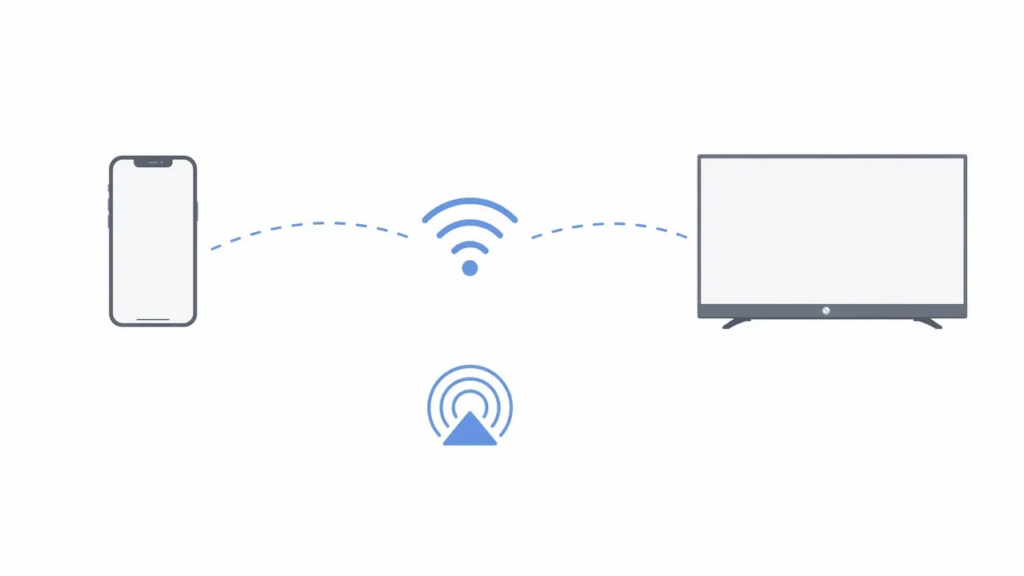
AirPlay 2 est la solution la plus simple si votre téléviseur LG prend en charge cette fonctionnalité. Il n'y a rien à installer : cette fonctionnalité est intégrée à iOS et au webOS de LG. Voici la procédure complète de configuration :
Conditions préalables
- Un iPhone fonctionnant sous iOS 12.4 ou une version ultérieure ou macOS Mojave 10.14.5 ou version ultérieure
- Un Téléviseur LG compatible AirPlay 2 (Modèles 2018 et plus récents)
- Les deux appareils connectés au même réseau Wi-Fi
Instructions étape par étape
- Activez AirPlay sur votre téléviseur LG. Appuyez sur le bouton « Home » de votre télécommande LG, puis accédez à Paramètres → Connexion → Paramètres Apple AirPlay, et activer/désactiver AirPlay Le. (Les noms exacts des menus varient selon les modèles — sur certains téléviseurs LG, ce paramètre apparaît sous Général ou Réseau (au lieu de cela.)
- Ouvrez le Centre de contrôle sur votre iPhone. Faites glisser votre doigt vers le bas depuis le coin supérieur droit de l'écran (sur les iPhone équipés de Face ID) ou vers le haut depuis le bord inférieur (sur les iPhone dotés d'un bouton d'accueil).
- Appuyez sur l'icône « Screen Mirroring ». On dirait deux rectangles qui se chevauchent.
- Sélectionnez votre téléviseur LG dans la liste des appareils détectés. Si vous ne le voyez pas, vérifiez que les deux appareils sont connectés au même réseau Wi-Fi et qu’AirPlay est activé sur le téléviseur.
- Saisissez le code d'accès AirPlay si un code s'affiche sur l'écran de votre téléviseur. Saisissez ce code sur votre iPhone pour terminer le couplage.
L'écran de votre iPhone devrait désormais s'afficher en temps réel sur le téléviseur LG. Tout ce que vous faites — applications, photos, vidéos, jeux — s'affiche sur le grand écran avec un temps de latence minime.
Limitations d'AirPlay 2 sur les appareils LG
AirPlay 2 fonctionne bien dans la plupart des cas d'utilisation, mais il présente quelques contraintes qu'il est bon de connaître :
- Anciens téléviseurs LG (antérieurs à 2018) ne prennent absolument pas en charge AirPlay — vous devrez trouver une autre solution.
- Contenu protégé par DRM Certaines applications de streaming peuvent bloquer la fonction de mise en miroir ou afficher un écran noir.
- Latence Cela peut se remarquer dans les jeux au rythme soutenu, car AirPlay privilégie la stabilité au détriment de la réactivité au niveau des sous-images.
- Pas de flexibilité multiplateforme — AirPlay ne permet de connecter que des appareils Apple à des récepteurs certifiés par Apple ; les téléphones Android ou les PC Windows de votre foyer ne peuvent donc pas utiliser ce mode de diffusion.
Méthode n° 2 : utiliser une application tierce de duplication d'écran
Lorsque la fonction AirPlay 2 n'est pas disponible — soit parce que votre téléviseur LG est trop ancien, soit parce que vous souhaitez une solution unique compatible avec tous vos appareils —, une application tierce constitue la solution la plus pratique. Ces applications se connectent via votre réseau Wi-Fi local et ne dépendent pas de la certification AirPlay d'Apple ; elles fonctionnent donc avec pratiquement tous les téléviseurs connectés LG.
1001 TVs : mise en miroir multiplateforme avec fonctionnalité de streaming intégrée
1001 TVs Il s'agit d'une application de duplication d'écran multiplateforme et multifonctionnelle, disponible sur iOS, Android, Windows et Mac. Elle prend en charge un large éventail de marques de téléviseurs connectés — notamment LG, Samsung, Sony, Hisense, TCL et bien d'autres — et propose plusieurs modes de connexion allant au-delà de la simple duplication d'écran.
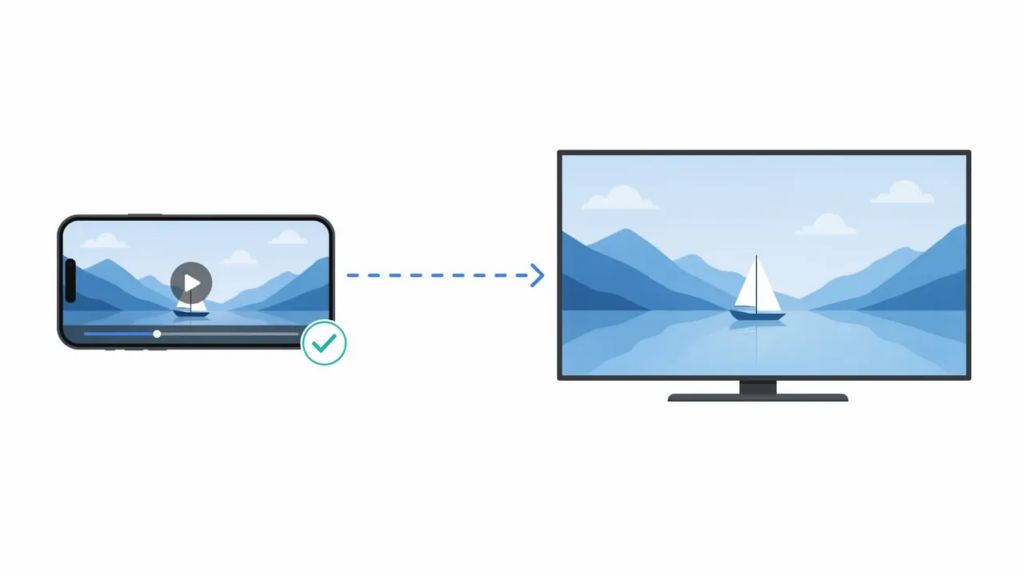
En ce qui concerne plus particulièrement les téléviseurs LG, le Streaming Cette fonctionnalité est particulièrement pratique. Elle permet de diffuser des fichiers multimédias (vidéos, musique, photos) directement depuis votre iPhone vers votre téléviseur LG via votre réseau local, ce qui signifie que vous pouvez continuer à utiliser votre téléphone pour d’autres tâches pendant que le contenu est diffusé sur grand écran — contrairement à la duplication d’écran en plein écran, qui monopolise tout l’écran de votre appareil.

Voici comment procéder :
- Télécharger 1001 TVs depuis l'App Store sur votre iPhone, et assurez-vous que votre téléviseur LG est connecté au même réseau Wi-Fi.
- Ouvrir l'application et appuyez sur la touche Streaming onglet.
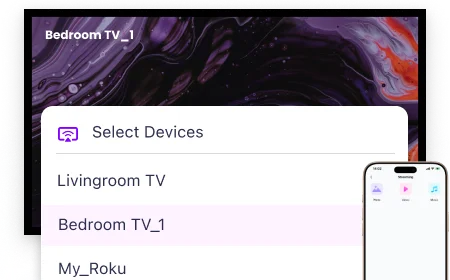
- Sélectionnez votre téléviseur LG dans la liste des périphériques détectés automatiquement.
- Choisissez le support que vous souhaitez lire : une vidéo de votre bibliothèque « Photos », un fichier vidéo téléchargé ou de la musique.
- Votre contenu commence ici diffusion en continu sur le téléviseur LG immédiatement, avec les commandes de lecture (lecture, pause, recherche) disponibles sur votre iPhone.
Outre le streaming, 1001 TVs propose également mise en miroir via un navigateur — Aucune application n'est nécessaire sur l'appareil récepteur : il suffit d'ouvrir l'URL générée dans le navigateur Web intégré du téléviseur LG pour que l'écran de votre iPhone s'affiche. Cette fonctionnalité est particulièrement utile pour les téléviseurs LG, car ceux-ci fonctionnent sous webOS et non sous Android, et ne permettent donc pas d'installer l'application 1001 TVs – TV depuis le Google Play Store.
D'autres fonctionnalités telles que Partage d'écran, transfert de fichiers, album de famille et télécommande Ces fonctionnalités sont disponibles lorsque les deux appareils exécutent l'application 1001 TVs (par exemple, d'un téléphone vers une Android TV), mais ne s'appliquent pas aux téléviseurs LG. Toutes les données restent sur votre réseau local et ne transitent jamais par Internet, ce qui constitue un avantage significatif en matière de confidentialité par rapport aux solutions reposant sur le cloud.
Autres options proposées par des tiers
Il existe quelques autres applications dans ce domaine, chacune présentant des avantages et des inconvénients légèrement différents :
| Application | Meilleur pour | Limitation notable |
|---|---|---|
| 1001 TVs | Foyers multiplateformes : streaming + duplication d'écran + transfert de fichiers | Les fonctionnalités premium nécessitent un abonnement après une période d'essai de 3 jours |
| AirBeamTV | Téléviseurs LG sans AirPlay ; aucun matériel supplémentaire requis | Affiche uniquement l'intégralité de l'écran ; pas de diffusion en arrière-plan |
| DoCast | Mise en miroir simple et légère | La formule gratuite est soumise à des limites de durée strictes (vidéos de 3 minutes, morceaux de musique de 15 minutes) |
Le choix qui vous convient dépendra de vos besoins : s'agit-il d'une solution ponctuelle et rapide ou d'un outil polyvalent, compatible avec plusieurs appareils et offrant de nombreuses fonctionnalités, destiné à l'ensemble de votre foyer ?.
Méthode 3 : Connexion filaire via un adaptateur HDMI
Si les méthodes sans fil ne sont pas fiables dans votre environnement (réseau Wi-Fi saturé, téléviseur ancien ou restrictions réseau strictes sur votre lieu de travail), une connexion HDMI filaire constitue la solution de secours la plus stable.
Ce dont vous avez besoin
- A Adaptateur AV numérique Lightning (pour les iPhone équipés d'un port Lightning) ou un Adaptateur USB-C vers HDMI (pour l'iPhone 15 et les modèles ultérieurs)
- Une norme Câble HDMI
- Un modèle disponible port HDMI sur votre téléviseur LG
Comment se connecter
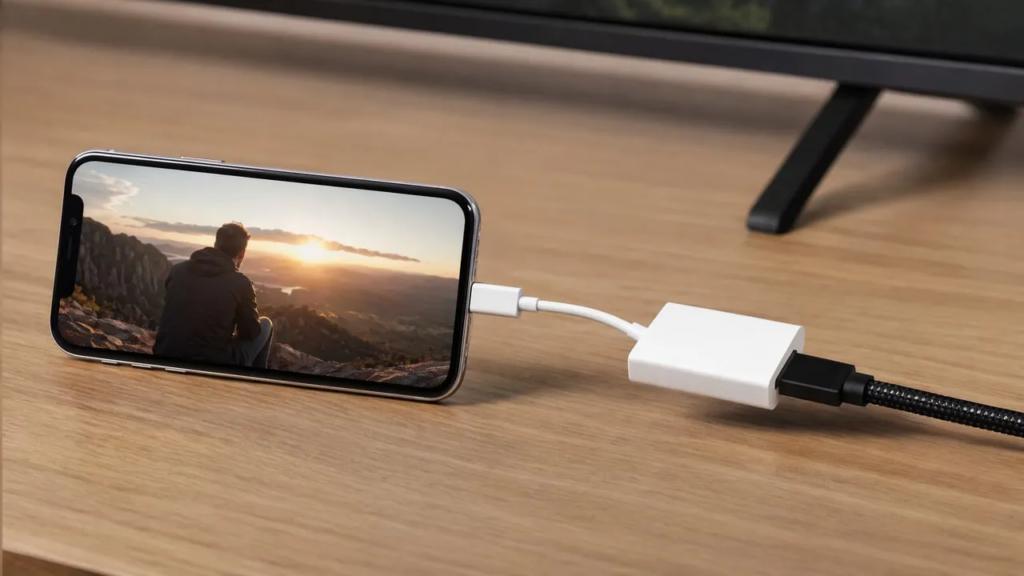
- Branchez l'adaptateur sur votre iPhone.
- Branchez une extrémité du câble HDMI sur l'adaptateur et l'autre sur votre téléviseur LG.
- Utilisez la télécommande LG pour passer à la chaîne correspondante Entrée HDMI.
- L'écran de votre iPhone s'affiche instantanément sur le téléviseur — sans Wi-Fi, sans appairage, sans application.
Cette méthode permet d'obtenir latence nulle et une stabilité à toute épreuve, ce qui en fait l'appareil idéal pour les jeux vidéo ou les présentations en direct. En contrepartie, il est relié physiquement : vous êtes limité par la longueur du câble et vous devrez emporter un adaptateur lorsque vous voyagez.
Comparaison : quelle méthode choisir ?
| Méthode | Meilleur pour | Difficulté d'installation | Latence | Cela fonctionne-t-il sur tous les téléviseurs LG ? |
|---|---|---|---|---|
| AirPlay 2 | Téléviseurs LG récents (à partir de 2018) ; foyers équipés exclusivement de produits Apple | Facile | Faible | Non (à partir de 2018 uniquement) |
| 1001 TVs (en streaming) | Applications multiplateformes ; lecture multimédia en arrière-plan | Facile | Faible | Oui |
| 1001 TVs (mise en miroir) | Affichage en plein écran ; téléviseurs LG non compatibles AirPlay | Facile | Faible à moyen | Oui |
| AirBeamTV / DoCast | Mise en miroir rapide sur les téléviseurs non compatibles AirPlay | Facile | Moyen | Oui |
| Adaptateur HDMI | Jeux vidéo, présentations, connexion Wi-Fi instable | Moyen | Aucun | Oui |
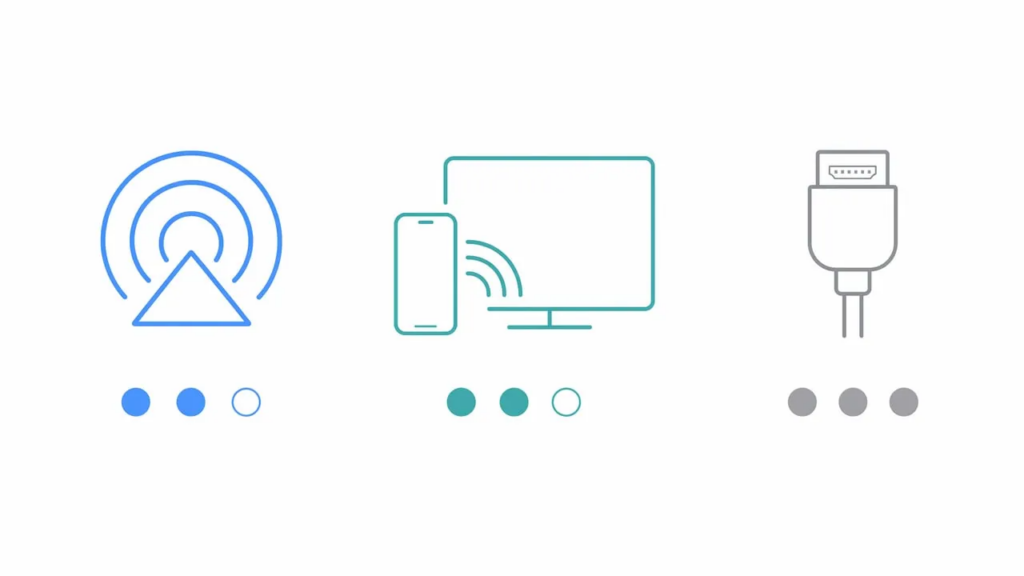
Pour la plupart des utilisateurs possédant un téléviseur LG de 2018 ou plus récent, AirPlay 2 C'est la solution la plus rapide, qui ne nécessite aucune installation. Pour les anciens modèles ou les foyers disposant de plusieurs appareils, 1001 TVs offre une polyvalence optimale grâce à ses fonctionnalités de diffusion en continu, de duplication d'écran et de transfert de fichiers, le tout dans une seule et même application.
Dépannage : problèmes courants liés à la duplication d'écran
AirPlay ne s'affiche pas sur votre téléviseur LG
C'est le problème le plus fréquent, et la cause est presque toujours la même : votre iPhone et votre téléviseur sont connectés à des réseaux Wi-Fi différents. Vérifiez bien que les deux appareils sont connectés au même SSID : certains routeurs diffusent des bandes distinctes à 2,4 GHz et 5 GHz sous des noms différents, ce qui peut séparer vos appareils. Si tel est le cas, connectez-les tous les deux à la même bande.
Vérifiez également que la fonction AirPlay est activée. sur dans les paramètres de votre téléviseur LG (Paramètres → Connexion → Paramètres Apple AirPlay — les noms exacts des menus varient selon les modèles). Une mise à jour du micrologiciel peut parfois réinitialiser ce paramètre.
L'image du miroir est floue ou de mauvaise qualité
AirPlay adapte automatiquement la résolution en fonction des conditions du réseau. Si votre réseau Wi-Fi est saturé, la qualité de l'image se dégrade. Rapprochez votre routeur du téléviseur, passez sur la bande 5 GHz ou réduisez le nombre d'appareils actifs sur le réseau. Avec une application tierce telle que 1001 TVs, vous pouvez régler la résolution et le débit binaire de la diffusion dans les paramètres de l'application pour obtenir une image plus nette.
Les contenus protégés par DRM affichent un écran noir
Certaines applications de streaming (Netflix, Hulu, certaines applications sportives) utilisent des mesures de gestion des droits numériques (DRM) qui bloquent la duplication d'écran : vous verrez alors un rectangle noir à la place de la vidéo. Il ne s'agit pas d'un bug, mais d'une mesure de protection contre la copie mise en place intentionnellement. Dans ce cas, utilisez l'application de streaming application native pour téléviseurs LG (téléchargée depuis le LG Content Store) ou diffusée directement via le bouton de diffusion intégré à l'application, plutôt que de dupliquer l'intégralité de l'écran.
La connexion est coupée de manière intermittente
Les interférences Wi-Fi en sont généralement la cause. Redémarrez votre iPhone et votre téléviseur LG, désenregistrez-vous du réseau Wi-Fi sur votre iPhone puis reconnectez-vous, et assurez-vous que le micrologiciel de votre routeur est à jour. Si les coupures persistent, une connexion HDMI filaire élimine complètement cette source de problème.
Foire aux questions
Puis-je diffuser l'écran de mon iPhone sur un téléviseur LG sans Wi-Fi ?
Pas sans fil. AirPlay 2 et les applications de duplication d'écran tierces nécessitent toutes deux un réseau Wi-Fi local pour transmettre les données. Cependant, vous pouvez utiliser un Adaptateur Lightning ou USB-C vers HDMI pour une connexion filaire directe ne nécessitant aucun réseau Wi-Fi. Certaines applications prennent également en charge Partage de connexion USB à un téléviseur ou à un ordinateur pour bénéficier d'un affichage en miroir stable via une connexion filaire.
Tous les téléviseurs LG prennent-ils en charge AirPlay 2 ?
Non. AirPlay 2 est disponible sur Modèles de téléviseurs LG à partir de 2018. LG utilise différents formats de numéros de modèle pour ses gammes OLED, LED et QNED ; le moyen le plus simple de vérifier l'année de fabrication de votre téléviseur est donc de la rechercher sur Base de données des modèles LG de TVFindr. Les modèles de 2017 et antérieurs ne prennent pas en charge AirPlay 2.
La duplication d'écran, c'est la même chose que la diffusion ?
Pas tout à fait. Duplication d'écran reproduit en temps réel l'intégralité de l'écran de votre iPhone sur le téléviseur : tout ce que vous voyez sur votre téléphone s'affiche sur le téléviseur. Casting (ou la diffusion en continu) permet d'envoyer des contenus multimédias spécifiques — une vidéo, une photo, une chanson — vers le téléviseur tout en libérant votre téléphone pour d'autres utilisations. 1001 TVs prend en charge les deux modes : la duplication d'écran en plein écran et la diffusion de contenus multimédias en arrière-plan.
Le système 1001 TVs fonctionne-t-il spécifiquement avec les téléviseurs LG ?
Oui, mais avec certaines restrictions. Les téléviseurs LG fonctionnent sous webOS et non sous Android ; ils ne peuvent donc pas installer l'application 1001 TVs TV depuis le Google Play Store. Cela signifie que seule l'application Streaming fonctionnalité (diffusion de contenus multimédias sur votre réseau local) et mise en miroir via un navigateur (via le navigateur Web intégré au téléviseur) sont disponibles sur LG. Les fonctionnalités qui nécessitent l'application sur les deux appareils — telles que la duplication d'écran en plein écran, le transfert de fichiers, l'album familial et la télécommande — fonctionnent sur les téléviseurs Android TV, mais ne sont pas disponibles sur LG. Pour bénéficier d'une duplication d'écran complète via une application sur un téléviseur LG, utilisez plutôt AirPlay 2 ou la duplication d'écran via le navigateur.
La duplication d'écran est-elle sûre et respecte-t-elle la vie privée ?
Lorsque vous utilisez AirPlay ou 1001 TVs, toutes les données restent sur votre réseau local — Aucune donnée n'est mise en ligne sur Internet ni stockée sur des serveurs externes. 1001 TVs fonctionne précisément sans système de compte et ne transmet jamais les données d'écran via le cloud, ce qui en fait un choix respectueux de la vie privée pour les contenus sensibles tels que les photos personnelles ou les présentations professionnelles.
Résumé
Pour diffuser l'écran de votre iPhone sur un téléviseur LG, trois méthodes fiables s'offrent à vous. AirPlay 2 C'est la solution native la plus simple pour les modèles de 2018 et plus récents. Applications tierces comme 1001 TVs — une application de mise en miroir multiplateforme et multifonctionnelle dotée d'une fonctionnalité de streaming dédiée — étend ces capacités à n'importe quel téléviseur intelligent LG tout en ajoutant le transfert de fichiers, la diffusion depuis un navigateur et la prise en charge de plusieurs appareils. Et HDMI reste la solution de secours filaire infaillible pour les réseaux instables ou les cas d'utilisation sensibles à la latence. Choisissez la méthode adaptée à votre téléviseur, à votre réseau et au nombre d'appareils que vous souhaitez connecter : l'écran de votre iPhone s'affichera sur grand écran en quelques minutes.