
วิธีสะท้อนหน้าจอ iPhone ไปยังทีวี LG: AirPlay 2 และวิธีใช้แอป (2026)

เพื่อสะท้อนหน้าจอ iPhone ไปยังทีวี LG ให้ใช้ AirPlay 2 หากทีวีของคุณรองรับ (รุ่น LG ตั้งแต่ปี 2018 เป็นต้นไป) หรือติดตั้ง แอปสะท้อนหน้าจอจากบุคคลที่สาม ชอบ 1001 TVs สำหรับรุ่นเก่า หรือเมื่อ AirPlay ไม่สามารถใช้งานได้ ทั้ง iPhone และ LG TV ของคุณต้องเชื่อมต่อกับ เครือข่าย Wi-Fi เดียวกัน เพื่อให้การสะท้อนหน้าจอแบบไร้สายทำงานได้.
คู่มือนี้จะอธิบายทุกวิธีที่สามารถใช้ได้ — AirPlay 2 แบบดั้งเดิม, แอปของฝ่ายที่สาม และวิธีสำรองผ่าน HDMI แบบมีสาย — เพื่อให้คุณสามารถเลือกวิธีที่เหมาะกับรุ่นทีวี LG ของคุณและระบบการติดตั้งของคุณ.
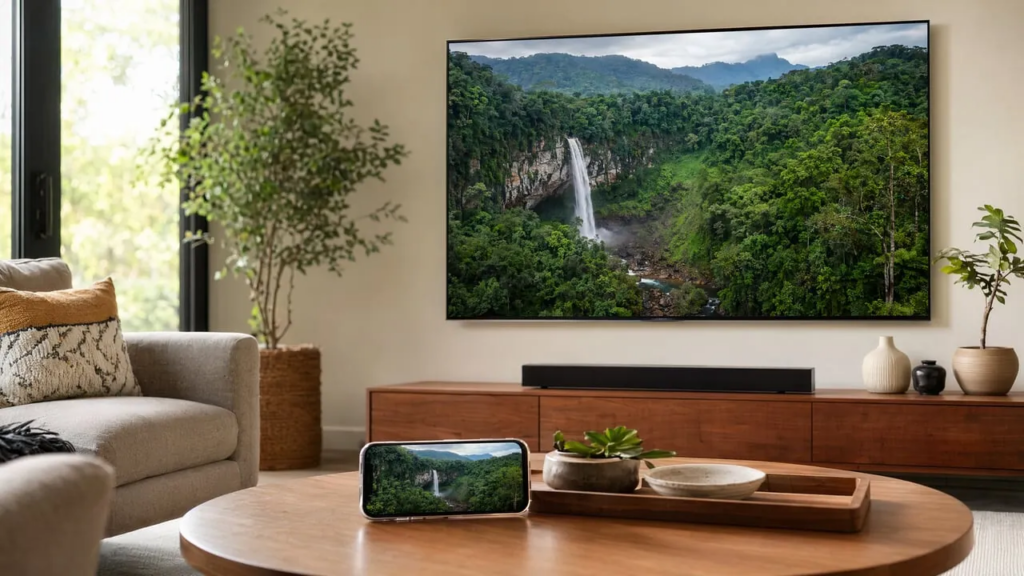
ทีวี LG รุ่นใดที่รองรับ AirPlay 2?
AirPlay 2 เป็นโปรโตคอลไร้สายแบบดั้งเดิมของ Apple สำหรับการสตรีมเสียง วิดีโอ และการสะท้อนหน้าจอแบบเต็มหน้าจอจาก iPhone, iPad หรือ Mac ไปยังหน้าจอที่รองรับ LG ได้ผสาน AirPlay 2 เข้ากับไลน์ผลิตภัณฑ์ทีวีอัจฉริยะของบริษัทที่ทำงานด้วย webOS 4.0 หรือเวอร์ชันที่ใหม่กว่า, เริ่มจาก 2018, ดังนั้นคุณสมบัตินี้จึงมีให้ใช้กับรุ่นต่าง ๆ มากมาย.
หนึ่งในวิธีที่รวดเร็วที่สุดเพื่อตรวจสอบปีผลิตของทีวีและตรวจสอบว่าทีวีนั้นรองรับ AirPlay 2 หรือไม่ คือการค้นหาข้อมูลบน ฐานข้อมูลรุ่น LG ของ TVFindr (2019-2026) — เพียงค้นหาหมายเลขรุ่นของคุณ คุณก็จะเห็นปีออกจำหน่าย สเปก และคุณสมบัติที่รองรับได้ทันที.
หากทีวี LG ของคุณผลิตก่อนปี 2018 หรือหาก AirPlay ไม่ปรากฏในเมนูการตั้งค่า ให้ข้ามไปส่วน แอปของฝ่ายที่สาม วิธีต่อไปนี้ — วิธีนี้ใช้ได้กับทีวีอัจฉริยะ LG แทบทุกรุ่นที่มีการเชื่อมต่อ Wi-Fi โดยไม่จำเป็นต้องมีการรับรองจาก Apple.
วิธีที่ 1: แสดงหน้าจอ iPhone บนทีวี LG ด้วย AirPlay 2
AirPlay 2 เป็นวิธีที่ง่ายที่สุดหากทีวี LG ของคุณรองรับฟีเจอร์นี้ ไม่จำเป็นต้องติดตั้งอะไรทั้งสิ้น — ฟีเจอร์นี้ถูกฝังอยู่ใน iOS และ webOS ของ LG แล้ว นี่คือขั้นตอนการตั้งค่าทั้งหมด:
เงื่อนไขเบื้องต้น
- An iPhone ที่ใช้ระบบปฏิบัติการ iOS 12.4 หรือเวอร์ชันที่สูงกว่า หรือ macOS Mojave 10.14.5 หรือเวอร์ชันที่สูงกว่า
- An ทีวี LG ที่รองรับ AirPlay 2 (รุ่นปี 2018 และรุ่นที่ใหม่กว่า)
- ทั้งสองอุปกรณ์ที่เชื่อมต่อกับ เครือข่าย Wi-Fi เดียวกัน
คู่มือทำตามขั้นตอน
- เปิดใช้งาน AirPlay บนทีวี LG ของคุณ. กดปุ่ม Home บนรีโมท LG ของคุณ แล้วเลื่อนไปยัง การตั้งค่า → การเชื่อมต่อ → การตั้งค่า Apple AirPlay, และเปิด/ปิด AirPlay ที่. (ชื่อเมนูที่แท้จริงอาจแตกต่างกันตามรุ่น — ในทีวี LG บางรุ่น การตั้งค่านี้ปรากฏอยู่ใต้ ทั่วไป หรือ เครือข่าย (แทนที่.)
- เปิดศูนย์ควบคุมบน iPhone ของคุณ. ปัดลงจากมุมขวาบนของหน้าจอ (สำหรับ iPhone ที่มี Face ID) หรือปัดขึ้นจากขอบล่าง (สำหรับ iPhone ที่มีปุ่ม Home).
- แตะที่ไอคอน Screen Mirroring. ดูเหมือนรูปสี่เหลี่ยมผืนผ้าสองรูปที่ทับซ้อนกัน.
- เลือกทีวี LG ของคุณ จากรายชื่ออุปกรณ์ที่ตรวจพบ หากไม่เห็นอุปกรณ์นั้น ให้ตรวจสอบว่าทั้งสองอุปกรณ์อยู่ในเครือข่าย Wi-Fi เดียวกัน และ AirPlay ได้เปิดใช้งานบนทีวีแล้ว.
- ป้อนรหัสผ่าน AirPlay หากมีรหัสปรากฏบนหน้าจอทีวีของคุณ ให้ป้อนรหัสนั้นลงใน iPhone ของคุณเพื่อเสร็จสิ้นการจับคู่.
หน้าจอ iPhone ของคุณควรปรากฏบนทีวี LG ในเวลาจริงแล้ว ทุกสิ่งที่คุณทำ — ไม่ว่าจะเป็นแอป รูปภาพ วิดีโอ หรือเกม — จะถูกสะท้อนไปยังหน้าจอใหญ่ด้วยความล่าช้าที่น้อยที่สุด.
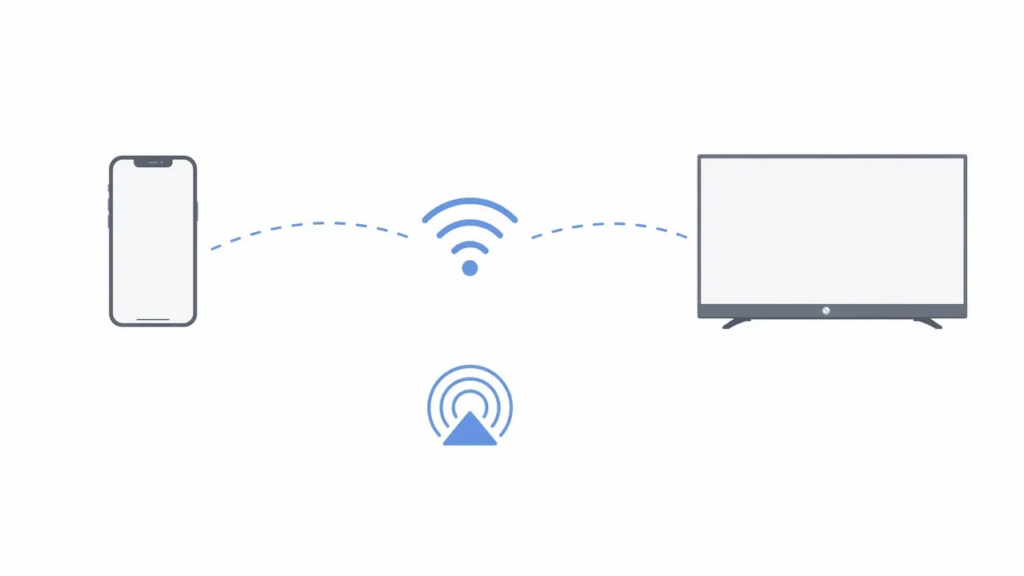
ข้อจำกัดของ AirPlay 2 บน LG
AirPlay 2 ทำงานได้ดีในส่วนใหญ่ของกรณีการใช้งาน แต่มีข้อจำกัดบางประการที่ควรทราบ:
- ทีวี LG รุ่นเก่า (ก่อนปี 2018) ไม่รองรับ AirPlay เลย — คุณจะต้องใช้วิธีอื่นแทน.
- เนื้อหาที่ได้รับการป้องกันด้วย DRM จากบางแอปสตรีมมิ่งอาจทำให้การสะท้อนหน้าจอถูกบล็อก หรือแสดงหน้าจอสีดำ.
- ความล่าช้า อาจสังเกตเห็นได้ชัดเจนเมื่อเล่นเกมที่เคลื่อนไหวเร็ว เนื่องจาก AirPlay ให้ความสำคัญกับความเสถียรมากกว่าความไวในการตอบสนองระดับซับเฟรม.
- ไม่มีความยืดหยุ่นในการใช้งานข้ามแพลตฟอร์ม — AirPlay เชื่อมต่ออุปกรณ์ Apple กับเครื่องรับที่ได้รับการรับรองจาก Apple เท่านั้น ดังนั้นโทรศัพท์ Android หรือคอมพิวเตอร์ Windows ในบ้านของคุณจึงไม่สามารถใช้เส้นทางเดียวกันได้.
วิธีที่ 2: ใช้แอปสะท้อนหน้าจอจากผู้พัฒนาภายนอก
เมื่อ AirPlay 2 ไม่ใช่ตัวเลือก — ไม่ว่าจะเพราะทีวี LG ของคุณเก่าเกินไป หรือเพราะคุณต้องการโซลูชันเดียวที่ใช้งานได้กับทุกอุปกรณ์ — แอปจากผู้พัฒนาภายนอกคือทางเลือกที่ปฏิบัติได้จริงที่สุด แอปเหล่านี้เชื่อมต่อผ่านเครือข่าย Wi-Fi ในบ้านของคุณ และไม่จำเป็นต้องได้รับการรับรอง AirPlay จาก Apple ดังนั้นจึงสามารถใช้งานได้กับทีวีอัจฉริยะ LG แทบทุกรุ่น.
1001 TVs: การสะท้อนภาพข้ามแพลตฟอร์มพร้อมคุณสมบัติการสตรีมมิ่งในตัว
1001 TVs เป็นแอปพลิเคชันสะท้อนหน้าจอแบบข้ามแพลตฟอร์มและ多ฟังก์ชัน ที่สามารถใช้งานได้บน iOS, Android, Windows และ Mac รองรับแบรนด์สมาร์ททีวีหลากหลายรุ่น — รวมถึง LG, Samsung, Sony, Hisense, TCL และอื่นๆ — และเสนอโหมดการเชื่อมต่อหลายแบบนอกเหนือจากการคัดลอกหน้าจอแบบพื้นฐาน.
สำหรับทีวี LG โดยเฉพาะแล้ว, Streaming คุณสมบัตินี้เป็นคุณสมบัติที่สำคัญที่สุด มันส่งสื่อ (วิดีโอ เพลง รูปภาพ) จาก iPhone ของคุณไปยังทีวี LG โดยตรงผ่านเครือข่ายท้องถิ่น ซึ่งหมายความว่าคุณสามารถใช้โทรศัพท์เพื่อทำงานอื่น ๆ ได้ในขณะที่เนื้อหาถูกเล่นบนหน้าจอใหญ่ — ต่างจากการสะท้อนหน้าจอแบบเต็มหน้าจอ ซึ่งทำให้หน้าจอของคุณถูกใช้ไปทั้งหมด.

วิธีตั้งค่ามีดังนี้:
- ดาวน์โหลด 1001 TVs จาก App Store บน iPhone ของคุณ และตรวจสอบให้แน่ใจว่าทีวี LG ของคุณเชื่อมต่อกับเครือข่าย Wi-Fi เดียวกัน.
- เปิดแอป และแตะที่ Streaming แท็บ.
- เลือกทีวี LG ของคุณ จากรายชื่ออุปกรณ์ที่ตรวจพบอัตโนมัติ.
- เลือกสื่อ คุณต้องการเล่น — วิดีโอจากไลบรารีรูปภาพของคุณ ไฟล์ภาพยนตร์ที่ดาวน์โหลดมา หรือเพลง.
- เนื้อหาของคุณเริ่มที่นี่ สตรีมไปยังทีวี LG ทันที พร้อมด้วยปุ่มควบคุมการเล่น (เล่น, หยุดชั่วคราว, ค้นหา) ที่สามารถใช้งานได้บน iPhone ของคุณ.
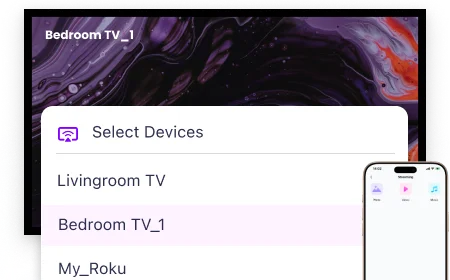
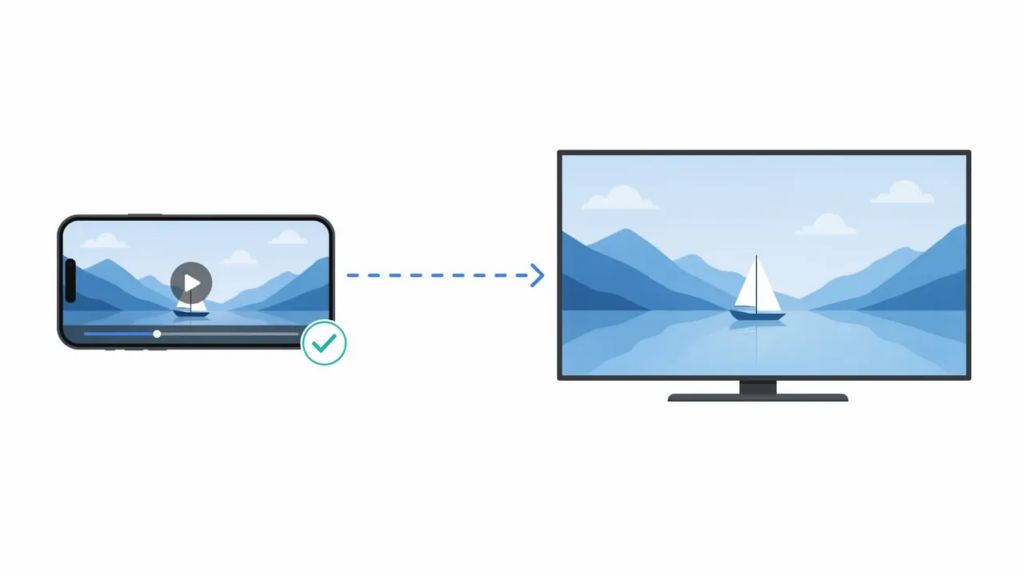
นอกจากการสตรีมแล้ว 1001 TVs ยังให้บริการ การสะท้อนหน้าจอผ่านเบราว์เซอร์ — ไม่จำเป็นต้องติดตั้งแอปบนอุปกรณ์รับ เพียงเปิด URL ที่สร้างขึ้นในเบราว์เซอร์เว็บที่ติดตั้งมาพร้อมในทีวี LG ก็จะมีหน้าจอ iPhone ของคุณปรากฏขึ้นทันที สิ่งนี้มีประโยชน์เป็นพิเศษสำหรับทีวี LG เนื่องจากใช้ระบบปฏิบัติการ webOS แทน Android และไม่สามารถติดตั้งแอป 1001 TVs – TV จาก Google Play Store ได้.
คุณสมบัติอื่นๆ เช่น การสะท้อนหน้าจอ, การโอนไฟล์, อัลบั้มครอบครัว และ รีโมทคอนโทรล สามารถใช้งานได้เมื่อทั้งสองอุปกรณ์ติดตั้งแอป 1001 TVs (เช่น จากโทรศัพท์ไปยัง Android TV) แต่ไม่สามารถใช้กับทีวี LG ได้ ข้อมูลทั้งหมดจะเก็บไว้ภายในเครือข่ายท้องถิ่นของคุณ และไม่ผ่านอินเทอร์เน็ตเลย ซึ่งถือเป็นข้อได้เปรียบด้านความเป็นส่วนตัวที่สำคัญเมื่อเทียบกับตัวเลือกอื่น ๆ ที่ต้องพึ่งพาคลาวด์.
ตัวเลือกอื่นจากผู้ให้บริการภายนอก
ยังมีแอปอื่นอีกไม่กี่ตัวที่ใช้พื้นที่นี้ โดยแต่ละตัวมีจุดแข็งและจุดอ่อนที่แตกต่างกันเล็กน้อย:
| แอปพลิเคชัน | เหมาะที่สุดสำหรับ | ข้อจำกัดสำคัญ |
|---|---|---|
| 1001 TVs | อุปกรณ์หลายแพลตฟอร์มในครัวเรือน; สตรีมมิ่ง + การสะท้อนหน้าจอ + การโอนไฟล์ | คุณสมบัติระดับพรีเมียมจำเป็นต้องสมัครสมาชิกหลังจากช่วงทดลองใช้ 3 วัน |
| แอร์บีมทีวี | ทีวี LG ที่ไม่มี AirPlay; ไม่จำเป็นต้องใช้อุปกรณ์เสริม | แสดงเฉพาะหน้าจอทั้งหมดเท่านั้น; ไม่มีการสตรีมพื้นหลัง |
| DoCast | การคัดลอกข้อมูลแบบเรียบง่ายและไม่กินทรัพยากร | แพ็กเกจฟรีมีข้อจำกัดด้านเวลาที่เข้มงวด (วิดีโอ 3 นาที, เพลง 15 นาที) |
การเลือกที่เหมาะสมจะขึ้นอยู่กับว่าคุณต้องการเพียงเครื่องสแกนแบบครั้งเดียวที่รวดเร็ว หรือเครื่องมือที่มีหลายอุปกรณ์และหลายฟังก์ชัน ซึ่งสามารถรองรับการใช้งานในทั้งบ้านได้.
วิธีที่ 3: การเชื่อมต่อแบบมีสายผ่านอะแดปเตอร์ HDMI
หากวิธีการเชื่อมต่อแบบไร้สายไม่น่าเชื่อถือในสภาพแวดล้อมของคุณ — เช่น เครือข่าย Wi-Fi ที่แออัด, โทรทัศน์รุ่นเก่า หรือข้อจำกัดเครือข่ายที่เข้มงวดในที่ทำงาน — การเชื่อมต่อ HDMI แบบมีสายคือทางเลือกสำรองที่เสถียรที่สุด.
สิ่งที่คุณต้องการ
- เอ อะแดปเตอร์ AV ดิจิทัล Lightning (สำหรับ iPhone ที่มีพอร์ต Lightning) หรือ ตัวแปลง USB-C เป็น HDMI (สำหรับ iPhone 15 และรุ่นที่ใหม่กว่า)
- มาตรฐาน สาย HDMI
- มีอยู่ พอร์ต HDMI บนทีวี LG ของคุณ
วิธีเชื่อมต่อ
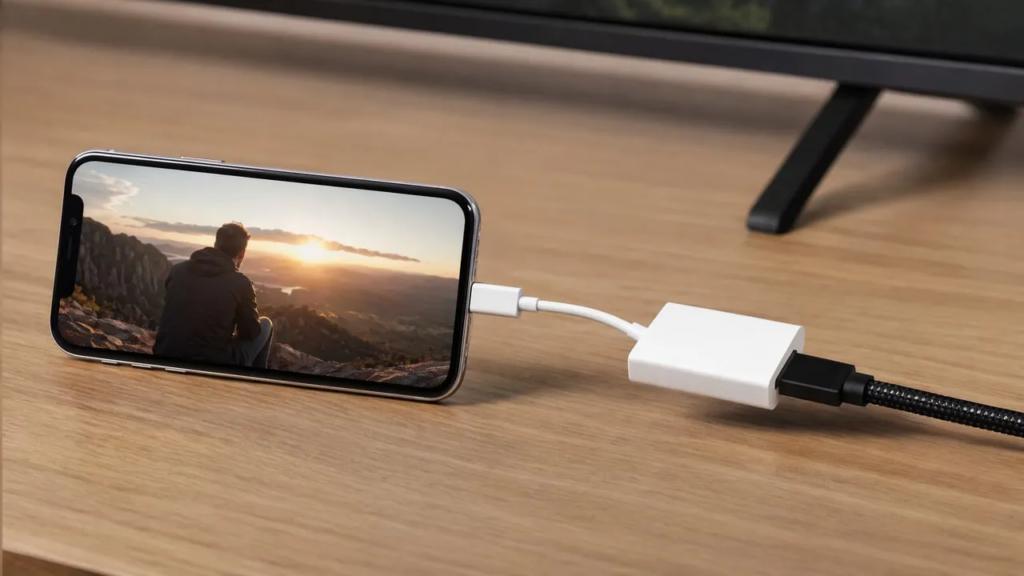
- เสียบอะแดปเตอร์เข้ากับ iPhone ของคุณ.
- ต่อปลายหนึ่งของสาย HDMI เข้ากับตัวแปลง และปลายอีกด้านเข้ากับทีวี LG ของคุณ.
- ใช้รีโมท LG เพื่อเปลี่ยนไปยังช่องที่ตรงกัน ช่องรับสัญญาณ HDMI.
- หน้าจอ iPhone ของคุณจะปรากฏบนทีวีทันที — ไม่จำเป็นต้องใช้ Wi-Fi ไม่จำเป็นต้องจับคู่ และไม่จำเป็นต้องใช้แอป.
วิธีนี้ให้ผลลัพธ์ ความหน่วงเป็นศูนย์ และความมั่นคงที่มั่นคงยิ่ง ทำให้เป็นตัวเลือกที่เหมาะที่สุดสำหรับการเล่นเกมหรือการนำเสนอสด แต่ข้อเสียคือต้องใช้สายเชื่อมต่อ: คุณจะถูกจำกัดโดยความยาวของสาย และต้องพกตัวแปลงไปด้วยเมื่อเดินทาง.
การเปรียบเทียบ: คุณควรเลือกวิธีใด?
| วิธีการ | เหมาะที่สุดสำหรับ | ระดับความยากในการติดตั้ง | ความล่าช้า | ใช้ได้กับทีวี LG ทุกเครื่องหรือไม่? |
|---|---|---|---|---|
| AirPlay 2 | ทีวี LG รุ่นใหม่ (ตั้งแต่ปี 2018 เป็นต้นไป); ครัวเรือนที่ใช้ผลิตภัณฑ์ของ Apple เท่านั้น | ง่าย | ต่ำ | ไม่ (เฉพาะรุ่นปี 2018 ขึ้นไป) |
| 1001 TVs (สตรีมมิ่ง) | ระบบข้ามแพลตฟอร์ม; การเล่นสื่อในพื้นหลัง | ง่าย | ต่ำ | ใช่ |
| 1001 TVs (การสะท้อน) | แสดงผลแบบเต็มหน้าจอ; TV LG ที่ไม่รองรับ AirPlay | ง่าย | ต่ำ–กลาง | ใช่ |
| AirBeamTV / DoCast | การสะท้อนหน้าจออย่างรวดเร็วบนทีวีที่ไม่รองรับ AirPlay | ง่าย | ระดับกลาง | ใช่ |
| อะแดปเตอร์ HDMI | การเล่นเกม, การนำเสนอ, Wi-Fi ที่ไม่เสถียร | ระดับกลาง | ไม่มี | ใช่ |
สำหรับผู้ใช้ส่วนใหญ่ที่มีทีวี LG รุ่นปี 2018 หรือรุ่นใหม่กว่า, AirPlay 2 เป็นวิธีที่เร็วที่สุดและไม่ต้องติดตั้งอะไรเลย สำหรับรุ่นเก่าหรือครอบครัวที่มีอุปกรณ์หลายเครื่อง, 1001 TVs ให้การใช้งานที่หลากหลายที่สุด ด้วยคุณสมบัติการสตรีมมิ่ง การสะท้อนหน้าจอ และการโอนไฟล์ในแอปเดียว.
การแก้ไขปัญหา: ปัญหาทั่วไปในการสะท้อนหน้าจอ
AirPlay ไม่แสดงภาพบนทีวี LG ของคุณ
นี่คือปัญหาที่พบบ่อยที่สุด และสาเหตุก็มักจะเป็นอย่างเดียวกันเสมอ: iPhone และ TV ของคุณอยู่ในเครือข่าย Wi-Fi ที่ต่างกัน. ตรวจสอบให้แน่ใจว่าทั้งสองเครื่องเชื่อมต่อกับ SSID เดียวกัน — บางเราเตอร์จะส่งสัญญาณบนย่านความถี่ 2.4 GHz และ 5 GHz แยกกันภายใต้ชื่อที่แตกต่างกัน ซึ่งอาจทำให้อุปกรณ์ของคุณถูกแบ่งออกเป็นสองกลุ่ม หากเป็นเช่นนั้น ให้เชื่อมต่อทั้งสองเครื่องกับย่านความถี่เดียวกัน.
ตรวจสอบด้วยว่า AirPlay ได้เปิดหรือปิดแล้ว บน ในส่วนตั้งค่าของทีวี LG ของคุณ (การตั้งค่า → การเชื่อมต่อ → การตั้งค่า Apple AirPlay — ชื่อเมนูที่ถูกต้องอาจแตกต่างกันตามรุ่น). การอัปเดตเฟิร์มแวร์อาจทำให้การตั้งค่านี้ถูกรีเซ็ตเป็นครั้งคราว.
หน้าจอที่สะท้อนภาพดูไม่ชัดหรือคุณภาพต่ำ
AirPlay จะปรับขนาดความละเอียดอัตโนมัติตามสภาพเครือข่าย หากเครือข่าย Wi-Fi ของคุณมีผู้ใช้งานมากเกินไป คุณภาพภาพจะลดลง ย้ายเราเตอร์ให้ใกล้กับทีวีมากขึ้น เปลี่ยนไปใช้ย่านความถี่ 5 GHz หรือลดจำนวนอุปกรณ์ที่กำลังใช้งานอยู่ในเครือข่าย ด้วยแอปของบุคคลที่สาม เช่น 1001 TVs คุณสามารถปรับความละเอียดและอัตราบิตเรตของการสะท้อนหน้าจอในส่วนตั้งค่าของแอป เพื่อได้ภาพที่คมชัดยิ่งขึ้น.
เนื้อหา DRM แสดงหน้าจอสีดำ
แอปสตรีมมิ่งบางตัว (Netflix, Hulu, แอปกีฬาบางตัว) ใช้ระบบ DRM ที่บล็อกการสะท้อนหน้าจอ — คุณจะเห็นรูปสี่เหลี่ยมสีดำในตำแหน่งที่วิดีโอควรปรากฏ นี่ไม่ใช่ข้อผิดพลาด แต่เป็นมาตรการป้องกันการคัดลอกที่ทำขึ้นโดยเจตนา ในกรณีเหล่านี้ ให้ใช้แอปสตรีมมิ่งนั้น แอป TV ของ LG ที่มาพร้อมกับเครื่อง (ดาวน์โหลดจาก LG Content Store) หรือส่งภาพโดยตรงผ่านปุ่มส่งภาพที่ติดตั้งไว้ในแอป แทนที่จะคัดลอกหน้าจอทั้งหมด.
การเชื่อมต่อถูกตัดไปตัดมาเป็นระยะๆ
การรบกวนจาก Wi-Fi เป็นสาเหตุที่พบบ่อยที่สุด ให้รีสตาร์ททั้ง iPhone และทีวี LG ลบการเชื่อมต่อ Wi-Fi บน iPhone แล้วเชื่อมต่อใหม่ และตรวจสอบให้แน่ใจว่าเฟิร์มแวร์ของรูเตอร์เป็นเวอร์ชันล่าสุด หากการหลุดสัญญาณยังคงเกิดขึ้น การใช้การเชื่อมต่อ HDMI แบบมีสายจะช่วยขจัดปัจจัยนี้ออกไปได้ทั้งหมด.
คำถามที่พบบ่อย
ผมสามารถสะท้อนหน้าจอ iPhone ไปยังทีวี LG ได้ไหม โดยไม่ต้องใช้ Wi-Fi?
ไม่ใช่แบบไร้สาย AirPlay 2 และแอปสะท้อนหน้าจอจากผู้พัฒนาอื่น ๆ ทั้งสองต่างต้องการเครือข่าย Wi-Fi ในพื้นที่เพื่อส่งข้อมูล อย่างไรก็ตาม คุณสามารถใช้ สายต่อหรือตัวแปลง Lightning หรือ USB-C เป็น HDMI สำหรับการเชื่อมต่อแบบสายตรงที่ไม่จำเป็นต้องใช้ Wi-Fi เลย บางแอปยังสนับสนุน การเชื่อมต่ออินเทอร์เน็ตผ่าน USB ต่อกับทีวีหรือคอมพิวเตอร์ เพื่อสร้างการสะท้อนหน้าจอแบบมีสายที่เสถียร.
ทีวี LG ทุกเครื่องรองรับ AirPlay 2 หรือไม่?
ไม่ AirPlay 2 มีให้บริการบน รุ่นทีวี LG ตั้งแต่ปี 2018 เป็นต้นไป. LG ใช้รูปแบบหมายเลขรุ่นที่แตกต่างกันสำหรับผลิตภัณฑ์ OLED, LED และ QNED ของบริษัท ดังนั้นวิธีที่ง่ายที่สุดในการตรวจสอบปีผลิตของทีวีของคุณคือค้นหาบน ฐานข้อมูลรุ่น LG ของ TVFindr. รุ่นปี 2017 และรุ่นก่อนหน้านั้นไม่รองรับ AirPlay 2.
การสะท้อนหน้าจอ (screen mirroring) เหมือนกับการส่งภาพ (casting) หรือไม่?
ไม่เชิงครับ. การสะท้อนหน้าจอ แสดงหน้าจอ iPhone ของคุณทั้งหมดบนทีวีแบบเรียลไทม์ — ทุกสิ่งที่คุณเห็นบนโทรศัพท์จะปรากฏบนทีวี. การคัดเลือกนักแสดง (หรือการสตรีม) ส่งสื่อเฉพาะ — เช่น วิดีโอ รูปภาพ หรือเพลง — ไปยังทีวี พร้อมทั้งปล่อยให้โทรศัพท์ของคุณสามารถใช้งานได้กับสิ่งอื่น ๆ 1001 TVs รองรับทั้งสองโหมด: การสะท้อนหน้าจอแบบเต็มหน้าจอ และการสตรีมสื่อเพื่อเล่นในพื้นหลัง.
1001 TVs ใช้ได้กับทีวี LG โดยเฉพาะหรือไม่?
ใช่ แต่มีข้อจำกัด TV ของ LG ใช้ระบบปฏิบัติการ webOS แทน Android ดังนั้นจึงไม่สามารถติดตั้งแอป 1001 TVs TV จาก Google Play Store ได้ ซึ่งหมายความว่าเพียงแต่ Streaming คุณสมบัติ (การส่งสื่อผ่านเครือข่ายท้องถิ่นของคุณ) และ การสะท้อนหน้าจอผ่านเบราว์เซอร์ (ผ่านเบราว์เซอร์เว็บที่ติดตั้งมาในทีวี) มีให้บริการบน LG ส่วนคุณสมบัติที่จำเป็นต้องมีแอปบนทั้งสองอุปกรณ์ — เช่น การสะท้อนหน้าจอแบบเต็มหน้าจอ การโอนไฟล์ อัลบั้มครอบครัว และการควบคุมจากระยะไกล — สามารถใช้งานได้บน Android TV แต่ไม่สามารถใช้กับ LG ได้ หากต้องการใช้การสะท้อนหน้าจอแบบเต็มหน้าจอผ่านแอปบนทีวี LG ให้ใช้ AirPlay 2 หรือการสะท้อนหน้าจอผ่านเบราว์เซอร์แทน.
การสะท้อนหน้าจอปลอดภัยและเป็นส่วนตัวหรือไม่?
เมื่อใช้ AirPlay หรือ 1001 TVs ข้อมูลทั้งหมดจะยังคงอยู่บน เครือข่ายท้องถิ่น — ไม่มีข้อมูลใดที่ถูกอัปโหลดขึ้นอินเทอร์เน็ตหรือเก็บไว้บนเซิร์ฟเวอร์ภายนอก 1001 TVs ทำงานโดยไม่มีระบบบัญชีผู้ใช้ และไม่เคยส่งข้อมูลหน้าจอผ่านระบบคลาวด์ ซึ่งทำให้มันเป็นตัวเลือกที่ให้ความสำคัญกับความเป็นส่วนตัวสำหรับเนื้อหาที่ละเอียดอ่อน เช่น รูปภาพส่วนตัวหรือการนำเสนอทางธุรกิจ.
สรุป
การสะท้อนหน้าจอ iPhone ไปยังทีวี LG มีสามวิธีที่เชื่อถือได้. AirPlay 2 เป็นตัวเลือกแบบดั้งเดิมที่ใช้งานได้ง่ายสำหรับรุ่นปี 2018 และรุ่นที่ใหม่กว่า. แอปของบุคคลที่สาม เช่น 1001 TVs — แอปพลิเคชันสะท้อนหน้าจอข้ามแพลตฟอร์มและ多ฟังก์ชัน ที่มีคุณสมบัติสตรีมมิ่งเฉพาะ — สามารถขยายความสามารถไปยังสมาร์ททีวี LG ทุกรุ่น พร้อมทั้งเพิ่มคุณสมบัติการโอนไฟล์ การส่งเนื้อหาจากเบราว์เซอร์ และการสนับสนุนหลายอุปกรณ์ และ เอชดีเอ็มไอ ยังคงเป็นตัวเลือกสำรองที่เชื่อถือได้สำหรับเครือข่ายที่ไม่เสถียรหรือกรณีการใช้งานที่ไวต่อความล่าช้า เลือกวิธีที่เหมาะกับทีวีของคุณ เครือข่ายของคุณ และจำนวนอุปกรณ์ที่คุณต้องการเชื่อมต่อ — และหน้าจอ iPhone ของคุณก็จะปรากฏบนหน้าจอใหญ่ภายในไม่กี่นาที.