
Как передать изображение на телевизор? Полное руководство для всех мобильных устройств
Функция совместного использования экрана (также называемая зеркалированием экрана или кастингом) позволяет выводить экран телефона на телевизор. Хотите ли вы смотреть видео с семьей, делиться фотографиями, играть в мобильные игры на большом экране или проводить презентации - в этом руководстве вы найдете все проверенные способы, которые будут работать в 2026 году.

Быстрое сравнение: Какой метод подходит именно вам?
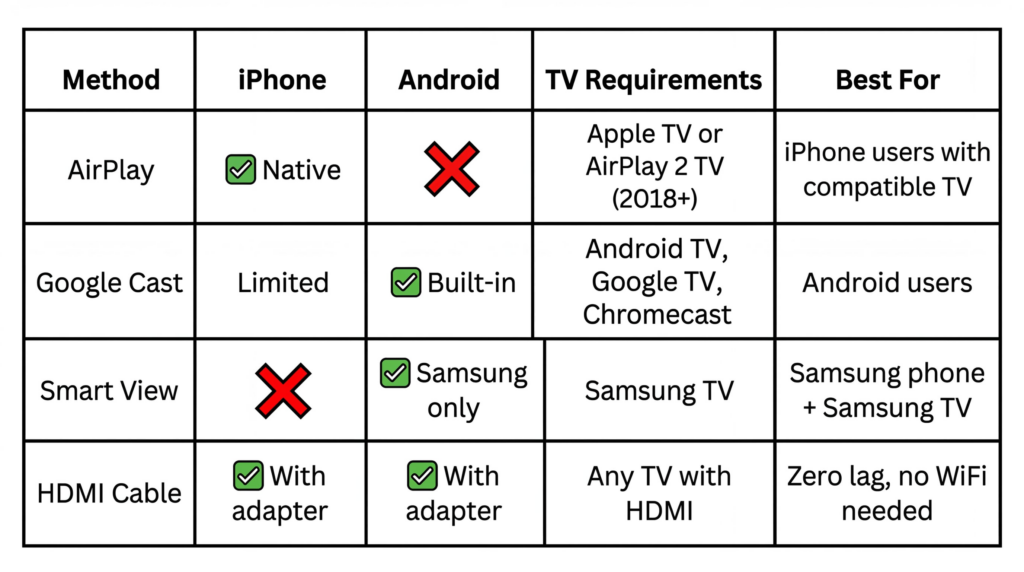
Понятие зеркального отображения экрана и кастинга
Зеркалировать экран отображает все, что происходит на экране вашего телефона, на экране телевизора в режиме реального времени. Все, что вы делаете на телефоне, мгновенно отображается на экране телевизора.
Кастинг Отправляет определенный контент (например, видео с YouTube) с вашего телефона на телевизор. Телефон становится пультом дистанционного управления, а телевизор воспроизводит контент напрямую. При этом расходуется меньше заряда батареи, и вы можете использовать телефон для других целей.
Как перевести экран с iPhone на телевизор
Метод 1: iPhone на Apple TV или телевизор, совместимый с AirPlay 2
Что вам нужно:
1. iPhone под управлением iOS 12 или более поздней версии
2. Apple TV ИЛИ смарт-телевизор с поддержкой AirPlay 2 (Samsung 2018+, LG 2019+, Sony 2019+, Vizio 2017+)
Шаг за шагом:
1. Подключите оба устройства к одной сети WiFi (Настройки → WiFi на iPhone; Настройки → Сеть на телевизоре)
2. Включите AirPlay на телевизоре (только в первый раз)
Samsung: Главная → Настройки → Общие → Настройки Apple AirPlay → ВКЛ.
LG: Настройки → Подключение → Apple AirPlay & HomeKit → ВКЛ.
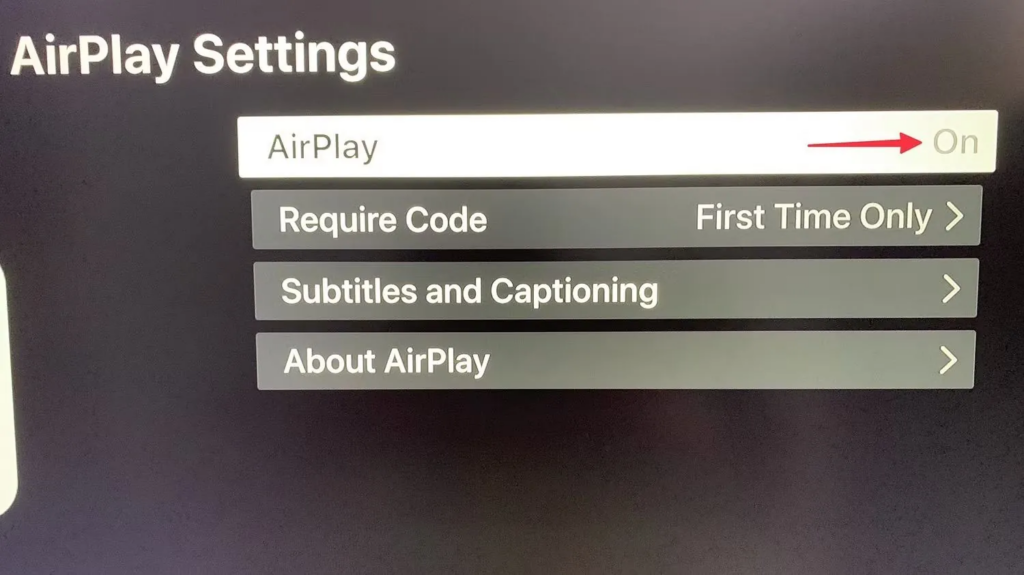
3. Откройте Центр управления на iPhone:
iPhone X+: проведите пальцем вниз из правого верхнего угла.
iPhone 8 и более ранние версии: Проведите пальцем снизу вверх

4. Нажмите пункт Зеркальное отображение экрана → Выберите телевизор → Введите код (только в первый раз)

Остановиться: Центр управления → Зеркалирование экрана → Остановить зеркалирование
Официальный путеводитель: Используйте AirPlay для потоковой передачи видео или зеркального отображения экрана iPhone
Плюсы: Бесшовный, встроенный, поддерживает 4K
Cons: Требуется Apple TV или AirPlay 2 TV (2018+)
Способ 2: Подключение iPhone к любому телевизору (кабель HDMI)

Что вам нужно:
1. Цифровой AV-адаптер Lightning ($15-49)
2. HDMI-кабель
Шаги:
1. Подключите адаптер к порту Lightning iPhone
2. Подключите кабель HDMI между адаптером и телевизором
3. Переключите вход телевизора на порт HDMI
4. Дополнительно: Подключите питание к адаптеру для вывода 4K
Плюсы: Отсутствие задержек, отсутствие необходимости в WiFi, работа с любым телевизором
Cons: Проводное подключение, стоимость адаптера
Как установить общий доступ к экрану с Android на телевизор
Метод 1: Android на Android TV или Chromecast
Что вам нужно:
1. Телефон на базе Android (5.0+)
2. Android TV, Google TV или Chromecast
Шаги:
1. Подключите оба устройства к одной сети WiFi
2. Дважды проведите пальцем вниз, чтобы открыть Быстрые настройки

3. Нажмите Литье (или “Smart View” на Samsung, “Screen Cast” на Pixel)
4. Выберите телевизор → Нажмите Начать сейчас
Остановиться: Быстрые настройки → Cast → Отключить
Официальный путеводитель: Передача видео с устройства Android
Плюсы: Встроенный, бесплатный
Cons: Может работать нестабильно с некоторыми маршрутизаторами
Метод 2: Передача данных с телефона Samsung на телевизор Samsung (Smart View)
Что вам нужно:
1. Телефон Samsung Galaxy (Android 8.1+)
2. Samsung Smart TV (2016+)
Метод быстрых настроек:
1. Проведите пальцем сверху вниз
2. Нажмите Умный вид

3. Выберите телевизор Samsung
4. Нажмите Начать сейчас
Просмотр касанием (метод NFC):
1. Включите NFC (Настройки → Подключения → NFC)
2. Прикоснитесь телефоном к телевизору (рядом с логотипом Samsung).
3. Зеркальное отображение запускается автоматически
Плюсы: Самая быстрая для Samsung, удобная функция Tap View
Cons: Работает только в экосистеме Samsung
Метод 3: Android на не смарт-телевизор
Вариант A: кабель USB-C - HDMI

Ваш телефон должен поддерживать режим DisplayPort Alt Mode (большинство флагманских телефонов 2019+).
1. Подключите конец USB-C к телефону
2. Подключите конец HDMI к телевизору
3. Переключите вход телевизора на HDMI
Вариант B: Добавьте Chromecast ($30-50)
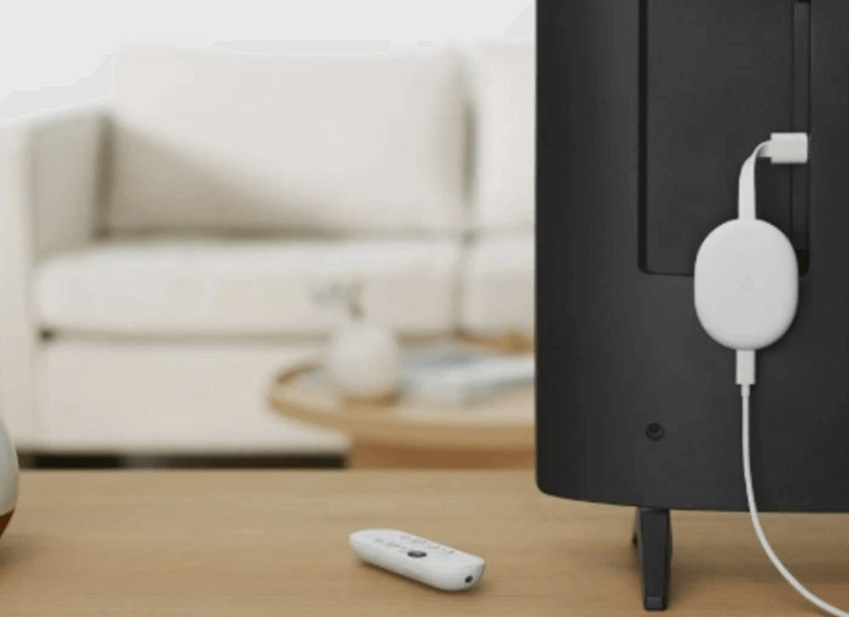
1. Подключите Chromecast к порту HDMI телевизора
2. Настройка через приложение Google Home
3. Кастинг с помощью встроенной функции Cast
Универсальное решение: 1001 TVs для любого телефона к любому телевизору
Если ваш телевизор не поддерживает встроенное зеркалирование экрана, или если вам нужно более надежное кроссплатформенное решение, 1001 TVs Работает с любым телефоном и любым "умным" телевизором.

Почему стоит выбрать 1001 TVs?
- ✅ Универсальная совместимость: iPhone, Android, Samsung, LG, Sony, TCL, Android TV, Fire TV, Apple TV
- ✅ Отсутствие привязки к экосистеме: Подключите любой телефон к телевизору любой марки
- ✅ Поддержка старых телевизоров: Работает со смарт-телевизорами 2016 года и старше
- ✅ Поддержка 4K с режимом низкой задержки
Как это работает:
Общие вопросы и устранение неисправностей
Почему мой телевизор не отображается в списке?
Убедитесь, что оба устройства находятся в одной и той же сети WiFi (не в гостевой). Включите Bluetooth на обоих устройствах (используется для обнаружения). Отключите VPN на телефоне. Перезагрузите маршрутизатор, телефон и телевизор. Проверьте настройки телевизора, чтобы включить AirPlay/Cast. Если используется маршрутизатор, отключите “Изоляцию точек доступа” в настройках.
Почему мое видео отстает или заикается?
Переместитесь поближе к маршрутизатору WiFi. Используйте WiFi 5 ГГц вместо 2,4 ГГц. Закройте фоновые приложения. Уменьшите перегрузку сети. Чтобы не было задержек, используйте кабель HDMI.
Тест на скорость (fast.com): Ниже 10 Мбит/с = используйте HDMI-кабель | 10-25 Мбит/с = хорошо для 1080p | 25+ Мбит/с = плавный 4K
Почему мое соединение постоянно разрывается?
Отключите оптимизацию WiFi (Настройки → WiFi → Дополнительно). Не выключать телефон во время кастинга. Обновить программное обеспечение телевизора. Отключите ограничения экранного времени (iPhone). Для гарантированной стабильности используйте кабель HDMI.
Почему Netflix/Disney+ показывают черный экран?
Защита HDCP блокирует зеркалирование экрана для контента, защищенного авторским правом. Воспользуйтесь встроенной в приложение кнопкой литья (НЕ зеркалирование экрана), используйте адаптер HDMI или смотрите в родном приложении вашего телевизора.
Можно ли использовать общий доступ к экрану без WiFi?
Да, используйте кабель HDMI с соответствующим адаптером.
Могу ли я пользоваться телефоном во время кастинга?
Да, если вы просматриваете конкретный контент. Телевизор играет напрямую, пока ваш телефон свободен. При зеркалировании экрана все, что вы делаете, отображается на телевизоре.
Какой метод имеет наименьшее отставание?
Кабель HDMI не имеет задержек. Что касается беспроводной связи, то для большинства случаев хорошо подходят родные AirPlay или Cast.
Нужно ли мне что-то покупать?
Родные методы (AirPlay, Cast) бесплатны, но требуют совместимых устройств. Переходники HDMI стоят $15-49. Chromecast стоит $30-50.
Какой метод вам следует выбрать?
Для пользователей iPhone:
- К Apple TV или телевизору с AirPlay 2 (2018+): Используйте встроенную функцию AirPlay
- Для старых смарт-телевизоров: Сторонние приложения, такие как 1001 TVs
- К телевизору без смартфона: Переходник Lightning на HDMI или Chromecast
Для пользователей Android:
- На Android TV/Google TV: Используйте встроенную функцию Cast
- К телевизору Samsung с телефоном Samsung: Используйте интеллектуальный просмотр или просмотр с помощью касания
- На Apple TV: Сторонние приложения, такие как 1001 TVs
- К телевизору без смартфона: Кабель USB-C для HDMI или Chromecast
Для смешанных устройств или в случаях, когда родные методы не работают:
- 1001 TVs Обеспечивает универсальную совместимость с телефонами и телевизорами всех марок
Совместное использование экрана должно быть простым, независимо от того, какими устройствами вы владеете. Используете ли вы встроенные функции AirPlay и Cast, универсальные приложения, такие как 1001 TVs, или надежные кабели HDMI - теперь у вас есть полный план действий, чтобы вывести содержимое вашего телефона на большой экран.