
Как подключить Mac или ПК с Windows к телевизору Samsung: 3 простых способа

Хотите вывести изображение с экрана ноутбука на больший телевизор? Независимо от того, проводите ли вы презентацию, показываете фотографии, смотрите видео или работаете с вторым экраном, существует несколько простых способов дублировать изображение с Mac или ПК под управлением Windows на телевизор Samsung.
Выбор оптимального способа зависит от вашего компьютера и телевизора:
- Пользователи Mac, как правило, могут использовать AirPlay.
- Пользователи Windows могут подключиться через Miracast используя Windows + K.
- Пользователи Mac и Windows могут использовать 1001 TVs с устройством на базе Android TV или Google TV, подключенным к телевизору Samsung.
В данном руководстве пошагово описаны все три метода.
Информацию о совместимости с телефонами на базе Android, iPhone, устройствами Samsung и моделями телевизоров см. в нашем Полное руководство по дублированию экрана на телевизоре Samsung.
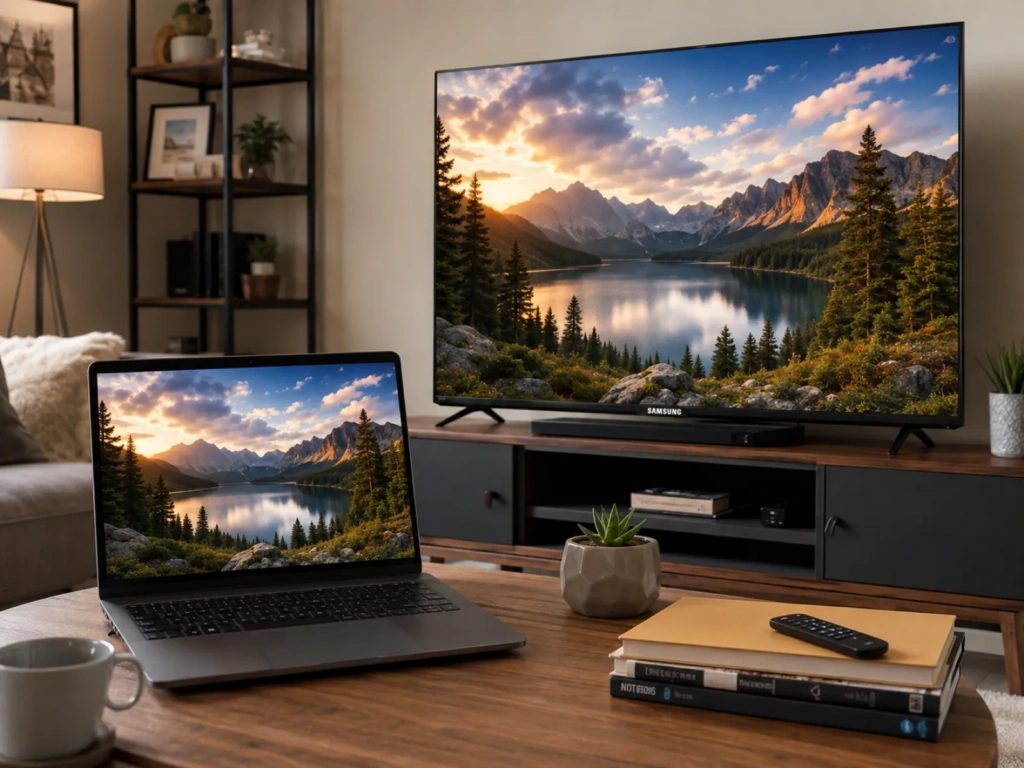
Краткий ответ: какой способ самый простой?
Используйте AirPlay если у вас есть Mac и телевизор Samsung, поддерживающий AirPlay.
Используйте Windows + K если у вас есть компьютер с Windows 10 или Windows 11 и телевизор Samsung, поддерживающий Miracast.
Используйте 1001 TVs если вам нужен один кроссплатформенный способ как для Mac, так и для Windows, или если к телевизору Samsung подключено устройство Android TV или Google TV.
| Компьютер | Рекомендуемый метод | Дополнительное оборудование |
|---|---|---|
| Mac | AirPlay | Обычно нет |
| Windows 10 или 11 | Miracast с Windows + K | Обычно нет |
| Mac или Windows | 1001 TVs | Приемник Android TV или Google TV |
| Любой компьютер | HDMI | Кабель или переходник |
Названия пунктов меню Samsung и поддерживаемые функции могут различаться в зависимости от модели, региона и версии программного обеспечения.
Способ 1: Дублирование экрана Mac на телевизор Samsung с помощью AirPlay
AirPlay — это самый простой встроенный вариант для многих пользователей Mac. С его помощью MacBook, iMac или Mac mini могут передавать изображение с экрана по беспроводной связи на совместимый телевизор Samsung Smart TV.
Компания Samsung добавила поддержку AirPlay 2 во все свои смарт-телевизоры 2019 года выпуска и в отдельные модели 2018 года посредством обновлений прошивки. Многие более новые телевизоры Samsung также поддерживают AirPlay, однако необходимо проверить совместимость конкретной модели.
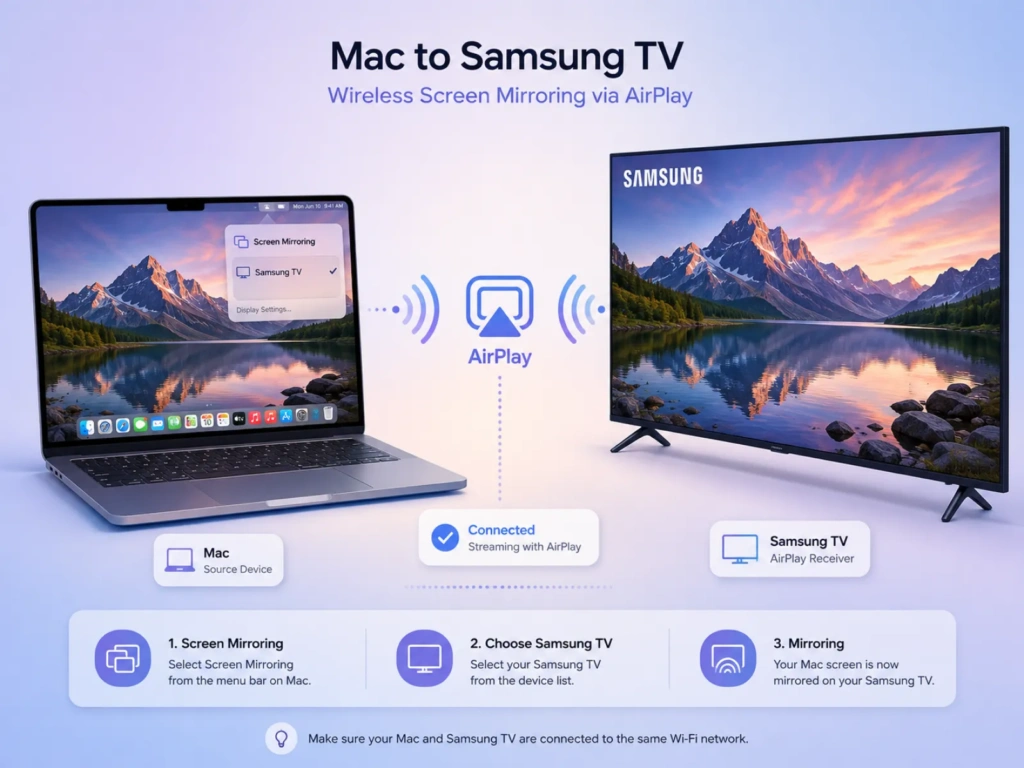
Шаг 1: Подключите оба устройства к одной и той же сети Wi-Fi
Подключите Mac и телевизор Samsung к одной и той же сети Wi-Fi.
AirPlay может работать некорректно, если одно из устройств подключено к гостевой сети, мобильному хотспоту, VPN или сети, которая блокирует обмен данными между подключенными устройствами.
Шаг 2: Включение AirPlay на телевизоре Samsung
На многих телевизорах Samsung откройте:
«Настройки» > «Все настройки» > «Общие» > «Настройки Apple AirPlay»
В некоторых более новых моделях путь выглядит следующим образом:
«Настройки» > «Все настройки» > «Подключение» > «Настройки Apple AirPlay»
Поворот AirPlay . Точный путь в меню зависит от года выпуска телевизора.
Шаг 3: Запустите функцию «Зеркальное отображение экрана» на Mac
- Открыть Центр управления в строке меню Mac.
- Выберите Зеркалировать экран.
- Выберите свой телевизор Samsung.
- При появлении соответствующего запроса введите код, отображаемый на экране телевизора.
- Выберите способ, которым вы хотите поделиться своим экраном.
В зависимости от версии macOS у вас может быть возможность:
- Отобразить весь экран Mac.
- Используйте телевизор в качестве дополнительного дисплея.
- Поделиться только одним окном или приложением.
В текущей документации Apple по компьютерам Mac описаны такие функции, как дублирование экрана, расширение рабочего стола и совместный просмотр отдельного окна или приложения при использовании совместимого телевизора или устройства AirPlay.
Чтобы прекратить зеркалирование, откройте Центр управления > Дублирование экрана и отключите телевизор Samsung.
Способ 2: Дублирование экрана ПК с Windows на телевизор Samsung
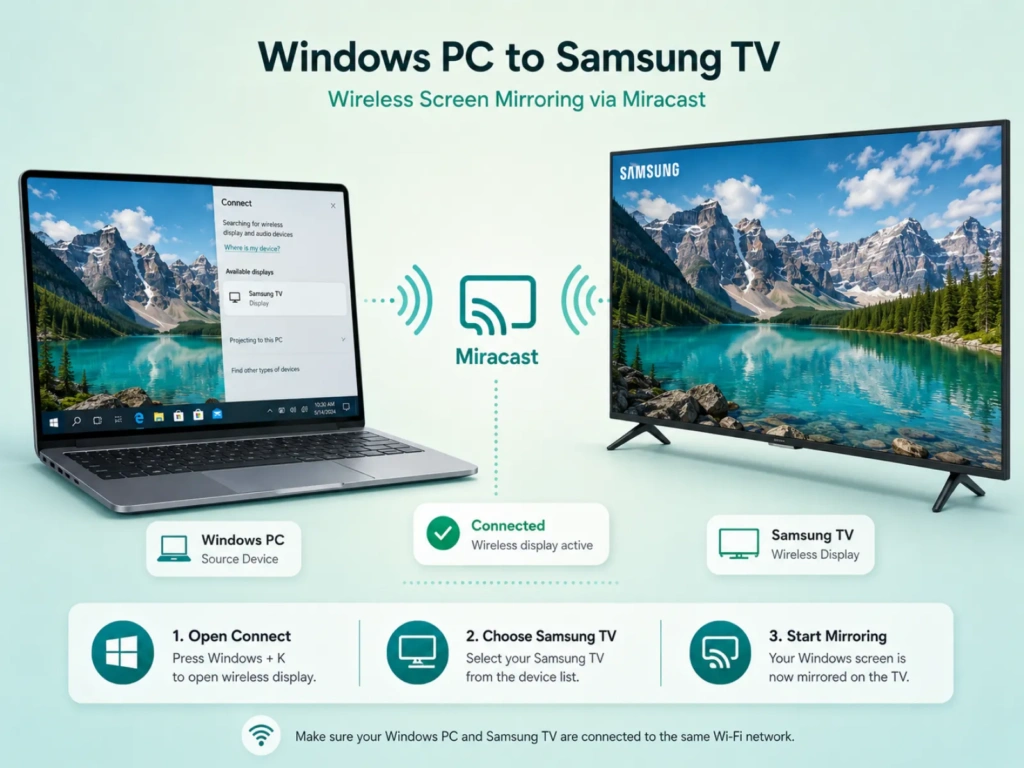
В Windows 10 и Windows 11 предусмотрена функция беспроводной передачи изображения на основе технологии Miracast. Если и компьютер, и телевизор Samsung поддерживают Miracast, вы можете подключиться без установки дополнительных приложений.
Шаг 1: Подготовка телевизора Samsung
Включите телевизор и убедитесь, что функция беспроводного отображения экрана доступна.
Компания Samsung может назвать эту функцию зеркалирования:
- Совместный просмотр экрана
- Зеркалировать экран
- Беспроводное отображение
На некоторых моделях Samsung функция «Совместный просмотр экрана» находится в рамках более обширного меню, например: ПК на телевизоре или Рабочая область.
Шаг 2: Подключение с помощью комбинации клавиш Windows + K
- Включите Wi-Fi на компьютере с Windows.
- Нажмите Windows + K.
- Дождитесь появления списка доступных беспроводных дисплеев.
- Выберите свой телевизор Samsung.
- Если на экране телевизора появится запрос на подключение, подтвердите его.
Компания Microsoft рекомендует Windows + K для подключения ПК под управлением Windows к телевизору, проектору или беспроводному дисплею, поддерживающему технологию Miracast.
Шаг 3: Выберите режим отображения
После подключения нажмите Windows + P и выберите один из следующих вариантов:
- Дубликат: Отображает одно и то же содержимое на ПК и телевизоре.
- Расширить: Использует телевизор в качестве дополнительного монитора.
- Только для второго экрана: Отображает рабочий стол только на телевизоре.
- Только на экране ПК: Отключает внешний дисплей.
Выберите Дубликат для обычного дублирования экрана.
Выберите Разместить когда вы хотите переключать приложения между ноутбуком и телевизором, сохраняя при этом разный контент на каждом экране.
Как проверить, поддерживает ли ваш компьютер Miracast
Нажмите Windows + K.
Если в Windows отображается панель беспроводной трансляции и ведётся поиск доступных дисплеев, это означает, что компьютер должен поддерживать беспроводную проекцию. Если Windows сообщает, что устройство не поддерживает Miracast, возможно, потребуется использовать другой способ.
Кроме того, компания Microsoft рекомендует обновить Windows, а также драйверы графической карты и Wi-Fi компьютера, если не отображается совместимый беспроводной дисплей.
Что делать, если телевизор Samsung не отображается?
Попробуйте следующее:
- Перезагрузите компьютер и телевизор Samsung.
- Убедитесь, что Wi-Fi включен.
- Переместите компьютер поближе к телевизору и роутеру.
- Отключитесь от VPN.
- Обновите Windows, драйвер беспроводной сети и драйвер видеокарты.
- Зайдите в меню «Совместный просмотр экрана» или «Подключение» на телевизоре.
- Удалите телевизор из списка устройств в настройках Bluetooth и устройств Windows, а затем подключите его заново.
Если компьютер или телевизор не поддерживает Miracast, воспользуйтесь кабелем HDMI или описанным ниже методом «1001 TVs».
Способ 3: Дублирование экрана Mac или Windows с помощью 1001 TVs
1001 TVs предоставляет аналогичный процесс дублирования экрана как для macOS, так и для Windows. С его помощью можно дублировать весь экран компьютера или выбранное окно на совместимое принимающее устройство.

Есть один важный момент, касающийся совместимости:
Большинство смарт-телевизоров Samsung работают под управлением операционной системы Tizen от Samsung, а не Android TV. В опубликованном списке платформ 1001 TVs система Samsung Tizen не указана в качестве поддерживаемой платформы для телевизионных приемников.
Чтобы использовать версию 1001 TVs для Android TV на телевизоре Samsung, подключите к телевизору через HDMI поддерживающее Android TV или Google TV устройство для потокового вещания или приставку. Установите приложение 1001 TVs на это устройство и используйте телевизор Samsung в качестве его дисплея.
1001 TVs поддерживает Android TV версии 6.0 и выше и может принимать зеркальное отображение контента с компьютеров под управлением Windows и Mac.
Что вам нужно
- Компьютер Mac или ПК с ОС Windows
- Телевизор Samsung с доступным портом HDMI
- Приставка Android TV
- На компьютере установлена программа 1001 TVs
- 1001 TVs, установленный на телевизионном приемнике
- Оба устройства подключены к одной и той же локальной сети Wi-Fi
Если устройства находятся на достаточно близком расстоянии от роутера, рекомендуется использовать соединение Wi-Fi в диапазоне 5 ГГц.
Шаг 1: Настройка ТВ-приемника
- Подключите устройство Android TV к телевизору Samsung через разъем HDMI.
- Переключите вход телевизора Samsung на соответствующий порт HDMI.
- Откройте приложение Google Play на телевизоре.
- Найти и установить 1001 TVs.
- Откройте приложение и оставьте его запущенным.
Шаг 2: Установите 1001 TVs на компьютер
Установите и запустите программу 1001 TVs на компьютере с Windows или Mac.
Убедитесь, что компьютер и приставка Android TV подключены к одной и той же сети Wi-Fi. Приложение обычно обнаруживает совместимые устройства-приемники, на которых запущено приложение 1001 TVs, в локальной сети.
Шаг 3: Запуск зеркалирования
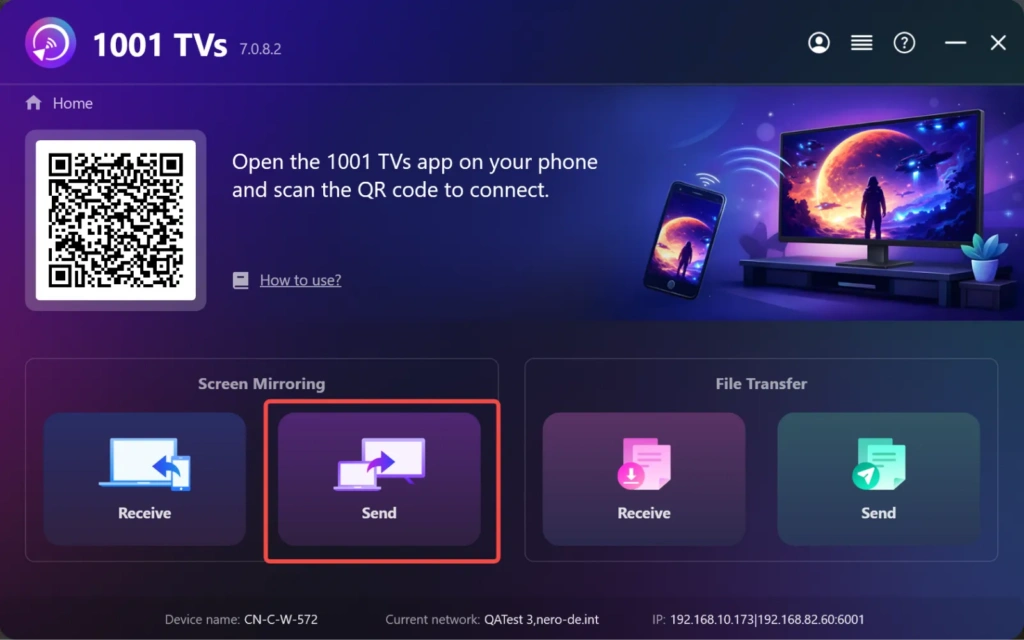
- Открыть 1001 TVs.
- Выберите Дублирование экрана > Отправить.
- Выберите приставку Android TV из списка устройств.
- Примите запрос на экране телевизора.
- Выберите экран или окно, которым вы хотите поделиться.
Чтобы подключить звук на Mac, разрешите доступ к микрофону при появлении соответствующего запроса. Согласно текущим инструкциям 1001 TVs, передача звука на Mac поддерживается в macOS 13 и более поздних версиях.
Когда следует использовать метод «1001 TVs»?
1001 TVs полезно в следующих случаях:
- Вы пользуетесь как компьютерами Mac, так и Windows
- Вы хотите вывести изображение с вашего устройства на несколько телевизоров.
- Вам нужно, чтобы процесс подключения через приложение был одинаковым на обеих платформах.
- Телевизор Samsung подключен к приставке Android TV или Google TV.
- Встроенная функция подключения AirPlay или Miracast работает нестабильно.
- Вы хотите отобразить только окно выбранного приложения.
- Вы хотите использовать телевизор в качестве дополнительного рабочего пространства.
Некоторые функции расширения, в частности на Mac, могут потребовать дополнительной настройки или установки конкретной версии приложения. Перед включением режима расширенного дисплея следуйте инструкциям, отображаемым в приложении.
Как уменьшить задержку при дублировании экрана
Беспроводное зеркалирование в значительной степени зависит от качества сети. Чтобы повысить производительность:
- По возможности используйте сеть Wi-Fi с частотой 5 ГГц.
- Разместите компьютер и приемник рядом с маршрутизатором.
- Избегайте гостевых сетей.
- Приостановите загрузку больших файлов и резервное копирование в облако.
- Отключите ненужные VPN-соединения.
- Обновите прошивку компьютера, телевизора, ресивера и приложения для дублирования экрана.
- Если соединение прерывается, уменьшите разрешение зеркалирования.
- Используйте HDMI, если требуется минимальная задержка.
Беспроводное зеркалирование, как правило, подходит для презентаций, просмотра фотографий, документов и обычного просмотра видео. HDMI обычно является более надёжным вариантом для соревновательных игр, просмотра видео с высокой частотой кадров или важных презентаций, при которых недопустимы какие-либо перебои.
Часто задаваемые вопросы
Можно ли подключить MacBook к телевизору Samsung без Apple TV?
Да. Если телевизор Samsung поддерживает AirPlay 2, Mac можно подключить напрямую, без использования приставки Apple TV. Включите AirPlay на телевизоре и выберите телевизор из Центр управления > Дублирование экрана.
Можно ли вывести изображение с Windows 11 на телевизор Samsung?
Да, при условии, что ПК с Windows и телевизор Samsung поддерживают Miracast. Нажмите Windows + K, выберите телевизор Samsung и подтвердите подключение.
Устанавливается ли 1001 TVs напрямую на телевизор Samsung Smart TV?
В настоящее время 1001 TVs не включает платформу Tizen от Samsung в список поддерживаемых систем телевизионных приемников. Для обычного телевизора Samsung на базе Tizen подключите поддерживаемое устройство Android TV или Google TV через HDMI и установите приложение 1001 TVs на этом приемнике.
Почему при дублировании экрана нет звука?
Сначала проверьте громкость компьютера и выход звука.
В Windows щелкните значок динамика на панели задач и выберите телевизор или беспроводной дисплей.
На компьютере Mac с помощью AirPlay откройте «Настройки системы» > «Звук» > «Выход» и выберите телевизор Samsung.
При использовании 1001 TVs на Mac необходимо включить разрешение на воспроизведение звука и убедиться, что на компьютере установлена macOS 13 или более поздней версии, обеспечивающая поддержку звука. Некоторые приложения с ограниченным доступом могут блокировать воспроизведение звука или запись экрана.
Какой метод обеспечивает наилучшее качество?
Для беспроводного дублирования экрана на Mac проще всего использовать AirPlay, а для совместимого ПК под управлением Windows — Miracast.
1001 TVs — это удобное кроссплатформенное решение для случаев, когда телевизор Samsung подключен к поддерживающему эту функцию приставке Android TV или Google TV.
Для минимальной задержки и максимально стабильного соединения HDMI по-прежнему остается самым надежным вариантом.
Окончательная рекомендация
Начните со встроенного метода, предусмотренного для вашего компьютера.
Для Mac используйте AirPlay. На компьютере с Windows нажмите Windows + K и подключиться через Miracast.
Выберите 1001 TVs если вам нужен единый процесс настройки как для Mac, так и для Windows, или если в состав вашей системы Samsung TV входит приставка с Android TV или Google TV.
Какой бы способ вы ни выбрали, стабильное Wi-Fi-соединение и обновленное программное обеспечение помогут обеспечить более плавное и надежное дублирование экрана.