
Cómo duplicar la pantalla de un Mac o un PC con Windows en un televisor Samsung: 3 formas sencillas

¿Quieres mostrar la pantalla de tu portátil en un televisor más grande? Tanto si vas a hacer una presentación con diapositivas, compartir fotos, ver un vídeo o trabajar con una segunda pantalla, hay varias formas sencillas de duplicar la pantalla de un Mac o un PC con Windows en un televisor Samsung.
El mejor método depende de tu ordenador y de tu televisor:
- Los usuarios de Mac suelen poder utilizar AirPlay.
- Los usuarios de Windows pueden conectarse a través de Miracast utilizando Windows + K.
- Los usuarios de Mac y Windows pueden utilizar 1001 TVs con un dispositivo Android TV o Google TV conectado al televisor Samsung.
En esta guía se explican los tres métodos paso a paso.
Para conocer la compatibilidad con teléfonos Android, iPhones, dispositivos Samsung y modelos de televisor, consulta nuestra Guía completa sobre la duplicación de pantalla en televisores Samsung.
Respuesta rápida: ¿Cuál es el método más sencillo?
Utilice AirPlay cuando tienes un Mac y un televisor Samsung compatible con AirPlay.
Utilice Windows + K si tienes un ordenador con Windows 10 o Windows 11 y un televisor Samsung compatible con Miracast.
Utilice 1001 TVs cuando quieras utilizar un método multiplataforma tanto para Mac como para Windows, o cuando tengas un dispositivo Android TV o Google TV conectado a tu televisor Samsung.
| Ordenador | Método recomendado | Hardware adicional |
|---|---|---|
| Mac | AirPlay | Normalmente, ninguno |
| Windows 10 o 11 | Miracast con Windows + K | Normalmente, ninguno |
| Mac o Windows | 1001 TVs | Receptor Android TV o Google TV |
| Cualquier ordenador | HDMI | Cable o adaptador |
Los nombres de los menús de Samsung y las funciones compatibles pueden variar según el modelo, la región y la versión del software.
Método 1: Duplicar la pantalla de un Mac en un televisor Samsung con AirPlay
AirPlay es la opción integrada más sencilla para muchos usuarios de Mac. Permite que un MacBook, un iMac o un Mac mini transmita su pantalla de forma inalámbrica a un Smart TV de Samsung compatible.
Samsung ha incorporado AirPlay 2 a todos sus televisores inteligentes de 2019 y a determinados modelos de 2018 mediante actualizaciones de firmware. Muchos de los televisores Samsung más recientes también son compatibles con AirPlay, pero conviene comprobar la compatibilidad del modelo concreto.
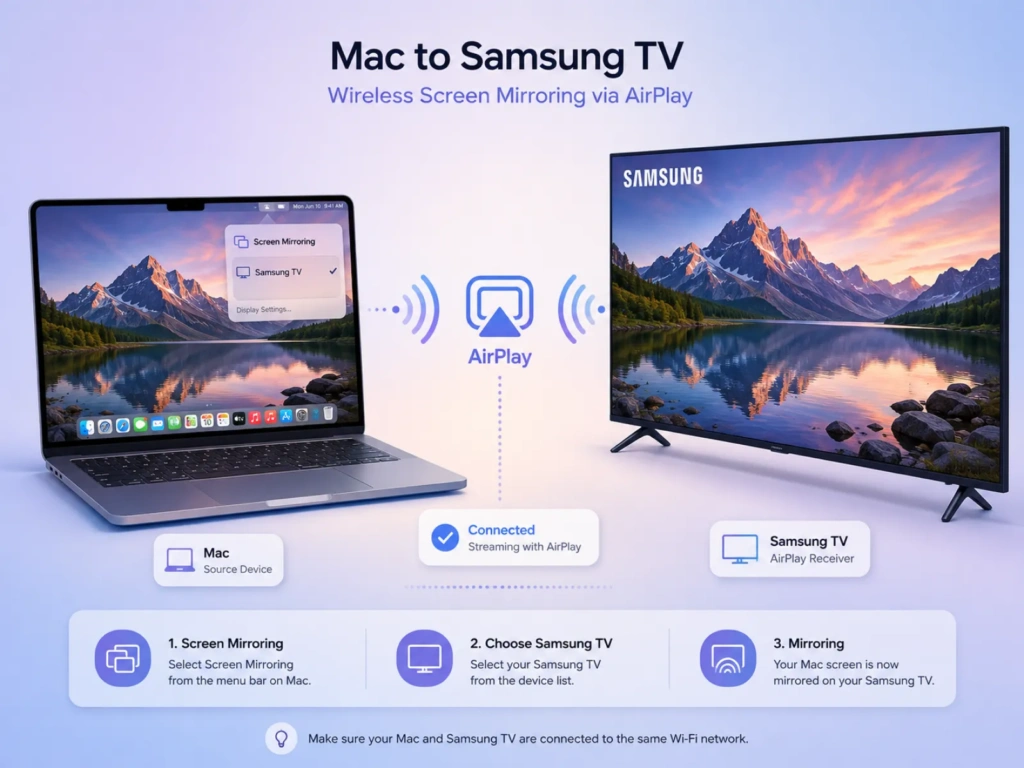
Paso 1: Conecta ambos dispositivos a la misma red Wi-Fi
Conecta tu Mac y tu televisor Samsung a la misma red Wi-Fi.
Es posible que AirPlay no funcione correctamente cuando un dispositivo esté conectado a una red de invitados, un punto de acceso móvil, una VPN o una red que bloquee la comunicación entre los dispositivos conectados.
Paso 2: Activar AirPlay en el televisor Samsung
En muchos televisores Samsung, abre:
Ajustes > Todos los ajustes > General > Ajustes de Apple AirPlay
En algunos modelos más recientes, la ruta es:
Ajustes > Todos los ajustes > Conexión > Ajustes de Apple AirPlay
Giro AirPlay . La ruta exacta del menú depende del año de fabricación del televisor.
Paso 3: Iniciar la duplicación de pantalla en el Mac
- Abrir Centro de control en la barra de menús de Mac.
- Seleccione Espejar pantalla.
- Elige tu televisor Samsung.
- Introduce el código que aparece en la televisión si se te solicita.
- Elige cómo quieres compartir tu pantalla.
Dependiendo de la versión de macOS que tengas, es posible que puedas:
- Duplicar toda la pantalla del Mac.
- Utiliza la televisión como pantalla adicional.
- Comparte solo una ventana o una aplicación.
La documentación actual de Apple sobre Mac admite la duplicación de pantalla, la ampliación del escritorio y el uso compartido de una ventana o aplicación concreta cuando se utiliza un televisor compatible o un dispositivo AirPlay.
Para detener la duplicación, abre Centro de control > Duplicación de pantalla y desconecta el televisor Samsung.
Método 2: Duplicar la pantalla de un ordenador con Windows en un televisor Samsung
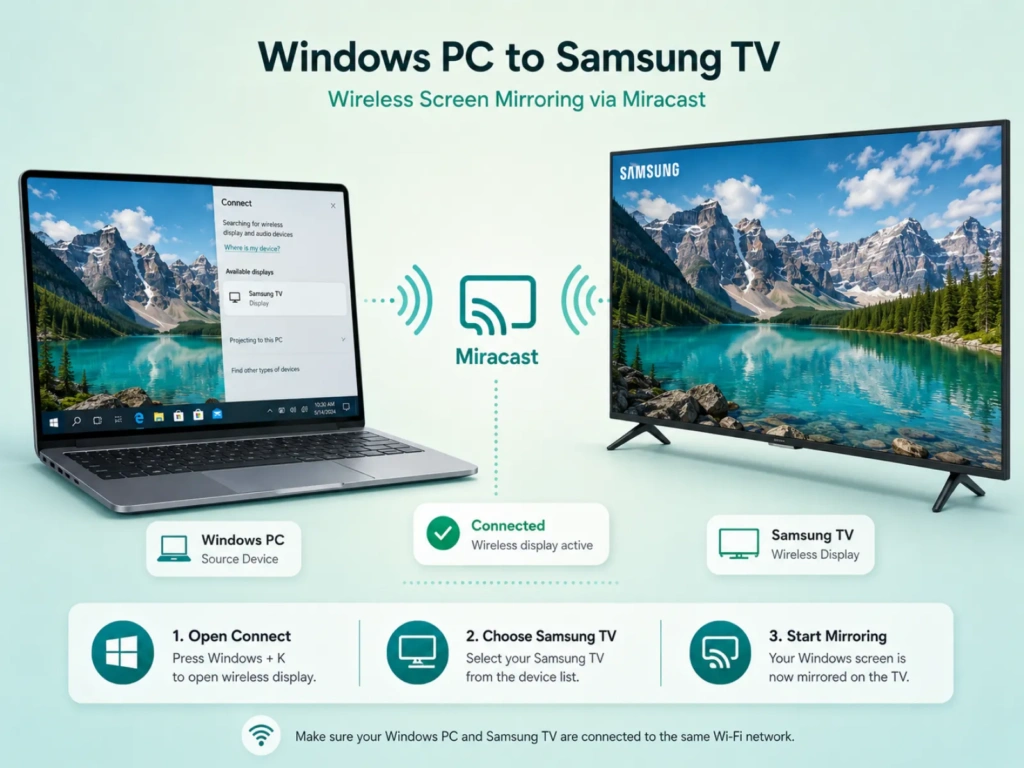
Windows 10 y Windows 11 incluyen una función de pantalla inalámbrica basada en Miracast. Si tanto el ordenador como el televisor Samsung son compatibles con Miracast, puedes conectarlos sin necesidad de instalar ninguna otra aplicación.
Paso 1: Prepara el televisor Samsung
Enciende la televisión y comprueba que la función de compartir pantalla de forma inalámbrica esté disponible.
Es posible que Samsung denomine la función de duplicación de pantalla:
- Compartir pantalla
- Espejar pantalla
- Pantalla inalámbrica
En algunos modelos de Samsung, la opción «Compartir pantalla» aparece dentro de un menú más amplio, como por ejemplo El ordenador en la tele o Espacio de trabajo.
Paso 2: Conéctate con Windows + K
- Activa el Wi-Fi en el ordenador con Windows.
- Pulse Windows + K.
- Espera a que aparezca la lista de pantallas inalámbricas disponibles.
- Selecciona tu televisor Samsung.
- Acepta la solicitud de conexión en el televisor si aparece alguna.
Microsoft recomienda Windows + K para conectar un ordenador con Windows a un televisor, un proyector o una pantalla inalámbrica compatibles con Miracast.
Paso 3: Elige un modo de visualización
Una vez conectado, pulsa Windows + P y elige una de las siguientes opciones:
- Duplicado: Muestra el mismo contenido tanto en el ordenador como en la televisión.
- Ampliar: Utiliza el televisor como monitor adicional.
- Solo en segunda pantalla: Muestra el escritorio únicamente en la televisión.
- Solo en pantalla de ordenador: Desconecta la pantalla externa.
Elija Duplicar para la duplicación de pantalla habitual.
Elija Ampliar cuando quieras pasar aplicaciones del portátil al televisor sin que se muestre el mismo contenido en ambas pantallas.
Cómo comprobar si tu ordenador es compatible con Miracast
Pulse Windows + K.
Si Windows muestra un panel de transmisión inalámbrica y busca pantallas disponibles, el ordenador debería ser compatible con la proyección inalámbrica. Si Windows indica que el dispositivo no es compatible con Miracast, es posible que tengas que utilizar otro método.
Microsoft también recomienda actualizar Windows y los controladores gráficos y de Wi-Fi del ordenador cuando no aparezca una pantalla inalámbrica compatible.
¿Qué pasa si no aparece el televisor Samsung?
Prueba lo siguiente:
- Reinicia el ordenador y el televisor Samsung.
- Asegúrate de que el Wi-Fi esté activado.
- Acerca el ordenador al televisor y al router.
- Desconéctate de una VPN.
- Actualiza Windows, el controlador de red inalámbrica y el controlador de gráficos.
- Consulta el menú «Compartir pantalla» o «Conexión» del televisor.
- Elimina el televisor de la configuración de Bluetooth y dispositivos de Windows y, a continuación, vuelve a conectarlo.
Si el ordenador o el televisor no son compatibles con Miracast, utiliza un cable HDMI o el método 1001 TVs que se indica a continuación.
Método 3: Duplicar la pantalla de un Mac o un PC con Windows mediante 1001 TVs
1001 TVs Ofrece un proceso de duplicación de pantalla similar tanto para macOS como para Windows. Permite duplicar la pantalla completa del ordenador o una ventana seleccionada en un dispositivo receptor compatible.

Hay un detalle importante en cuanto a la compatibilidad:
La mayoría de los televisores inteligentes de Samsung funcionan con el sistema operativo Tizen de Samsung, no con Android TV. La lista de plataformas 1001 TVs publicada no incluye Tizen de Samsung como plataforma compatible para receptores de televisión.
Para utilizar la versión para Android TV de 1001 TVs con un televisor Samsung, conecta un dispositivo o decodificador de streaming compatible con Android TV o Google TV al televisor a través de HDMI. Instala 1001 TVs en ese dispositivo y utiliza el televisor Samsung como pantalla.
1001 TVs es compatible con Android TV 6.0 o posterior y puede recibir contenido duplicado desde ordenadores con Windows y Mac.
Lo que necesita
- Un ordenador Mac o un PC con Windows
- Un televisor Samsung con un puerto HDMI disponible
- Un receptor de Android TV
- 1001 TVs instalado en el ordenador
- 1001 TVs instalado en el receptor de televisión
- Ambos dispositivos están conectados a la misma red Wi-Fi local
Se recomienda utilizar una conexión Wi-Fi de 5 GHz cuando los dispositivos se encuentren a una distancia razonable del router.
Paso 1: Configurar el receptor de televisión
- Conecta el dispositivo Android TV al televisor Samsung mediante HDMI.
- Selecciona en el televisor Samsung la entrada correspondiente al puerto HDMI.
- Abre Google Play en el televisor.
- Buscar e instalar 1001 TVs.
- Abre la aplicación y déjala en marcha.
Paso 2: Instalar 1001 TVs en el ordenador
Instala y abre 1001 TVs en tu ordenador con Windows o Mac.
Comprueba que el ordenador y el receptor Android TV estén conectados a la misma red Wi-Fi. Normalmente, la aplicación detecta los dispositivos receptores compatibles que ejecutan 1001 TVs en la red local.
Paso 3: Iniciar la duplicación
- Abrir 1001 TVs.
- Seleccione Duplicación de pantalla > Enviar.
- Selecciona el receptor de Android TV en la lista de dispositivos.
- Acepta la solicitud en la televisión.
- Selecciona la pantalla o la ventana que quieras compartir.
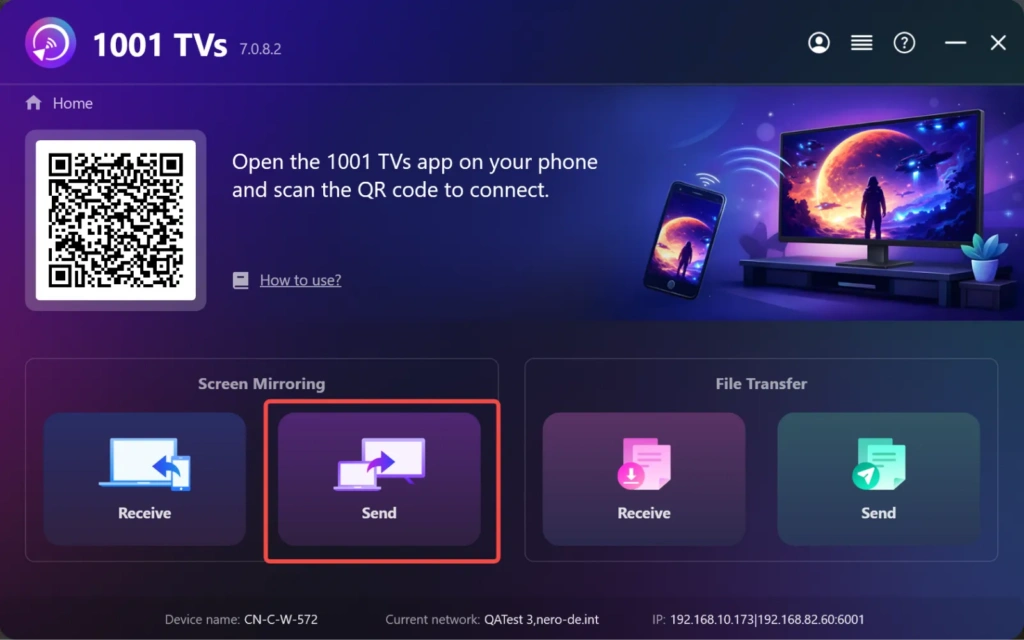
Para incluir audio en Mac, autoriza el acceso al micrófono cuando se te solicite. Según las instrucciones actuales de 1001 TVs, la transmisión de audio en Mac es compatible con macOS 13 o versiones posteriores.
¿Cuándo se debe utilizar el método 1001 TVs?
1001 TVs resulta útil cuando:
- Utilizas tanto ordenadores Mac como Windows
- Quieres duplicar la pantalla de tu dispositivo en varios televisores.
- Quieres que el proceso de conexión a través de la aplicación sea el mismo en ambas plataformas.
- El televisor Samsung está conectado a un receptor Android TV o Google TV.
- La conexión integrada de AirPlay o Miracast no es fiable.
- Quieres compartir solo la ventana de una aplicación concreta.
- Quieres utilizar la televisión como un espacio de trabajo adicional.
Algunas funciones de extensión, especialmente en Mac, pueden requerir una configuración adicional o una versión específica de la aplicación. Sigue las instrucciones que aparecen actualmente en la aplicación antes de activar el modo de pantalla ampliada.
Cómo reducir el retraso en la duplicación de pantalla
La duplicación inalámbrica depende en gran medida de la calidad de la red. Para mejorar el rendimiento:
- Utiliza una red Wi-Fi de 5 GHz siempre que sea posible.
- Coloca el ordenador y el receptor cerca del router.
- Evita las redes para invitados.
- Pausa las descargas de gran tamaño y las copias de seguridad en la nube.
- Desconecta las conexiones VPN que no sean necesarias.
- Actualiza el ordenador, el firmware del televisor, el receptor y la aplicación de duplicación de pantalla.
- Reduce la resolución de la duplicación de pantalla si la conexión se entrecorta.
- Utiliza HDMI cuando sea imprescindible que el retraso sea mínimo.
La duplicación inalámbrica suele ser adecuada para presentaciones, fotos, documentos y ver vídeos de forma ocasional. El HDMI suele ser más fiable para los videojuegos competitivos, los vídeos con alta frecuencia de fotogramas o las presentaciones importantes en las que no se puede permitir ninguna interrupción.
Preguntas frecuentes
¿Puedo duplicar la pantalla de un MacBook en un televisor Samsung sin necesidad de un Apple TV?
Sí. Si el televisor Samsung es compatible con AirPlay 2, el Mac puede conectarse directamente sin necesidad de un Apple TV. Activa AirPlay en el televisor y selecciona el televisor desde Centro de control > Duplicación de pantalla.
¿Puedo duplicar la pantalla de Windows 11 en un televisor Samsung?
Sí, siempre que el ordenador con Windows y el televisor Samsung sean compatibles con Miracast. Pulsa Windows + K, selecciona el televisor Samsung y acepta la conexión.
¿Se puede instalar 1001 TVs directamente en un Smart TV de Samsung?
Actualmente, 1001 TVs no incluye la plataforma Tizen de Samsung entre los sistemas de recepción de televisión compatibles. En el caso de un televisor Samsung con Tizen estándar, conecta un dispositivo compatible con Android TV o Google TV a través de HDMI e instala 1001 TVs en ese receptor.
¿Por qué no se oye nada al duplicar la pantalla?
En primer lugar, comprueba el volumen y la salida de audio del ordenador.
En Windows, selecciona el icono del altavoz en la barra de tareas y elige el televisor o la pantalla inalámbrica.
En un Mac que utilice AirPlay, abre Configuración del sistema > Sonido > Salida y selecciona el televisor Samsung.
Si utilizas 1001 TVs en un Mac, activa los permisos de audio y comprueba que el Mac tenga instalado macOS 13 o una versión posterior para que sea compatible con el audio. Es posible que algunas aplicaciones protegidas bloqueen el audio o la captura de pantalla.
¿Qué método ofrece la mejor calidad?
Para la duplicación inalámbrica de pantalla, AirPlay suele ser la opción más sencilla para Mac, mientras que Miracast es la opción más directa para un ordenador con Windows compatible.
1001 TVs es una opción práctica y multiplataforma cuando el televisor Samsung está conectado a un receptor compatible con Android TV o Google TV.
Para obtener el menor retraso y la conexión más estable, el HDMI sigue siendo la opción más fiable.
Recomendación final
Empieza por el método integrado en tu ordenador.
En un Mac, utiliza AirPlay. En un ordenador con Windows, pulsa Windows + K y conectarse a través de Miracast.
Elija 1001 TVs cuando quieras un proceso uniforme tanto para Mac como para Windows, o cuando la configuración de tu televisor Samsung incluya un receptor Android TV o Google TV.
Sea cual sea el método que elijas, una conexión Wi-Fi estable y un software actualizado te ayudarán a disfrutar de una duplicación de pantalla más fluida y fiable.