
Så här speglar du en Mac eller Windows-dator till en Samsung-TV: 3 enkla sätt

Vill du visa skärmen på din bärbara dator på en större TV? Oavsett om du håller en presentation, visar bilder, tittar på en video eller arbetar med en extra skärm finns det flera enkla sätt att spegla skärmen på en Mac eller Windows-dator till en Samsung-TV.
Vilken metod som är bäst beror på vilken dator och TV du har:
- Mac-användare kan vanligtvis använda AirPlay.
- Windows-användare kan ansluta via Miracast med hjälp av Windows + K.
- Mac- och Windows-användare kan använda 1001 TVs med en Android TV- eller Google TV-enhet ansluten till Samsung-tv:n.
I den här guiden beskrivs alla tre metoderna steg för steg.
För information om kompatibilitet med Android-telefoner, iPhones, Samsung-enheter och TV-modeller, se vår En komplett guide till skärmspegling på Samsung-TV:ar.
Kort svar: Vilken är den enklaste metoden?
Användning AirPlay när du har en Mac och en AirPlay-kompatibel Samsung-TV.
Användning Windows + K när du har en dator med Windows 10 eller Windows 11 och en Samsung-TV som stöder Miracast.
Användning 1001 TVs när du vill använda en plattformsoberoende metod som fungerar både på Mac och Windows, eller när du har en Android TV- eller Google TV-enhet ansluten till din Samsung-TV.
| Dator | Rekommenderad metod | Ytterligare hårdvara |
|---|---|---|
| Mac | AirPlay | Vanligtvis ingen |
| Windows 10 eller 11 | Miracast med Windows + K | Vanligtvis ingen |
| Mac eller Windows | 1001 TVs | Android TV- eller Google TV-mottagare |
| Vilken dator som helst | HDMI | Kabel eller adapter |
Namnen på Samsungs menyalternativ och de funktioner som stöds kan variera beroende på modell, region och programvaruversion.
Metod 1: Spegla en Mac till en Samsung-TV med AirPlay
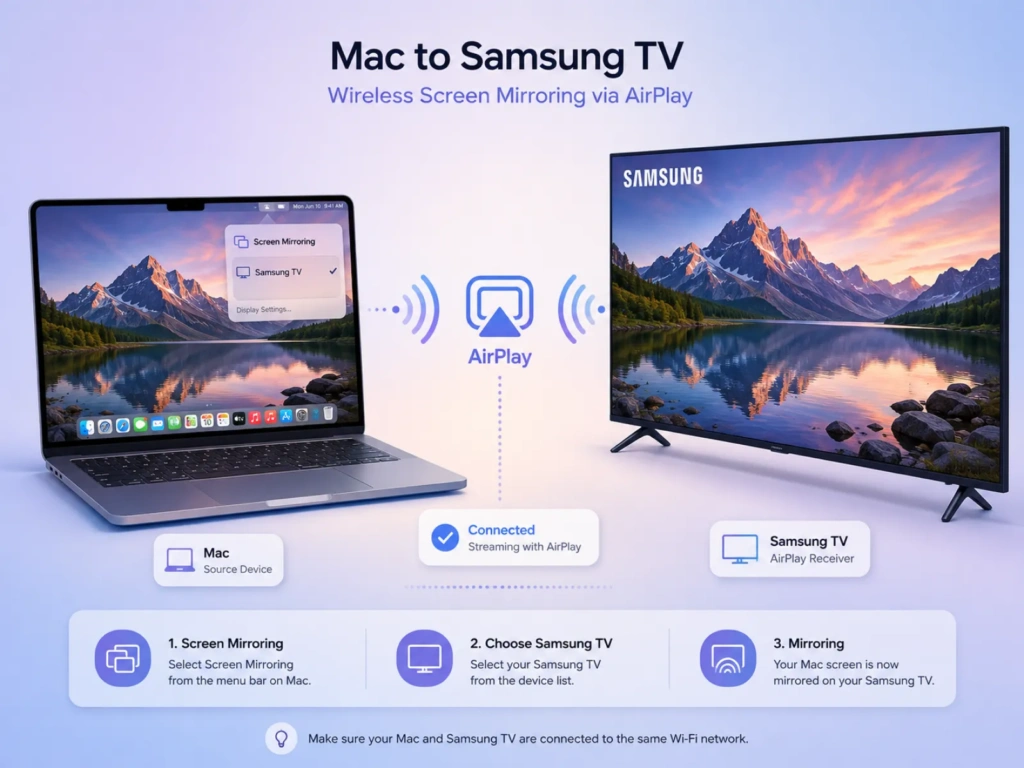
AirPlay är det enklaste inbyggda alternativet för många Mac-användare. Med AirPlay kan man från en MacBook, iMac eller Mac mini trådlöst spela upp skärminnehållet på en kompatibel Samsung Smart TV.
Samsung har lagt till AirPlay 2 i alla sina Smart TV-apparater från 2019 och vissa modeller från 2018 genom uppdateringar av firmware. Många nyare Samsung-TV-apparater stöder också AirPlay, men kompatibiliteten bör kontrolleras för den specifika modellen.
Steg 1: Anslut båda enheterna till samma Wi-Fi-nätverk
Anslut din Mac och din Samsung-TV till samma Wi-Fi-nätverk.
AirPlay kanske inte fungerar som det ska om en enhet är ansluten till ett gästnätverk, en mobil hotspot, ett VPN eller ett nätverk som blockerar kommunikationen mellan anslutna enheter.
Steg 2: Aktivera AirPlay på Samsung-tv:n
På många Samsung-tv-apparater öppnar du:
Inställningar > Alla inställningar > Allmänt > Apple AirPlay-inställningar
På vissa nyare modeller är sökvägen:
Inställningar > Alla inställningar > Anslutning > Apple AirPlay-inställningar
Vänd AirPlay på. Den exakta menövägen beror på TV:ns modellår.
Steg 3: Starta skärmspegling på Mac-datorn
- Öppna Kontrollcenter i Mac-menyraden.
- Välj Spegling av skärm.
- Välj din Samsung-TV.
- Ange koden som visas på TV:n om du blir ombedd att göra det.
- Välj hur du vill dela din skärm.
Beroende på vilken version av macOS du har kan du kanske:
- Spegla hela Mac-skärmen.
- Använd tv:n som en extra skärm.
- Dela endast ett fönster eller ett program.
Apples aktuella Mac-dokumentation beskriver hur man kan spegla skärmen, utöka skrivbordet och dela ett enskilt fönster eller en app när man använder en kompatibel TV eller AirPlay-enhet.
För att avsluta speglingen, öppna Kontrollcenter > Skärmspegling och koppla bort Samsung-tv:n.
Metod 2: Spegla en Windows-dator till en Samsung-TV
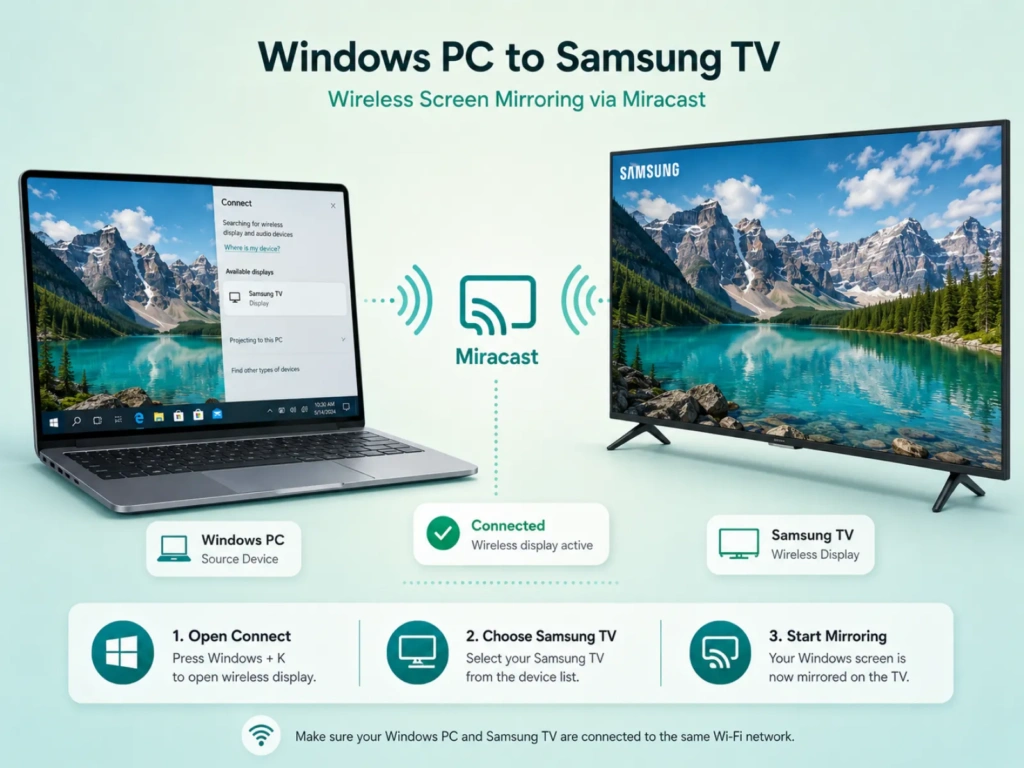
Windows 10 och Windows 11 har en funktion för trådlös skärmanslutning som bygger på Miracast. Om både datorn och Samsung-TV:n stöder Miracast kan du ansluta utan att behöva installera något extra program.
Steg 1: Förbered Samsung-tv:n
Sätt på TV:n och kontrollera att trådlös skärmdelning är tillgänglig.
Samsung kan komma att kalla speglingsfunktionen:
- Skärmdelning
- Spegling av skärm
- Trådlös skärm
På vissa Samsung-modeller visas ”Skärmdelning” i en övergripande meny, till exempel PC på TV eller Arbetsutrymme.
Steg 2: Öppna med Windows + K
- Aktivera Wi-Fi på Windows-datorn.
- Tryck på Windows + K.
- Vänta tills listan över tillgängliga trådlösa skärmar visas.
- Välj din Samsung-TV.
- Godkänn anslutningsförfrågan på TV:n om en sådan visas.
Microsoft rekommenderar Windows + K för att ansluta en Windows-dator till en Miracast-kompatibel TV, projektor eller trådlös skärm.
Steg 3: Välj visningsläge
När anslutningen är klar, tryck på Windows + P och välj ett av följande alternativ:
- Duplikat: Visar samma innehåll på datorn och TV:n.
- Utöka: Använder TV:n som en extra skärm.
- Endast på den andra skärmen: Visar endast skrivbordet på TV:n.
- Endast PC-skärm: Kopplar bort den externa skärmen.
Välj Duplicera för vanlig skärmspegling.
Välj Förlängning när du vill flytta program mellan den bärbara datorn och TV:n samtidigt som du vill ha olika innehåll på respektive skärm.
Så här kontrollerar du om din dator stöder Miracast
Tryck på Windows + K.
Om Windows visar ett fönster för trådlös överföring och söker efter tillgängliga skärmar bör datorn stödja trådlös projektion. Om Windows meddelar att enheten inte stöder Miracast kan du behöva använda en annan metod.
Microsoft rekommenderar dessutom att man uppdaterar Windows samt datorns grafik- och Wi-Fi-drivrutiner om en kompatibel trådlös skärm inte visas.
Vad gör man om Samsung-tv:n inte visas?
Prova följande:
- Starta om datorn och Samsung-tv:n.
- Se till att Wi-Fi är aktiverat.
- Flytta datorn närmare TV:n och routern.
- Koppla bort från VPN.
- Uppdatera Windows, nätverksdrivrutinen och grafikkortsdrivrutinen.
- Kontrollera menyn för skärmdelning eller anslutning på TV:n.
- Ta bort TV:n från inställningarna för Bluetooth och enheter i Windows och anslut den sedan igen.
Om datorn eller tv:n inte stöder Miracast, använd en HDMI-kabel eller metoden 1001 TVs nedan.
Metod 3: Spegla en Mac eller Windows-dator med 1001 TVs
1001 TVs erbjuder en liknande skärmspeglingsfunktion för både macOS och Windows. Den kan spegla hela datorskärmen eller ett valt fönster till en kompatibel mottagande enhet.

Det finns en viktig detalj när det gäller kompatibiliteten:
De flesta Samsung Smart TV-apparater kör Samsungs operativsystem Tizen, inte Android TV. Den publicerade 1001 TVs-plattformslistan inkluderar inte Samsung Tizen som en plattform som stöds för TV-mottagare.
För att använda Android TV-versionen av 1001 TVs med en Samsung-TV ska du ansluta en kompatibel Android TV- eller Google TV-strömningsenhet eller -box till TV:n via HDMI. Installera 1001 TVs på den enheten och använd Samsung-TV:n som skärm.
1001 TVs stöder Android TV 6.0 eller senare och kan ta emot speglat innehåll från Windows- och Mac-datorer.
Vad du behöver
- En Mac eller en Windows-dator
- En Samsung-TV med en ledig HDMI-port
- En Android TV-mottagare
- 1001 TVs installerat på datorn
- 1001 TVs installerat på TV-mottagaren
- Båda enheterna är anslutna till samma lokala Wi-Fi-nätverk
En Wi-Fi-anslutning på 5 GHz rekommenderas när enheterna befinner sig relativt nära routern.
Steg 1: Installera TV-mottagaren
- Anslut Android TV-enheten till Samsung-tv:n via HDMI.
- Ställ in ingången på Samsung-TV:n på motsvarande HDMI-port.
- Öppna Google Play på TV-enheten.
- Sök efter och installera 1001 TVs.
- Öppna programmet och låt det vara igång.
Steg 2: Installera 1001 TVs på datorn
Installera och öppna 1001 TVs på din Windows-dator eller Mac.
Kontrollera att datorn och Android TV-mottagaren är anslutna till samma Wi-Fi-nätverk. Appen upptäcker normalt kompatibla mottagarenheter som kör 1001 TVs i det lokala nätverket.
Steg 3: Starta spegling
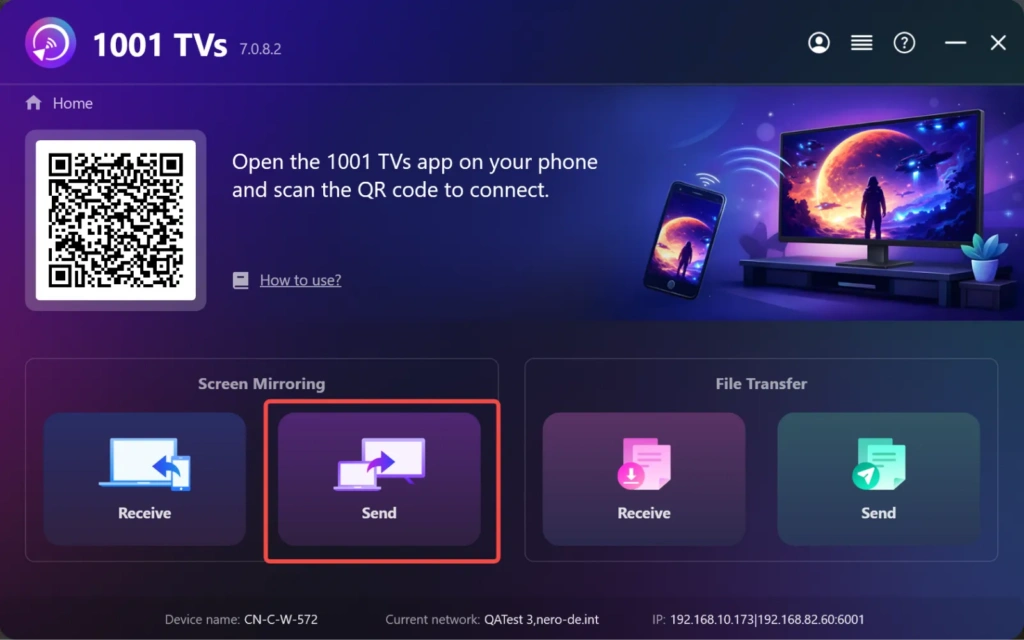
- Öppna 1001 TVs.
- Välj Skärmspegling > Skicka.
- Välj Android TV-mottagaren från enhetslistan.
- Godkänn begäran på tv:n.
- Välj den skärm eller det fönster som du vill dela.
För att kunna använda ljud på Mac ska du bevilja åtkomst till mikrofonen när du blir ombedd att göra det. Enligt de aktuella 1001 TVs-instruktionerna stöds ljudöverföring på Mac i macOS 13 eller senare.
När ska man använda 1001 TVs?
1001 TVs är användbart när:
- Du använder både Mac- och Windows-datorer
- Du vill spegla skärmen från din enhet till flera TV-apparater.
- Du vill ha samma appbaserade anslutningsprocess på båda plattformarna.
- Samsung-tv:n är ansluten till en Android TV- eller Google TV-mottagare.
- Den inbyggda AirPlay- eller Miracast-anslutningen är opålitlig.
- Du vill bara dela ett utvalt programfönster.
- Du vill använda TV:n som en utökad arbetsyta.
Vissa tilläggsfunktioner, särskilt på Mac, kan kräva ytterligare inställningar eller en specifik version av programmet. Följ de aktuella anvisningarna som visas i appen innan du aktiverar läget för utökad skärm.
Så här minskar du fördröjningen vid skärmspegling
Trådlös skärmspegling är i hög grad beroende av nätverkets kvalitet. För att förbättra prestandan:
- Använd ett 5 GHz Wi-Fi-nätverk när det är möjligt.
- Placera datorn och mottagaren nära routern.
- Undvik gästnätverk.
- Pausa stora nedladdningar och säkerhetskopieringar till molnet.
- Stäng av onödiga VPN-anslutningar.
- Uppdatera datorn, TV:ns firmware, mottagaren och speglingsappen.
- Sänk speglingsupplösningen om anslutningen hackar.
- Använd HDMI när det är viktigt att fördröjningen är så liten som möjligt.
Trådlös skärmspegling lämpar sig i allmänhet för presentationer, foton, dokument och vanlig videovisning. HDMI är normalt sett mer tillförlitligt för tävlingsinriktat spelande, video med hög bildfrekvens eller viktiga presentationer där avbrott inte är acceptabla.
Vanliga frågor och svar
Kan jag spegla en MacBook till en Samsung-TV utan Apple TV?
Ja. Om Samsung-tv:n stöder AirPlay 2 kan Mac-datorn anslutas direkt utan en Apple TV-box. Aktivera AirPlay på tv:n och välj tv:n från Kontrollcenter > Skärmspegling.
Kan jag spegla Windows 11 till en Samsung-TV?
Ja, förutsatt att Windows-datorn och Samsung-tv:n stöder Miracast. Tryck på Windows + K, välj Samsung-tv:n och godkänn anslutningen.
Kan man installera 1001 TVs direkt på en Samsung Smart TV?
1001 TVs listar för närvarande inte Samsungs Tizen-plattform bland de TV-mottagarsystem som stöds. För en vanlig Samsung-TV med Tizen ansluter du en enhet med Android TV eller Google TV som stöds via HDMI och installerar 1001 TVs på den mottagaren.
Varför hörs inget ljud vid skärmspegling?
Kontrollera först datorns volym och ljudutgång.
I Windows klickar du på högtalarikonen i aktivitetsfältet och väljer TV:n eller den trådlösa skärmen.
På en Mac som använder AirPlay öppnar du Systeminställningar > Ljud > Utgång och välj Samsung-tv:n.
När du använder 1001 TVs på en Mac ska du aktivera ljudbehörigheten och kontrollera att datorn kör macOS 13 eller senare för att få stöd för ljud. Vissa skyddade program kan blockera ljud eller skärmdumpning.
Vilken metod ger bäst kvalitet?
När det gäller trådlös skärmspegling är AirPlay oftast det enklaste alternativet för Mac, medan Miracast är det mest direkta alternativet för en kompatibel Windows-dator.
1001 TVs är ett praktiskt plattformsoberoende alternativ när Samsung-TV:n är ansluten till en kompatibel Android TV- eller Google TV-mottagare.
För minsta möjliga fördröjning och en så stabil anslutning som möjligt är HDMI fortfarande det mest pålitliga alternativet.
Slutlig rekommendation
Börja med den inbyggda metoden för din dator.
För en Mac, använd AirPlay. På en Windows-dator trycker du på Windows + K och anslut via Miracast.
Välj 1001 TVs när du vill ha en enhetlig process för både Mac och Windows, eller när din Samsung-TV-installation omfattar en Android TV- eller Google TV-mottagare.
Oavsett vilken metod du väljer kommer en stabil Wi-Fi-anslutning och uppdaterad programvara att bidra till en smidigare och mer tillförlitlig skärmspegling.