
Jak zrcadlit obraz z počítače Mac nebo Windows na televizor Samsung: 3 jednoduché způsoby

Chcete zobrazit obrazovku svého notebooku na větší televizi? Ať už prezentujete snímky, sdílíte fotografie, sledujete video nebo pracujete s druhou obrazovkou, existuje několik jednoduchých způsobů, jak zrcadlit obraz z počítače Mac nebo Windows na televizi Samsung.
Nejvhodnější postup závisí na vašem počítači a televizoru:
- Uživatelé počítačů Mac mohou obvykle používat AirPlay.
- Uživatelé systému Windows se mohou připojit prostřednictvím Miracast pomocí Windows + K.
- Uživatelé systémů Mac a Windows mohou využívat 1001 TVs s zařízením s Android TV nebo Google TV připojeným k televizoru Samsung.
V tomto návodu jsou všechny tři metody vysvětleny krok za krokem.
Informace o kompatibilitě s telefony s operačním systémem Android, iPhony, zařízeními Samsung a televizory najdete v našem Kompletní průvodce zrcadlením obrazovky televizoru Samsung.
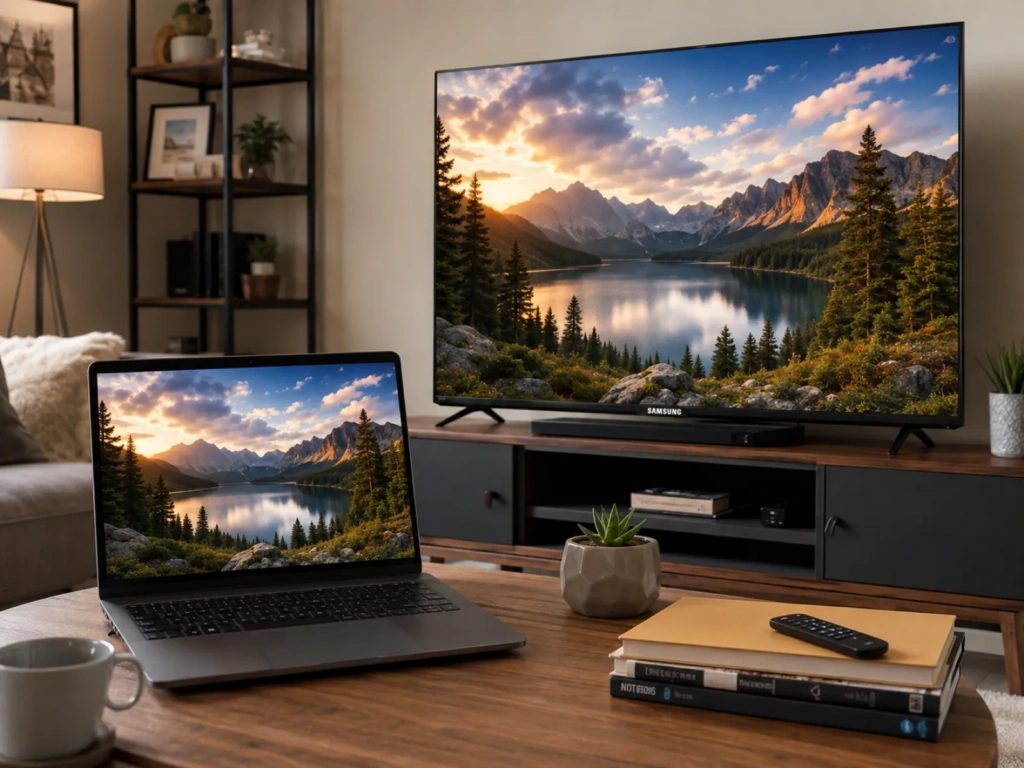
Stručná odpověď: Jaký je nejjednodušší způsob?
Použijte AirPlay pokud máte Mac a televizor Samsung kompatibilní s AirPlay.
Použijte Windows + K pokud máte počítač s Windows 10 nebo Windows 11 a televizor Samsung, který podporuje technologii Miracast.
Použijte 1001 TVs pokud chcete použít jednu metodu fungující napříč platformami pro Mac i Windows, nebo pokud máte k televizoru Samsung připojené zařízení s Android TV nebo Google TV.
| Počítač | Doporučený postup | Další hardware |
|---|---|---|
| Mac | AirPlay | Obvykle žádné |
| Windows 10 nebo 11 | Miracast s Windows + K | Obvykle žádné |
| Mac nebo Windows | 1001 TVs | Přijímač Android TV nebo Google TV |
| Jakýkoli počítač | HDMI | Kabel nebo adaptér |
Názvy položek v nabídce Samsungu a podporované funkce se mohou lišit v závislosti na modelu, regionu a verzi softwaru.
Metoda 1: Zrcadlení obrazovky počítače Mac na televizor Samsung pomocí AirPlay
AirPlay je pro mnoho uživatelů počítačů Mac nejjednodušší vestavěnou možností. Umožňuje MacBooku, iMacu nebo Mac mini bezdrátově přenášet obrazovku na kompatibilní chytrou televizi Samsung.
Společnost Samsung prostřednictvím aktualizací firmwaru přidala funkci AirPlay 2 do všech svých chytrých televizorů z roku 2019 a do vybraných modelů z roku 2018. Mnoho novějších televizorů Samsung také podporuje AirPlay, je však třeba ověřit kompatibilitu konkrétního modelu.
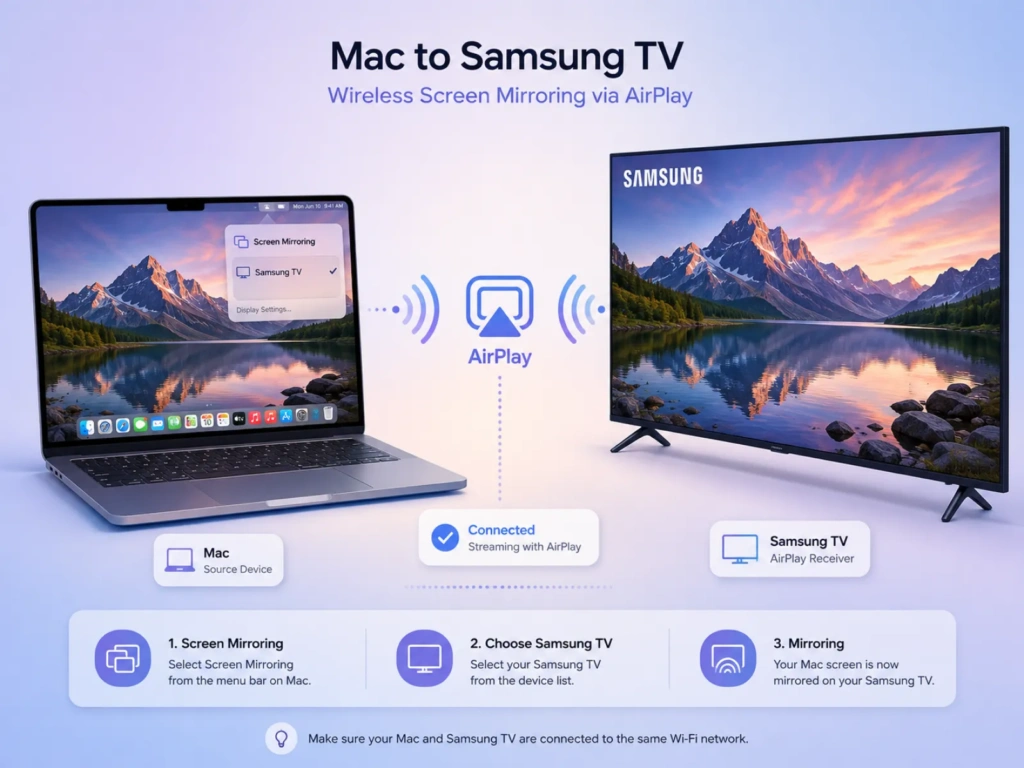
Krok 1: Připojte obě zařízení ke stejné síti Wi-Fi
Připojte svůj Mac a televizor Samsung ke stejné síti Wi-Fi.
Funkce AirPlay nemusí fungovat správně, pokud je jedno ze zařízení připojeno k síti pro hosty, mobilnímu hotspotu, síti VPN nebo síti, která blokuje komunikaci mezi připojenými zařízeními.
Krok 2: Zapněte funkci AirPlay na televizoru Samsung
Na mnoha televizorech Samsung otevřete:
Nastavení > Všechna nastavení > Obecné > Nastavení Apple AirPlay
U některých novějších modelů je cesta následující:
Nastavení > Všechna nastavení > Připojení > Nastavení Apple AirPlay
Otočit se AirPlay . Přesná cesta v nabídce závisí na modelovém roce televizoru.
Krok 3: Spusťte zrcadlení obrazovky na počítači Mac
- Otevřít Řídicí centrum v liště nabídek počítače Mac.
- Vyberte Zrcadlení obrazovky.
- Vyberte si svůj televizor Samsung.
- Pokud budete vyzváni, zadejte kód zobrazený na televizoru.
- Vyberte způsob, jakým chcete sdílet svou obrazovku.
V závislosti na verzi systému macOS můžete:
- Zrcadlit celou obrazovku počítače Mac.
- Použijte televizi jako další displej.
- Sdílejte pouze jedno okno nebo jednu aplikaci.
Aktuální dokumentace společnosti Apple k počítačům Mac podporuje zrcadlení obrazovky, rozšíření pracovní plochy a sdílení jednotlivých oken či aplikací při použití kompatibilního televizoru nebo zařízení AirPlay.
Chcete-li zrcadlení zastavit, otevřete Ovládací centrum > Zrcadlení obrazovky a odpojte televizor Samsung.
Způsob 2: Zrcadlení obrazovky počítače s Windows na televizor Samsung
Systémy Windows 10 a Windows 11 obsahují funkci bezdrátového sdílení obrazovky založenou na technologii Miracast. Pokud počítač i televizor Samsung podporují technologii Miracast, můžete je propojit bez nutnosti instalace další aplikace.
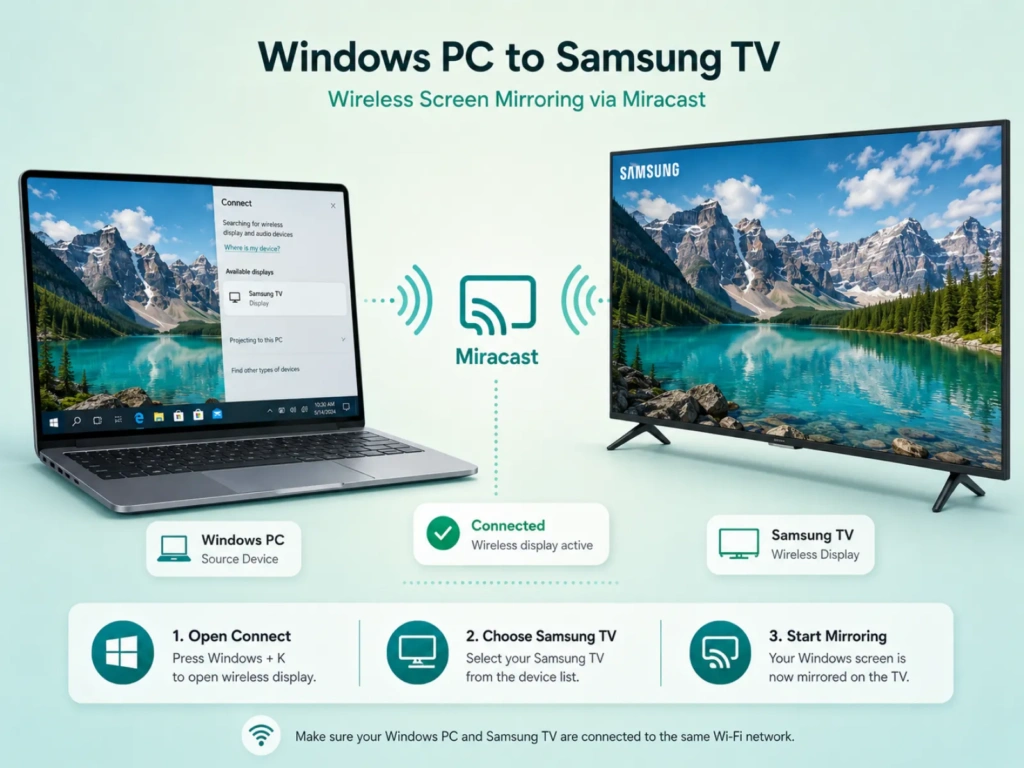
Krok 1: Příprava televizoru Samsung
Zapněte televizi a ujistěte se, že je k dispozici bezdrátové sdílení obrazovky.
Společnost Samsung by mohla tuto funkci zrcadlení nazvat:
- Sdílení obrazovky
- Zrcadlení obrazovky
- Bezdrátové zobrazení
U některých modelů Samsung se funkce „Sdílení obrazovky“ nachází v rámci širšího menu, jako je například Počítač na televizi nebo Pracovní prostor.
Krok 2: Připojení pomocí klávesové zkratky Windows + K
- Zapněte Wi-Fi na počítači se systémem Windows.
- Tisk Windows + K.
- Počkejte, až se zobrazí seznam dostupných bezdrátových displejů.
- Vyberte svůj televizor Samsung.
- Pokud se na televizoru zobrazí žádost o připojení, přijměte ji.
Společnost Microsoft doporučuje Windows + K pro připojení počítače s Windows k televizoru, projektoru nebo bezdrátovému displeji podporujícímu technologii Miracast.
Krok 3: Výběr režimu zobrazení
Po připojení stiskněte Windows + P a vyberte jednu z následujících možností:
- Duplikát: Zobrazuje stejný obsah na počítači i na televizi.
- Rozšířit: Využívá televizor jako další monitor.
- Pouze pro druhou obrazovku: Zobrazí pracovní plochu pouze na televizoru.
- Pouze obrazovka počítače: Odpojí externí displej.
Vyberte si Duplikát pro běžné zrcadlení obrazovky.
Vyberte si Rozšířit když chcete přepínat aplikace mezi notebookem a televizorem a přitom mít na každé obrazovce jiný obsah.
Jak zjistit, zda váš počítač podporuje technologii Miracast
Tisk Windows + K.
Pokud systém Windows zobrazí panel pro bezdrátové sdílení obrazovky a vyhledává dostupné displeje, měl by počítač podporovat bezdrátové promítání. Pokud systém Windows oznámí, že zařízení nepodporuje technologii Miracast, budete možná muset použít jinou metodu.
Společnost Microsoft rovněž doporučuje aktualizovat systém Windows a ovladače grafické karty a Wi-Fi v počítači, pokud se nezobrazí kompatibilní bezdrátový displej.
Co dělat, když se televizor Samsung nezobrazí?
Zkuste následující:
- Restartujte počítač a televizor Samsung.
- Ujistěte se, že je zapnutá síť Wi-Fi.
- Přesuňte počítač blíže k televizi a routeru.
- Odpojte se od VPN.
- Aktualizujte systém Windows, ovladač bezdrátového připojení a grafický ovladač.
- Podívejte se do nabídky „Sdílení obrazovky“ nebo „Připojení“ na televizoru.
- Odeberte televizor z nastavení Bluetooth a zařízení ve Windows a poté jej znovu připojte.
Pokud počítač nebo televizor nepodporuje technologii Miracast, použijte kabel HDMI nebo níže popsanou metodu 1001 TVs.
Metoda 3: Zrcadlení obrazovky počítače Mac nebo Windows pomocí aplikace 1001 TVs
1001 TVs nabízí podobný postup zrcadlení obrazovky jak pro macOS, tak pro Windows. Umožňuje zrcadlit celou obrazovku počítače nebo vybrané okno na kompatibilní přijímací zařízení.

Je zde jeden důležitý detail týkající se kompatibility:
Většina chytrých televizorů Samsung využívá operační systém Tizen od společnosti Samsung, nikoli Android TV. Ve zveřejněném seznamu platforem 1001 TVs není systém Samsung Tizen uveden jako podporovaná platforma pro televizní přijímače.
Chcete-li používat aplikaci 1001 TVs pro Android TV na televizoru Samsung, připojte k televizoru přes rozhraní HDMI podporované streamovací zařízení nebo set-top box s Android TV nebo Google TV. Nainstalujte si na tomto zařízení aplikaci 1001 TVs a použijte televizor Samsung jako jeho displej.
1001 TVs podporuje Android TV 6.0 nebo novější a dokáže přijímat zrcadlený obsah z počítačů se systémem Windows a Mac.
Co potřebujete
- Počítač Mac nebo PC s operačním systémem Windows
- Televizor Samsung s volným portem HDMI
- Přijímač s Android TV
- Program 1001 TVs nainstalovaný v počítači
- 1001 TVs nainstalováno na televizním přijímači
- Obě zařízení jsou připojena ke stejné místní Wi-Fi síti
Pokud jsou zařízení v přiměřené blízkosti routeru, doporučuje se připojení přes Wi-Fi v pásmu 5 GHz.
Krok 1: Nastavení televizního přijímače
- Připojte zařízení Android TV k televizoru Samsung pomocí kabelu HDMI.
- Nastavte na televizoru Samsung vstup na příslušný port HDMI.
- Spusťte službu Google Play na televizoru.
- Vyhledat a nainstalovat 1001 TVs.
- Spusťte aplikaci a nechte ji běžet.
Krok 2: Nainstalujte program 1001 TVs do počítače
Nainstalujte a spusťte aplikaci 1001 TVs na počítači se systémem Windows nebo na počítači Mac.
Ujistěte se, že je počítač a přijímač Android TV připojeny ke stejné síti Wi-Fi. Aplikace obvykle detekuje kompatibilní přijímací zařízení s aplikací 1001 TVs v místní síti.
Krok 3: Spuštění zrcadlení
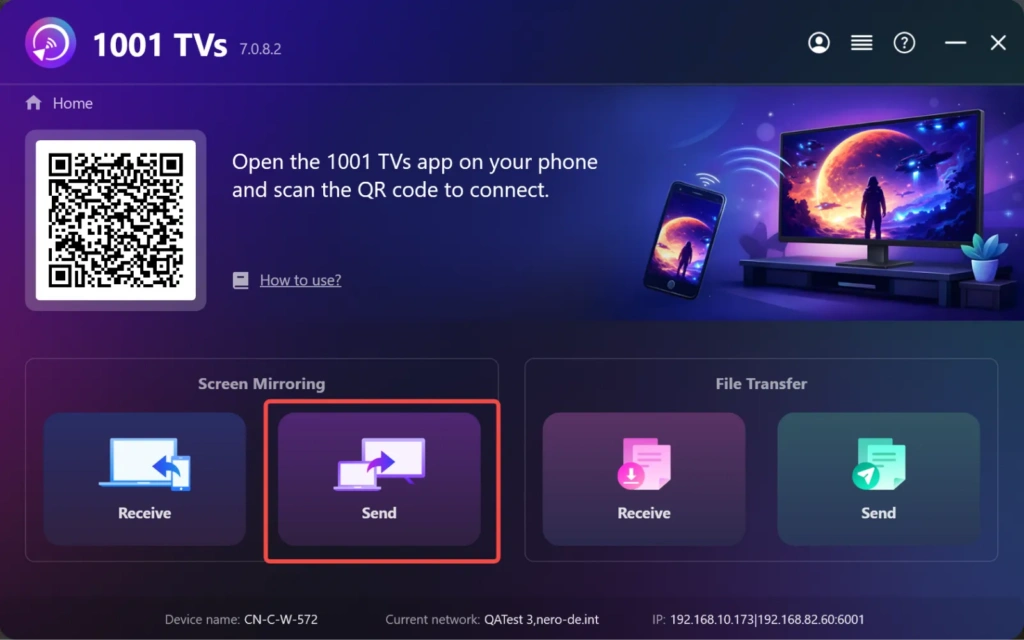
- Otevřete 1001 TVs.
- Vyberte Zrcadlení obrazovky > Odeslat.
- Z seznamu zařízení vyberte přijímač Android TV.
- Přijměte žádost na televizoru.
- Vyberte obrazovku nebo okno, které chcete sdílet.
Chcete-li na počítači Mac zapojit zvuk, povolte přístup k mikrofonu, až se zobrazí výzva. Podle aktuálních pokynů 1001 TVs je přenos zvuku na počítačích Mac podporován v systému macOS 13 a novějších verzích.
Kdy byste měli použít metodu 1001 TVs?
1001 TVs se hodí v následujících případech:
- Používáte počítače se systémy Mac i Windows
- Chcete přenášet obraz ze svého zařízení na více televizorů.
- Chcete, aby proces připojení prostřednictvím aplikace probíhal na obou platformách stejně.
- Televizor Samsung je připojen k přijímači s operačním systémem Android TV nebo Google TV.
- Integrované připojení přes AirPlay nebo Miracast je nespolehlivé.
- Chcete sdílet pouze okno vybrané aplikace.
- Chcete televizi využít jako rozšířenou pracovní plochu.
Některé funkce rozšíření, zejména na počítačích Mac, mohou vyžadovat dodatečné nastavení nebo konkrétní verzi aplikace. Před aktivací režimu rozšířeného zobrazení postupujte podle aktuálních pokynů zobrazených v aplikaci.
Jak snížit zpoždění při zrcadlení obrazovky
Bezdrátové zrcadlení do značné míry závisí na kvalitě sítě. Chcete-li zlepšit výkon:
- Pokud je to možné, používejte Wi-Fi síť s frekvencí 5 GHz.
- Umístěte počítač a přijímač co nejblíže k routeru.
- Vyhýbejte se sítím pro hosty.
- Pozastavte stahování velkých souborů a zálohování do cloudu.
- Odpojte nepotřebná připojení k VPN.
- Aktualizujte počítač, firmware televizoru, přijímač a aplikaci pro zrcadlení obrazovky.
- Pokud dochází k výpadkům připojení, snižte rozlišení zrcadlení.
- Pokud je nezbytné dosáhnout minimálního zpoždění, použijte rozhraní HDMI.
Bezdrátové zrcadlení se obecně hodí pro prezentace, fotografie, dokumenty a běžné sledování videa. Pro soutěžní hraní, videa s vysokou snímkovou frekvencí nebo důležité prezentace, u nichž není přípustné žádné přerušení, je obvykle spolehlivější rozhraní HDMI.
Často kladené otázky
Mohu připojit MacBook k televizoru Samsung bez Apple TV?
Ano. Pokud televizor Samsung podporuje AirPlay 2, lze se k němu z počítače Mac připojit přímo, bez nutnosti používat zařízení Apple TV. Zapněte funkci AirPlay na televizoru a vyberte tento televizor z Ovládací centrum > Zrcadlení obrazovky.
Mohu zrcadlit obraz z Windows 11 na televizor Samsung?
Ano, za předpokladu, že počítač s Windows a televizor Samsung podporují technologii Miracast. Stiskněte Windows + K, vyberte televizor Samsung a potvrďte připojení.
Lze 1001 TVs nainstalovat přímo na chytrou televizi Samsung?
Služba 1001 TVs v současné době neuvádí platformu Tizen od společnosti Samsung mezi podporovanými systémy televizních přijímačů. V případě běžného televizoru Samsung s platformou Tizen připojte přes rozhraní HDMI podporované zařízení s Android TV nebo Google TV a nainstalujte na tento přijímač aplikaci 1001 TVs.
Proč při zrcadlení obrazovky není slyšet žádný zvuk?
Nejprve zkontrolujte hlasitost počítače a zvukový výstup.
Ve Windows klikněte na ikonu reproduktoru na hlavním panelu a vyberte televizor nebo bezdrátový displej.
Na počítači Mac s funkcí AirPlay otevřete Nastavení systému > Zvuk > Výstup a vyberte televizor Samsung.
Při používání aplikace 1001 TVs na počítači Mac povolte oprávnění pro zvuk a ověřte, zda na počítači Mac běží systém macOS 13 nebo novější, aby byla zajištěna podpora zvuku. Některé chráněné aplikace mohou blokovat zvuk nebo snímání obrazovky.
Která metoda zajišťuje nejlepší kvalitu?
Pro bezdrátové zrcadlení obrazovky je u počítačů Mac obvykle nejjednodušší volbou AirPlay, zatímco u kompatibilních počítačů s Windows je nejpřímější volbou Miracast.
1001 TVs je praktickým řešením pro různé platformy v případě, že je televizor Samsung připojen k podporovanému přijímači s Android TV nebo Google TV.
Pokud jde o co nejmenší zpoždění a nejstabilnější připojení, HDMI zůstává nejspolehlivější volbou.
Závěrečné doporučení
Začněte s metodou, která je ve vašem počítači předinstalovaná.
Na počítači Mac použijte AirPlay. Na počítači s Windows stiskněte Windows + K a připojit se přes Miracast.
Vyberte si 1001 TVs pokud chcete jednotný postup jak pro Mac, tak pro Windows, nebo pokud vaše televizní sestava Samsung zahrnuje přijímač s Android TV nebo Google TV.
Ať už si vyberete jakoukoli metodu, stabilní připojení k Wi-Fi a aktualizovaný software vám pomohou zajistit plynulejší a spolehlivější zrcadlení obrazovky.