
Hogyan tükrözzük a Mac-et vagy a Windows-os számítógépet a Samsung tévére: 3 egyszerű módszer

Szeretnéd a laptopod képernyőjét egy nagyobb tévére tükrözni? Akár diavetítést tartasz, fotókat mutatsz meg, videót nézel, vagy egy második képernyőn dolgozol, számos egyszerű módszer létezik arra, hogy Mac-et vagy Windows-os számítógépet tükrözz egy Samsung tévére.
A legmegfelelőbb módszer a számítógépedtől és a tévédtől függ:
- A Mac-felhasználók általában a következőket használhatják: AirPlay.
- A Windows-felhasználók a következő módon csatlakozhatnak: Miracast a használatával Windows + K.
- A Mac- és Windows-felhasználók a következőket használhatják: 1001 TVs amelyhez egy Android TV- vagy Google TV-eszköz csatlakozik a Samsung tévéhez.
Ez az útmutató lépésről lépésre elmagyarázza mindhárom módszert.
Az Android-telefonok, iPhone-ok, Samsung-készülékek és tévék kompatibilitásával kapcsolatban lásd a Teljes útmutató a Samsung tévéképernyő tükrözéséhez.
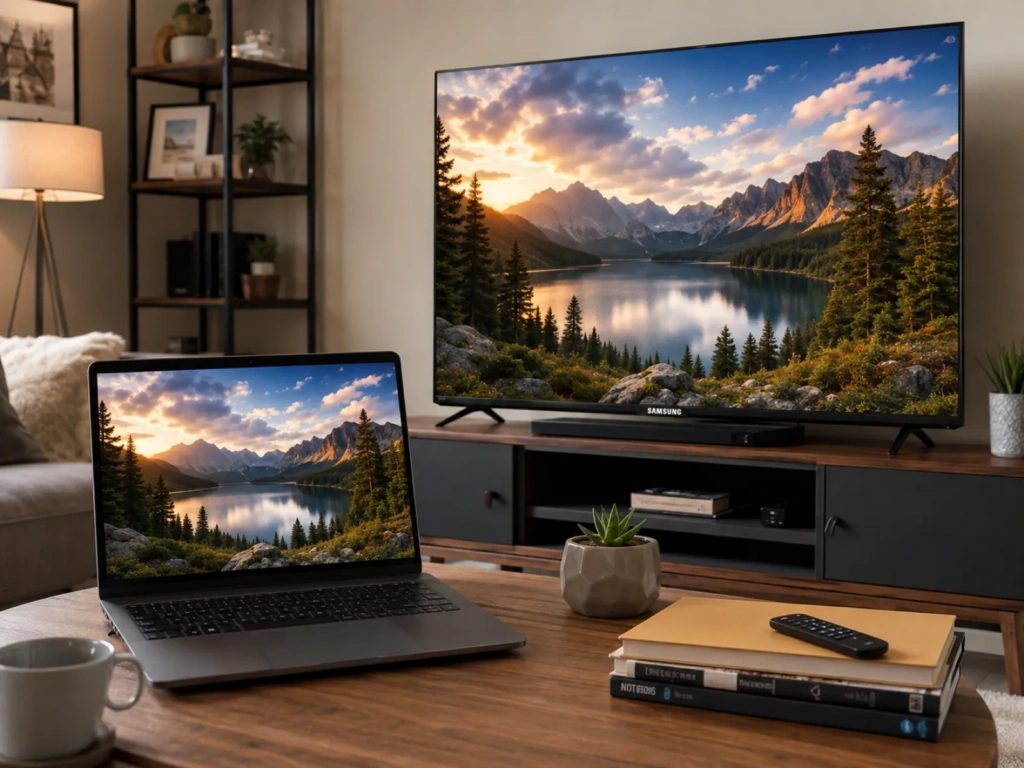
Rövid válasz: Mi a legegyszerűbb módszer?
Használja a címet. AirPlay ha van Mac-ed és egy AirPlay-kompatibilis Samsung tévéd.
Használja a címet. Windows + K ha van egy Windows 10-es vagy Windows 11-es számítógéped és egy Miracast-kompatibilis Samsung tévéd.
Használja a címet. 1001 TVs ha egy, mind a Mac, mind a Windows rendszeren működő, platformok közötti megoldást szeretnél, vagy ha Android TV- vagy Google TV-eszközt csatlakoztattál a Samsung tévédhez.
| Számítógép | Ajánlott módszer | További hardver |
|---|---|---|
| Mac | AirPlay | Általában nincs |
| Windows 10 vagy 11 | Miracast a Windows + K billentyűkombinációval | Általában nincs |
| Mac vagy Windows | 1001 TVs | Android TV vagy Google TV vevőkészülék |
| Bármely számítógép | HDMI | Kábel vagy adapter |
A Samsung menüpontjainak nevei és a támogatott funkciók modelltől, régiótól és szoftververziótól függően eltérhetnek.
1. módszer: A Mac képernyőjének tükrözése egy Samsung tévére az AirPlay segítségével
Az AirPlay sok Mac-felhasználó számára a legegyszerűbb beépített megoldás. Lehetővé teszi, hogy a MacBook, az iMac vagy a Mac mini vezeték nélkül továbbítsa a képernyőjét egy kompatibilis Samsung Smart TV-re.
A Samsung firmware-frissítések révén bevezette az AirPlay 2 funkciót az összes 2019-es okos-televíziójába, valamint egyes 2018-as modellekbe. Számos újabb Samsung-televízió is támogatja az AirPlay-t, de az adott modell kompatibilitását érdemes ellenőrizni.
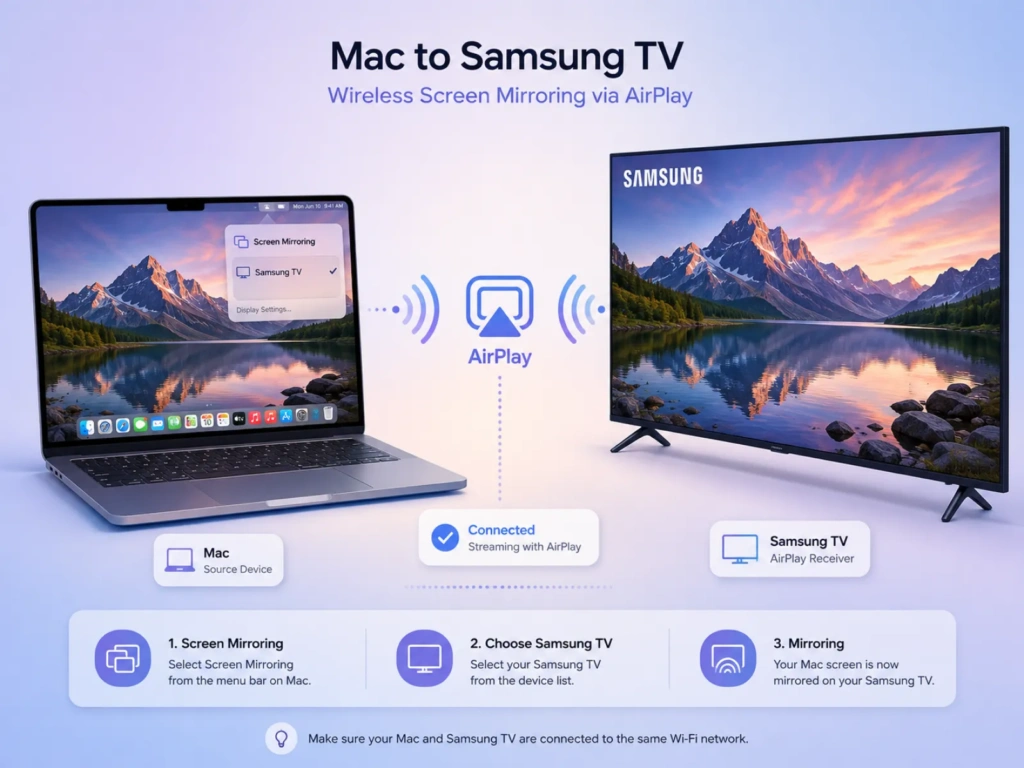
1. lépés: Csatlakoztassa mindkét eszközt ugyanahhoz a Wi-Fi-hálózathoz
Csatlakoztassa a Mac-jét és a Samsung tévéjét ugyanahhoz a Wi-Fi-hálózathoz.
Előfordulhat, hogy az AirPlay nem működik megfelelően, ha valamelyik eszköz vendéghálózathoz, mobil hotspothoz, VPN-hez vagy olyan hálózathoz csatlakozik, amely blokkolja a csatlakoztatott eszközök közötti kommunikációt.
2. lépés: Az AirPlay engedélyezése a Samsung tévékészüléken
Számos Samsung tévékészüléken nyissa meg a következő menüpontot:
Beállítások > Minden beállítás > Általános > Apple AirPlay beállítások
Egyes újabb modelleknél az elérési út a következő:
Beállítások > Minden beállítás > Kapcsolat > Apple AirPlay beállítások
Fordulj AirPlay . A menü pontos elérési útja a tévé gyártási évétől függ.
3. lépés: Indítsa el a képernyőtükrözést a Mac-en
- Nyissa meg a címet. Vezérlőközpont a Mac menüsorában.
- Válassza ki a címet. Képernyő tükrözés.
- Válassza ki a Samsung tévéjét!.
- Ha a rendszer kéri, írja be a tévéképernyőn megjelenő kódot.
- Válassza ki, hogyan szeretné megosztani a képernyőjét.
A macOS verziójától függően az alábbi lehetőségek állhatnak rendelkezésére:
- A Mac teljes képernyőjét tükrözze.
- Használja a televíziót kiegészítő kijelzőként.
- Csak egy ablakot vagy alkalmazást osszon meg.
Az Apple jelenlegi Mac-dokumentációja támogatja az asztal tükrözését, kiterjesztését, valamint egyes ablakok vagy alkalmazások megosztását kompatibilis tévékészülék vagy AirPlay-eszköz használata esetén.
A tükrözés leállításához nyissa meg a Vezérlőközpont > Képernyő-tükrözés és válassza le a Samsung tévét.
2. módszer: Windows-számítógép képernyőjének tükrözése egy Samsung tévére
A Windows 10 és a Windows 11 tartalmaz egy Miracast-alapú vezeték nélküli kijelző-funkciót. Ha mind a számítógép, mind a Samsung tévé támogatja a Miracastot, akkor külön alkalmazás telepítése nélkül is csatlakozhat.
1. lépés: A Samsung TV előkészítése
Kapcsolja be a tévét, és győződjön meg arról, hogy a vezeték nélküli képernyőmegosztás funkció elérhető-e.
A Samsung a tükrözési funkciót a következőképpen nevezheti el:
- Képernyőmegosztás
- Képernyő tükrözés
- Vezeték nélküli kijelző
Egyes Samsung-modelleken a „Képernyőmegosztás” funkció egy tágabb menüben jelenik meg, például PC a tévében vagy Munkaterület.
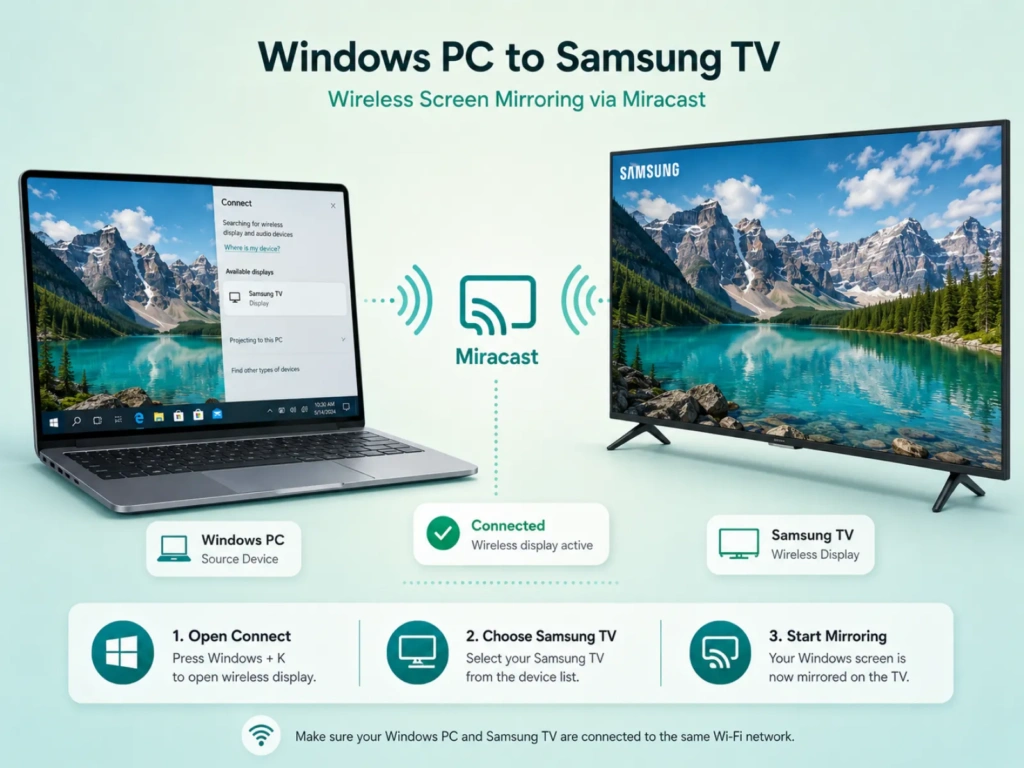
2. lépés: Kapcsolatfelvétel a Windows + K billentyűkombinációval
- Kapcsolja be a Wi-Fi-t a Windows-számítógépen.
- Sajtó Windows + K.
- Várja meg az elérhető vezeték nélküli kijelzők listáját.
- Válassza ki a Samsung tévéjét!.
- Ha megjelenik egy csatlakozási kérés a tévéképernyőn, fogadja el azt.
A Microsoft azt javasolja, hogy Windows + K Windows-számítógép csatlakoztatásához Miracast-kompatibilis televízióhoz, projektorhoz vagy vezeték nélküli kijelzőhöz.
3. lépés: Válasszon megjelenítési módot
A csatlakozás után nyomja meg a Windows + P és válasszon az alábbiak közül:
- Duplikátum: Ugyanazt a tartalmat jeleníti meg a számítógépen és a tévében.
- Kiterjesztés: A tévét kiegészítő monitorként használja.
- Kizárólag második képernyőn: Csak az asztalt jeleníti meg a tévéképernyőn.
- Kizárólag PC-képernyőn: Leválasztja a külső kijelzőt.
Válassza ki a címet. Duplikátum a szokásos képernyő-tükrözéshez.
Válassza ki a címet. Kiterjeszteni amikor alkalmazásokat szeretnél áthelyezni a laptop és a tévé között úgy, hogy mindkét képernyőn más-más tartalom legyen látható.
Hogyan lehet ellenőrizni, hogy a számítógép támogatja-e a Miracastot
Sajtó Windows + K.
Ha a Windows megjeleníti a vezeték nélküli vetítési panelt, és megkeresi az elérhető kijelzőket, akkor a számítógép valószínűleg támogatja a vezeték nélküli vetítést. Ha a Windows azt jelzi, hogy az eszköz nem támogatja a Miracastot, akkor más módszert kell alkalmaznia.
A Microsoft azt is javasolja, hogy frissítsük a Windows rendszert, valamint a számítógép grafikus és Wi-Fi-illesztőprogramjait, ha nem jelenik meg a kompatibilis vezeték nélküli kijelző.
Mi történik, ha a Samsung tévé nem jelenik meg?
Próbáld ki a következőket:
- Indítsa újra a számítógépet és a Samsung tévét.
- Győződjön meg arról, hogy a Wi-Fi be van kapcsolva.
- Helyezze a számítógépet közelebb a tévéhez és az útválasztóhoz.
- Váljon le a VPN-ről.
- Frissítse a Windows rendszert, a vezeték nélküli hálózati illesztőprogramot és a grafikus illesztőprogramot.
- Nézze meg a tévé „Képernyőmegosztás” vagy „Csatlakozás” menüjét.
- Távolítsa el a tévét a Windows Bluetooth- és eszközbeállításai közül, majd csatlakoztassa újra.
Ha a számítógép vagy a televízió nem támogatja a Miracast funkciót, használjon HDMI-kábelt vagy az alábbi 1001 TVs módszert.
3. módszer: Mac vagy Windows képernyőjének tükrözése az 1001 TVs segítségével
1001 TVs Hasonló képernyő-tükrözési funkciót kínál mind a macOS, mind a Windows rendszerhez. A számítógép teljes képernyőjét vagy egy kiválasztott ablakot képes tükrözni egy kompatibilis fogadó eszközre.

Van egy fontos kompatibilitási részlet:
A legtöbb Samsung Smart TV a Samsung Tizen operációs rendszerét futtatja, nem pedig az Android TV-t. A közzétett 1001 TVs platformlista nem tartalmazza a Samsung Tizent a támogatott TV-vevőplatformok között.
Ahhoz, hogy a 1001 TVs Android TV-verzióját Samsung TV-vel használhassa, csatlakoztasson egy támogatott Android TV- vagy Google TV-streaming-eszközt vagy set-top boxot a televízióhoz HDMI-n keresztül. Telepítse a 1001 TVs alkalmazást az adott eszközre, és használja a Samsung TV-t kijelzőként.
Az 1001 TVs támogatja az Android TV 6.0 vagy újabb verzióit, és képes tükrözött tartalmakat fogadni Windows- és Mac-számítógépekről.
Amire szüksége van
- Mac vagy Windows-alapú számítógép
- Egy Samsung tévé, amelyen van szabad HDMI-csatlakozó
- Egy Android TV-vevőkészülék
- A 1001 TVs telepítve van a számítógépre
- A 1001 TVs a TV-vevőkészülékre van felszerelve
- Mindkét eszköz ugyanahhoz a helyi Wi-Fi-hálózathoz csatlakozik
5 GHz-es Wi-Fi-kapcsolatot ajánlott használni, ha az eszközök viszonylag közel vannak az útválasztóhoz.
1. lépés: A TV-vevő beállítása
- Csatlakoztassa az Android TV-készüléket a Samsung TV-hez HDMI-kábelen keresztül.
- Állítsa be a Samsung tévé bemenetét a megfelelő HDMI-portra.
- Indítsa el a Google Play alkalmazást a tévékészüléken.
- Keresés és telepítés 1001 TVs.
- Indítsa el az alkalmazást, és hagyja futni.
2. lépés: Telepítse az 1001 TVs programot a számítógépre
Telepítse és indítsa el az 1001 TVs alkalmazást a Windows-számítógépen vagy a Mac-en.
Ellenőrizze, hogy a számítógép és az Android TV-vevőegység ugyanahhoz a Wi-Fi-hálózathoz csatlakozik-e. Az alkalmazás általában felismeri a helyi hálózaton futó, 1001 TVs-t futtató kompatibilis vevőeszközöket.
3. lépés: Tükrözés elindítása
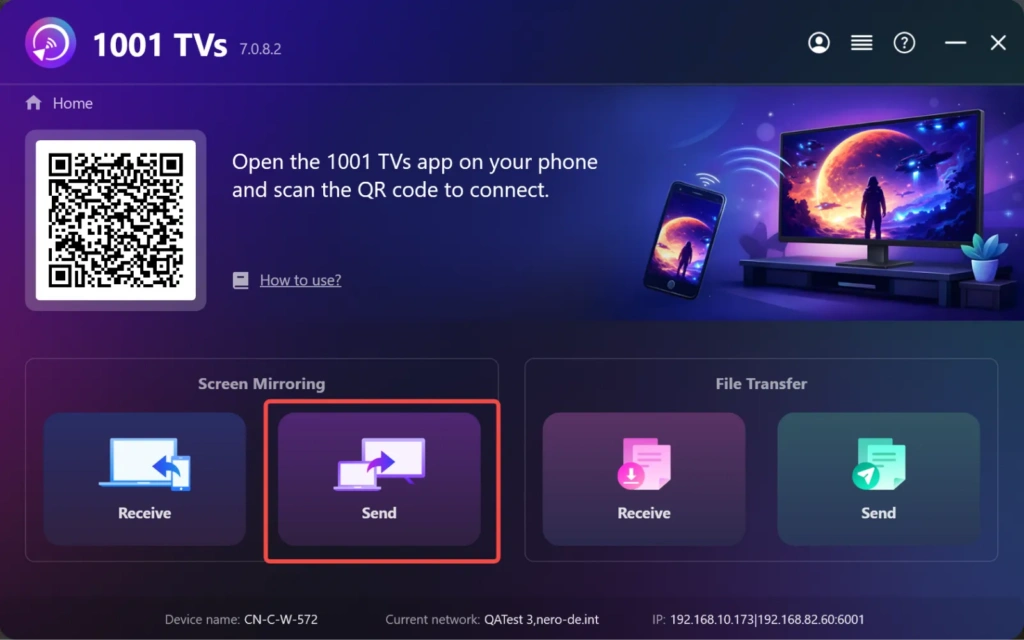
- Nyisd meg az 1001 TVs fájlt.
- Válassza ki a címet. Képernyő-tükrözés > Küldés.
- Válassza ki az Android TV-vevőkészüléket az eszközlistából.
- Fogadja el a kérést a tévében.
- Válassza ki azt a képernyőt vagy ablakot, amelyet meg szeretne osztani.
Ha Mac-en szeretnél hangot csatolni, a rendszer kérésére engedélyezd a mikrofon használatát. A jelenlegi 1001 TVs-útmutató szerint a Mac-es hangátvitel macOS 13 vagy újabb verziókon támogatott.
Mikor érdemes alkalmazni az 1001 TVs módszert?
Az 1001 TVs az alábbi esetekben hasznos:
- Mac- és Windows-számítógépeket is használsz
- Szeretnéd a készüléked képernyőjét több tévére is tükrözni.
- Azt szeretnéd, hogy mindkét platformon ugyanaz az alkalmazáson keresztüli csatlakozási folyamat legyen.
- A Samsung tévé egy Android TV-vel vagy Google TV-vel rendelkező vevőkészülékhez van csatlakoztatva.
- A beépített AirPlay- vagy Miracast-kapcsolat megbízhatatlan.
- Csak egy kiválasztott alkalmazás ablakát szeretnéd megosztani.
- A tévét kiterjesztett munkaterületként szeretnéd használni.
Egyes kiterjesztési funkciók – különösen Mac esetén – további beállításokat vagy egy adott alkalmazásverziót igényelhetnek. A kiterjesztett kijelző mód engedélyezése előtt kövesd az alkalmazásban megjelenő aktuális utasításokat.
Hogyan lehet csökkenteni a képernyő-tükrözés késleltetését
A vezeték nélküli képernyőtükrözés nagymértékben függ a hálózat minőségétől. A teljesítmény javítása érdekében:
- Ha lehetséges, használjon 5 GHz-es Wi-Fi-hálózatot.
- Helyezze a számítógépet és a vevőkészüléket az útválasztó közelébe.
- Kerülje a vendéghálózatokat.
- A nagy méretű letöltéseket és a felhőalapú biztonsági mentéseket állítsa le.
- Szüntesse meg a felesleges VPN-kapcsolatokat.
- Frissítse a számítógép, a tévé firmware-jét, a vevőkészüléket és a képernyőtükröző alkalmazást.
- Csökkentse a tükrözés felbontását, ha a kapcsolat akadozik.
- Ha a lehető legkisebb késleltetés elengedhetetlen, használjon HDMI-t.
A vezeték nélküli képernyőtükrözés általában prezentációkhoz, fényképekhez, dokumentumokhoz és alkalmi videónézéshez alkalmas. A HDMI általában megbízhatóbb választás versenyszerű játékokhoz, magas képfrissítési frekvenciájú videókhoz vagy olyan fontos prezentációkhoz, ahol a megszakítás elfogadhatatlan.
Gyakran ismételt kérdések
Lehet-e Apple TV nélkül tükrözni a MacBook képernyőjét egy Samsung tévére?
Igen. Ha a Samsung tévé támogatja az AirPlay 2-t, a Mac közvetlenül, Apple TV-készülék nélkül is csatlakozhat hozzá. Kapcsold be az AirPlay funkciót a tévén, majd válaszd ki a tévét a Vezérlőközpont > Képernyő-tükrözés.
Tükrözhetem-e a Windows 11 képernyőjét egy Samsung tévére?
Igen, feltéve, hogy a Windows-alapú számítógép és a Samsung tévé támogatja a Miracast funkciót. Nyomja meg a Windows + K, válassza ki a Samsung tévét, majd fogadja el a csatlakozást.
A 1001 TVs közvetlenül telepíthető-e a Samsung Smart TV-re?
A 1001 TVs jelenleg nem sorolja fel a Samsung Tizen platformját a támogatott TV-vevőeszközök között. Egy tipikus Samsung Tizen TV esetében csatlakoztasson egy támogatott Android TV- vagy Google TV-eszközt HDMI-n keresztül, majd telepítse a 1001 TVs alkalmazást arra a vevőeszközre.
Miért nincs hang a képernyő-tükrözés során?
Először ellenőrizze a számítógép hangerejét és a hangkimenetet.
Windows rendszerben kattintson a tálcán található hangszóró ikonra, majd válassza ki a tévét vagy a vezeték nélküli kijelzőt.
Mac-en az AirPlay használatához nyissa meg a Rendszerbeállítások > Hang > Kimenet majd válassza ki a Samsung tévét.
Ha a 1001 TVs alkalmazást Mac számítógépen használja, engedélyezze az audio-hozzáférést, és ellenőrizze, hogy a Mac-en a macOS 13 vagy újabb verzió fut-e az audio-támogatáshoz. Egyes védett alkalmazások blokkolhatják az audio- vagy a képernyőfelvételt.
Melyik módszer biztosítja a legjobb minőséget?
A vezeték nélküli képernyőtükrözéshez a Mac esetében általában az AirPlay a legegyszerűbb megoldás, míg a kompatibilis Windows-számítógépeknél a Miracast a legközvetlenebb lehetőség.
Az 1001 TVs egy praktikus, több platformon is használható megoldás, ha a Samsung tévé egy támogatott Android TV-vel vagy Google TV-vel rendelkező vevőkészülékhez van csatlakoztatva.
A legkisebb késleltetés és a legstabilabb kapcsolat érdekében a HDMI továbbra is a legmegbízhatóbb választás.
Végső ajánlás
Kezdje a számítógépén beépített módszerrel!.
Mac esetén használja a következő parancsot: AirPlay. Windows-alapú számítógépen nyomja meg a Windows + K és csatlakozz a Miracast segítségével.
Válassza ki a címet. 1001 TVs ha egységes eljárást szeretnél mind a Mac, mind a Windows esetében, vagy ha a Samsung tévédhez tartozó rendszerben Android TV- vagy Google TV-vevőkészülék is szerepel.
Bármelyik módszert is választja, a stabil Wi-Fi-kapcsolat és a frissített szoftver hozzájárul ahhoz, hogy a képernyőtükrözés zökkenőmentesebb és megbízhatóbb legyen.