
Hoe je een Mac of Windows-pc kunt spiegelen naar een Samsung-tv: 3 eenvoudige manieren

Wil je het scherm van je laptop op een grotere tv weergeven? Of je nu een presentatie geeft, foto’s deelt, een video bekijkt of met een tweede scherm werkt: er zijn verschillende eenvoudige manieren om een Mac of Windows-pc te spiegelen naar een Samsung-tv.
Welke methode het beste is, hangt af van je computer en tv:
- Mac-gebruikers kunnen meestal gebruikmaken van AirPlay.
- Windows-gebruikers kunnen verbinding maken via Miracast met Windows + K.
- Mac- en Windows-gebruikers kunnen gebruikmaken van 1001 TVs met een Android TV- of Google TV-apparaat dat op de Samsung-tv is aangesloten.
In deze handleiding worden alle drie de methoden stap voor stap uitgelegd.
Voor informatie over de compatibiliteit met Android-telefoons, iPhones, Samsung-toestellen en tv-modellen, zie onze Volledige handleiding voor het spiegelen van het scherm op een Samsung-tv.
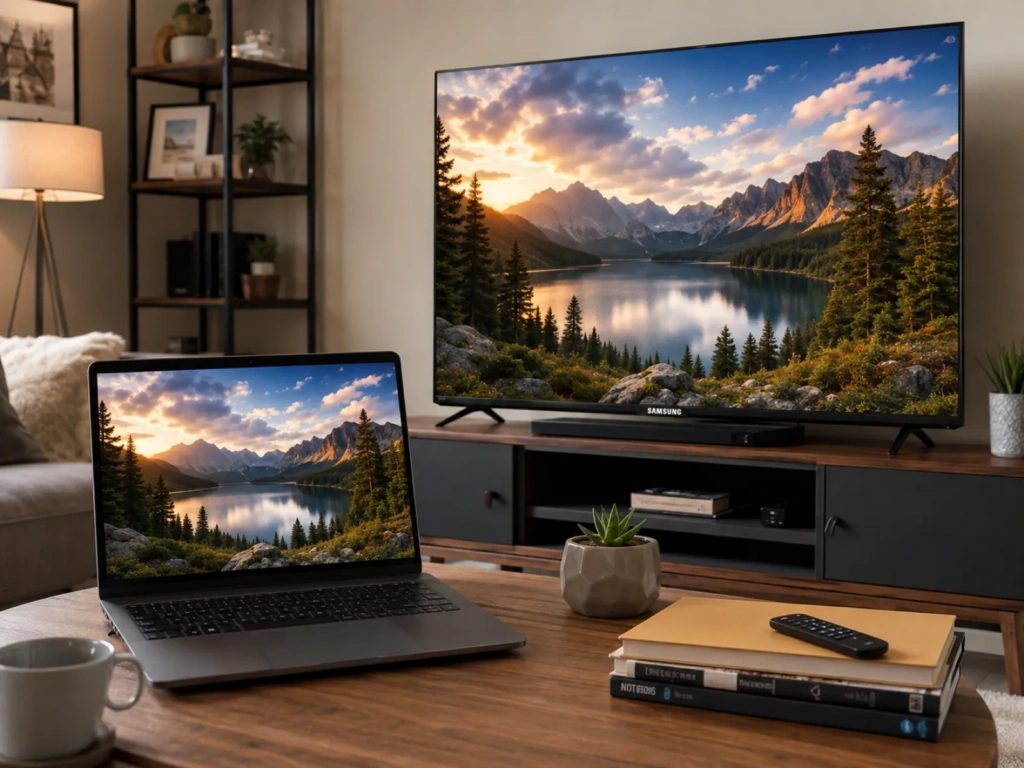
Kort antwoord: Wat is de eenvoudigste methode?
Gebruik AirPlay als je een Mac en een AirPlay-compatibele Samsung-tv hebt.
Gebruik Windows + K als je een pc met Windows 10 of Windows 11 hebt en een Samsung-tv die Miracast ondersteunt.
Gebruik 1001 TVs wanneer je één platformonafhankelijke methode wilt voor zowel Mac als Windows, of wanneer je een Android TV- of Google TV-apparaat op je Samsung-tv hebt aangesloten.
| Computer | Aanbevolen methode | Extra hardware |
|---|---|---|
| Mac | AirPlay | Meestal geen |
| Windows 10 of 11 | Miracast met Windows + K | Meestal geen |
| Mac of Windows | 1001 TVs | Android TV- of Google TV-ontvanger |
| Elke computer | HDMI | Kabel of adapter |
De namen van de Samsung-menu’s en de ondersteunde functies kunnen per model, regio en softwareversie verschillen.
Methode 1: Een Mac via AirPlay naar een Samsung-tv spiegelen
AirPlay is voor veel Mac-gebruikers de eenvoudigste ingebouwde optie. Hiermee kan een MacBook, iMac of Mac mini het scherm draadloos naar een compatibele Samsung Smart TV verzenden.
Samsung heeft AirPlay 2 via firmware-updates toegevoegd aan al zijn Smart TV's uit 2019 en aan bepaalde modellen uit 2018. Veel nieuwere Samsung-tv's ondersteunen AirPlay ook, maar het is raadzaam om de compatibiliteit voor het specifieke model te controleren.
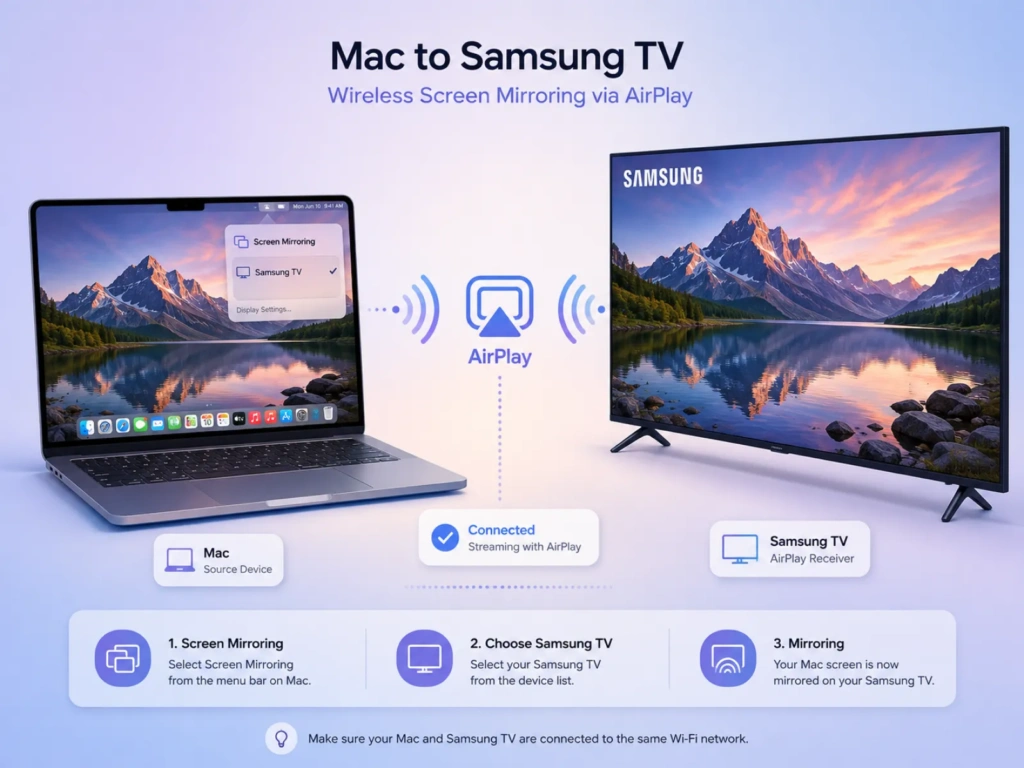
Stap 1: Sluit beide apparaten aan op hetzelfde wifi-netwerk
Sluit je Mac en je Samsung-tv aan op hetzelfde wifi-netwerk.
AirPlay werkt mogelijk niet correct wanneer een apparaat is verbonden met een gastnetwerk, een mobiele hotspot, een VPN of een netwerk dat de communicatie tussen verbonden apparaten blokkeert.
Stap 2: Schakel AirPlay in op de Samsung-tv
Op veel Samsung-tv's, open:
Instellingen > Alle instellingen > Algemeen > Apple AirPlay-instellingen
Bij sommige nieuwere modellen is het pad:
Instellingen > Alle instellingen > Verbinding > Apple AirPlay-instellingen
Draai AirPlay . Het exacte menupad hangt af van het bouwjaar van de tv.
Stap 3: Start schermspiegeling op de Mac
- Open Controlecentrum in de menubalk van de Mac.
- Selecteer Scherm spiegelen.
- Kies je Samsung-tv.
- Voer de code in die op de tv wordt weergegeven, als daarom wordt gevraagd.
- Kies hoe je je scherm wilt delen.
Afhankelijk van je macOS-versie kun je mogelijk het volgende doen:
- Het volledige scherm van de Mac spiegelen.
- Gebruik de televisie als extra scherm.
- Deel slechts één venster of toepassing.
In de huidige Mac-documentatie van Apple wordt uitgelegd hoe je het scherm kunt spiegelen, het bureaublad kunt uitbreiden en een afzonderlijk venster of een afzonderlijke app kunt delen bij gebruik van een compatibele tv of een AirPlay-apparaat.
Om het spiegelen te stoppen, open je Configuratiecentrum > Schermspiegeling en koppel de Samsung-tv los.
Methode 2: Een Windows-pc spiegelen naar een Samsung-tv
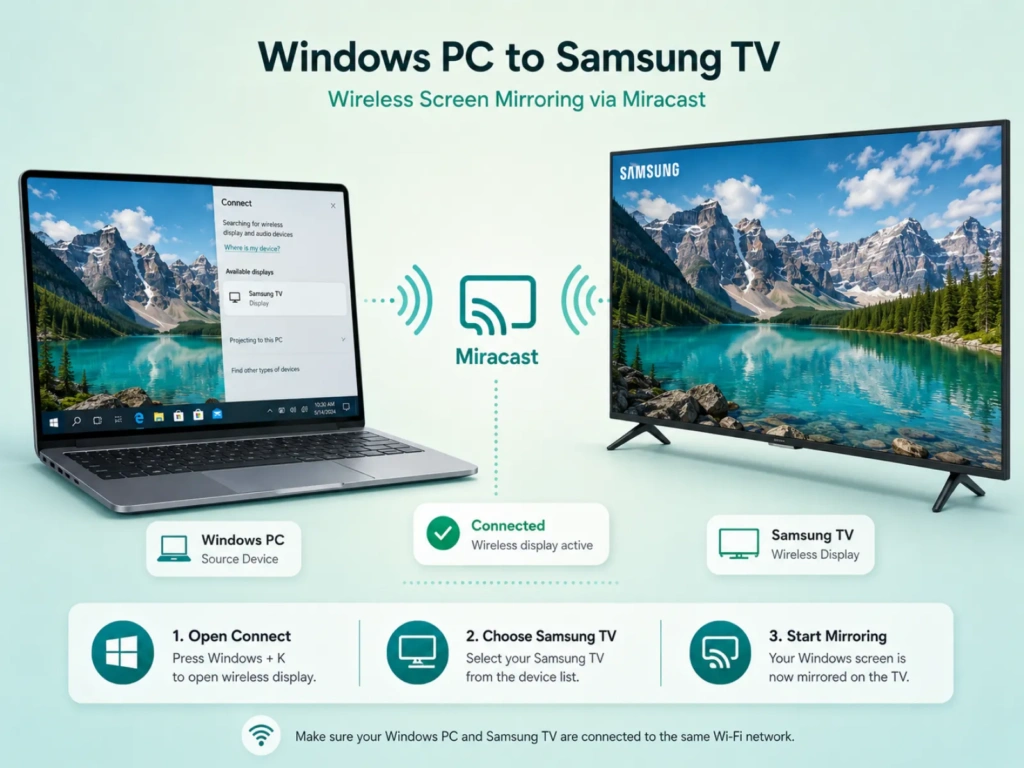
Windows 10 en Windows 11 beschikken over een functie voor draadloze weergave op basis van Miracast. Als zowel de computer als de Samsung-tv Miracast ondersteunen, kun je verbinding maken zonder een extra toepassing te installeren.
Stap 1: De Samsung-tv voorbereiden
Zet de tv aan en controleer of draadloos schermdelen beschikbaar is.
Samsung zou de mirroring-functie wel eens zo kunnen noemen:
- Scherm delen
- Scherm spiegelen
- Draadloos beeldscherm
Bij sommige Samsung-modellen verschijnt ‘Scherm delen’ in een breder menu, zoals PC op tv of Werkruimte.
Stap 2: Verbinding maken met Windows + K
- Schakel wifi in op de Windows-computer.
- Druk op Windows + K.
- Wacht tot de lijst met beschikbare draadloze beeldschermen verschijnt.
- Kies je Samsung-tv.
- Accepteer het verbindingsverzoek op de tv als er een verschijnt.
Microsoft raadt aan Windows + K om een Windows-pc aan te sluiten op een Miracast-compatibele televisie, projector of draadloos beeldscherm.
Stap 3: Kies een weergavemodus
Druk na het aansluiten op Windows + P en kies een van de volgende opties:
- Duplicaat: Geeft dezelfde inhoud weer op de pc en de tv.
- Uitbreiden: Gebruikt de tv als extra beeldscherm.
- Alleen op het tweede scherm: Hiermee wordt het bureaublad alleen op de tv weergegeven.
- Alleen op het pc-scherm: Koppelt het externe beeldscherm los.
Kies Dubbele voor gewone schermspiegeling.
Kies Verleng wanneer je applicaties tussen de laptop en de tv wilt verplaatsen, terwijl je op elk scherm andere inhoud wilt weergeven.
Hoe u kunt controleren of uw pc Miracast ondersteunt
Druk op Windows + K.
Als Windows een paneel voor draadloos casten weergeeft en naar beschikbare beeldschermen zoekt, zou de pc draadloze projectie moeten ondersteunen. Als Windows aangeeft dat het apparaat Miracast niet ondersteunt, moet je wellicht een andere methode gebruiken.
Microsoft raadt ook aan om Windows en de grafische en wifi-stuurprogramma’s van de computer bij te werken wanneer er geen compatibel draadloos beeldscherm wordt weergegeven.
Wat als de Samsung-tv niet wordt weergegeven?
Probeer het volgende eens:
- Start de pc en de Samsung-tv opnieuw op.
- Zorg ervoor dat wifi is ingeschakeld.
- Zet de pc dichter bij de tv en de router.
- Maak de verbinding met het VPN-netwerk los.
- Werk Windows, het draadloze netwerkstuurprogramma en het grafische stuurprogramma bij.
- Kijk in het menu ‘Scherm delen’ of ‘Verbinding’ van de tv.
- Verwijder de tv uit de Bluetooth- en apparaatinstellingen van Windows en maak vervolgens opnieuw verbinding.
Als de pc of televisie geen Miracast ondersteunt, gebruik dan een HDMI-kabel of de hieronder beschreven 1001 TVs-methode.
Methode 3: Mac of Windows spiegelen met 1001 TVs
1001 TVs biedt een vergelijkbare functie voor schermspiegeling voor zowel macOS als Windows. Hiermee kan het volledige computerscherm of een geselecteerd venster worden gespiegeld naar een compatibel ontvangstapparaat.

Er is één belangrijk detail met betrekking tot de compatibiliteit:
De meeste Samsung Smart TV’s draaien op het Tizen-besturingssysteem van Samsung, en niet op Android TV. In de gepubliceerde 1001 TVs-platformlijst wordt Samsung Tizen niet vermeld als ondersteund platform voor tv-ontvangers.
Om de Android TV-versie van 1001 TVs op een Samsung-tv te gebruiken, sluit je een ondersteund Android TV- of Google TV-streamingapparaat of -box via HDMI aan op de televisie. Installeer 1001 TVs op dat apparaat en gebruik de Samsung-tv als scherm.
1001 TVs ondersteunt Android TV 6.0 of hoger en kan gespiegelde inhoud van Windows- en Mac-computers ontvangen.
Wat je nodig hebt
- Een Mac of Windows-pc
- Een Samsung-tv met een vrije HDMI-aansluiting
- Een Android TV-ontvanger
- 1001 TVs is op de computer geïnstalleerd
- 1001 TVs geïnstalleerd op de tv-ontvanger
- Beide apparaten zijn verbonden met hetzelfde lokale wifi-netwerk
Een 5 GHz Wi-Fi-verbinding wordt aanbevolen wanneer de apparaten zich redelijk dicht bij de router bevinden.
Stap 1: De tv-ontvanger instellen
- Sluit het Android TV-apparaat via HDMI aan op de Samsung-tv.
- Stel de ingang van de Samsung-tv in op de betreffende HDMI-poort.
- Open Google Play op de tv.
- Zoeken en installeren 1001 TVs.
- Open het programma en laat het draaien.
Stap 2: Installeer 1001 TVs op de computer
Installeer en open 1001 TVs op de Windows-pc of Mac.
Controleer of de computer en de Android TV-ontvanger met hetzelfde wifi-netwerk zijn verbonden. De app detecteert normaal gesproken compatibele ontvangstapparaten waarop 1001 TVs draait binnen het lokale netwerk.
Stap 3: Spiegelen starten
- Open 1001 TVs.
- Selecteer Schermspiegeling > Verzenden.
- Kies de Android TV-ontvanger uit de lijst met apparaten.
- Accepteer het verzoek op de televisie.
- Selecteer het scherm of venster dat u wilt delen.
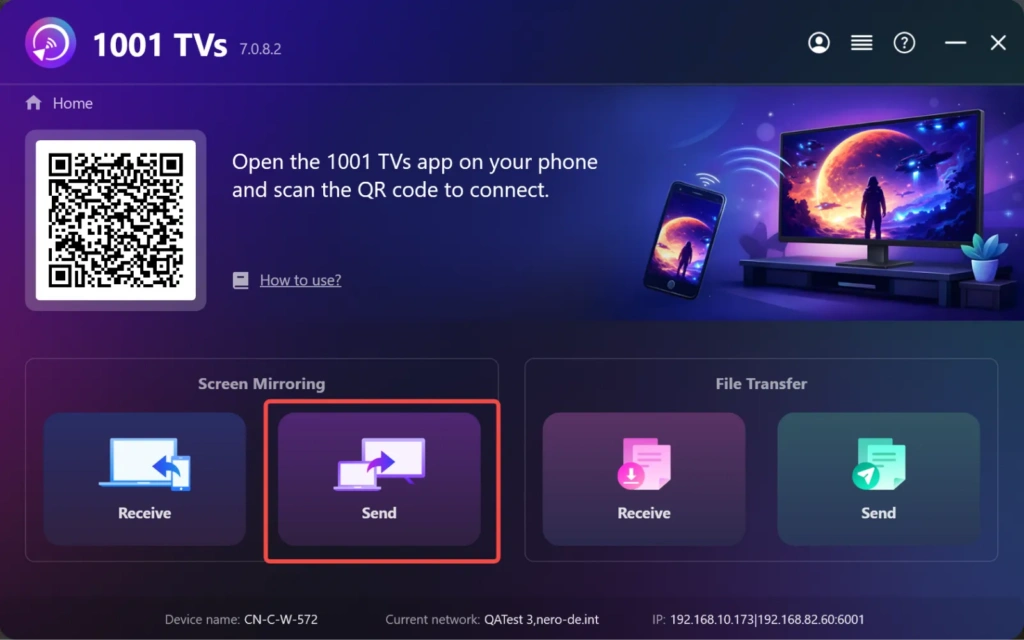
Om audio op de Mac te kunnen gebruiken, moet je de toegang tot de microfoon toestaan wanneer daarom wordt gevraagd. Volgens de huidige 1001 TVs-instructies wordt audio-overdracht op de Mac ondersteund op macOS 13 of hoger.
Wanneer moet je 1001 TVs gebruiken?
1001 TVs is handig wanneer:
- Je gebruikt zowel Mac- als Windows-computers
- Je wilt je apparaat op meerdere tv's weergeven.
- Je wilt dat het aanmeldingsproces via de app op beide platforms hetzelfde verloopt.
- De Samsung-tv is aangesloten op een Android TV- of Google TV-ontvanger.
- De ingebouwde AirPlay- of Miracast-verbinding is onbetrouwbaar.
- Je wilt alleen een bepaald venster van een toepassing delen.
- Je wilt de tv gebruiken als een uitbreiding van je werkruimte.
Voor sommige functies van de uitbreiding, met name op de Mac, is mogelijk een aanvullende configuratie of een specifieke versie van de app vereist. Volg de actuele instructies die in de app worden weergegeven voordat je de modus voor meerdere beeldschermen inschakelt.
Hoe je de vertraging bij schermspiegeling kunt verminderen
Draadloos spiegelen is sterk afhankelijk van de kwaliteit van het netwerk. Om de prestaties te verbeteren:
- Gebruik indien mogelijk een 5 GHz-wifi-netwerk.
- Zet de computer en de ontvanger dicht bij de router.
- Vermijd gastnetwerken.
- Pauzeer grote downloads en cloudback-ups.
- Verbreek onnodige VPN-verbindingen.
- Werk de computer, de firmware van de tv, de ontvanger en de mirroring-app bij.
- Verlaag de resolutie van de spiegeling als de verbinding hapert.
- Gebruik HDMI wanneer een minimale vertraging van essentieel belang is.
Draadloos spiegelen is over het algemeen geschikt voor presentaties, foto’s, documenten en het ter ontspanning bekijken van video’s. HDMI is doorgaans betrouwbaarder voor competitief gamen, video met een hoge framesnelheid of belangrijke presentaties waarbij onderbrekingen onaanvaardbaar zijn.
Veelgestelde vragen
Kan ik een MacBook zonder Apple TV op een Samsung-tv weergeven?
Ja. Als de Samsung-tv AirPlay 2 ondersteunt, kan de Mac rechtstreeks verbinding maken zonder Apple TV-box. Schakel AirPlay in op de televisie en selecteer de tv vanuit Configuratiecentrum > Schermspiegeling.
Kan ik Windows 11 naar een Samsung-tv spiegelen?
Ja, mits de Windows-pc en de Samsung-tv Miracast ondersteunen. Druk op Windows + K, selecteer de Samsung-tv en bevestig de verbinding.
Kan 1001 TVs rechtstreeks op een Samsung Smart TV worden geïnstalleerd?
1001 TVs vermeldt het Tizen-platform van Samsung momenteel niet onder de ondersteunde tv-ontvangersystemen. Voor een standaard Samsung Tizen-tv sluit je een ondersteund Android TV- of Google TV-apparaat aan via HDMI en installeer je 1001 TVs op die ontvanger.
Waarom is er geen geluid tijdens het spiegelen van het scherm?
Controleer eerst het volume en de audio-uitgang van de computer.
Selecteer in Windows het luidsprekerpictogram in de taakbalk en kies de tv of het draadloze scherm.
Open op een Mac met AirPlay Systeeminstellingen > Geluid > Uitvoer en selecteer de Samsung-tv.
Als je 1001 TVs op een Mac gebruikt, schakel dan de audiotoestemming in en controleer of de Mac macOS 13 of nieuwer draait voor audio-ondersteuning. Sommige beveiligde applicaties kunnen audio of schermopnames blokkeren.
Welke methode levert de beste kwaliteit op?
Voor draadloos spiegelen is AirPlay meestal de eenvoudigste optie voor een Mac, terwijl Miracast de meest directe optie is voor een compatibele Windows-pc.
1001 TVs is een praktische, platformonafhankelijke keuze wanneer de Samsung-tv is aangesloten op een ondersteunde Android TV- of Google TV-ontvanger.
Voor de kortste vertraging en de meest stabiele verbinding blijft HDMI de meest betrouwbare optie.
Definitieve aanbeveling
Begin met de ingebouwde methode van je computer.
Gebruik voor een Mac AirPlay. Op een Windows-pc druk je op Windows + K en maak verbinding via Miracast.
Kies 1001 TVs wanneer je een uniform proces wilt voor zowel Mac als Windows, of wanneer je Samsung-tv-installatie een Android TV- of Google TV-ontvanger bevat.
Welke methode je ook kiest, een stabiele wifi-verbinding en up-to-date software zorgen voor een soepelere en betrouwbaardere schermspiegeling.