
Como espelhar a tela de um Mac ou PC com Windows na TV Samsung: 3 maneiras fáceis

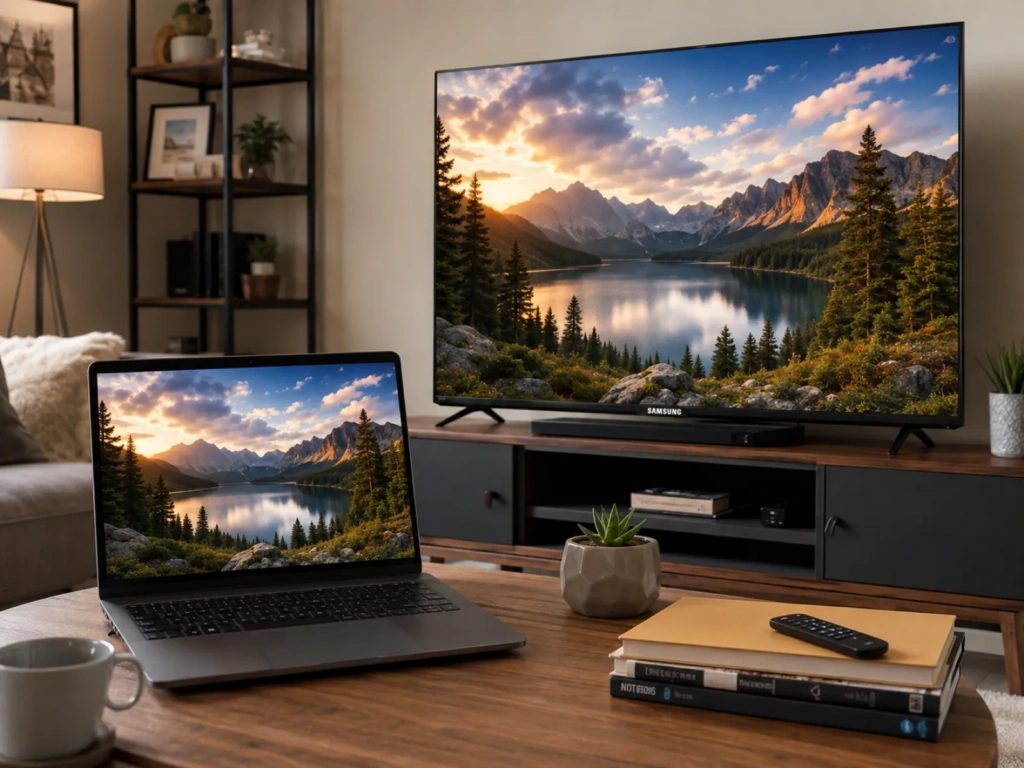
Quer exibir a tela do seu laptop em uma TV maior? Seja para apresentar slides, compartilhar fotos, assistir a um vídeo ou trabalhar com uma segunda tela, existem várias maneiras fáceis de espelhar a tela de um Mac ou PC com Windows em uma TV Samsung.
O melhor método depende do seu computador e da sua TV:
- Os usuários de Mac geralmente podem usar AirPlay.
- Os usuários do Windows podem se conectar por meio de Miracast usando Windows + K.
- Os usuários de Mac e Windows podem usar 1001 TVs com um dispositivo Android TV ou Google TV conectado à TV Samsung.
Este guia explica os três métodos passo a passo.
Para saber mais sobre a compatibilidade com celulares Android, iPhones, aparelhos Samsung e modelos de TV, consulte nosso Guia completo sobre espelhamento de tela em TVs Samsung.
Resposta rápida: Qual é o método mais fácil?
Uso AirPlay quando você tem um Mac e uma TV Samsung compatível com AirPlay.
Uso Windows + K quando você tiver um PC com Windows 10 ou Windows 11 e uma TV Samsung compatível com Miracast.
Uso 1001 TVs quando você deseja um método multiplataforma tanto para Mac quanto para Windows, ou quando tem um dispositivo Android TV ou Google TV conectado à sua TV Samsung.
| Computador | Método recomendado | Hardware adicional |
|---|---|---|
| Mac | AirPlay | Normalmente, nenhum |
| Windows 10 ou 11 | Miracast com Windows + K | Normalmente, nenhum |
| Mac ou Windows | 1001 TVs | Receptor Android TV ou Google TV |
| Qualquer computador | HDMI | Cabo ou adaptador |
Os nomes dos menus da Samsung e os recursos compatíveis podem variar de acordo com o modelo, a região e a versão do software.
Método 1: Espelhar a tela de um Mac em uma TV Samsung com o AirPlay
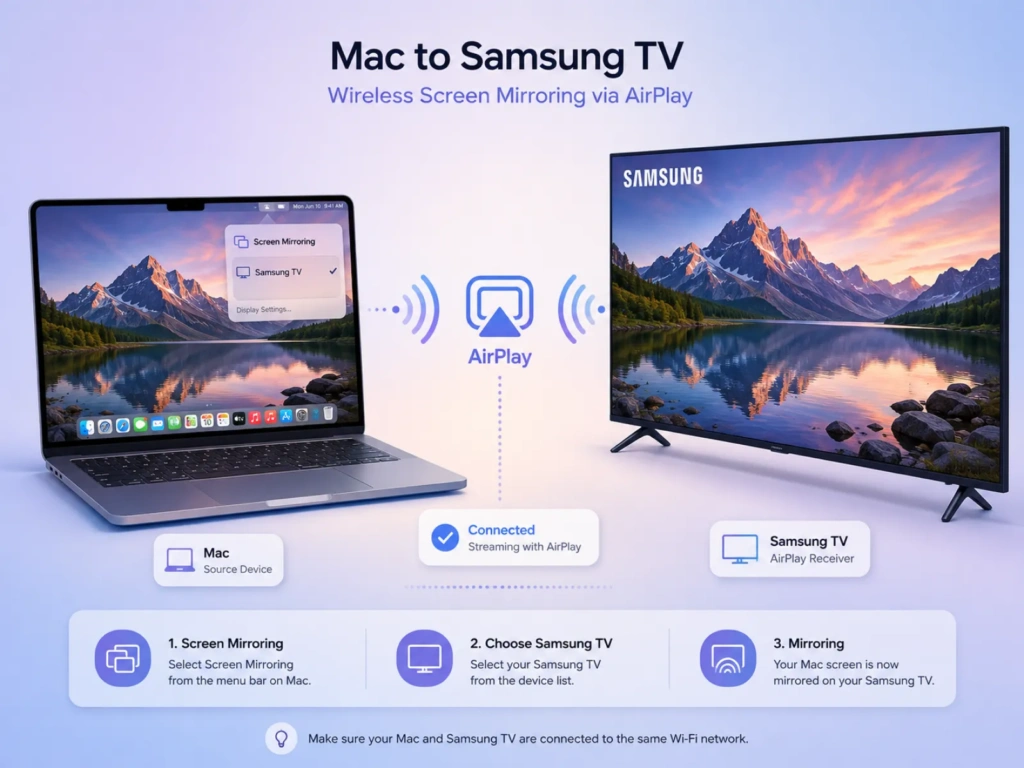
O AirPlay é a opção integrada mais simples para muitos usuários de Mac. Ele permite que um MacBook, iMac ou Mac mini transmita sua tela sem fio para uma Smart TV Samsung compatível.
A Samsung adicionou o AirPlay 2 a todas as suas Smart TVs de 2019 e a alguns modelos selecionados de 2018 por meio de atualizações de firmware. Muitas TVs mais recentes da Samsung também são compatíveis com o AirPlay, mas é preciso verificar a compatibilidade do modelo específico.
Passo 1: Conecte os dois dispositivos à mesma rede Wi-Fi
Conecte seu Mac e sua TV Samsung à mesma rede Wi-Fi.
O AirPlay pode não funcionar corretamente quando um dispositivo estiver conectado a uma rede de visitantes, a um ponto de acesso móvel, a uma VPN ou a uma rede que bloqueie a comunicação entre os dispositivos conectados.
Etapa 2: Ativar o AirPlay na TV Samsung
Em muitas TVs Samsung, abra:
Configurações > Todas as configurações > Geral > Configurações do Apple AirPlay
Em alguns modelos mais recentes, o caminho é:
Configurações > Todas as configurações > Conexão > Configurações do Apple AirPlay
Virar AirPlay em. O caminho exato no menu depende do ano de fabricação da TV.
Etapa 3: Inicie o espelhamento de tela no Mac
- Aberto Centro de controle na barra de menus do Mac.
- Selecione Espelhar tela.
- Escolha sua TV Samsung.
- Digite o código exibido na TV, se solicitado.
- Escolha como deseja compartilhar sua tela.
Dependendo da sua versão do macOS, você poderá:
- Reproduza toda a tela do Mac.
- Use a televisão como uma tela adicional.
- Compartilhe apenas uma janela ou um aplicativo.
A documentação atual da Apple sobre o Mac oferece suporte ao espelhamento, à ampliação da área de trabalho e ao compartilhamento de uma janela ou aplicativo específico ao usar uma TV compatível ou um dispositivo AirPlay.
Para interromper o espelhamento, abra Centro de Controle > Espelhamento de tela e desconecte a TV Samsung.
Método 2: Espelhar a tela de um PC com Windows em uma TV Samsung
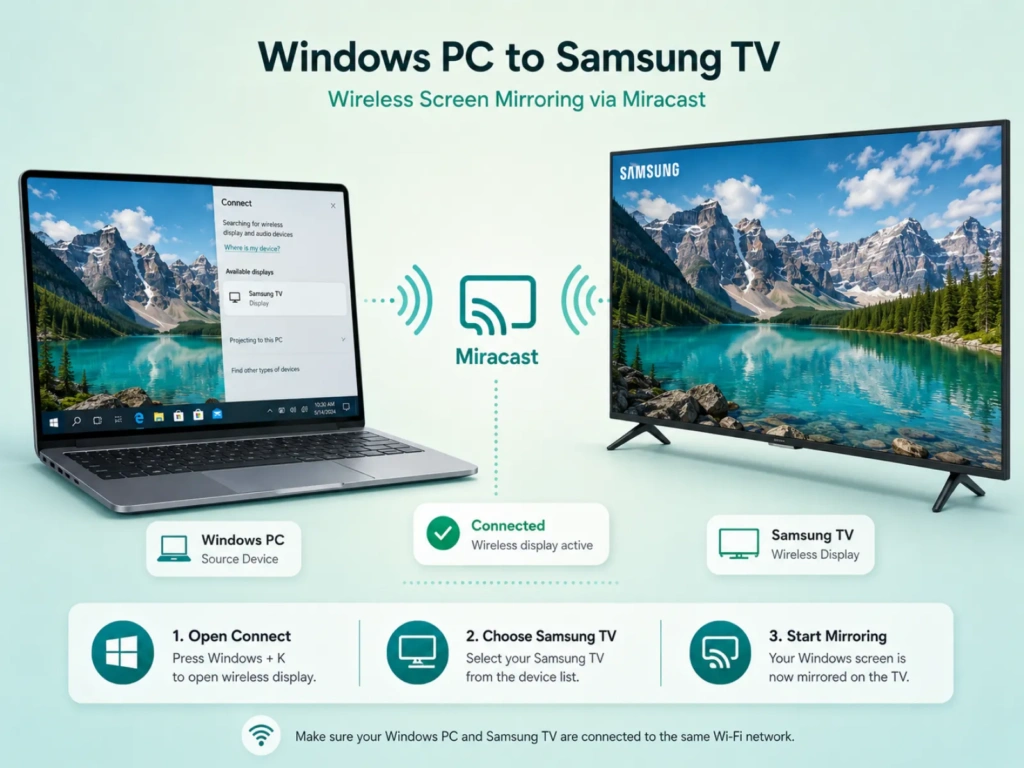
O Windows 10 e o Windows 11 incluem um recurso de exibição sem fio baseado no Miracast. Se tanto o computador quanto a TV Samsung forem compatíveis com o Miracast, você poderá se conectar sem precisar instalar outro aplicativo.
Passo 1: Prepare a TV Samsung
Ligue a TV e verifique se o recurso de compartilhamento de tela sem fio está disponível.
A Samsung pode chamar o recurso de espelhamento de:
- Compartilhamento de tela
- Espelhar tela
- Exibição sem fio
Em alguns modelos da Samsung, a opção “Compartilhamento de tela” aparece dentro de um menu mais amplo, como PC na TV ou Área de trabalho.
Passo 2: Conecte-se com Windows + K
- Ative o Wi-Fi no computador com Windows.
- Imprensa Windows + K.
- Aguarde até que a lista de monitores sem fio disponíveis seja exibida.
- Selecione sua TV Samsung.
- Aceite o pedido de conexão na TV, caso ele apareça.
A Microsoft recomenda Windows + K para conectar um PC com Windows a uma TV, um projetor ou um monitor sem fio compatível com Miracast.
Etapa 3: Escolha um modo de exibição
Após conectar, pressione Windows + P e escolha uma das seguintes opções:
- Duplicado: Exibe o mesmo conteúdo no PC e na TV.
- Estender: Utiliza a TV como um monitor adicional.
- Apenas na segunda tela: Exibe a área de trabalho apenas na TV.
- Apenas na tela do PC: Desconecta o monitor externo.
Escolha Duplicado para espelhamento normal de tela.
Escolha Estender quando você quiser transferir aplicativos entre o laptop e a TV, mantendo conteúdos diferentes em cada tela.
Como verificar se o seu PC é compatível com o Miracast
Imprensa Windows + K.
Se o Windows exibir um painel de transmissão sem fio e procurar por telas disponíveis, o PC deve ser compatível com projeção sem fio. Se o Windows informar que o dispositivo não é compatível com Miracast, talvez seja necessário usar outro método.
A Microsoft também recomenda atualizar o Windows e os drivers de vídeo e Wi-Fi do computador quando um monitor sem fio compatível não for exibido.
E se a TV Samsung não aparecer?
Tente o seguinte:
- Reinicie o PC e a TV Samsung.
- Verifique se o Wi-Fi está ativado.
- Aproxime o computador da TV e do roteador.
- Desconecte-se da VPN.
- Atualize o Windows, o driver de rede sem fio e o driver de vídeo.
- Verifique o menu “Compartilhamento de tela” ou “Conexão” da TV.
- Remova a TV das configurações de Bluetooth e dispositivos do Windows e, em seguida, reconecte-a.
Se o computador ou a televisão não for compatível com o Miracast, use um cabo HDMI ou o método 1001 TVs descrito abaixo.
Método 3: Transmitir a tela do Mac ou do Windows com o 1001 TVs
1001 TVs oferece um processo semelhante de espelhamento de tela tanto para o macOS quanto para o Windows. Ele permite espelhar a tela inteira do computador ou uma janela selecionada em um dispositivo receptor compatível.

Há um detalhe importante sobre compatibilidade:
A maioria das Smart TVs da Samsung utiliza o sistema operacional Tizen da Samsung, e não o Android TV. A lista de plataformas 1001 TVs divulgada não inclui o Tizen da Samsung como uma plataforma de receptor de TV compatível.
Para usar a versão do 1001 TVs para Android TV em uma TV Samsung, conecte um dispositivo ou decodificador de streaming compatível com Android TV ou Google TV à televisão por meio de HDMI. Instale o 1001 TVs nesse dispositivo e use a TV Samsung como tela.
O 1001 TVs é compatível com o Android TV 6.0 ou versões posteriores e pode receber conteúdo espelhado de computadores Windows e Mac.
O que você precisa
- Um Mac ou um PC com Windows
- Uma TV Samsung com uma porta HDMI disponível
- Um receptor Android TV
- O 1001 TVs está instalado no computador
- 1001 TVs instalado no receptor de TV
- Ambos os dispositivos estão conectados à mesma rede Wi-Fi local
Recomenda-se uma conexão Wi-Fi de 5 GHz quando os dispositivos estiverem razoavelmente próximos do roteador.
Passo 1: Configurar o receptor de TV
- Conecte o dispositivo Android TV à TV Samsung por meio de HDMI.
- Mude a entrada da TV Samsung para a porta HDMI correspondente.
- Abra o Google Play na TV.
- Pesquisar e instalar 1001 TVs.
- Abra o aplicativo e deixe-o em execução.
Etapa 2: Instalar o 1001 TVs no computador
Instale e abra o 1001 TVs no PC com Windows ou no Mac.
Verifique se o computador e o receptor Android TV estão conectados à mesma rede Wi-Fi. Normalmente, o aplicativo detecta dispositivos receptores compatíveis que estejam executando o 1001 TVs na rede local.
Etapa 3: Iniciar o espelhamento
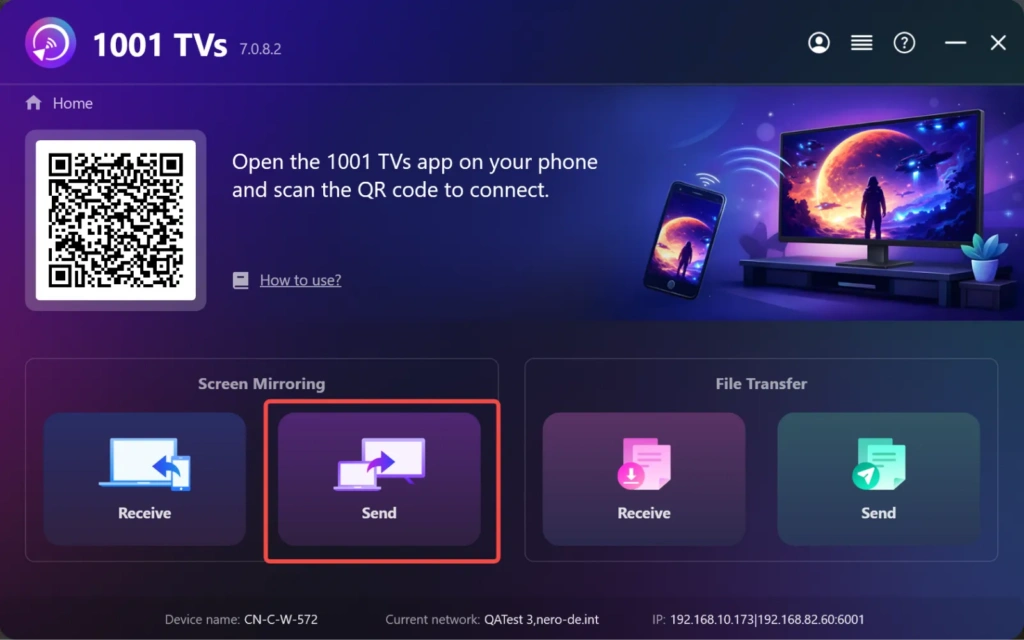
- Abrir 1001 TVs.
- Selecione Espelhamento de tela > Enviar.
- Escolha o receptor Android TV na lista de dispositivos.
- Aceite o pedido na televisão.
- Selecione a tela ou janela que você deseja compartilhar.
Para incluir áudio no Mac, permita o acesso ao microfone quando solicitado. De acordo com as instruções atuais do 1001 TVs, a transmissão de áudio no Mac é compatível com o macOS 13 ou versões posteriores.
Quando se deve usar o 1001 TVs?
O 1001 TVs é útil quando:
- Você usa computadores Mac e Windows
- Você quer espelhar a tela do seu dispositivo em várias TVs.
- Você quer que o processo de conexão por meio do aplicativo seja o mesmo nas duas plataformas.
- A TV Samsung está conectada a um receptor Android TV ou Google TV.
- A conexão integrada via AirPlay ou Miracast não é confiável.
- Você deseja compartilhar apenas a janela de um aplicativo selecionado.
- Você quer usar a TV como uma área de trabalho ampliada.
Alguns recursos de extensão, especialmente no Mac, podem exigir uma configuração adicional ou uma versão específica do aplicativo. Siga as instruções atuais exibidas no aplicativo antes de ativar o modo de tela estendida.
Como reduzir o atraso no espelhamento de tela
O espelhamento sem fio depende muito da qualidade da rede. Para melhorar o desempenho:
- Sempre que possível, use uma rede Wi-Fi de 5 GHz.
- Mantenha o computador e o receptor próximos ao roteador.
- Evite redes para visitantes.
- Pause downloads grandes e backups na nuvem.
- Desconecte as conexões VPN desnecessárias.
- Atualize o computador, o firmware da TV, o receptor e o aplicativo de espelhamento.
- Reduza a resolução do espelhamento se a conexão apresentar falhas.
- Use HDMI quando for essencial que o atraso seja mínimo.
O espelhamento sem fio é geralmente adequado para apresentações, fotos, documentos e exibição casual de vídeos. O HDMI costuma ser mais confiável para jogos competitivos, vídeos com alta taxa de quadros ou apresentações importantes nas quais interrupções são inaceitáveis.
Perguntas frequentes
É possível espelhar a tela de um MacBook em uma TV Samsung sem usar a Apple TV?
Sim. Se a TV Samsung for compatível com o AirPlay 2, o Mac poderá se conectar diretamente, sem precisar de um Apple TV. Ative o AirPlay na televisão e selecione a TV em Centro de Controle > Espelhamento de tela.
Posso espelhar a tela do Windows 11 em uma TV Samsung?
Sim, desde que o PC com Windows e a TV Samsung sejam compatíveis com o Miracast. Pressione Windows + K, selecione a TV Samsung e aceite a conexão.
O 1001 TVs pode ser instalado diretamente em uma Smart TV da Samsung?
Atualmente, o 1001 TVs não inclui a plataforma Tizen da Samsung entre os sistemas de receptores de TV compatíveis. Para uma TV Samsung Tizen comum, conecte um dispositivo Android TV ou Google TV compatível via HDMI e instale o 1001 TVs nesse receptor.
Por que não há som durante o espelhamento de tela?
Primeiro, verifique o volume do computador e a saída de áudio.
No Windows, selecione o ícone do alto-falante na barra de tarefas e escolha a TV ou a tela sem fio.
Em um Mac, usando o AirPlay, abra Configurações do sistema > Som > Saída e selecione a TV Samsung.
Ao usar o 1001 TVs em um Mac, habilite a permissão de áudio e verifique se o Mac está executando o macOS 13 ou uma versão posterior para garantir o suporte a áudio. Alguns aplicativos protegidos podem bloquear o áudio ou a captura de tela.
Qual método oferece a melhor qualidade?
Para espelhamento sem fio, o AirPlay costuma ser a opção mais fácil para o Mac, enquanto o Miracast é a opção mais direta para um PC com Windows compatível.
O 1001 TVs é uma opção prática e multiplataforma quando a TV Samsung está conectada a um receptor compatível com Android TV ou Google TV.
Para obter o menor atraso e a conexão mais estável, o HDMI continua sendo a opção mais confiável.
Recomendação final
Comece pelo método integrado ao seu computador.
No Mac, use AirPlay. Em um PC com Windows, pressione Windows + K e conectar-se via Miracast.
Escolha 1001 TVs quando você deseja um processo padronizado tanto para Mac quanto para Windows ou quando a configuração da sua TV Samsung inclui um receptor Android TV ou Google TV.
Seja qual for o método escolhido, uma conexão Wi-Fi estável e um software atualizado ajudarão a garantir um espelhamento de tela mais suave e confiável.