
Jak wyświetlić obraz z komputera Mac lub PC z systemem Windows na telewizorze Samsung: 3 proste sposoby

Chcesz wyświetlić obraz z ekranu laptopa na większym telewizorze? Niezależnie od tego, czy prezentujesz slajdy, udostępniasz zdjęcia, oglądasz film, czy pracujesz na drugim ekranie, istnieje kilka prostych sposobów na wyświetlenie obrazu z komputera Mac lub PC z systemem Windows na telewizorze Samsung.
Wybór najlepszej metody zależy od posiadanego komputera i telewizora:
- Użytkownicy komputerów Mac zazwyczaj mogą korzystać z AirPlay.
- Użytkownicy systemu Windows mogą połączyć się za pośrednictwem Miracast przy użyciu Windows + K.
- Użytkownicy systemów Mac i Windows mogą korzystać z 1001 TVs z urządzeniem z systemem Android TV lub Google TV podłączonym do telewizora Samsung.
W niniejszym przewodniku krok po kroku wyjaśniono wszystkie trzy metody.
Informacje na temat kompatybilności z telefonami z systemem Android, iPhone’ami, urządzeniami Samsung oraz modelami telewizorów można znaleźć w naszym Kompletny przewodnik po funkcji mirroringu ekranu w telewizorach Samsung.
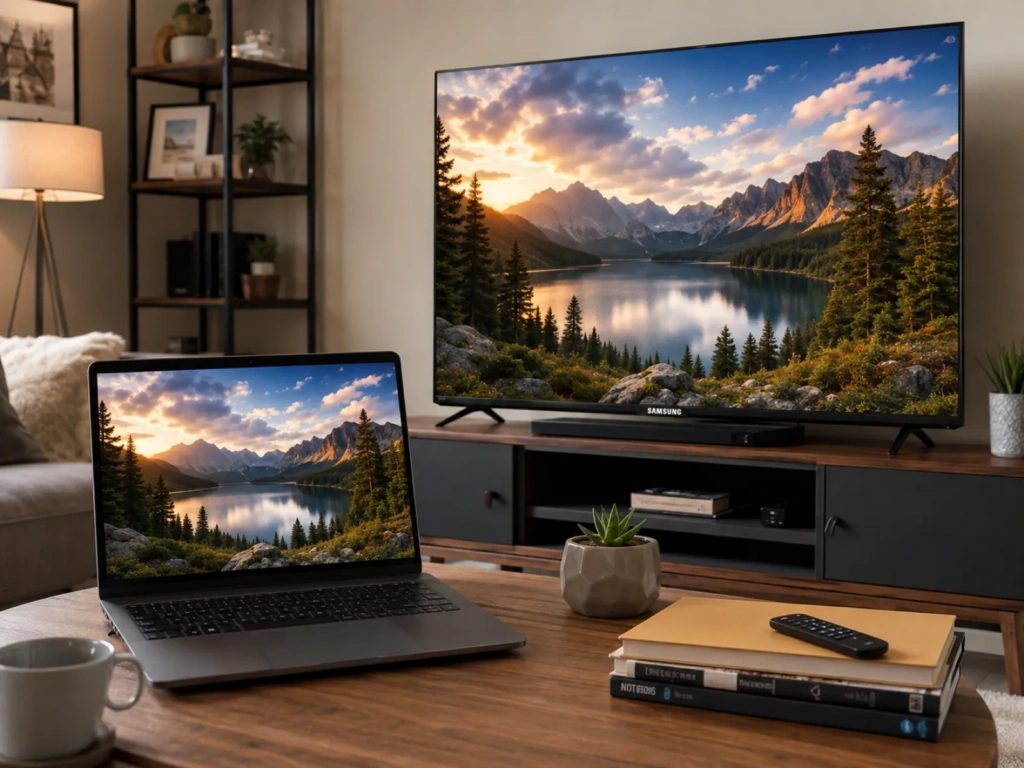
Krótka odpowiedź: Jaka jest najprostsza metoda?
Użycie AirPlay jeśli masz komputer Mac i telewizor Samsung obsługujący AirPlay.
Użycie Windows + K jeśli masz komputer z systemem Windows 10 lub Windows 11 oraz telewizor Samsung obsługujący technologię Miracast.
Użycie 1001 TVs gdy potrzebujesz jednej metody działającej na różnych platformach – zarówno na komputerach Mac, jak i Windows – lub gdy do telewizora Samsung podłączone jest urządzenie z systemem Android TV lub Google TV.
| Komputer | Zalecana metoda | Dodatkowy sprzęt |
|---|---|---|
| Mac | AirPlay | Zazwyczaj żadne |
| Windows 10 lub 11 | Miracast z Windows + K | Zazwyczaj żadne |
| Mac lub Windows | 1001 TVs | Odbiornik z systemem Android TV lub Google TV |
| Każdy komputer | HDMI | Kabel lub przejściówka |
Nazwy opcji w menu urządzeń Samsung oraz obsługiwane funkcje mogą się różnić w zależności od modelu, regionu i wersji oprogramowania.
Metoda 1: Wyświetlanie obrazu z komputera Mac na telewizorze Samsung za pomocą funkcji AirPlay
AirPlay to dla wielu użytkowników komputerów Mac najprostsza wbudowana opcja. Umożliwia ona bezprzewodowe przesyłanie obrazu z ekranu MacBooka, iMaca lub Mac mini na kompatybilny telewizor Samsung Smart TV.
Firma Samsung wprowadziła obsługę AirPlay 2 do wszystkich swoich telewizorów Smart TV z 2019 roku oraz wybranych modeli z 2018 roku poprzez aktualizacje oprogramowania. Wiele nowszych telewizorów Samsunga również obsługuje AirPlay, jednak należy sprawdzić kompatybilność konkretnego modelu.
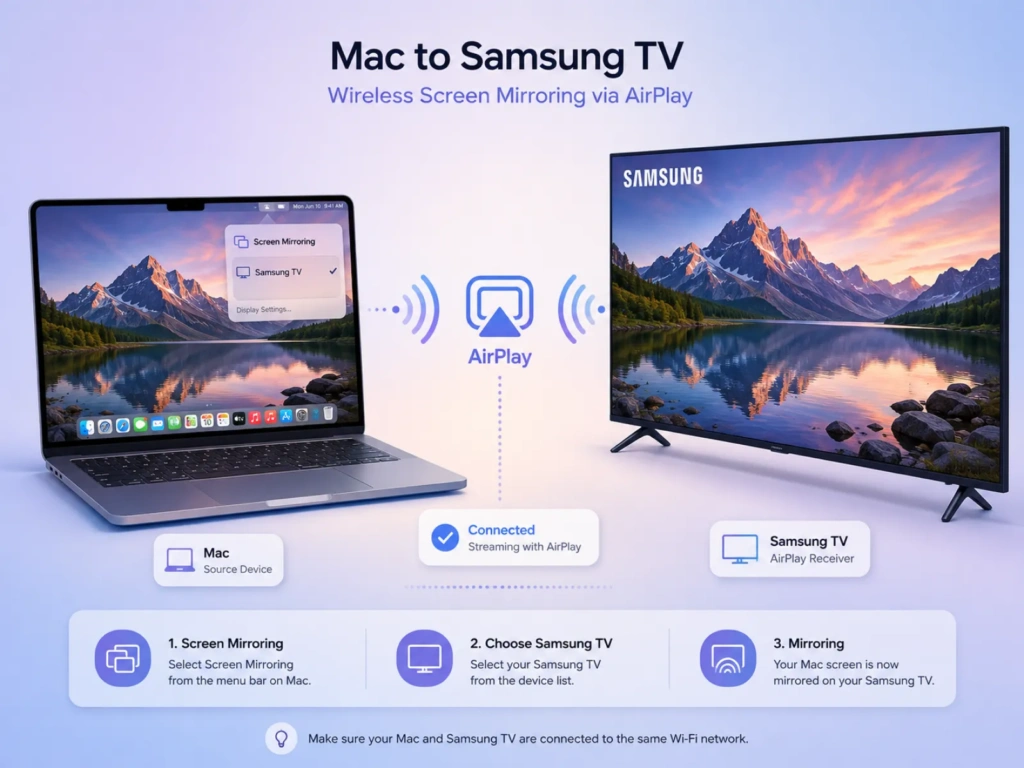
Krok 1: Podłącz oba urządzenia do tej samej sieci Wi-Fi
Podłącz komputer Mac i telewizor Samsung do tej samej sieci Wi-Fi.
Funkcja AirPlay może nie działać poprawnie, gdy jedno z urządzeń jest podłączone do sieci dla gości, mobilnego hotspotu, sieci VPN lub sieci blokującej komunikację między podłączonymi urządzeniami.
Krok 2: Włącz funkcję AirPlay w telewizorze Samsung
W wielu telewizorach Samsung należy otworzyć:
Ustawienia > Wszystkie ustawienia > Ogólne > Ustawienia Apple AirPlay
W niektórych nowszych modelach ścieżka wygląda następująco:
Ustawienia > Wszystkie ustawienia > Połączenie > Ustawienia Apple AirPlay
Zwróć się AirPlay . Dokładna ścieżka menu zależy od roku produkcji telewizora.
Krok 3: Uruchom funkcję Screen Mirroring na komputerze Mac
- Otwarty Centrum sterowania w pasku menu komputera Mac.
- Wybierz Screen Mirroring.
- Wybierz swój telewizor Samsung.
- Jeśli pojawi się monit, wprowadź kod wyświetlony na ekranie telewizora.
- Wybierz sposób, w jaki chcesz udostępnić swój ekran.
W zależności od wersji systemu macOS możesz:
- Wyświetl cały ekran komputera Mac w trybie lustrzanym.
- Wykorzystaj telewizor jako dodatkowy wyświetlacz.
- Udostępnij tylko jedno okno lub aplikację.
Aktualna dokumentacja firmy Apple dotycząca komputerów Mac opisuje funkcje lustrzanego odbicia ekranu, rozszerzania pulpitu oraz udostępniania pojedynczego okna lub aplikacji podczas korzystania z kompatybilnego telewizora lub urządzenia obsługującego AirPlay.
Aby zatrzymać kopiowanie, otwórz Centrum sterowania > Duplikowanie ekranu i odłącz telewizor Samsung.
Metoda 2: Wyświetlanie obrazu z komputera z systemem Windows na telewizorze Samsung
Systemy Windows 10 i Windows 11 oferują funkcję bezprzewodowego wyświetlania opartą na technologii Miracast. Jeśli zarówno komputer, jak i telewizor Samsung obsługują technologię Miracast, można nawiązać połączenie bez konieczności instalowania dodatkowej aplikacji.
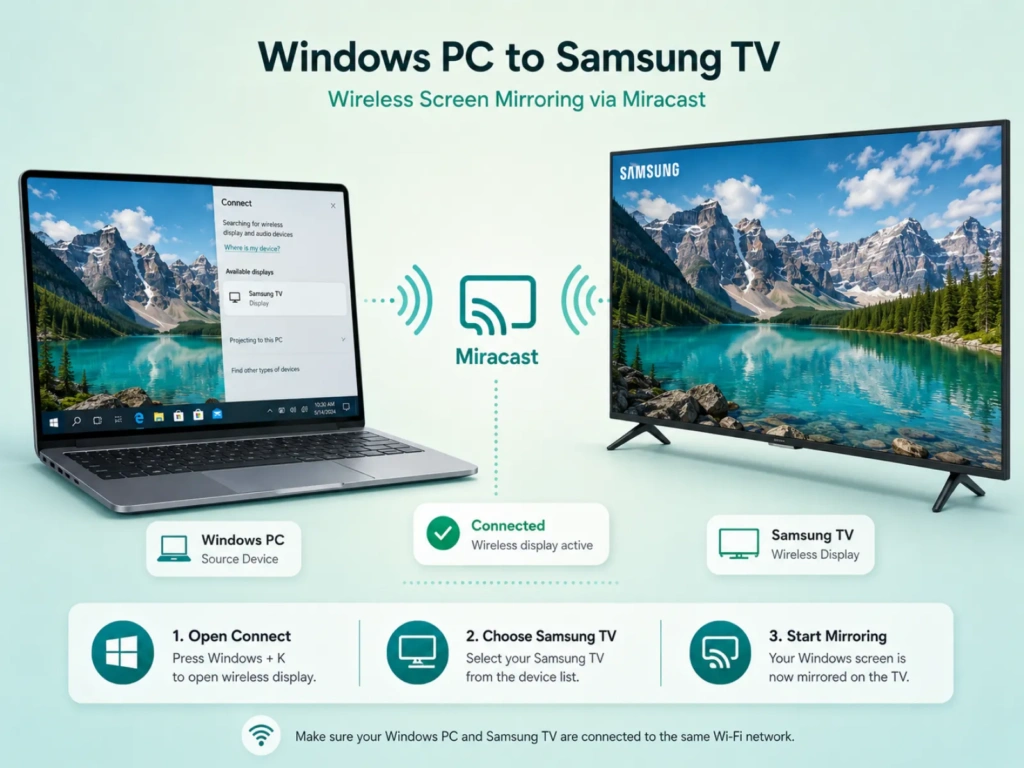
Krok 1: Przygotuj telewizor Samsung
Włącz telewizor i upewnij się, że funkcja bezprzewodowego udostępniania ekranu jest dostępna.
Samsung może nazwać tę funkcję tworzenia kopii lustrzanej:
- Udostępnianie ekranu
- Screen Mirroring
- Bezprzewodowy wyświetlacz
W niektórych modelach Samsunga opcja „Udostępnianie ekranu” znajduje się w szerszym menu, takim jak Komputer na telewizorze lub Miejsce pracy.
Krok 2: Połącz się za pomocą skrótu Windows + K
- Włącz Wi-Fi na komputerze z systemem Windows.
- Prasa Windows + K.
- Poczekaj, aż wyświetli się lista dostępnych ekranów bezprzewodowych.
- Wybierz swój telewizor Samsung.
- Jeśli pojawi się prośba o nawiązanie połączenia, zaakceptuj ją na telewizorze.
Firma Microsoft zaleca Windows + K do podłączenia komputera z systemem Windows do telewizora, projektora lub bezprzewodowego wyświetlacza obsługującego technologię Miracast.
Krok 3: Wybierz tryb wyświetlania
Po nawiązaniu połączenia naciśnij Windows + P i wybierz jedną z poniższych opcji:
- Duplikat: Wyświetla tę samą treść na komputerze i telewizorze.
- Rozwiń: Wykorzystuje telewizor jako dodatkowy monitor.
- Tylko na drugim ekranie: Wyświetla pulpit wyłącznie na telewizorze.
- Tylko na ekranie komputera: Odłącza zewnętrzny wyświetlacz.
Wybierz Duplikat w przypadku standardowego wyświetlania lustrzanego ekranu.
Wybierz Rozszerzenie gdy chcesz przenosić aplikacje między laptopem a telewizorem, zachowując przy tym różne treści na każdym z ekranów.
Jak sprawdzić, czy komputer obsługuje technologię Miracast
Prasa Windows + K.
Jeśli system Windows wyświetla panel bezprzewodowego przesyłania obrazu i wyszukuje dostępne wyświetlacze, komputer powinien obsługiwać bezprzewodowe przesyłanie obrazu. Jeśli system Windows zgłasza, że urządzenie nie obsługuje technologii Miracast, konieczne może być zastosowanie innej metody.
Firma Microsoft zaleca również aktualizację systemu Windows oraz sterowników karty graficznej i sieci Wi-Fi, jeśli nie wyświetla się kompatybilny wyświetlacz bezprzewodowy.
Co zrobić, jeśli telewizor Samsung się nie wyświetla?
Spróbuj wykonać następujące czynności:
- Uruchom ponownie komputer i telewizor Samsung.
- Upewnij się, że Wi-Fi jest włączone.
- Przesuń komputer bliżej telewizora i routera.
- Rozłącz się z sieci VPN.
- Zaktualizuj system Windows, sterownik sieci bezprzewodowej oraz sterownik karty graficznej.
- Sprawdź menu „Udostępnianie ekranu” lub „Połączenia” w telewizorze.
- Usuń telewizor z listy urządzeń w ustawieniach Bluetooth systemu Windows, a następnie podłącz go ponownie.
Jeśli komputer lub telewizor nie obsługuje technologii Miracast, należy użyć kabla HDMI lub skorzystać z opisanej poniżej metody 1001 TVs.
Metoda 3: Tworzenie kopii lustrzanej komputera Mac lub Windows za pomocą 1001 TVs
1001 TVs oferuje podobną funkcję wyświetlania obrazu z ekranu zarówno dla systemu macOS, jak i Windows. Umożliwia ona wyświetlanie całego ekranu komputera lub wybranego okna na kompatybilnym urządzeniu odbiorczym.

Jest jedna ważna kwestia dotycząca zgodności:
Większość telewizorów Samsung Smart TV działa pod kontrolą systemu operacyjnego Tizen firmy Samsung, a nie Android TV. Opublikowana lista platform 1001 TVs nie uwzględnia systemu Samsung Tizen jako obsługiwanej platformy odbiorczej dla telewizorów.
Aby korzystać z aplikacji 1001 TVs w wersji na Android TV na telewizorze Samsung, podłącz do telewizora za pomocą złącza HDMI obsługiwane urządzenie lub dekoder do strumieniowego przesyłania treści z systemem Android TV lub Google TV. Zainstaluj aplikację 1001 TVs na tym urządzeniu i używaj telewizora Samsung jako ekranu wyświetlającego.
Urządzenie 1001 TVs obsługuje system Android TV w wersji 6.0 lub nowszej i może odbierać treści wyświetlane w trybie lustrzanym z komputerów z systemem Windows i Mac.
Czego potrzebujesz
- Komputer Mac lub PC z systemem Windows
- Telewizor Samsung wyposażony w port HDMI
- Odbiornik z systemem Android TV
- Program 1001 TVs zainstalowany na komputerze
- Moduł 1001 TVs zainstalowany w odbiorniku telewizyjnym
- Oba urządzenia są podłączone do tej samej lokalnej sieci Wi-Fi
Zaleca się korzystanie z połączenia Wi-Fi o częstotliwości 5 GHz, gdy urządzenia znajdują się w stosunkowo niewielkiej odległości od routera.
Krok 1: Konfiguracja odbiornika telewizyjnego
- Podłącz urządzenie z systemem Android TV do telewizora Samsung za pomocą kabla HDMI.
- Przełącz wejście telewizora Samsung na odpowiedni port HDMI.
- Otwórz aplikację Google Play na telewizorze.
- Wyszukaj i zainstaluj 1001 TVs.
- Uruchom aplikację i pozostaw ją uruchomioną.
Krok 2: Zainstaluj program 1001 TVs na komputerze
Zainstaluj i uruchom program 1001 TVs na komputerze z systemem Windows lub Mac.
Upewnij się, że komputer i odbiornik Android TV są podłączone do tej samej sieci Wi-Fi. Aplikacja zazwyczaj wykrywa kompatybilne urządzenia odbiorcze z uruchomionym oprogramowaniem 1001 TVs w sieci lokalnej.
Krok 3: Uruchom mirroring
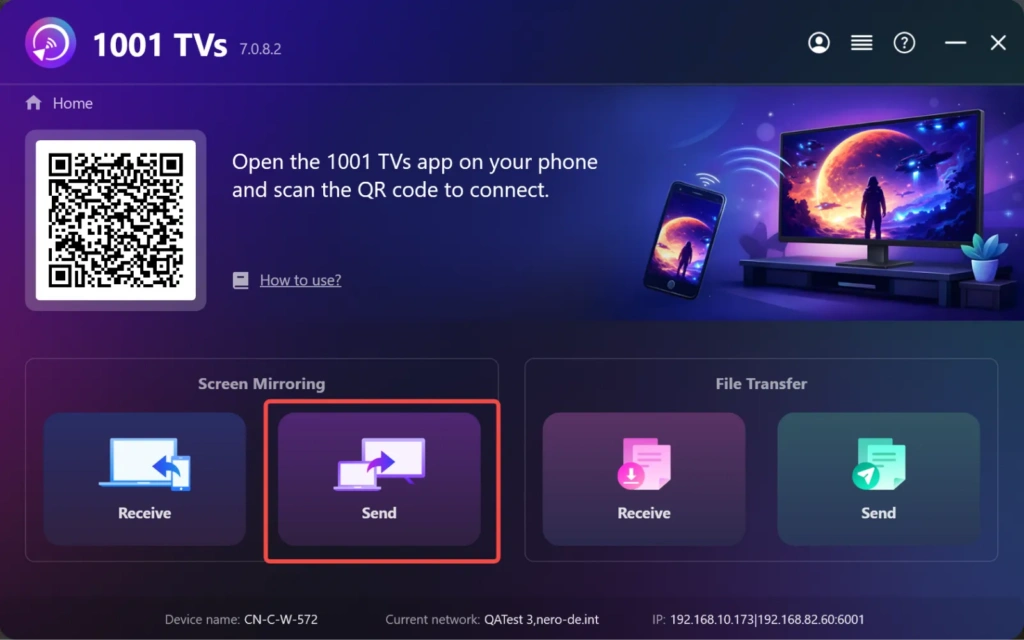
- Otwórz 1001 TVs.
- Wybierz Kopiowanie ekranu > Wyślij.
- Wybierz odbiornik Android TV z listy urządzeń.
- Zaakceptuj prośbę na ekranie telewizora.
- Wybierz ekran lub okno, które chcesz udostępnić.
Aby włączyć dźwięk na komputerze Mac, zezwól na dostęp do mikrofonu po wyświetleniu monitu. Zgodnie z aktualnymi instrukcjami serwisu 1001 TVs transmisja dźwięku na komputerach Mac jest obsługiwana w systemie macOS 13 lub nowszym.
Kiedy należy stosować zasadę 1001 TVs?
1001 TVs przydaje się, gdy:
- Korzystasz zarówno z komputerów Mac, jak i Windows
- Chcesz wyświetlić obraz z urządzenia na kilku telewizorach.
- Chcesz, aby proces łączenia się za pomocą aplikacji przebiegał tak samo na obu platformach.
- Telewizor Samsung jest podłączony do odbiornika z systemem Android TV lub Google TV.
- Wbudowana funkcja AirPlay lub Miracast jest zawodna.
- Chcesz udostępnić tylko wybrane okno aplikacji.
- Chcesz wykorzystać telewizor jako dodatkową przestrzeń roboczą.
Niektóre funkcje rozszerzone, zwłaszcza na komputerach Mac, mogą wymagać dodatkowej konfiguracji lub konkretnej wersji aplikacji. Przed włączeniem trybu rozszerzonego wyświetlania postępuj zgodnie z aktualnymi instrukcjami wyświetlanymi w aplikacji.
Jak zmniejszyć opóźnienie podczas wyświetlania obrazu z urządzenia na ekranie
Bezprzewodowe wyświetlanie lustrzane w dużym stopniu zależy od jakości sieci. Aby poprawić wydajność:
- Jeśli to możliwe, korzystaj z sieci Wi-Fi o częstotliwości 5 GHz.
- Komputer i odbiornik powinny znajdować się blisko routera.
- Unikaj sieci dla gości.
- Wstrzymaj pobieranie dużych plików i tworzenie kopii zapasowych w chmurze.
- Odłącz zbędne połączenia VPN.
- Zaktualizuj oprogramowanie komputera, telewizora, dekodera oraz aplikacji do wyświetlania obrazu na ekranie telewizora.
- Jeśli połączenie się zacina, zmniejsz rozdzielczość lustrzanego odbicia.
- W przypadku, gdy kluczowe znaczenie ma minimalne opóźnienie, należy skorzystać z interfejsu HDMI.
Bezprzewodowe wyświetlanie obrazu nadaje się zazwyczaj do prezentacji, zdjęć, dokumentów oraz zwykłego oglądania filmów. Złącze HDMI jest zazwyczaj bardziej niezawodne w przypadku rywalizacji w grach, filmów o wysokiej częstotliwości odświeżania lub ważnych prezentacji, w których przerwy są niedopuszczalne.
Często zadawane pytania
Czy mogę wyświetlić obraz z MacBooka na telewizorze Samsung bez użycia Apple TV?
Tak. Jeśli telewizor Samsung obsługuje AirPlay 2, komputer Mac może połączyć się z nim bezpośrednio, bez konieczności używania urządzenia Apple TV. Włącz funkcję AirPlay w telewizorze i wybierz ten telewizor z listy Centrum sterowania > Duplikowanie ekranu.
Czy mogę wyświetlić obraz z systemu Windows 11 na telewizorze Samsung?
Tak, pod warunkiem, że komputer z systemem Windows i telewizor Samsung obsługują technologię Miracast. Naciśnij Windows + K, wybierz telewizor Samsung i zaakceptuj połączenie.
Czy aplikację 1001 TVs można zainstalować bezpośrednio na telewizorze Samsung Smart TV?
Obecnie 1001 TVs nie uwzględnia platformy Tizen firmy Samsung wśród obsługiwanych systemów odbiorczych telewizorów. W przypadku typowego telewizora Samsung z systemem Tizen należy podłączyć obsługiwane urządzenie z systemem Android TV lub Google TV za pomocą złącza HDMI i zainstalować aplikację 1001 TVs na tym urządzeniu.
Dlaczego podczas funkcji „screen mirroring” nie słychać dźwięku?
Najpierw sprawdź głośność komputera i wyjście audio.
W systemie Windows kliknij ikonę głośnika na pasku zadań i wybierz telewizor lub ekran bezprzewodowy.
Na komputerze Mac z funkcją AirPlay otwórz Ustawienia systemu > Dźwięk > Wyjście i wybierz telewizor Samsung.
Podczas korzystania z aplikacji 1001 TVs na komputerze Mac należy włączyć uprawnienia do obsługi dźwięku oraz upewnić się, że na komputerze zainstalowany jest system macOS 13 lub nowszy, aby zapewnić obsługę dźwięku. Niektóre aplikacje z zabezpieczeniami mogą blokować dźwięk lub przechwytywanie ekranu.
Która metoda zapewnia najwyższą jakość?
W przypadku bezprzewodowego wyświetlania obrazu na innym ekranie AirPlay jest zazwyczaj najprostszym rozwiązaniem dla komputerów Mac, natomiast Miracast stanowi najbardziej bezpośrednią opcję dla kompatybilnych komputerów z systemem Windows.
1001 TVs to praktyczne, wieloplatformowe rozwiązanie, gdy telewizor Samsung jest podłączony do obsługującego tę funkcję odbiornika z systemem Android TV lub Google TV.
Jeśli chodzi o najkrótsze opóźnienie i najbardziej stabilne połączenie, HDMI pozostaje najbardziej niezawodnym rozwiązaniem.
Zalecenie końcowe
Zacznij od metody wbudowanej w twój komputer.
W przypadku komputera Mac należy użyć AirPlay. W przypadku komputera z systemem Windows naciśnij Windows + K i nawiązać połączenie za pomocą Miracast.
Wybierz 1001 TVs gdy zależy Ci na spójnym procesie zarówno na komputerach Mac, jak i Windows, lub gdy Twój zestaw telewizyjny Samsung obejmuje odbiornik z systemem Android TV lub Google TV.
Niezależnie od tego, którą metodę wybierzesz, stabilne połączenie Wi-Fi i zaktualizowane oprogramowanie pomogą zapewnić płynniejsze i bardziej niezawodne wyświetlanie obrazu z ekranu.