
Sådan spejler du en Mac eller Windows-pc til et Samsung-tv: 3 nemme måder

Vil du vise skærmbilledet fra din bærbare computer på et større tv? Uanset om du holder en præsentation, deler billeder, ser en video eller arbejder med en ekstra skærm, findes der flere nemme måder at spejle en Mac eller Windows-pc på et Samsung-tv.
Den bedste metode afhænger af din computer og dit tv:
- Mac-brugere kan som regel bruge AirPlay.
- Windows-brugere kan oprette forbindelse via Miracast ved hjælp af Windows + K.
- Mac- og Windows-brugere kan bruge 1001 TVs hvor en Android TV- eller Google TV-enhed er tilsluttet Samsung-tv’et.
Denne vejledning forklarer alle tre metoder trin for trin.
For oplysninger om kompatibilitet med Android-telefoner, iPhones, Samsung-modeller og tv-modeller, se vores Komplet vejledning i skærmspejling på Samsung-tv’er.
Hurtigt svar: Hvad er den nemmeste metode?
Brug AirPlay når du har en Mac og et AirPlay-kompatibelt Samsung-tv.
Brug Windows + K når du har en Windows 10- eller Windows 11-pc og et Samsung-tv, der understøtter Miracast.
Brug 1001 TVs når du ønsker én platformsuafhængig metode, der fungerer på både Mac og Windows, eller når du har en Android TV- eller Google TV-enhed tilsluttet dit Samsung-tv.
| Computer | Anbefalet metode | Ekstra hardware |
|---|---|---|
| Mac | AirPlay | Normalt ingen |
| Windows 10 eller 11 | Miracast med Windows + K | Normalt ingen |
| Mac eller Windows | 1001 TVs | Android TV- eller Google TV-modtager |
| Enhver computer | HDMI | Kabel eller adapter |
Navnene på Samsungs menupunkter og de understøttede funktioner kan variere afhængigt af model, region og softwareversion.
Metode 1: Spejl en Mac til et Samsung-tv med AirPlay
AirPlay er den nemmeste indbyggede løsning for mange Mac-brugere. Med AirPlay kan man fra en MacBook, iMac eller Mac mini sende skærmbilledet trådløst til et kompatibelt Samsung Smart TV.
Samsung har via firmwareopdateringer tilføjet AirPlay 2 til alle sine Smart TV’er fra 2019 samt udvalgte modeller fra 2018. Mange nyere Samsung-tv’er understøtter også AirPlay, men man bør tjekke kompatibiliteten for den enkelte model.
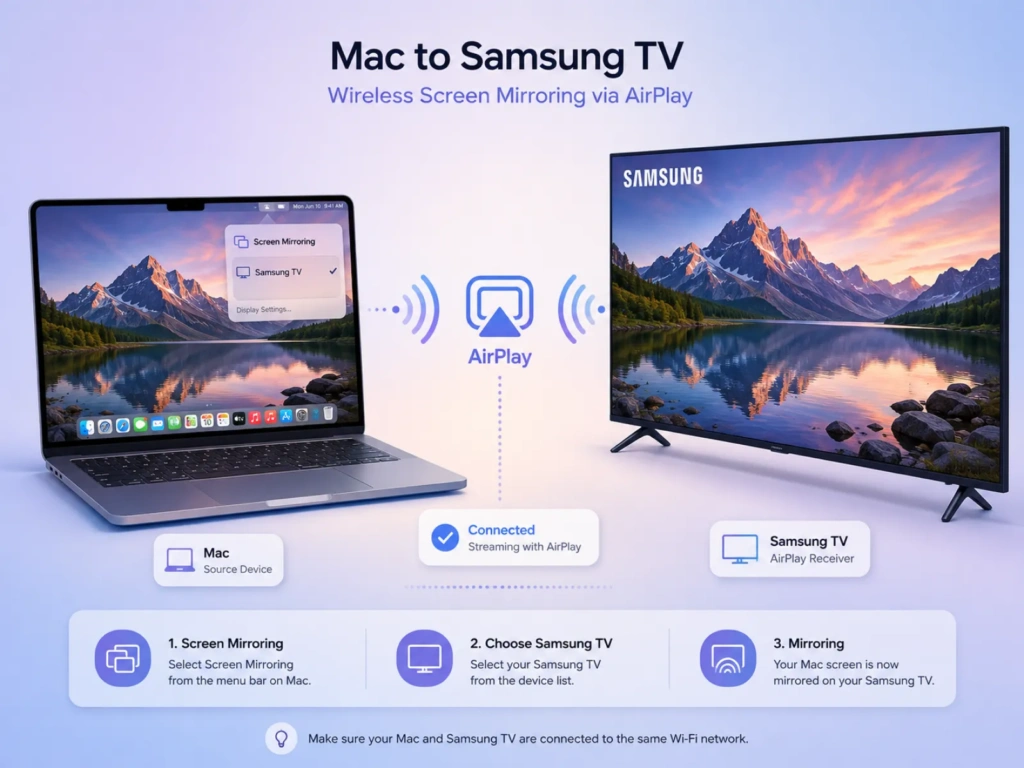
Trin 1: Tilslut begge enheder til det samme Wi-Fi-netværk
Tilslut din Mac og dit Samsung-tv til det samme Wi-Fi-netværk.
AirPlay fungerer muligvis ikke korrekt, hvis en enhed er tilsluttet et gæstenetværk, et mobilt hotspot, et VPN eller et netværk, der blokerer kommunikationen mellem de tilsluttede enheder.
Trin 2: Aktivér AirPlay på Samsung-tv’et
På mange Samsung-tv'er skal du åbne:
Indstillinger > Alle indstillinger > Generelt > Apple AirPlay-indstillinger
På nogle nyere modeller er stien:
Indstillinger > Alle indstillinger > Forbindelse > Apple AirPlay-indstillinger
Vend AirPlay på. Den nøjagtige menusti afhænger af tv’ets modelår.
Trin 3: Start skærmdeling på Mac’en
- Åben Kontrolcenter i menulinjen på Mac’en.
- Vælg Spejling af skærm.
- Vælg dit Samsung-tv.
- Indtast den kode, der vises på tv’et, hvis du bliver bedt om det.
- Vælg, hvordan du vil dele din skærm.
Afhængigt af din macOS-version kan du muligvis:
- Spejl hele Mac-skærmen.
- Brug fjernsynet som en ekstra skærm.
- Del kun ét vindue eller ét program.
Apples nuværende Mac-dokumentation beskriver, hvordan man kan spejle skærmen, udvide skrivebordet og dele et enkelt vindue eller et program, når man bruger et kompatibelt tv eller en AirPlay-enhed.
For at afbryde spejlingen skal du åbne Kontrolcenter > Skærmspejling og tag stikket ud af Samsung-tv’et.
Metode 2: Spejle en Windows-pc til et Samsung-tv
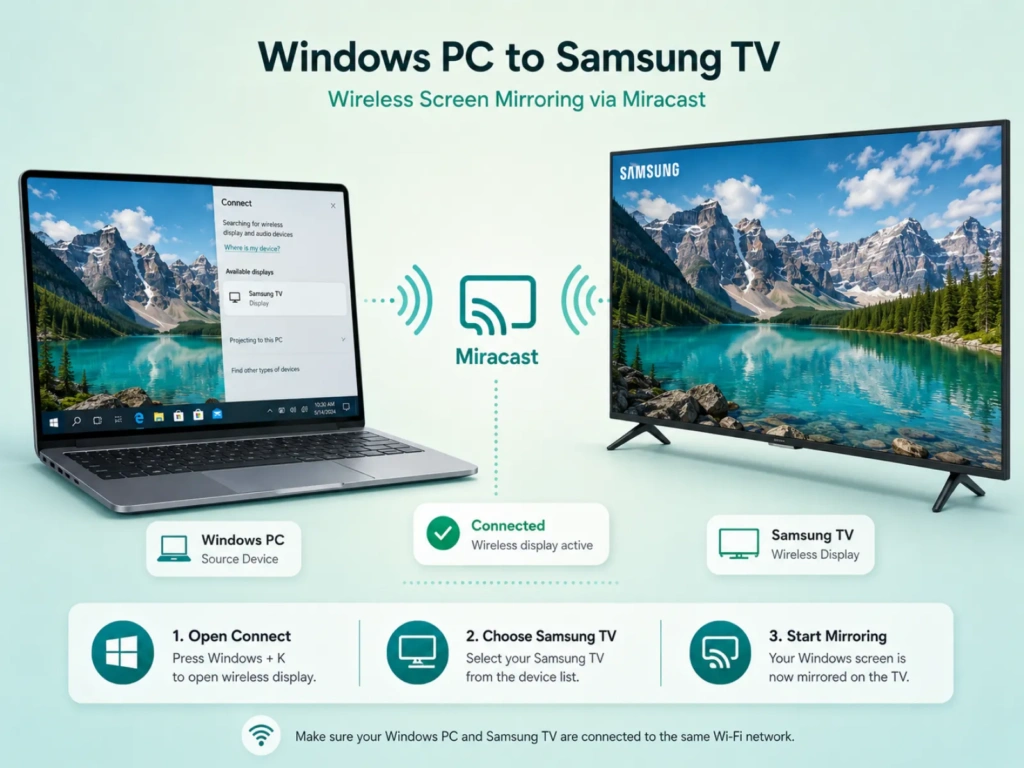
Windows 10 og Windows 11 indeholder en funktion til trådløs skærmvisning, der er baseret på Miracast. Hvis både computeren og Samsung-tv’et understøtter Miracast, kan du oprette forbindelse uden at installere et ekstra program.
Trin 1: Forbered Samsung-tv’et
Tænd for tv’et, og sørg for, at trådløs skærmdeling er aktiveret.
Samsung kalder muligvis spejlingsfunktionen for:
- Skærmdeling
- Spejling af skærm
- Trådløs skærmvisning
På visse Samsung-modeller vises »Skærmdeling« i en overordnet menu, f.eks. PC på tv'et eller Arbejdsområde.
Trin 2: Opret forbindelse med Windows + K
- Aktivér Wi-Fi på Windows-computeren.
- Tryk på Windows + K.
- Vent, indtil listen over tilgængelige trådløse skærme vises.
- Vælg dit Samsung-tv.
- Godkend forbindelsesanmodningen på tv’et, hvis der vises en.
Microsoft anbefaler Windows + K til tilslutning af en Windows-pc til et Miracast-kompatibelt fjernsyn, en projektor eller en trådløs skærm.
Trin 3: Vælg en visningstilstand
Når forbindelsen er oprettet, skal du trykke på Windows + P og vælg en af følgende muligheder:
- Duplikat: Viser det samme indhold på pc’en og tv’et.
- Udvid: Bruger tv’et som en ekstra skærm.
- Kun til sekundær skærm: Viser kun skrivebordet på tv’et.
- Kun på pc-skærmen: Afbryder forbindelsen til den eksterne skærm.
Vælg Duplikat til almindelig skærmspejling.
Vælg Forlæng når du vil skifte mellem programmer på den bærbare computer og tv’et, samtidig med at der vises forskelligt indhold på hver skærm.
Sådan tjekker du, om din pc understøtter Miracast
Tryk på Windows + K.
Hvis Windows viser et panel til trådløs projektion og søger efter tilgængelige skærme, bør pc’en understøtte trådløs projektion. Hvis Windows angiver, at enheden ikke understøtter Miracast, skal du muligvis bruge en anden metode.
Microsoft anbefaler desuden, at man opdaterer Windows samt computerens grafikkort- og Wi-Fi-drivere, hvis en kompatibel trådløs skærm ikke vises.
Hvad hvis Samsung-tv’et ikke vises?
Prøv følgende:
- Genstart pc’en og Samsung-tv’et.
- Sørg for, at Wi-Fi er aktiveret.
- Flyt pc’en tættere på tv’et og routeren.
- Afbryd forbindelsen til VPN.
- Opdater Windows, den trådløse driver og grafikkortdriveren.
- Se under menupunktet »Skærmdeling« eller »Tilslutning« på tv’et.
- Fjern tv’et fra indstillingerne for Bluetooth og enheder i Windows, og tilslut det derefter igen.
Hvis pc’en eller fjernsynet ikke understøtter Miracast, skal du bruge et HDMI-kabel eller 1001 TVs-metoden nedenfor.
Metode 3: Spejl en Mac eller Windows-computer med 1001 TVs
1001 TVs tilbyder en lignende skærmspejlingsfunktion til både macOS og Windows. Den kan spejle hele computerskærmen eller et valgt vindue til en kompatibel modtagerenhed.

Der er én vigtig detalje vedrørende kompatibilitet:
De fleste Samsung Smart TV’er kører Samsungs Tizen-operativsystem og ikke Android TV. Den offentliggjorte 1001 TVs-platformliste omfatter ikke Samsung Tizen som en understøttet TV-modtagerplatform.
For at bruge Android TV-versionen af 1001 TVs på et Samsung-tv skal du tilslutte en understøttet Android TV- eller Google TV-streamingenhed eller -boks til tv’et via HDMI. Installer 1001 TVs på den pågældende enhed, og brug Samsung-tv’et som skærm.
1001 TVs understøtter Android TV 6.0 eller nyere og kan modtage spejlet indhold fra Windows- og Mac-computere.
Hvad du har brug for
- En Mac eller en Windows-pc
- Et Samsung-tv med en ledig HDMI-port
- En Android TV-modtager
- 1001 TVs er installeret på computeren
- 1001 TVs installeret på tv-modtageren
- Begge enheder er forbundet til det samme lokale Wi-Fi-netværk
Det anbefales at bruge en 5 GHz Wi-Fi-forbindelse, når enhederne befinder sig rimeligt tæt på routeren.
Trin 1: Opsætning af tv-modtageren
- Tilslut Android TV-enheden til Samsung-tv’et via HDMI.
- Indstil indgangen på Samsung-tv’et til den relevante HDMI-port.
- Åbn Google Play på tv’et.
- Søg efter og installer 1001 TVs.
- Åbn programmet, og lad det køre.
Trin 2: Installer 1001 TVs på computeren
Installer og åbn 1001 TVs på din Windows-pc eller Mac.
Kontroller, at computeren og Android TV-modtageren er tilsluttet det samme Wi-Fi-netværk. Applikationen registrerer normalt kompatible modtagerenheder, der kører 1001 TVs, på det lokale netværk.
Trin 3: Start spejling
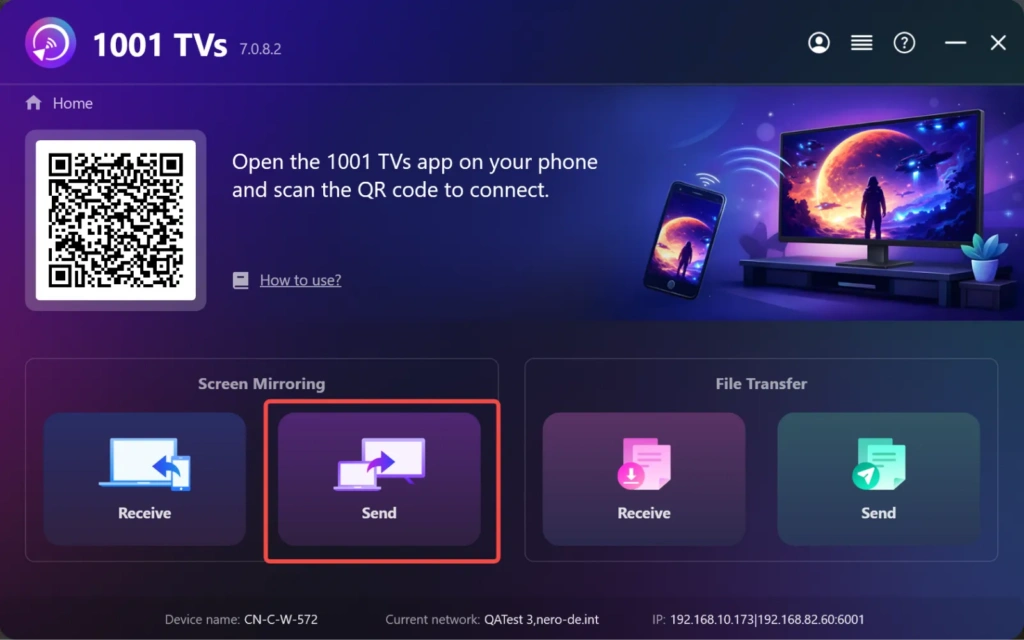
- Åbn 1001 TVs.
- Vælg Skærmdeling > Send.
- Vælg Android TV-modtageren fra enhedslisten.
- Godkend anmodningen på fjernsynet.
- Vælg den skærm eller det vindue, du vil dele.
For at inkludere lyd på Mac skal du give adgang til mikrofonen, når du bliver bedt om det. Ifølge de aktuelle 1001 TVs-vejledninger understøttes lydoverførsel på Mac på macOS 13 eller nyere.
Hvornår bør man bruge 1001 TVs?
1001 TVs er nyttigt, når:
- Du bruger både Mac- og Windows-computere
- Du vil spejle din enhed på flere tv-skærme.
- Du ønsker, at tilkoblingsprocessen via appen skal være den samme på begge platforme.
- Samsung-tv’et er tilsluttet en Android TV- eller Google TV-modtager.
- Den indbyggede AirPlay- eller Miracast-forbindelse er upålidelig.
- Du vil kun dele et bestemt programvindue.
- Du vil gerne bruge tv’et som en udvidelse af dit arbejdsområde.
Nogle udvidelsesfunktioner, især på Mac, kan kræve yderligere opsætning eller en bestemt version af appen. Følg de aktuelle instruktioner, der vises i appen, inden du aktiverer tilstanden med udvidet skærm.
Sådan mindskes forsinkelsen ved skærmspejling
Trådløs skærmdeling afhænger i høj grad af netværkskvaliteten. Sådan forbedrer du ydeevnen:
- Brug et 5 GHz Wi-Fi-netværk, når det er muligt.
- Placer computeren og modtageren tæt på routeren.
- Undgå gæstenetværk.
- Sæt store downloads og cloud-sikkerhedskopieringer på pause.
- Afbryd unødvendige VPN-forbindelser.
- Opdater computeren, tv’ets firmware, modtageren og spejlingsappen.
- Sænk spejlingsopløsningen, hvis forbindelsen hakker.
- Brug HDMI, når det er afgørende at holde forsinkelsen på et minimum.
Trådløs skærmdeling egner sig generelt til præsentationer, fotos, dokumenter og afslappet videoseing. HDMI er normalt mere pålideligt til konkurrencepræget gaming, video med høj billedfrekvens eller vigtige præsentationer, hvor afbrydelser ikke kan accepteres.
Ofte stillede spørgsmål
Kan jeg spejle en MacBook til et Samsung-tv uden Apple TV?
Ja. Hvis Samsung-tv’et understøtter AirPlay 2, kan Mac’en oprette forbindelse direkte uden en Apple TV-boks. Aktivér AirPlay på tv’et, og vælg tv’et fra Kontrolcenter > Skærmspejling.
Kan jeg spejle Windows 11 til et Samsung-tv?
Ja, forudsat at Windows-pc’en og Samsung-tv’et understøtter Miracast. Tryk på Windows + K, vælg Samsung-tv’et, og godkend forbindelsen.
Kan 1001 TVs installeres direkte på et Samsung Smart TV?
1001 TVs understøtter i øjeblikket ikke Samsungs Tizen-platform blandt de understøttede tv-modtagersystemer. For et typisk Samsung Tizen-tv skal du tilslutte en understøttet Android TV- eller Google TV-enhed via HDMI og installere 1001 TVs på den pågældende modtager.
Hvorfor er der ingen lyd, når skærmen spejles?
Kontroller først computerens lydstyrke og lydudgang.
I Windows skal du klikke på højttalerikonet i proceslinjen og vælge tv’et eller den trådløse skærm.
På en Mac, der bruger AirPlay, skal du åbne Systemindstillinger > Lyd > Udgang og vælg Samsung-tv’et.
Når du bruger 1001 TVs på en Mac, skal du aktivere lydtilladelsen og sikre dig, at Mac’en kører macOS 13 eller nyere for at få lydstøtte. Nogle beskyttede programmer kan blokere lyd eller skærmoptagelse.
Hvilken metode giver den bedste kvalitet?
Når det gælder trådløs skærmdeling, er AirPlay som regel den nemmeste løsning til Mac, mens Miracast er den mest direkte løsning til en kompatibel Windows-pc.
1001 TVs er et praktisk valg på tværs af platforme, når Samsung-tv’et er tilsluttet en understøttet Android TV- eller Google TV-modtager.
Hvis man ønsker den laveste forsinkelse og den mest stabile forbindelse, er HDMI stadig det mest pålidelige valg.
Endelig anbefaling
Start med den indbyggede metode på din computer.
På en Mac skal du bruge AirPlay. På en Windows-pc skal du trykke på Windows + K og opret forbindelse via Miracast.
Vælg 1001 TVs når du ønsker en ensartet proces til både Mac og Windows, eller når din Samsung-tv-opsætning omfatter en Android TV- eller Google TV-modtager.
Uanset hvilken metode du vælger, vil en stabil Wi-Fi-forbindelse og opdateret software bidrage til en mere jævn og pålidelig skærmspejling.