
Mac veya Windows Bilgisayarı Samsung TV'ye Nasıl Yansıtılır: 3 Kolay Yöntem

Dizüstü bilgisayarınızın ekranını daha büyük bir TV'de görüntülemek mi istiyorsunuz? İster slayt sunumu yapıyor, ister fotoğraf paylaşıyor, ister video izliyor ya da ikinci bir ekranla çalışıyor olun, bir Mac veya Windows bilgisayarı Samsung TV'ye yansıtmanın birkaç kolay yolu vardır.
En uygun yöntem, bilgisayarınıza ve televizyonunuza bağlıdır:
- Mac kullanıcıları genellikle şunları kullanabilir: AirPlay.
- Windows kullanıcıları şu yollarla bağlanabilir: Miracast kullanarak Windows + K.
- Mac ve Windows kullanıcıları şu programı kullanabilir: 1001 TVs Samsung TV’ye bağlı bir Android TV veya Google TV cihazı ile.
Bu kılavuzda, bu üç yöntemin tümü adım adım açıklanmaktadır.
Android telefonlar, iPhone'lar, Samsung cihazları ve TV modelleriyle uyumluluk konusunda bilgi için lütfen Samsung TV ekran yansıtma konusunda eksiksiz kılavuz.
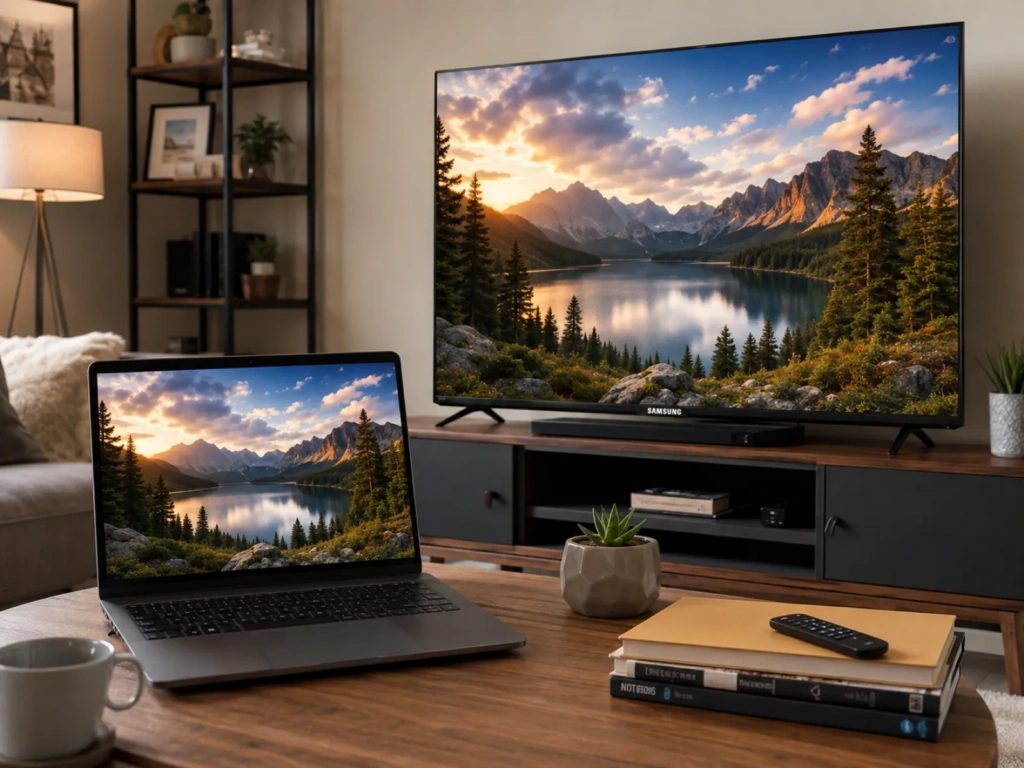
Hızlı Cevap: En Kolay Yöntem Nedir?
Kullanım AirPlay Mac bilgisayarınız ve AirPlay uyumlu bir Samsung TV’niz olduğunda.
Kullanım Windows + K Windows 10 veya Windows 11 işletim sistemli bir bilgisayarınız ve Miracast özelliğini destekleyen bir Samsung TV'niz varsa.
Kullanım 1001 TVs Hem Mac hem de Windows için tek bir platformlar arası yöntem istediğinizde veya Samsung TV’nize bağlı bir Android TV ya da Google TV cihazınız olduğunda.
| Bilgisayar | Önerilen yöntem | Ek donanım |
|---|---|---|
| Mac | AirPlay | Genellikle yok |
| Windows 10 veya 11 | Windows + K ile Miracast | Genellikle yok |
| Mac veya Windows | 1001 TVs | Android TV veya Google TV alıcısı |
| Herhangi bir bilgisayar | HDMI | Kablo veya adaptör |
Samsung menü adları ve desteklenen özellikler, modele, bölgeye ve yazılım sürümüne göre değişiklik gösterebilir.
Yöntem 1: AirPlay ile Mac'i Samsung TV'ye Yansıtma
AirPlay, birçok Mac kullanıcısı için en basit yerleşik seçenektir. Bu özellik sayesinde bir MacBook, iMac veya Mac mini, ekran görüntüsünü kablosuz olarak uyumlu bir Samsung Akıllı TV’ye aktarabilir.
Samsung, yazılım güncellemeleri yoluyla 2019 model tüm Akıllı TV’lerine ve belirli 2018 model TV’lerine AirPlay 2 özelliğini ekledi. Daha yeni birçok Samsung TV de AirPlay’i desteklemektedir, ancak uyumluluk konusunda ilgili modele göre kontrol edilmesi gerekir.
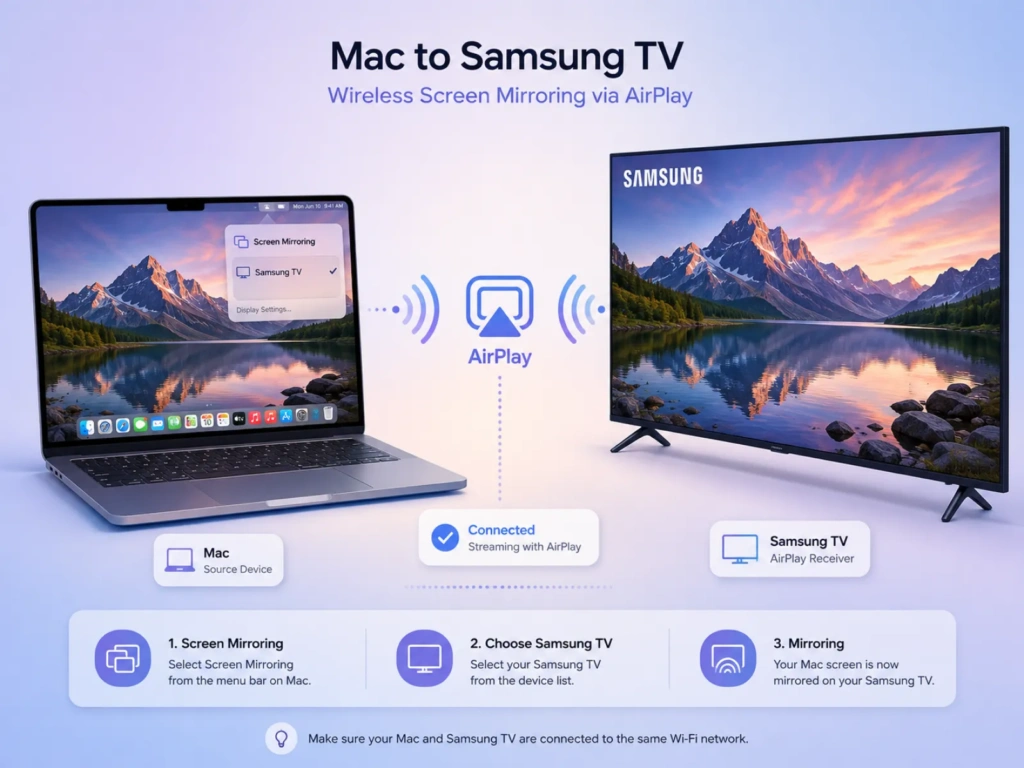
1. Adım: Her İki Cihazı da Aynı Wi-Fi Ağına Bağlayın
Mac'inizi ve Samsung TV'nizi aynı Wi-Fi ağına bağlayın.
Bir cihaz misafir ağına, mobil erişim noktasına, VPN’e veya bağlı cihazlar arasındaki iletişimi engelleyen bir ağa bağlı olduğunda AirPlay düzgün çalışmayabilir.
2. Adım: Samsung TV'de AirPlay'i etkinleştirin
Birçok Samsung TV'de şu menüyü açın:
Ayarlar > Tüm Ayarlar > Genel > Apple AirPlay Ayarları
Bazı yeni modellerde yol şöyledir:
Ayarlar > Tüm Ayarlar > Bağlantı > Apple AirPlay Ayarları
Dön AirPlay . Menünün tam yolu, televizyonun model yılına göre değişir.
3. Adım: Mac'te Ekran Yansıtme İşlemini Başlatın
- Açık Kontrol Merkezi Mac menü çubuğunda.
- Seçiniz Ekranı yansıt.
- Samsung TV'nizi seçin.
- İstenirse, televizyonda görüntülenen kodu girin.
- Ekranınızı nasıl paylaşmak istediğinizi seçin.
macOS sürümünüze bağlı olarak şunları yapabilirsiniz:
- Mac ekranının tamamını yansıtın.
- Televizyonu ek ekran olarak kullanın.
- Yalnızca bir pencereyi veya uygulamayı paylaşın.
Apple’ın güncel Mac belgeleri, uyumlu bir TV veya AirPlay cihazı kullanılırken ekranın yansıtılması, masaüstünün genişletilmesi ve tek bir pencerenin veya uygulamanın paylaşılmasını desteklemektedir.
Yansıtmayı durdurmak için şunu açın: Kontrol Merkezi > Ekran Yansıtma ve Samsung TV’nin bağlantısını kesin.
Yöntem 2: Bir Windows bilgisayarı Samsung TV'ye yansıtma
Windows 10 ve Windows 11, Miracast tabanlı bir kablosuz ekran paylaşımı özelliği içerir. Hem bilgisayarınız hem de Samsung TV’niz Miracast’i destekliyorsa, başka bir uygulama yüklemeden bağlantı kurabilirsiniz.
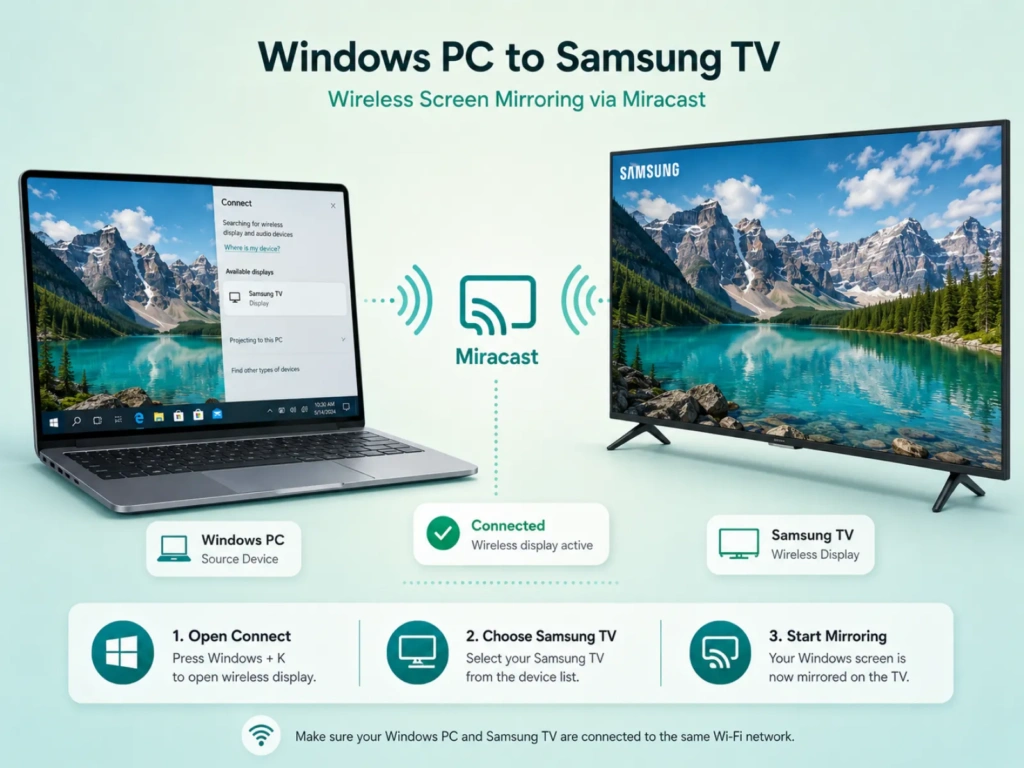
1. Adım: Samsung TV’yi hazırlayın
Televizyonu açın ve kablosuz ekran paylaşımının kullanılabilir olduğundan emin olun.
Samsung, bu ekran yansıtma özelliğine şu adı verebilir:
- Ekran Paylaşımı
- Ekranı yansıt
- Kablosuz Ekran
Bazı Samsung modellerinde, Ekran Paylaşımı gibi daha geniş bir menünün içinde yer alır, örneğin TV'de PC veya Çalışma Alanı.
2. Adım: Windows + K tuşlarıyla bağlanın
- Windows bilgisayarda Wi-Fi'yi açın.
- Basın Windows + K.
- Kullanılabilir kablosuz ekranların listesinin görüntülenmesini bekleyin.
- Samsung TV'nizi seçin.
- Televizyonda bir bağlantı isteği görüntülenirse bunu kabul edin.
Microsoft şunları önermektedir: Windows + K Bir Windows bilgisayarı, Miracast uyumlu bir televizyona, projektöre veya kablosuz ekrana bağlamak için.
3. Adım: Bir Görüntüleme Modu Seçin
Bağlantı kurulduktan sonra, şuna basın Windows + P ve aşağıdakilerden birini seçin:
- Yinelenen: PC ve TV'de aynı içeriği gösterir.
- Genişlet: Televizyonu ek bir monitör olarak kullanır.
- Yalnızca ikinci ekran: Masaüstünü yalnızca TV'de gösterir.
- Yalnızca PC ekranı: Harici ekranın bağlantısını keser.
Seçin Yinelenen normal ekran yansıtma için.
Seçin Genişletme Her bir ekranda farklı içerikler görüntülenirken, uygulamaları dizüstü bilgisayar ile televizyon arasında aktarmak istediğinizde.
Bilgisayarınızın Miracast'i Destekleyip Desteklemediğini Nasıl Kontrol Edebilirsiniz?
Basın Windows + K.
Windows'ta kablosuz yayın paneli görüntüleniyorsa ve kullanılabilir ekranlar aranıyorsa, bilgisayarınız kablosuz yansıtma özelliğini destekliyor demektir. Windows, cihazın Miracast'i desteklemediğini bildiriyorsa, başka bir yöntem kullanmanız gerekebilir.
Microsoft, uyumlu bir kablosuz ekran görünmediğinde Windows’u ve bilgisayarın grafik ile Wi-Fi sürücülerini güncellemeyi de önermektedir.
Ya Samsung TV Ekranında Görünmezse?
Şunları deneyin:
- Bilgisayarı ve Samsung TV'yi yeniden başlatın.
- Wi-Fi'nin açık olduğundan emin olun.
- Bilgisayarı televizyona ve yönlendiriciye yaklaştırın.
- VPN bağlantısını kesin.
- Windows’u, kablosuz ağ sürücüsünü ve grafik sürücüsünü güncelleyin.
- Televizyonun “Ekran Paylaşımı” veya “Bağlantı” menüsünü kontrol edin.
- Televizyonu Windows’un Bluetooth ve cihaz ayarlarından kaldırın, ardından yeniden bağlayın.
Bilgisayar veya televizyon Miracast'i desteklemiyorsa, bir HDMI kablosu veya aşağıdaki 1001 TVs yöntemini kullanın.
Yöntem 3: 1001 TVs ile Mac veya Windows'u Ekran Yansıtme
1001 TVs Hem macOS hem de Windows için benzer bir ekran yansıtma işlemi sunar. Bilgisayar ekranının tamamını veya seçilen bir pencereyi uyumlu bir alıcı cihaza yansıtabilir.

Önemli bir uyumluluk hususu vardır:
Çoğu Samsung Akıllı TV, Android TV yerine Samsung’un Tizen işletim sistemini kullanır. Yayınlanan 1001 TVs platform listesinde, Samsung Tizen desteklenen TV alıcı platformları arasında yer almamaktadır.
1001 TVs’nin Android TV sürümünü bir Samsung TV ile kullanmak için, desteklenen bir Android TV veya Google TV akış cihazını ya da set üstü kutusunu HDMI aracılığıyla televizyona bağlayın. 1001 TVs’yi bu cihaza yükleyin ve Samsung TV’yi ekran olarak kullanın.
1001 TVs, Android TV 6.0 veya sonraki sürümlerini destekler ve Windows ile Mac bilgisayarlarından yansıtılan içeriği alabilir.
Neye İhtiyacınız Var
- Bir Mac veya Windows bilgisayarı
- Kullanılabilir bir HDMI bağlantı noktası bulunan bir Samsung TV
- Bir Android TV alıcısı
- Bilgisayara 1001 TVs kuruldu
- TV alıcısına 1001 TVs kuruldu
- Her iki cihaz da aynı yerel Wi-Fi ağına bağlı
Cihazlar yönlendiriciye makul ölçüde yakın olduğunda 5 GHz Wi-Fi bağlantısı önerilir.
1. Adım: TV Alıcısını Kurma
- Android TV cihazını HDMI aracılığıyla Samsung TV'ye bağlayın.
- Samsung TV’nin girişini ilgili HDMI bağlantı noktasına ayarlayın.
- TV cihazında Google Play'i açın.
- Ara ve yükle 1001 TVs.
- Uygulamayı açın ve çalışır durumda bırakın.
2. Adım: 1001 TVs'yi bilgisayara yükleyin
1001 TVs programını Windows PC veya Mac bilgisayarınıza yükleyin ve açın.
Bilgisayar ile Android TV alıcısının aynı Wi-Fi ağına bağlı olduğunu kontrol edin. Uygulama, normalde yerel ağda 1001 TVs çalıştıran uyumlu alıcı cihazları algılar.
Adım 3: Yansıtmayı Başlatın
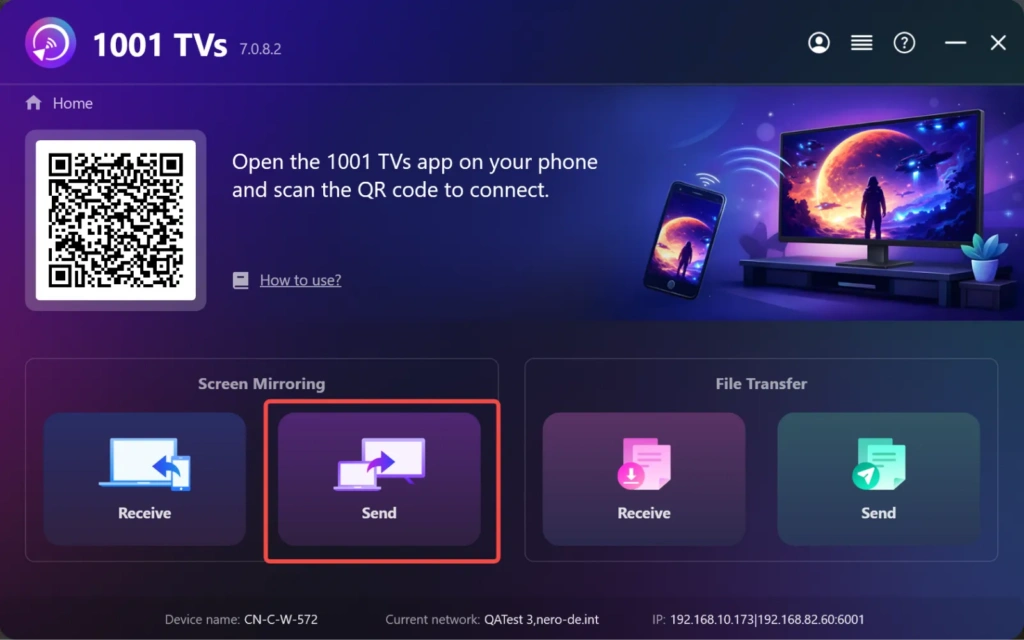
- 1001 TVs'yi açın.
- Seçiniz Ekran Yansıtma > Gönder.
- Cihaz listesinden Android TV alıcısını seçin.
- Televizyondan gelen talebi kabul edin.
- Paylaşmak istediğiniz ekranı veya pencereyi seçin.
Mac'te ses eklemek için, istendiğinde mikrofon erişimine izin verin. Güncel 1001 TVs talimatlarına göre, Mac'te ses aktarımı macOS 13 veya sonraki sürümlerde desteklenmektedir.
1001 TVs'yi Ne Zaman Kullanmalısınız?
1001 TVs şu durumlarda yararlıdır:
- Hem Mac hem de Windows bilgisayarları kullanıyorsunuz
- Cihazınızı birden fazla televizyona yansıtmak istiyorsunuz.
- Her iki platformda da aynı uygulama tabanlı bağlantı sürecini istiyorsunuz.
- Samsung TV, bir Android TV veya Google TV alıcısına bağlıdır.
- Cihazda yerleşik olarak bulunan AirPlay veya Miracast bağlantısı güvenilir değildir.
- Yalnızca seçtiğiniz bir uygulama penceresini paylaşmak istiyorsunuz.
- Televizyonu genişletilmiş bir çalışma alanı olarak kullanmak istiyorsunuz.
Bazı genişletme özellikleri, özellikle Mac'te, ek kurulum veya belirli bir uygulama sürümü gerektirebilir. Genişletilmiş ekran modunu etkinleştirmeden önce uygulamada gösterilen güncel talimatları izleyin.
Ekran Yansıtma Gecikmesini Nasıl Azaltabilirim?
Kablosuz ekran yansıtma, ağ kalitesine büyük ölçüde bağlıdır. Performansı artırmak için:
- Mümkün olduğunda 5 GHz Wi-Fi ağını kullanın.
- Bilgisayarı ve alıcıyı yönlendiricinin yakınına yerleştirin.
- Misafir ağlarından uzak durun.
- Büyük boyutlu indirmeleri ve bulut yedeklemelerini duraklatın.
- Gereksiz VPN bağlantılarını sonlandırın.
- Bilgisayarı, TV’nin donanım yazılımını, alıcıyı ve ekran yansıtma uygulamasını güncelleyin.
- Bağlantıda takılma olursa, yansıtma çözünürlüğünü düşürün.
- Minimum gecikme şart olduğunda HDMI'yi kullanın.
Kablosuz ekran yansıtma genellikle sunumlar, fotoğraflar, belgeler ve gündelik video izleme için uygundur. HDMI ise rekabetçi oyunlar, yüksek kare hızına sahip videolar veya kesintinin kabul edilemez olduğu önemli sunumlar için genellikle daha güvenilirdir.
Sıkça Sorulan Sorular
Apple TV olmadan bir MacBook'u Samsung TV'ye yansıtabilir miyim?
Evet. Samsung TV, AirPlay 2’yi destekliyorsa, Mac, Apple TV kutusu olmadan doğrudan bağlanabilir. Televizyonda AirPlay’i etkinleştirin ve Kontrol Merkezi > Ekran Yansıtma.
Windows 11'i bir Samsung TV'ye yansıtabilir miyim?
Evet, Windows PC ve Samsung TV’nin Miracast’ı desteklemesi şartıyla. Tuşa basın Windows + K, Samsung TV'yi seçin ve bağlantıyı onaylayın.
1001 TVs, Samsung Smart TV’ye doğrudan yüklenebilir mi?
1001 TVs, şu anda desteklediği TV alıcı sistemleri arasında Samsung’un Tizen platformunu listelememektedir. Tipik bir Samsung Tizen TV için, desteklenen bir Android TV veya Google TV cihazını HDMI üzerinden bağlayın ve 1001 TVs uygulamasını o alıcıya yükleyin.
Ekran yansıtma sırasında neden ses gelmiyor?
Öncelikle, bilgisayarın ses seviyesini ve ses çıkışını kontrol edin.
Windows'ta, görev çubuğundaki hoparlör simgesini seçin ve TV'yi veya kablosuz ekranı seçin.
AirPlay’i kullanan bir Mac’te şunu açın: Sistem Ayarları > Ses > Çıkış ve Samsung TV'yi seçin.
Mac'te 1001 TVs'yi kullanırken, ses iznini etkinleştirin ve ses desteği için Mac'in macOS 13 veya daha yeni bir sürümünü çalıştırdığından emin olun. Bazı korumalı uygulamalar ses veya ekran yakalamayı engelleyebilir.
Hangi yöntem en iyi kaliteyi sağlar?
Kablosuz ekran yansıtma için, Mac'te genellikle AirPlay en kolay seçenekken, uyumlu bir Windows bilgisayarda ise Miracast en doğrudan seçenektir.
Samsung TV, desteklenen bir Android TV veya Google TV alıcısına bağlandığında, 1001 TVs pratik bir çapraz platform seçeneğidir.
En düşük gecikme süresi ve en istikrarlı bağlantı için HDMI, hâlâ en güvenilir seçenek olmaya devam ediyor.
Nihai Tavsiye Kararı
Bilgisayarınızda yerleşik olarak bulunan yöntemle başlayın.
Mac için şunu kullanın: AirPlay. Windows işletim sistemli bir bilgisayarda, şu tuşa basın: Windows + K ve Miracast üzerinden bağlanın.
Seçin 1001 TVs Hem Mac hem de Windows için tutarlı bir süreç istediğinizde veya Samsung TV kurulumunuzda bir Android TV ya da Google TV alıcısı bulunduğunda.
Hangi yöntemi seçerseniz seçin, istikrarlı bir Wi-Fi bağlantısı ve güncel yazılım, daha sorunsuz ve daha güvenilir bir ekran yansıtma deneyimi sağlamanıza yardımcı olacaktır.