
Kuinka peilata Mac- tai Windows-tietokoneen näyttö Samsung-televisioon: 3 helppoa tapaa

Haluatko näyttää kannettavan tietokoneesi näytön suuremmalla televisiolla? Olipa kyseessä sitten diaesityksen pitäminen, valokuvien jakaminen, videon katselu tai toisen näytön käyttö, on olemassa useita helppoja tapoja peilata Mac- tai Windows-tietokoneen näyttö Samsung-televisioon.
Paras menetelmä riippuu tietokoneestasi ja televisiostasi:
- Mac-käyttäjät voivat yleensä käyttää AirPlay.
- Windows-käyttäjät voivat muodostaa yhteyden seuraavien kautta Miracast käyttämällä Windows + K.
- Mac- ja Windows-käyttäjät voivat käyttää 1001 TVs kun Android TV- tai Google TV -laite on kytketty Samsung-televisioon.
Tässä oppaassa selitetään kaikki kolme menetelmää vaihe vaiheelta.
Android-puhelimien, iPhone-puhelimien, Samsung-laitteiden ja televisiomallien yhteensopivuudesta löydät lisätietoja Kattava opas Samsung-television näytön peilaamiseen.
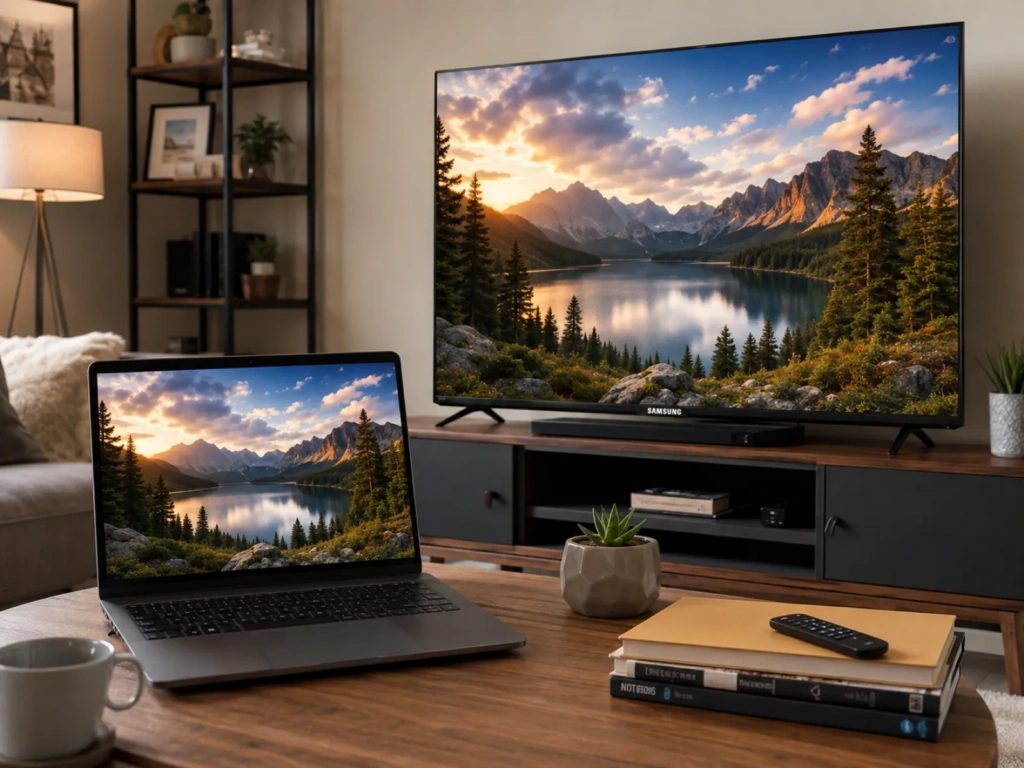
Pikavastaus: Mikä on helpoin tapa?
Käytä AirPlay kun sinulla on Mac ja AirPlay-yhteensopiva Samsung-televisio.
Käytä Windows + K jos sinulla on Windows 10- tai Windows 11 -tietokone ja Miracastia tukeva Samsung-televisio.
Käytä 1001 TVs kun haluat käyttää yhtä alustariippumatonta menetelmää sekä Macissa että Windowsissa, tai kun Samsung-televisioon on kytketty Android TV- tai Google TV -laite.
| Tietokone | Suositeltu menetelmä | Lisälaitteet |
|---|---|---|
| Mac | AirPlay | Yleensä ei mitään |
| Windows 10 tai 11 | Miracast Windowsin + K-näppäinyhdistelmällä | Yleensä ei mitään |
| Mac tai Windows | 1001 TVs | Android TV- tai Google TV -vastaanotin |
| Mikä tahansa tietokone | HDMI | Kaapeli tai sovitin |
Samsungin valikkonimet ja tuetut toiminnot voivat vaihdella mallin, alueen ja ohjelmistoversion mukaan.
Tapa 1: Macin näytön peilaus Samsung-televisioon AirPlayn avulla
AirPlay on monille Mac-käyttäjille yksinkertaisin sisäänrakennettu vaihtoehto. Sen avulla MacBook, iMac tai Mac mini voi lähettää näytön sisällön langattomasti yhteensopivaan Samsung Smart TV -televisioon.
Samsung lisäsi AirPlay 2 -toiminnon kaikkiin vuoden 2019 älytelevisioihinsa sekä tiettyihin vuoden 2018 malleihin laiteohjelmistopäivitysten avulla. Monet uudemmat Samsung-televisiot tukevat myös AirPlay-toimintoa, mutta yhteensopivuus on syytä tarkistaa kunkin mallin osalta.
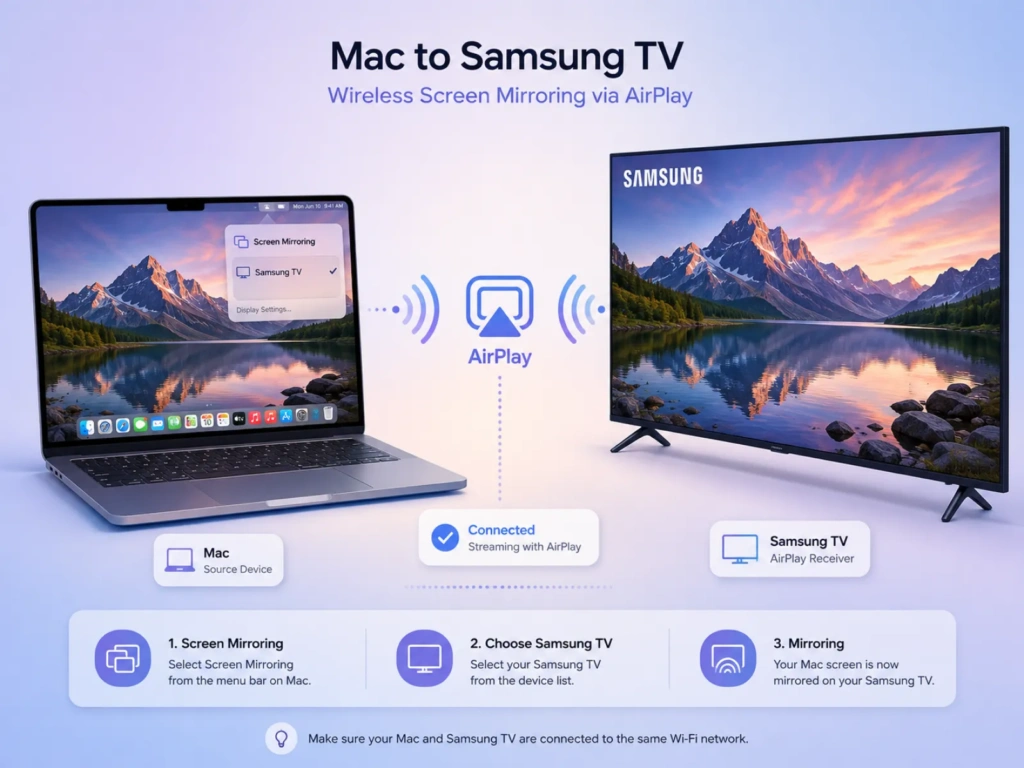
Vaihe 1: Yhdistä molemmat laitteet samaan Wi-Fi-verkkoon
Yhdistä Mac-tietokoneesi ja Samsung-televisiosi samaan Wi-Fi-verkkoon.
AirPlay ei välttämättä toimi oikein, jos jokin laite on kytketty vierasverkkoon, mobiiliin hotspot-verkkoon, VPN-verkkoon tai verkkoon, joka estää yhteyden muodostamisen kytkettyjen laitteiden välillä.
Vaihe 2: Ota AirPlay käyttöön Samsung-televisiossa
Monissa Samsung-televisioissa avaa:
Asetukset > Kaikki asetukset > Yleiset > Apple AirPlay -asetukset
Joissakin uudemmissa malleissa polku on seuraava:
Asetukset > Kaikki asetukset > Yhteys > Apple AirPlay -asetukset
Käännä AirPlay . Tarkka valikkopolku riippuu television valmistusvuodesta.
Vaihe 3: Käynnistä näytön peilaus Macissa
- Avaa Valvontakeskus Macin valikkopalkissa.
- Valitse Näytön peilaus.
- Valitse Samsung-televisiosi.
- Syötä televisiossa näkyvä koodi, jos sitä pyydetään.
- Valitse, miten haluat jakaa näytön.
macOS-versiosta riippuen voit mahdollisesti:
- Peilaa koko Macin näyttö.
- Käytä televisiota lisänäytönä.
- Jaa vain yksi ikkuna tai sovellus.
Applen nykyisissä Mac-ohjeissa kerrotaan, miten työpöytää voidaan peilata, laajentaa sekä jakaa yksittäinen ikkuna tai sovellus, kun käytössä on yhteensopiva televisio tai AirPlay-laite.
Lopeta peilaus avaamalla Ohjauskeskus > Näytön peilaus ja irrota Samsung-televisio pistorasiasta.
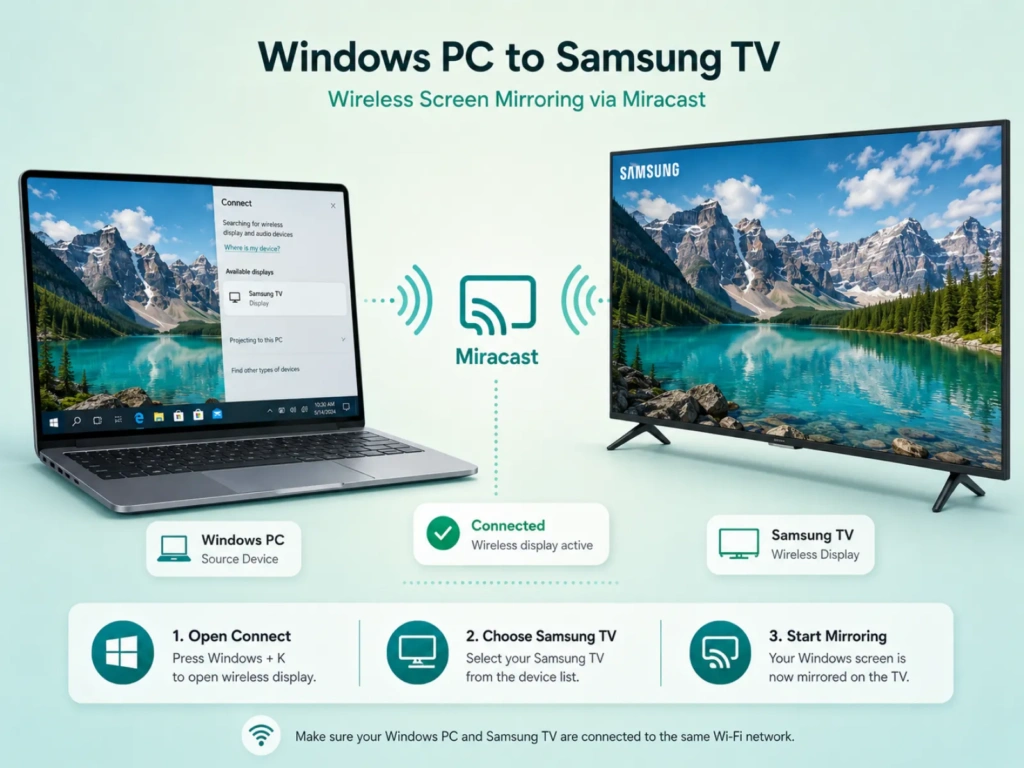
Tapa 2: Windows-tietokoneen kuvan peilaus Samsung-televisioon
Windows 10:ssä ja Windows 11:ssä on Miracast-tekniikkaan perustuva langaton näytön jakamistoiminto. Jos sekä tietokone että Samsung-televisio tukevat Miracastia, voit muodostaa yhteyden ilman erillisen sovelluksen asentamista.
Vaihe 1: Valmista Samsung-televisio käyttövalmiiksi
Käynnistä televisio ja varmista, että langaton näytön jakaminen on käytettävissä.
Samsung saattaa kutsua peilausominaisuutta:
- Näytön jakaminen
- Näytön peilaus
- Langaton näyttö
Joissakin Samsung-malleissa Näytön jakaminen -toiminto löytyy laajemman valikon sisältä, kuten Tietokone televisiossa tai Työtila.
Vaihe 2: Yhdistä Windows + K -näppäinyhdistelmällä
- Ota Wi-Fi käyttöön Windows-tietokoneessa.
- Paina Windows + K.
- Odota, kunnes saat näkyviin luettelon käytettävissä olevista langattomista näytöistä.
- Valitse Samsung-televisiosi.
- Hyväksy yhteyspyyntö televisiosta, jos sellainen ilmestyy.
Microsoft suosittelee Windows + K Windows-tietokoneen liittämiseksi Miracast-yhteensopivaan televisioon, projektoriin tai langattomaan näyttöön.
Vaihe 3: Valitse näyttötila
Kun yhteys on muodostettu, paina Windows + P ja valitse jokin seuraavista:
- Kaksoiskappale: Näyttää saman sisällön sekä tietokoneella että televisiossa.
- Laajenna: Käyttää televisiota lisämonitorina.
- Vain toisella näytöllä: Näyttää työpöydän vain televisiossa.
- Vain PC-näytöllä: Katkaisee ulkoisen näytön yhteyden.
Valitse Kaksoiskappaleet tavallista näytön peilausta varten.
Valitse Laajenna kun haluat siirtää sovelluksia kannettavan tietokoneen ja television välillä siten, että kummallakin näytöllä näkyy eri sisältöä.
Kuinka tarkistaa, tukeeko tietokoneesi Miracast-tekniikkaa
Paina Windows + K.
Jos Windows näyttää langattoman heijastuspaneelin ja etsii käytettävissä olevia näyttöjä, tietokoneen pitäisi tukea langatonta heijastusta. Jos Windows ilmoittaa, että laite ei tue Miracastia, saatat tarvita toisen menetelmän.
Microsoft suosittelee myös Windowsin sekä tietokoneen näytönohjain- ja Wi-Fi-ajurien päivittämistä, jos yhteensopivaa langatonta näyttöä ei näy luettelossa.
Entä jos Samsung-televisio ei näy?
Kokeile seuraavaa:
- Käynnistä tietokone ja Samsung-televisio uudelleen.
- Varmista, että Wi-Fi on käytössä.
- Siirrä tietokone lähemmäksi televisiota ja reititintä.
- Katkaise yhteys VPN:ään.
- Päivitä Windows, langattoman verkon ohjain ja näytönohjain.
- Tarkista television Näytön jakaminen- tai Yhteys-valikko.
- Poista televisio Windowsin Bluetooth- ja laiteasetuksista ja liitä se sitten uudelleen.
Jos tietokone tai televisio ei tue Miracast-tekniikkaa, käytä HDMI-kaapelia tai alla kuvattua 1001 TVs-menetelmää.
Tapa 3: Macin tai Windowsin näytön peilaus 1001 TVs-sovelluksella
1001 TVs tarjoaa samanlaisen näytön peilausominaisuuden sekä macOS- että Windows-käyttöjärjestelmille. Sen avulla voidaan peilata koko tietokoneen näyttö tai valittu ikkuna yhteensopivaan vastaanottavaan laitteeseen.

Yksi tärkeä yhteensopivuuteen liittyvä seikka on seuraava:
Suurin osa Samsungin älytelevisioista käyttää Samsungin Tizen-käyttöjärjestelmää, ei Android TV:tä. Julkaistussa 1001 TVs-alustaluettelossa Samsung Tizen ei ole mukana tuettujen TV-vastaanottimien alustojen joukossa.
Jos haluat käyttää 1001 TVs:n Android TV -versiota Samsung-televisiossa, liitä televisioon HDMI-liitännän kautta tuettu Android TV- tai Google TV -suoratoistolaitteisto tai -boksi. Asenna 1001 TVs kyseiselle laitteelle ja käytä Samsung-televisiota sen näyttönä.
1001 TVs tukee Android TV 6.0:aa tai uudempaa versiota ja pystyy vastaanottamaan peilattua sisältöä Windows- ja Mac-tietokoneilta.
Mitä tarvitset
- Mac-tietokone tai Windows-tietokone
- Samsung-televisio, jossa on vapaa HDMI-liitäntä
- Android TV -vastaanotin
- 1001 TVs on asennettu tietokoneelle
- 1001 TVs on asennettu TV-vastaanottimeen
- Molemmat laitteet on kytketty samaan paikalliseen Wi-Fi-verkkoon
5 GHz:n Wi-Fi-yhteyttä suositellaan, kun laitteet ovat riittävän lähellä reititintä.
Vaihe 1: TV-vastaanottimen asennus
- Liitä Android TV -laite Samsung-televisioon HDMI-liitännän kautta.
- Vaihda Samsung-television tulolähde vastaavaan HDMI-porttiin.
- Avaa Google Play televisio-laitteella.
- Etsi ja asenna 1001 TVs.
- Avaa sovellus ja jätä se käynnissä.
Vaihe 2: Asenna 1001 TVs tietokoneelle
Asenna ja avaa 1001 TVs Windows-tietokoneella tai Macilla.
Varmista, että tietokone ja Android TV -vastaanotin ovat yhteydessä samaan Wi-Fi-verkkoon. Sovellus tunnistaa yleensä paikallisverkossa olevat yhteensopivat vastaanottolaitteet, joissa on 1001 TVs-sovellus käynnissä.
Vaihe 3: Aloita peilaus
- Avaa 1001 TVs.
- Valitse Näytön peilaus > Lähetä.
- Valitse Android TV -vastaanotin laiteluettelosta.
- Hyväksy pyyntö televisiosta.
- Valitse näyttö tai ikkuna, jonka haluat jakaa.
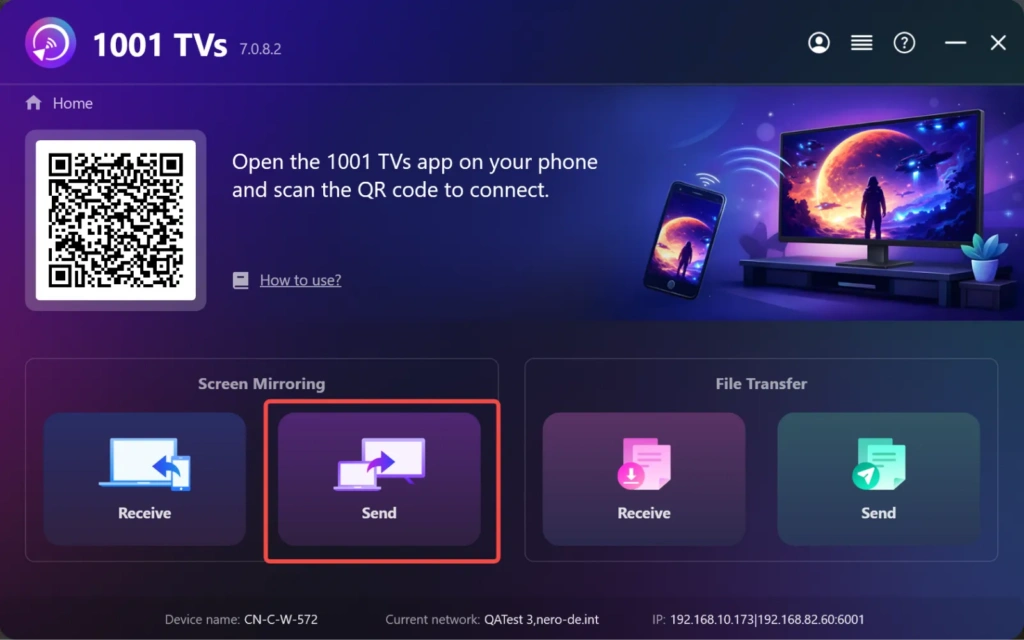
Jos haluat liittää äänen Mac-tietokoneella, salli mikrofonin käyttö, kun sitä pyydetään. Nykyisten 1001 TVs-ohjeiden mukaan Mac-äänen lähetys on tuettu macOS 13:ssa tai uudemmissa versioissa.
Milloin 1001 TVs-menetelmää tulisi käyttää?
1001 TVs on hyödyllinen, kun:
- Käytät sekä Mac- että Windows-tietokoneita
- Haluat peilata laitteesi useille televisioille.
- Haluat, että yhteyden muodostusprosessi tapahtuu molemmilla alustoilla samalla sovelluspohjaisella tavalla.
- Samsung-televisio on kytketty Android TV- tai Google TV -vastaanottimeen.
- Sisäänrakennettu AirPlay- tai Miracast-yhteys ei ole luotettava.
- Haluat jakaa vain valitun sovelluksen ikkunan.
- Haluat käyttää televisiota työpisteen laajennuksena.
Jotkin laajennustoiminnot, erityisesti Mac-tietokoneilla, saattavat edellyttää lisäasetuksia tai tiettyä sovellusversiota. Noudata sovelluksessa näkyviä ohjeita ennen laajennetun näytön tilan ottamista käyttöön.
Kuinka vähentää näytön peilauksen viivettä
Langaton näytön peilaus riippuu suuresti verkon laadusta. Suorituskyvyn parantamiseksi:
- Käytä 5 GHz:n Wi-Fi-verkkoa, jos mahdollista.
- Pidä tietokone ja vastaanotin lähellä reititintä.
- Vältä vierasverkkoja.
- Keskeytä suuret lataukset ja pilvipalveluun tehtävät varmuuskopioinnit.
- Katkaise tarpeettomat VPN-yhteydet.
- Päivitä tietokoneen, television laiteohjelmisto, vastaanotin ja peilaussovellus.
- Laske peilausresoluutiota, jos yhteys pätkii.
- Käytä HDMI-liitäntää, kun viiveen minimointi on välttämätöntä.
Langaton näytön peilaus sopii yleensä esityksiin, valokuviin, asiakirjoihin ja rentoon videon katseluun. HDMI on yleensä luotettavampi vaihtoehto kilpapelaamiseen, korkean kuvataajuuden videoihin tai tärkeisiin esityksiin, joissa keskeytyksiä ei voida sallia.
Usein kysytyt kysymykset
Voinko peilata MacBookin Samsung-televisioon ilman Apple TV:tä?
Kyllä. Jos Samsung-televisio tukee AirPlay 2:ta, Mac-tietokone voi muodostaa yhteyden suoraan ilman Apple TV -laitetta. Ota AirPlay käyttöön televisiossa ja valitse televisio kohdasta Ohjauskeskus > Näytön peilaus.
Voinko peilata Windows 11:n Samsung-televisioon?
Kyllä, edellyttäen että Windows-tietokone ja Samsung-televisio tukevat Miracast-tekniikkaa. Paina Windows + K, valitse Samsung-televisio ja hyväksy yhteys.
Voiko 1001 TVs:n asentaa suoraan Samsungin älytelevisioon?
1001 TVs ei tällä hetkellä mainitse Samsungin Tizen-alustaa tuettujen TV-vastaanotinjärjestelmien joukossa. Tavallisessa Samsungin Tizen-televisiossa kannattaa liittää tuettu Android TV- tai Google TV -laite HDMI-liitännän kautta ja asentaa 1001 TVs kyseiseen vastaanottimeen.
Miksi näytön peilauksessa ei kuulu ääntä?
Tarkista ensin tietokoneen äänenvoimakkuus ja äänilähtö.
Windowsissa valitse tehtäväpalkin kaiutinkuvake ja valitse televisio tai langaton näyttö.
Avaa AirPlay-toimintoa käyttävällä Mac-tietokoneella Järjestelmäasetukset > Ääni > Lähtö ja valitse Samsung-televisio.
Kun käytät 1001 TVs-sovellusta Mac-tietokoneella, ota ääni-oikeudet käyttöön ja varmista, että Mac-tietokoneessa on käytössä macOS 13 tai uudempi versio, jotta ääni toimii. Jotkin suojatut sovellukset saattavat estää äänen tai näytön kaappaamisen.
Mikä menetelmä tuottaa parhaan laadun?
Langattomassa näytön peilauksessa AirPlay on yleensä helpoin vaihtoehto Macille, kun taas Miracast on suorin vaihtoehto yhteensopivalle Windows-tietokoneelle.
1001 TVs on käytännöllinen alustojen välinen ratkaisu, kun Samsung-televisio on kytketty tuettuun Android TV- tai Google TV -vastaanottimeen.
Kun halutaan mahdollisimman pieni viive ja mahdollisimman vakaa yhteys, HDMI on edelleen luotettavin vaihtoehto.
Lopullinen suositus
Aloita tietokoneesi sisäänrakennetulla menetelmällä.
Mac-tietokoneella käytä AirPlay. Windows-tietokoneella paina Windows + K ja muodosta yhteys Miracastin kautta.
Valitse 1001 TVs kun haluat yhdenmukaisen prosessin sekä Macille että Windowsille tai kun Samsung-televisiosi kokoonpanoon kuuluu Android TV- tai Google TV -vastaanotin.
Riippumatta siitä, minkä menetelmän valitset, vakaa Wi-Fi-yhteys ja päivitetyt ohjelmistot auttavat varmistamaan sujuvamman ja luotettavamman näytön peilauksen.