
Como espelhar o ecrã de um Mac ou de um PC com Windows numa televisão Samsung: 3 formas fáceis

Queres espelhar o ecrã do teu portátil num televisor maior? Quer estejas a fazer uma apresentação de slides, a partilhar fotografias, a ver um vídeo ou a trabalhar com um segundo ecrã, existem várias formas fáceis de espelhar um Mac ou um PC com Windows num televisor Samsung.
O melhor método depende do seu computador e da sua televisão:
- Os utilizadores de Mac podem, normalmente, utilizar AirPlay.
- Os utilizadores do Windows podem ligar-se através de Miracast utilizando Windows + K.
- Os utilizadores de Mac e Windows podem utilizar 1001 TVs com um dispositivo Android TV ou Google TV ligado à televisão Samsung.
Este guia explica os três métodos passo a passo.
Para saber mais sobre a compatibilidade com telemóveis Android, iPhones, aparelhos Samsung e modelos de televisão, consulte o nosso Guia completo sobre a duplicação de ecrã em televisores Samsung.
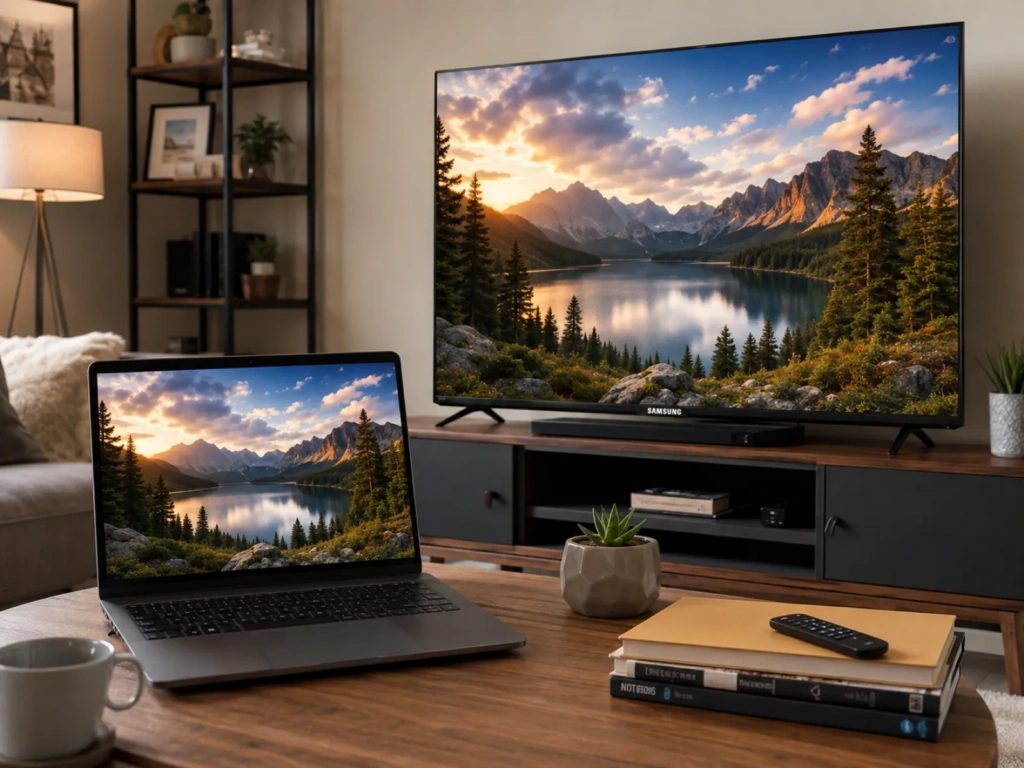
Resposta rápida: Qual é o método mais fácil?
Utilização AirPlay quando tiver um Mac e uma televisão Samsung compatível com AirPlay.
Utilização Windows + K quando tiver um computador com Windows 10 ou Windows 11 e um televisor Samsung compatível com Miracast.
Utilização 1001 TVs quando pretender utilizar um método multiplataforma tanto para Mac como para Windows, ou quando tiver um dispositivo Android TV ou Google TV ligado à sua televisão Samsung.
| Computador | Método recomendado | Hardware adicional |
|---|---|---|
| Mac | AirPlay | Normalmente, nenhum |
| Windows 10 ou 11 | Miracast com Windows + K | Normalmente, nenhum |
| Mac ou Windows | 1001 TVs | Receptor Android TV ou Google TV |
| Qualquer computador | HDMI | Cabo ou adaptador |
Os nomes dos menus da Samsung e as funcionalidades suportadas podem variar consoante o modelo, a região e a versão do software.
Método 1: Espelhar um Mac numa televisão Samsung com o AirPlay
O AirPlay é a opção integrada mais simples para muitos utilizadores de Mac. Permite que um MacBook, iMac ou Mac mini transmita o seu ecrã sem fios para uma Smart TV Samsung compatível.
A Samsung adicionou o AirPlay 2 a todas as suas Smart TVs de 2019 e a alguns modelos selecionados de 2018 através de atualizações de firmware. Muitas das televisões Samsung mais recentes também suportam o AirPlay, mas é necessário verificar a compatibilidade do modelo específico.
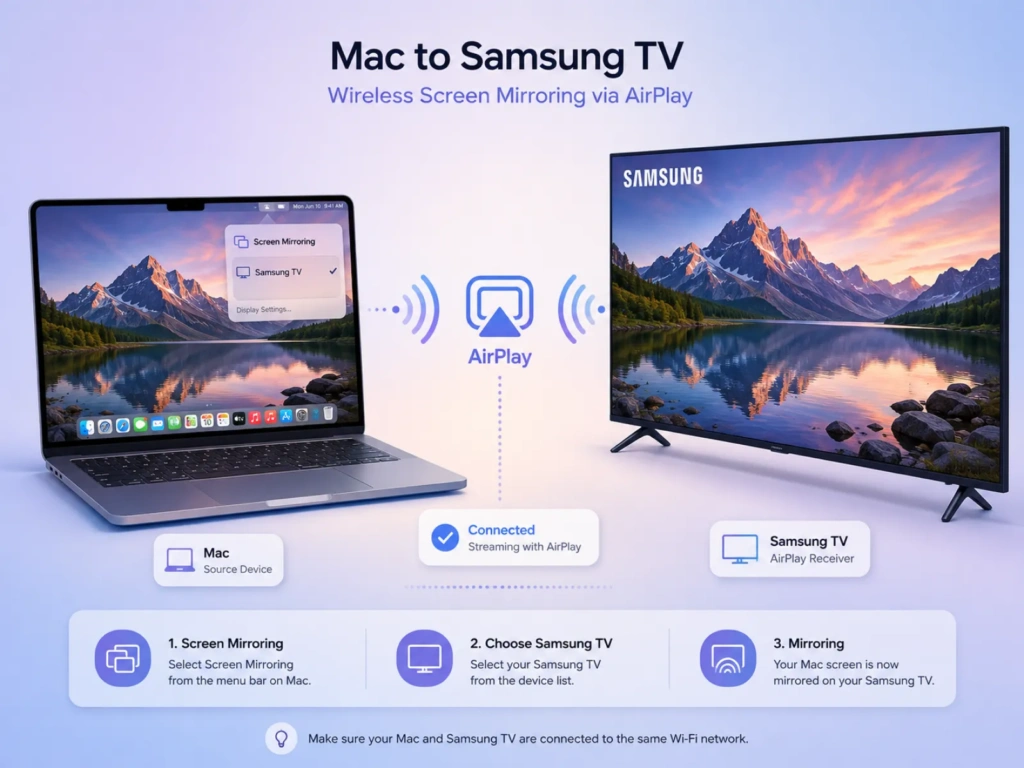
Passo 1: Ligar ambos os dispositivos à mesma rede Wi-Fi
Liga o teu Mac e a tua televisão Samsung à mesma rede Wi-Fi.
O AirPlay poderá não funcionar corretamente quando um dispositivo estiver ligado a uma rede de convidados, a um ponto de acesso móvel, a uma VPN ou a uma rede que bloqueie a comunicação entre os dispositivos ligados.
Passo 2: Ativar o AirPlay na televisão Samsung
Em muitos televisores Samsung, abra:
Definições > Todas as definições > Gerais > Definições do Apple AirPlay
Em alguns modelos mais recentes, o caminho é:
Definições > Todas as definições > Ligação > Definições do Apple AirPlay
Virar AirPlay . O caminho exato no menu depende do ano de fabrico da televisão.
Passo 3: Iniciar a função «Screen Mirroring» no Mac
- Aberto Centro de controlo na barra de menus do Mac.
- Selecionar Espelhar ecrã.
- Escolha a sua televisão Samsung.
- Introduza o código apresentado no ecrã da televisão, caso lhe seja solicitado.
- Selecione a forma como pretende partilhar o seu ecrã.
Dependendo da versão do macOS que tiver, poderá:
- Duplicar todo o ecrã do Mac.
- Utilize a televisão como um ecrã adicional.
- Partilhe apenas uma janela ou uma aplicação.
A documentação atual da Apple sobre o Mac suporta a duplicação do ecrã, a ampliação do ambiente de trabalho e a partilha de uma janela ou aplicação específica quando se utiliza uma televisão compatível ou um dispositivo AirPlay.
Para interromper a replicação, abra Centro de Controlo > Duplicação de ecrã e desligue a televisão Samsung.
Método 2: Espelhar um computador com Windows numa televisão Samsung
O Windows 10 e o Windows 11 incluem uma funcionalidade de transmissão sem fios para ecrã baseada na tecnologia Miracast. Se tanto o computador como a televisão Samsung forem compatíveis com a tecnologia Miracast, é possível estabelecer a ligação sem instalar mais nenhuma aplicação.
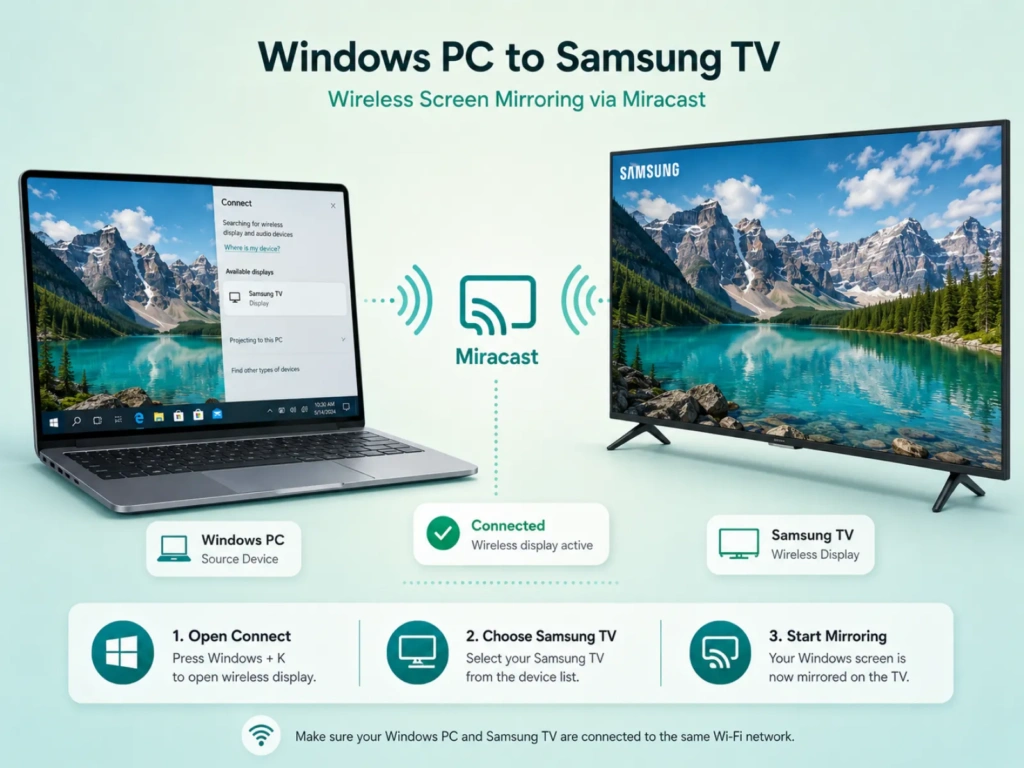
Passo 1: Preparar a televisão Samsung
Ligue a televisão e certifique-se de que a partilha de ecrã sem fios está disponível.
A Samsung poderá chamar a funcionalidade de espelhamento de:
- Partilha de ecrã
- Espelhar ecrã
- Ecrã sem fios
Em alguns modelos da Samsung, a opção «Partilha de ecrã» aparece num menu mais abrangente, como, por exemplo, PC na TV ou Espaço de trabalho.
Passo 2: Ligar com Windows + K
- Ative o Wi-Fi no computador com Windows.
- Imprensa Windows + K.
- Aguarde até que seja apresentada a lista de ecrãs sem fios disponíveis.
- Selecione a sua televisão Samsung.
- Aceite o pedido de ligação na televisão, caso apareça algum.
A Microsoft recomenda Windows + K para ligar um computador com Windows a um televisor, projetor ou ecrã sem fios compatível com Miracast.
Passo 3: Escolher um modo de visualização
Após estabelecer a ligação, prima Windows + P e escolha uma das seguintes opções:
- Duplicado: Mostra o mesmo conteúdo no computador e na televisão.
- Ampliar: Utiliza a televisão como monitor adicional.
- Apenas no segundo ecrã: Mostra apenas o ambiente de trabalho na televisão.
- Apenas no ecrã do computador: Desliga o ecrã externo.
Escolher Duplicado para a reprodução normal do ecrã.
Escolher Alargar quando quiser transferir aplicações entre o portátil e a televisão, mantendo conteúdos diferentes em cada ecrã.
Como verificar se o seu computador suporta o Miracast
Imprensa Windows + K.
Se o Windows apresentar um painel de transmissão sem fios e procurar ecrãs disponíveis, o computador deverá suportar a projeção sem fios. Se o Windows indicar que o dispositivo não suporta Miracast, poderá ser necessário recorrer a outro método.
A Microsoft recomenda também atualizar o Windows e os controladores gráficos e de Wi-Fi do computador quando não for apresentado um ecrã sem fios compatível.
E se a televisão Samsung não aparecer?
Experimenta o seguinte:
- Reinicie o computador e a televisão Samsung.
- Certifique-se de que o Wi-Fi está ativado.
- Aproxime o computador da televisão e do router.
- Desligue-se da VPN.
- Atualize o Windows, o controlador de rede sem fios e o controlador gráfico.
- Consulte o menu «Partilha de ecrã» ou «Ligação» da televisão.
- Remova a televisão das definições de Bluetooth e de dispositivos do Windows e, em seguida, volte a ligá-la.
Se o computador ou a televisão não forem compatíveis com o Miracast, utilize um cabo HDMI ou o método 1001 TVs descrito abaixo.
Método 3: Transmitir o ecrã do Mac ou do Windows com o 1001 TVs
1001 TVs oferece um processo semelhante de espelhamento de ecrã tanto para o macOS como para o Windows. Permite espelhar o ecrã completo do computador ou uma janela selecionada num dispositivo recetor compatível.

Há um pormenor importante em matéria de compatibilidade:
A maioria das Smart TVs da Samsung utiliza o sistema operativo Tizen da Samsung, e não o Android TV. A lista de plataformas 1001 TVs publicada não inclui o Tizen da Samsung como plataforma de recetor de TV compatível.
Para utilizar a versão para Android TV do 1001 TVs com um televisor Samsung, ligue um dispositivo ou descodificador de streaming compatível com Android TV ou Google TV ao televisor através de HDMI. Instale o 1001 TVs nesse dispositivo e utilize o televisor Samsung como ecrã.
O 1001 TVs é compatível com o Android TV 6.0 ou versões posteriores e pode receber conteúdo espelhado a partir de computadores Windows e Mac.
O que é necessário
- Um Mac ou um PC com Windows
- Uma televisão Samsung com uma porta HDMI disponível
- Um recetor Android TV
- O 1001 TVs está instalado no computador
- 1001 TVs instalado no recetor de televisão
- Ambos os dispositivos estão ligados à mesma rede Wi-Fi local
Recomenda-se uma ligação Wi-Fi de 5 GHz quando os dispositivos se encontram razoavelmente próximos do router.
Passo 1: Configurar o recetor de televisão
- Ligue o dispositivo Android TV à televisão Samsung através de HDMI.
- Selecione a entrada da televisão Samsung correspondente à porta HDMI.
- Abra o Google Play no televisor.
- Procurar e instalar 1001 TVs.
- Abra a aplicação e deixe-a a funcionar.
Passo 2: Instalar o 1001 TVs no computador
Instale e abra o 1001 TVs num PC com Windows ou num Mac.
Verifique se o computador e o recetor Android TV estão ligados à mesma rede Wi-Fi. Normalmente, a aplicação deteta dispositivos recetores compatíveis que executam o 1001 TVs na rede local.
Passo 3: Iniciar o espelhamento
- Abrir 1001 TVs.
- Selecionar Duplicação de ecrã > Enviar.
- Selecione o recetor Android TV na lista de dispositivos.
- Aceita o pedido na televisão.
- Selecione o ecrã ou a janela que pretende partilhar.
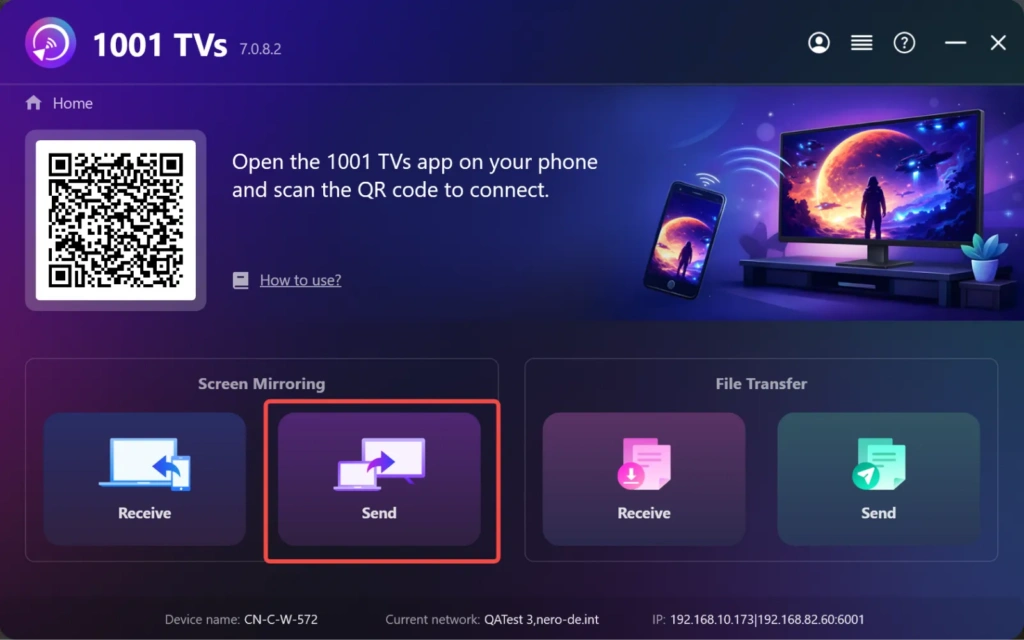
Para incluir áudio no Mac, autorize o acesso ao microfone quando lhe for solicitado. De acordo com as instruções atuais do 1001 TVs, a transmissão de áudio no Mac é suportada no macOS 13 ou versões posteriores.
Quando se deve utilizar o 1001 TVs?
O 1001 TVs é útil quando:
- Utiliza computadores Mac e Windows
- Queres espelhar o ecrã do teu dispositivo em várias televisões.
- Quer que o processo de ligação através da aplicação seja o mesmo em ambas as plataformas.
- A televisão Samsung está ligada a um recetor Android TV ou Google TV.
- A ligação AirPlay ou Miracast integrada não é fiável.
- Quer partilhar apenas a janela de uma aplicação selecionada.
- Queres utilizar a televisão como um espaço de trabalho adicional.
Algumas funcionalidades de extensão, especialmente no Mac, podem exigir uma configuração adicional ou uma versão específica da aplicação. Siga as instruções atuais apresentadas na aplicação antes de ativar o modo de ecrã alargado.
Como reduzir o atraso na duplicação de ecrã
A transmissão sem fios depende em grande medida da qualidade da rede. Para melhorar o desempenho:
- Sempre que possível, utilize uma rede Wi-Fi de 5 GHz.
- Mantenha o computador e o recetor perto do router.
- Evite as redes para visitantes.
- Suspender downloads de grande dimensão e cópias de segurança na nuvem.
- Desligue as ligações VPN desnecessárias.
- Atualize o computador, o firmware da televisão, o recetor e a aplicação de espelhamento.
- Reduz a resolução do espelhamento se a ligação apresentar interrupções.
- Utilize HDMI quando for essencial um atraso mínimo.
A transmissão sem fios é, em geral, adequada para apresentações, fotografias, documentos e visualização informal de vídeos. A ligação HDMI é normalmente mais fiável para jogos competitivos, vídeos com elevada taxa de fotogramas ou apresentações importantes em que não se pode admitir qualquer interrupção.
Perguntas mais frequentes
Posso espelhar o ecrã de um MacBook numa televisão Samsung sem precisar da Apple TV?
Sim. Se a televisão Samsung for compatível com o AirPlay 2, o Mac pode ligar-se diretamente, sem necessidade de uma Apple TV. Ative o AirPlay na televisão e selecione a televisão a partir de Centro de Controlo > Duplicação de ecrã.
Posso espelhar o Windows 11 numa televisão Samsung?
Sim, desde que o computador com Windows e a televisão Samsung sejam compatíveis com o Miracast. Prima Windows + K, selecione a televisão Samsung e aceite a ligação.
O 1001 TVs instala-se diretamente numa Smart TV da Samsung?
Atualmente, o 1001 TVs não inclui a plataforma Tizen da Samsung entre os sistemas de receção de televisão compatíveis. No caso de uma televisão Samsung Tizen típica, ligue um dispositivo Android TV ou Google TV compatível através de HDMI e instale o 1001 TVs nesse recetor.
Por que razão não há som durante a transmissão do ecrã?
Em primeiro lugar, verifique o volume e a saída de áudio do computador.
No Windows, selecione o ícone do altifalante na barra de tarefas e escolha a televisão ou o ecrã sem fios.
Num Mac, ao utilizar o AirPlay, abra Definições do sistema > Som > Saída e selecione a televisão Samsung.
Ao utilizar o 1001 TVs num Mac, ative a permissão de áudio e certifique-se de que o Mac tem o macOS 13 ou uma versão posterior instalada, para garantir o suporte de áudio. Algumas aplicações protegidas podem bloquear o áudio ou a captura de ecrã.
Qual é o método que oferece a melhor qualidade?
Para a duplicação de ecrã sem fios, o AirPlay é normalmente a opção mais fácil para o Mac, enquanto o Miracast é a opção mais direta para um PC com Windows compatível.
O 1001 TVs é uma opção prática e multiplataforma quando a televisão Samsung está ligada a um recetor Android TV ou Google TV compatível.
Para obter o menor atraso e a ligação mais estável, o HDMI continua a ser a opção mais fiável.
Recomendação final
Comece por utilizar o método integrado no seu computador.
No caso de um Mac, utilize AirPlay. Num PC com Windows, prima Windows + K e ligar através do Miracast.
Escolher 1001 TVs quando pretender um processo consistente tanto para Mac como para Windows, ou quando a configuração da sua televisão Samsung incluir um recetor Android TV ou Google TV.
Seja qual for o método que escolher, uma ligação Wi-Fi estável e software atualizado ajudarão a garantir uma transmissão de ecrã mais fluida e fiável.