
So spiegeln Sie einen Mac oder Windows-PC auf einen Samsung-Fernseher: 3 einfache Methoden

Möchten Sie den Bildschirm Ihres Laptops auf einem größeren Fernseher anzeigen? Ganz gleich, ob Sie eine Präsentation halten, Fotos zeigen, ein Video ansehen oder mit einem zweiten Bildschirm arbeiten – es gibt mehrere einfache Möglichkeiten, einen Mac oder Windows-PC auf einen Samsung-Fernseher zu spiegeln.
Die beste Vorgehensweise hängt von Ihrem Computer und Ihrem Fernseher ab:
- Mac-Nutzer können in der Regel AirPlay.
- Windows-Benutzer können eine Verbindung herstellen über Miracast mit Windows + K.
- Mac- und Windows-Nutzer können Nero 1001 TVs mit einem Android TV- oder Google TV-Gerät, das an den Samsung-Fernseher angeschlossen ist.
In dieser Anleitung werden alle drei Methoden Schritt für Schritt erläutert.
Informationen zur Kompatibilität mit Android-Smartphones, iPhones, Samsung-Geräten und TV-Modellen finden Sie in unserer Umfassende Anleitung zur Bildschirmspiegelung bei Samsung-Fernsehern.
Kurzantwort: Was ist die einfachste Methode?
Verwenden Sie AirPlay wenn Sie einen Mac und einen AirPlay-kompatiblen Samsung-Fernseher besitzen.
Verwenden Sie Windows + K wenn Sie einen PC mit Windows 10 oder Windows 11 und einen Samsung-Fernseher besitzen, der Miracast unterstützt.
Verwenden Sie Nero 1001 TVs wenn Sie eine plattformübergreifende Methode für Mac und Windows nutzen möchten oder wenn Sie ein Android TV- oder Google TV-Gerät an Ihren Samsung-Fernseher angeschlossen haben.
| Computer | Empfohlene Vorgehensweise | Zusätzliche Hardware |
|---|---|---|
| Mac | AirPlay | Normalerweise keine |
| Windows 10 oder 11 | Miracast mit Windows + K | Normalerweise keine |
| Mac oder Windows | Nero 1001 TVs | Android TV- oder Google TV-Empfänger |
| Jeder Computer | HDMI | Kabel oder Adapter |
Die Bezeichnungen der Samsung-Menüs und die unterstützten Funktionen können je nach Modell, Region und Softwareversion variieren.
Methode 1: Einen Mac mit AirPlay auf einen Samsung-Fernseher spiegeln
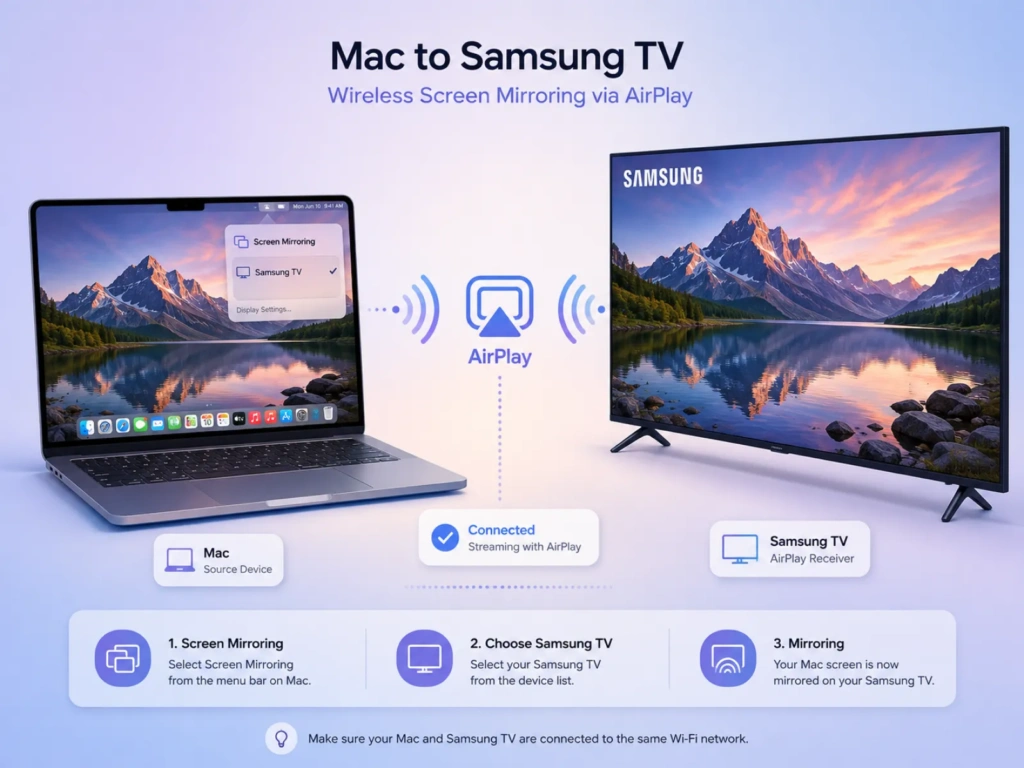
AirPlay ist für viele Mac-Nutzer die einfachste integrierte Option. Damit kann ein MacBook, iMac oder Mac mini seinen Bildschirm drahtlos an einen kompatiblen Samsung Smart-TV übertragen.
Samsung hat AirPlay 2 über Firmware-Updates auf allen seinen Smart-TVs aus dem Jahr 2019 sowie auf ausgewählten Modellen aus dem Jahr 2018 nachgerüstet. Viele neuere Samsung-Fernseher unterstützen ebenfalls AirPlay, die Kompatibilität sollte jedoch für das jeweilige Modell überprüft werden.
Schritt 1: Verbinden Sie beide Geräte mit demselben WLAN-Netzwerk
Verbinden Sie Ihren Mac und Ihren Samsung-Fernseher mit demselben WLAN-Netzwerk.
AirPlay funktioniert möglicherweise nicht ordnungsgemäß, wenn ein Gerät mit einem Gastnetzwerk, einem mobilen Hotspot, einem VPN oder einem Netzwerk verbunden ist, das die Kommunikation zwischen verbundenen Geräten blockiert.
Schritt 2: AirPlay auf dem Samsung-Fernseher aktivieren
Öffnen Sie bei vielen Samsung-Fernsehern:
Einstellungen > Alle Einstellungen > Allgemein > Apple AirPlay-Einstellungen
Bei einigen neueren Modellen lautet der Pfad:
Einstellungen > Alle Einstellungen > Verbindung > Apple AirPlay-Einstellungen
Drehen AirPlay . Der genaue Menüpfad hängt vom Baujahr des Fernsehers ab.
Schritt 3: Bildschirmspiegelung auf dem Mac starten
- Öffnen Sie Kontrollzentrum in der Mac-Menüleiste.
- Wählen Sie Bildschirm spiegeln.
- Wählen Sie Ihren Samsung-Fernseher aus.
- Geben Sie den auf dem Fernseher angezeigten Code ein, wenn Sie dazu aufgefordert werden.
- Wählen Sie aus, wie Sie Ihren Bildschirm freigeben möchten.
Je nach Ihrer macOS-Version haben Sie möglicherweise folgende Möglichkeiten:
- Den gesamten Mac-Bildschirm spiegeln.
- Verwenden Sie den Fernseher als zusätzlichen Bildschirm.
- Geben Sie nur ein Fenster oder eine Anwendung frei.
Die aktuelle Mac-Dokumentation von Apple unterstützt die Spiegelung, die Erweiterung des Desktops sowie die Freigabe einzelner Fenster oder Apps bei Verwendung eines kompatiblen Fernsehers oder AirPlay-Geräts.
Um die Spiegelung zu beenden, öffnen Sie Kontrollzentrum > Bildschirmspiegelung und trennen Sie den Samsung-Fernseher vom Stromnetz.
Methode 2: Einen Windows-PC auf einen Samsung-Fernseher spiegeln
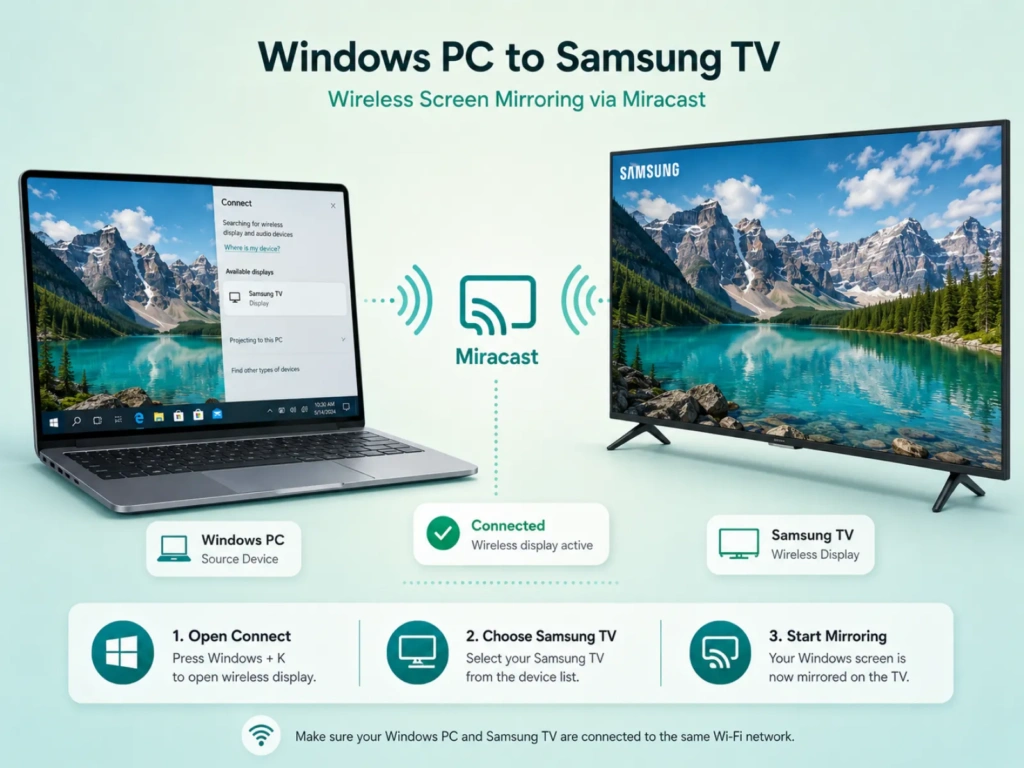
Windows 10 und Windows 11 verfügen über eine Funktion zur drahtlosen Bildschirmübertragung auf Basis von Miracast. Wenn sowohl der Computer als auch der Samsung-Fernseher Miracast unterstützen, können Sie eine Verbindung herstellen, ohne eine weitere Anwendung installieren zu müssen.
Schritt 1: Den Samsung-Fernseher vorbereiten
Schalten Sie den Fernseher ein und vergewissern Sie sich, dass die drahtlose Bildschirmfreigabe verfügbar ist.
Samsung könnte die Spiegelungsfunktion wie folgt bezeichnen:
- Bildschirmfreigabe
- Bildschirm spiegeln
- Drahtlose Bildschirmübertragung
Bei einigen Samsung-Modellen wird die Bildschirmfreigabe in einem übergeordneten Menü angezeigt, beispielsweise PC am Fernseher oder Arbeitsbereich.
Schritt 2: Verbindung herstellen mit Windows + K
- Aktivieren Sie WLAN auf dem Windows-Computer.
- Presse Windows + K.
- Warten Sie, bis die Liste der verfügbaren drahtlosen Displays angezeigt wird.
- Wählen Sie Ihren Samsung-Fernseher aus.
- Nehmen Sie die Verbindungsanfrage auf dem Fernseher an, falls eine angezeigt wird.
Microsoft empfiehlt Windows + K zum Anschließen eines Windows-PCs an einen Miracast-kompatiblen Fernseher, Projektor oder ein drahtloses Display.
Schritt 3: Wählen Sie einen Anzeigemodus aus
Drücken Sie nach dem Anschließen Windows + P und wählen Sie eine der folgenden Optionen aus:
- Duplikat: Zeigt auf dem PC und dem Fernseher denselben Inhalt an.
- Erweitern: Nutzt den Fernseher als zusätzlichen Monitor.
- Nur auf dem Zweitbildschirm: Zeigt den Desktop ausschließlich auf dem Fernseher an.
- Nur auf dem PC-Bildschirm: Trennt die Verbindung zum externen Bildschirm.
Wählen Sie Duplizieren Sie für die normale Bildschirmspiegelung.
Wählen Sie Erweitern Sie wenn Sie Anwendungen zwischen dem Laptop und dem Fernseher verschieben möchten, dabei aber auf jedem Bildschirm unterschiedliche Inhalte anzeigen möchten.
So überprüfen Sie, ob Ihr PC Miracast unterstützt
Presse Windows + K.
Wenn Windows ein Fenster für die drahtlose Übertragung anzeigt und nach verfügbaren Bildschirmen sucht, sollte der PC die drahtlose Projektion unterstützen. Wenn Windows meldet, dass das Gerät Miracast nicht unterstützt, müssen Sie möglicherweise eine andere Methode verwenden.
Microsoft empfiehlt außerdem, Windows sowie die Grafik- und WLAN-Treiber des Computers zu aktualisieren, wenn kein kompatibles drahtloses Display angezeigt wird.
Was tun, wenn der Samsung-Fernseher nicht angezeigt wird?
Versuchen Sie Folgendes:
- Starten Sie den PC und den Samsung-Fernseher neu.
- Stellen Sie sicher, dass WLAN aktiviert ist.
- Stellen Sie den PC näher an den Fernseher und den Router heran.
- Die Verbindung zum VPN trennen.
- Aktualisieren Sie Windows, den WLAN-Treiber und den Grafiktreiber.
- Sehen Sie im Menü „Bildschirmfreigabe“ oder „Verbindung“ des Fernsehers nach.
- Entfernen Sie den Fernseher aus den Windows-Einstellungen für Bluetooth und Geräte und verbinden Sie ihn anschließend erneut.
Falls der PC oder Fernseher Miracast nicht unterstützt, verwenden Sie ein HDMI-Kabel oder die unten beschriebene 1001 TVs-Methode.
Methode 3: Mac oder Windows mit 1001 TVs spiegeln
Nero 1001 TVs bietet sowohl für macOS als auch für Windows eine ähnliche Bildschirmspiegelungsfunktion. Damit lässt sich der gesamte Computerbildschirm oder ein ausgewähltes Fenster auf ein kompatibles Empfangsgerät spiegeln.

Es gibt einen wichtigen Hinweis zur Kompatibilität:
Die meisten Samsung-Smart-TVs laufen mit dem Tizen-Betriebssystem von Samsung und nicht mit Android TV. In der veröffentlichten 1001 TVs-Plattformliste ist Samsung Tizen nicht als unterstützte TV-Empfängerplattform aufgeführt.
Um die Android-TV-Version von 1001 TVs mit einem Samsung-Fernseher zu nutzen, schließen Sie ein unterstütztes Android-TV- oder Google-TV-Streaminggerät oder eine entsprechende Set-Top-Box über HDMI an den Fernseher an. Installieren Sie 1001 TVs auf diesem Gerät und nutzen Sie den Samsung-Fernseher als Bildschirm.
1001 TVs unterstützt Android TV 6.0 oder höher und kann gespiegelte Inhalte von Windows- und Mac-Computern empfangen.
Was Sie brauchen
- Ein Mac oder ein Windows-PC
- Ein Samsung-Fernseher mit einem freien HDMI-Anschluss
- Ein Android-TV-Empfänger
- 1001 TVs auf dem Computer installiert
- 1001 TVs auf dem TV-Empfänger installiert
- Beide Geräte sind mit demselben lokalen WLAN-Netzwerk verbunden
Eine 5-GHz-WLAN-Verbindung wird empfohlen, wenn sich die Geräte in angemessener Nähe zum Router befinden.
Schritt 1: Einrichten des TV-Empfängers
- Schließen Sie das Android-TV-Gerät über HDMI an den Samsung-Fernseher an.
- Stellen Sie den Eingang des Samsung-Fernsehers auf den entsprechenden HDMI-Anschluss um.
- Öffnen Sie Google Play auf dem TV-Gerät.
- Suchen und installieren Nero 1001 TVs.
- Öffnen Sie die Anwendung und lassen Sie sie laufen.
Schritt 2: 1001 TVs auf dem Computer installieren
Installieren Sie 1001 TVs auf dem Windows-PC oder Mac und öffnen Sie das Programm.
Vergewissern Sie sich, dass der Computer und der Android-TV-Empfänger mit demselben WLAN-Netzwerk verbunden sind. Die Anwendung erkennt in der Regel kompatible Empfangsgeräte, auf denen 1001 TVs läuft, im lokalen Netzwerk.
Schritt 3: Spiegelung starten
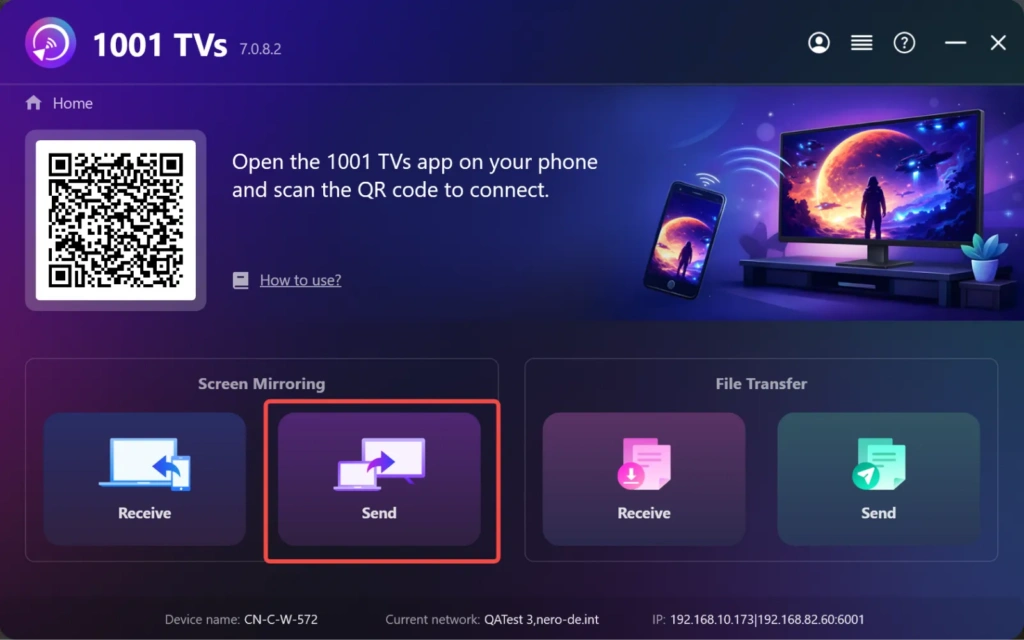
- 1001 TVs öffnen.
- Wählen Sie Bildschirmspiegelung > Senden.
- Wählen Sie den Android-TV-Empfänger aus der Geräteliste aus.
- Nimm die Anfrage auf dem Fernseher an.
- Wählen Sie den Bildschirm oder das Fenster aus, das Sie freigeben möchten.
Um Audio auf dem Mac einzubinden, erlaube den Zugriff auf das Mikrofon, wenn du dazu aufgefordert wirst. Gemäß der aktuellen 1001 TVs-Anleitung wird die Audioübertragung auf dem Mac unter macOS 13 oder höher unterstützt.
Wann sollte man 1001 TVs anwenden?
1001 TVs ist nützlich, wenn:
- Sie nutzen sowohl Mac- als auch Windows-Computer
- Sie möchten Ihr Gerät auf mehrere Fernseher spiegeln.
- Sie möchten, dass der Anmeldeprozess über die App auf beiden Plattformen gleich abläuft.
- Der Samsung-Fernseher ist an einen Android-TV- oder Google-TV-Receiver angeschlossen.
- Die integrierte AirPlay- oder Miracast-Verbindung ist unzuverlässig.
- Sie möchten nur ein ausgewähltes Anwendungsfenster freigeben.
- Sie möchten den Fernseher als erweiterten Arbeitsbereich nutzen.
Einige Erweiterungsfunktionen, insbesondere auf dem Mac, erfordern möglicherweise zusätzliche Einstellungen oder eine bestimmte Anwendungsversion. Befolgen Sie die aktuellen Anweisungen in der App, bevor Sie den Modus für mehrere Bildschirme aktivieren.
So verringern Sie Verzögerungen beim Bildschirm-Mirroring
Die drahtlose Bildschirmspiegelung hängt stark von der Netzwerkqualität ab. So verbessern Sie die Leistung:
- Verwenden Sie nach Möglichkeit ein 5-GHz-WLAN-Netzwerk.
- Stellen Sie den Computer und den Empfänger in der Nähe des Routers auf.
- Vermeiden Sie Gastnetzwerke.
- Große Downloads und Cloud-Backups unterbrechen.
- Trennen Sie nicht benötigte VPN-Verbindungen.
- Aktualisieren Sie den Computer, die TV-Firmware, den Receiver und die Spiegelungs-App.
- Verringern Sie die Auflösung der Spiegelung, wenn die Verbindung ruckelt.
- Verwenden Sie HDMI, wenn eine möglichst geringe Verzögerung entscheidend ist.
Die drahtlose Bildschirmspiegelung eignet sich im Allgemeinen für Präsentationen, Fotos, Dokumente und das gelegentliche Ansehen von Videos. HDMI ist in der Regel die zuverlässigere Wahl für Wettkampfspiele, Videos mit hoher Bildfrequenz oder wichtige Präsentationen, bei denen Unterbrechungen nicht akzeptabel sind.
Häufig gestellte Fragen
Kann ich ein MacBook ohne Apple TV auf einen Samsung-Fernseher spiegeln?
Ja. Wenn der Samsung-Fernseher AirPlay 2 unterstützt, kann der Mac ohne Apple TV direkt eine Verbindung herstellen. Aktivieren Sie AirPlay am Fernseher und wählen Sie den Fernseher aus Kontrollzentrum > Bildschirmspiegelung.
Kann ich Windows 11 auf einen Samsung-Fernseher spiegeln?
Ja, vorausgesetzt, der Windows-PC und der Samsung-Fernseher unterstützen Miracast. Drücken Sie Windows + K, wählen Sie den Samsung-Fernseher aus und bestätigen Sie die Verbindung.
Lässt sich 1001 TVs direkt auf einem Samsung Smart-TV installieren?
1001 TVs führt die Tizen-Plattform von Samsung derzeit nicht unter den unterstützten TV-Empfängersystemen auf. Bei einem typischen Samsung-Tizen-Fernseher sollten Sie ein unterstütztes Android-TV- oder Google-TV-Gerät über HDMI anschließen und 1001 TVs auf diesem Empfänger installieren.
Warum ist bei der Bildschirmspiegelung kein Ton zu hören?
Überprüfen Sie zunächst die Lautstärke und den Audioausgang des Computers.
Wählen Sie unter Windows das Lautsprechersymbol in der Taskleiste aus und wählen Sie den Fernseher oder den drahtlosen Bildschirm aus.
Öffnen Sie auf einem Mac mit AirPlay Systemeinstellungen > Ton > Ausgabe und wählen Sie den Samsung-Fernseher aus.
Wenn Sie 1001 TVs auf einem Mac verwenden, aktivieren Sie die Audioberechtigung und vergewissern Sie sich, dass auf dem Mac macOS 13 oder eine neuere Version installiert ist, um die Audiofunktion zu gewährleisten. Einige geschützte Anwendungen blockieren möglicherweise die Audioausgabe oder die Bildschirmaufnahme.
Welche Methode liefert die beste Qualität?
Für die drahtlose Bildschirmspiegelung ist AirPlay in der Regel die einfachste Option für Macs, während Miracast die direkteste Option für einen kompatiblen Windows-PC darstellt.
1001 TVs ist eine praktische, plattformübergreifende Lösung, wenn der Samsung-Fernseher an einen unterstützten Android TV- oder Google TV-Receiver angeschlossen ist.
Für die geringste Verzögerung und eine möglichst stabile Verbindung ist HDMI nach wie vor die zuverlässigste Option.
Abschließende Empfehlung
Beginnen Sie mit der auf Ihrem Computer integrierten Methode.
Auf einem Mac verwenden Sie AirPlay. Auf einem Windows-PC drücken Sie Windows + K und über Miracast verbinden.
Wählen Sie Nero 1001 TVs wenn Sie einen einheitlichen Ablauf sowohl für Mac als auch für Windows wünschen oder wenn Ihre Samsung-TV-Konfiguration einen Android-TV- oder Google-TV-Receiver umfasst.
Unabhängig davon, für welche Methode Sie sich entscheiden: Eine stabile WLAN-Verbindung und aktuelle Software tragen dazu bei, dass die Bildschirmspiegelung reibungsloser und zuverlässiger funktioniert.