
Come trasmettere lo schermo di un Mac o di un PC Windows su una TV Samsung: 3 semplici metodi

Vuoi visualizzare lo schermo del tuo portatile su una TV più grande? Che tu debba presentare una presentazione, condividere foto, guardare un video o lavorare con un secondo schermo, ci sono diversi modi semplici per duplicare lo schermo di un Mac o di un PC Windows su una TV Samsung.
Il metodo migliore dipende dal computer e dalla TV che hai:
- Gli utenti Mac di solito possono utilizzare AirPlay.
- Gli utenti Windows possono connettersi tramite Miracast utilizzando Windows + K.
- Gli utenti Mac e Windows possono utilizzare 1001 TVs con un dispositivo Android TV o Google TV collegato al televisore Samsung.
Questa guida illustra passo dopo passo tutti e tre i metodi.
Per informazioni sulla compatibilità con telefoni Android, iPhone, dispositivi Samsung e modelli di TV, consulta la nostra Guida completa al mirroring dello schermo dei televisori Samsung.
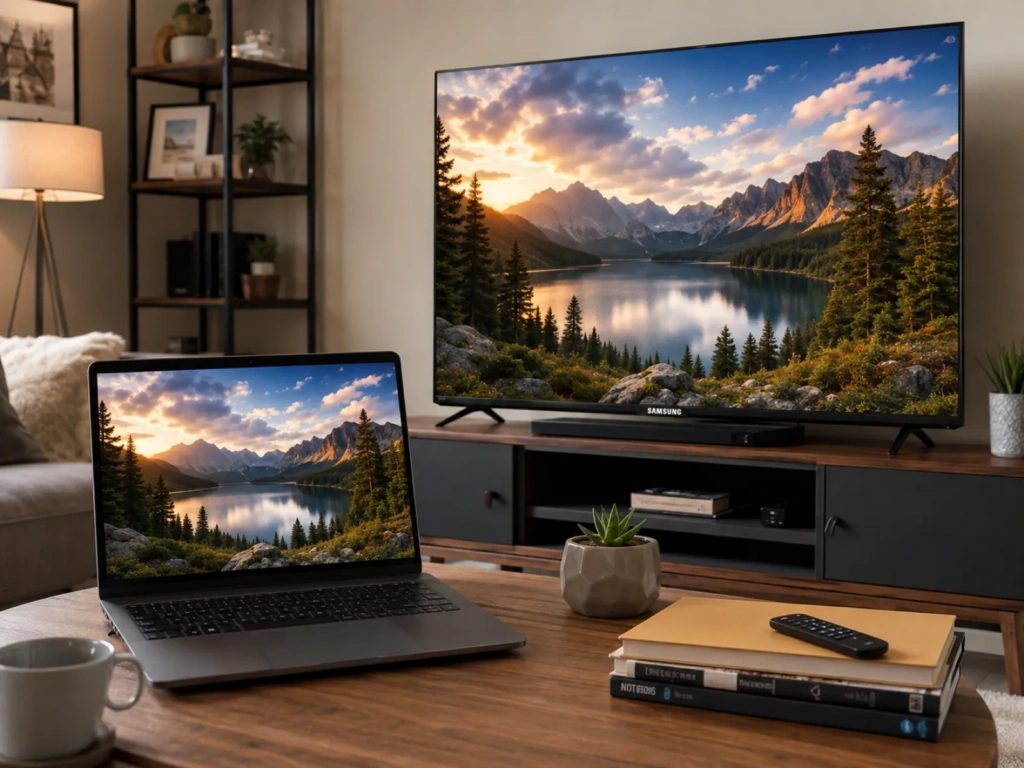
Risposta rapida: qual è il metodo più semplice?
Utilizzo AirPlay quando si dispone di un Mac e di una TV Samsung compatibile con AirPlay.
Utilizzo Windows + K se disponi di un PC con Windows 10 o Windows 11 e di una TV Samsung che supporta Miracast.
Utilizzo 1001 TVs quando desideri un unico metodo multipiattaforma sia per Mac che per Windows, oppure quando hai un dispositivo Android TV o Google TV collegato al tuo televisore Samsung.
| Computer | Metodo consigliato | Hardware aggiuntivo |
|---|---|---|
| Mac | AirPlay | Di solito nessuno |
| Windows 10 o 11 | Miracast con Windows + K | Di solito nessuno |
| Mac o Windows | 1001 TVs | Ricevitore Android TV o Google TV |
| Qualsiasi computer | HDMI | Cavo o adattatore |
I nomi delle voci di menu Samsung e le funzionalità supportate possono variare a seconda del modello, della regione e della versione del software.
Metodo 1: Come duplicare lo schermo di un Mac su una TV Samsung con AirPlay
AirPlay è l'opzione integrata più semplice per molti utenti Mac. Consente a un MacBook, un iMac o un Mac mini di trasmettere lo schermo in modalità wireless a una Smart TV Samsung compatibile.
Samsung ha aggiunto AirPlay 2 a tutti i suoi Smart TV del 2019 e ad alcuni modelli del 2018 tramite aggiornamenti del firmware. Anche molti televisori Samsung più recenti supportano AirPlay, ma è opportuno verificare la compatibilità del modello specifico.
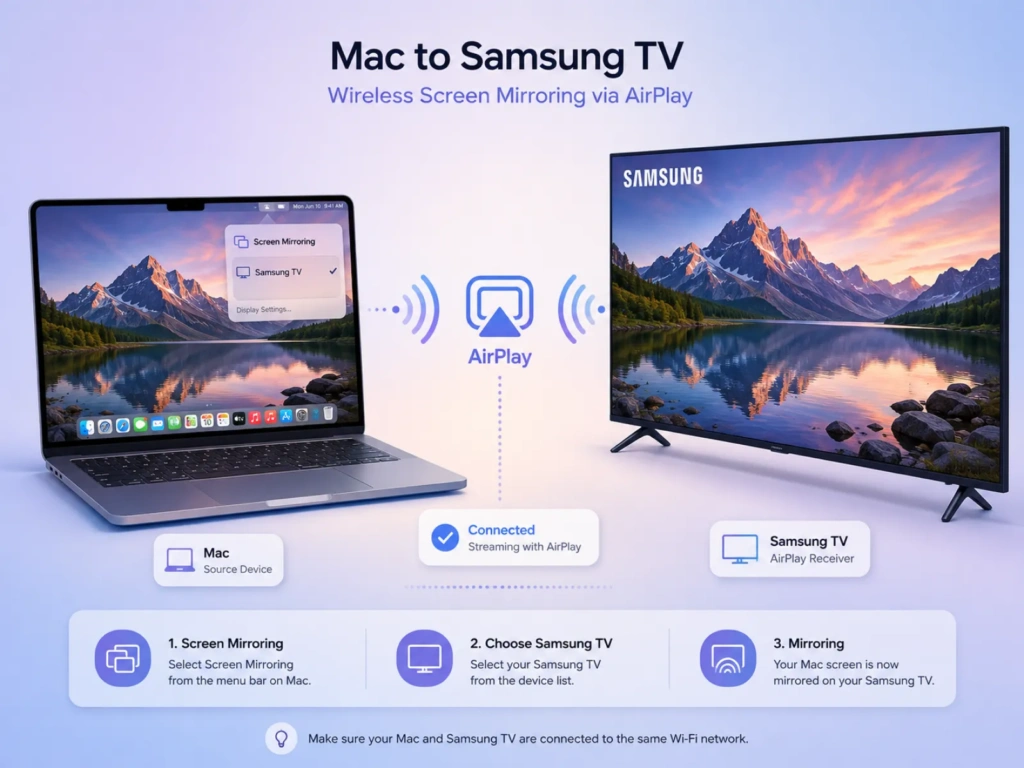
Passaggio 1: collegare entrambi i dispositivi alla stessa rete Wi-Fi
Collega il tuo Mac e la tua TV Samsung alla stessa rete Wi-Fi.
AirPlay potrebbe non funzionare correttamente se un dispositivo è connesso a una rete ospite, a un hotspot mobile, a una VPN o a una rete che blocca la comunicazione tra i dispositivi collegati.
Passaggio 2: Abilitare AirPlay sul televisore Samsung
Su molti televisori Samsung, aprire:
Impostazioni > Tutte le impostazioni > Generali > Impostazioni Apple AirPlay
Su alcuni modelli più recenti, il percorso è:
Impostazioni > Tutte le impostazioni > Connessione > Impostazioni Apple AirPlay
Giro AirPlay . Il percorso esatto nel menu dipende dall'anno di produzione del televisore.
Passaggio 3: Avvia lo Screen Mirroring sul Mac
- Aperto Centro di controllo nella barra dei menu del Mac.
- Selezionare Mirroring dello schermo.
- Scegli il tuo televisore Samsung.
- Se richiesto, inserisci il codice visualizzato sul televisore.
- Scegli come desideri condividere lo schermo.
A seconda della versione di macOS in uso, potresti essere in grado di:
- Duplica l'intero schermo del Mac.
- Usa la televisione come schermo aggiuntivo.
- Condividi solo una finestra o un'applicazione.
L'attuale documentazione Mac di Apple supporta la duplicazione dello schermo, l'estensione del desktop e la condivisione di una singola finestra o app quando si utilizza una TV compatibile o un dispositivo AirPlay.
Per interrompere il mirroring, apri Centro di controllo > Screen Mirroring e scollegare il televisore Samsung.
Metodo 2: duplicare lo schermo di un PC Windows su una TV Samsung
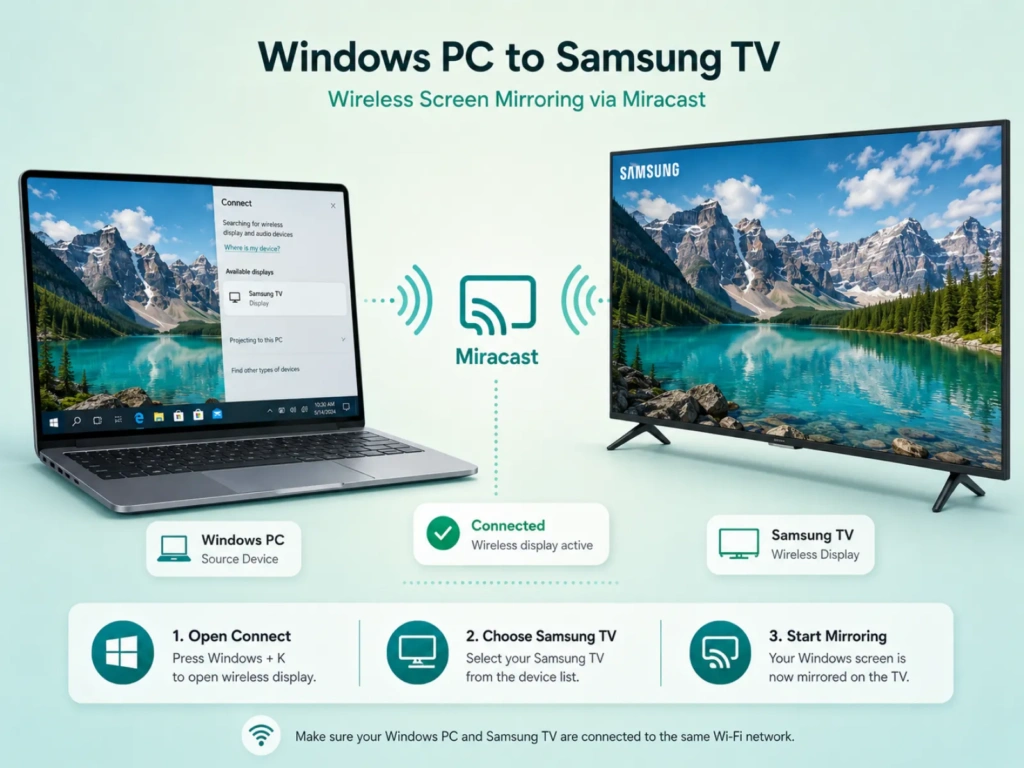
Windows 10 e Windows 11 includono una funzione di trasmissione wireless dello schermo basata su Miracast. Se sia il computer che il televisore Samsung supportano Miracast, è possibile effettuare la connessione senza installare altre applicazioni.
Fase 1: Preparare il televisore Samsung
Accendi la TV e verifica che la funzione di condivisione dello schermo in modalità wireless sia disponibile.
Samsung potrebbe chiamare la funzione di mirroring:
- Condivisione dello schermo
- Mirroring dello schermo
- Visualizzazione wireless
Su alcuni modelli Samsung, la funzione “Condivisione schermo” compare all’interno di un menu più ampio, come ad esempio PC sulla TV o Area di lavoro.
Passaggio 2: Accedi con Windows + K
- Attiva il Wi-Fi sul computer Windows.
- Stampa Windows + K.
- Attendere l'elenco dei display wireless disponibili.
- Seleziona il tuo televisore Samsung.
- Se viene visualizzata una richiesta di connessione sul televisore, accettala.
Microsoft consiglia Windows + K per collegare un PC Windows a un televisore, un proiettore o uno schermo wireless compatibile con Miracast.
Fase 3: Scegli una modalità di visualizzazione
Una volta effettuato il collegamento, premere Windows + P e scegli una delle seguenti opzioni:
- Duplicato: Mostra lo stesso contenuto sia sul PC che sulla TV.
- Estendi: Utilizza la TV come monitor aggiuntivo.
- Solo per il secondo schermo: Visualizza il desktop solo sul televisore.
- Solo schermo del PC: Disconnette il display esterno.
Scegliere Duplicato per il normale screen mirroring.
Scegliere Estendere quando si desidera trasferire le applicazioni dal portatile alla TV, mantenendo contenuti diversi su ciascuno schermo.
Come verificare se il tuo PC supporta Miracast
Stampa Windows + K.
Se Windows visualizza un pannello di trasmissione wireless e cerca i dispositivi di visualizzazione disponibili, il PC dovrebbe supportare la proiezione wireless. Se Windows segnala che il dispositivo non supporta Miracast, potrebbe essere necessario ricorrere a un altro metodo.
Microsoft consiglia inoltre di aggiornare Windows e i driver della scheda grafica e del Wi-Fi del computer qualora non venga visualizzato uno schermo wireless compatibile.
Cosa fare se il televisore Samsung non viene visualizzato?
Prova a fare così:
- Riavvia il PC e la TV Samsung.
- Assicurati che il Wi-Fi sia attivato.
- Avvicina il PC alla TV e al router.
- Disconnettiti dalla VPN.
- Aggiorna Windows, il driver della scheda wireless e il driver della scheda grafica.
- Controlla il menu "Condivisione schermo" o "Connessione" del televisore.
- Rimuovi la TV dalle impostazioni Bluetooth e dei dispositivi di Windows, quindi ricollegala.
Se il PC o il televisore non supportano Miracast, utilizzare un cavo HDMI o il metodo 1001 TVs descritto di seguito.
Metodo 3: Trasmettere lo schermo di un Mac o di un PC Windows con 1001 TVs
1001 TVs offre una procedura di mirroring dello schermo simile sia per macOS che per Windows. Consente di trasmettere lo schermo intero del computer o una finestra selezionata a un dispositivo ricevente compatibile.

C'è un dettaglio importante da tenere presente riguardo alla compatibilità:
La maggior parte delle Smart TV Samsung utilizza il sistema operativo Tizen di Samsung, non Android TV. L'elenco delle piattaforme 1001 TVs pubblicato non include Samsung Tizen tra le piattaforme supportate per i ricevitori TV.
Per utilizzare la versione per Android TV di 1001 TVs con un televisore Samsung, collega al televisore, tramite HDMI, un dispositivo o un set-top box di streaming compatibile con Android TV o Google TV. Installa 1001 TVs su quel dispositivo e utilizza il televisore Samsung come schermo.
1001 TVs supporta Android TV 6.0 o versioni successive ed è in grado di ricevere contenuti in mirroring da computer Windows e Mac.
Cosa serve
- Un Mac o un PC Windows
- Un televisore Samsung dotato di una porta HDMI libera
- Un ricevitore Android TV
- 1001 TVs installato sul computer
- 1001 TVs installato sul ricevitore TV
- Entrambi i dispositivi sono connessi alla stessa rete Wi-Fi locale
Si consiglia di utilizzare una connessione Wi-Fi a 5 GHz quando i dispositivi si trovano a una distanza ragionevolmente vicina al router.
Fase 1: Configurazione del ricevitore TV
- Collega il dispositivo Android TV al televisore Samsung tramite HDMI.
- Imposta l'ingresso della TV Samsung sulla porta HDMI corrispondente.
- Apri Google Play sul televisore.
- Cerca e installa 1001 TVs.
- Apri l'applicazione e lasciala in esecuzione.
Fase 2: Installare 1001 TVs sul computer
Installa e avvia 1001 TVs sul PC Windows o sul Mac.
Verifica che il computer e il ricevitore Android TV siano connessi alla stessa rete Wi-Fi. L'applicazione rileva normalmente i dispositivi riceventi compatibili su cui è in esecuzione 1001 TVs presenti sulla rete locale.
Fase 3: Avvio del mirroring
- Apri 1001 TVs.
- Selezionare Screen Mirroring > Invia.
- Seleziona il ricevitore Android TV dall'elenco dei dispositivi.
- Accetta la richiesta sul televisore.
- Seleziona la schermata o la finestra che desideri condividere.
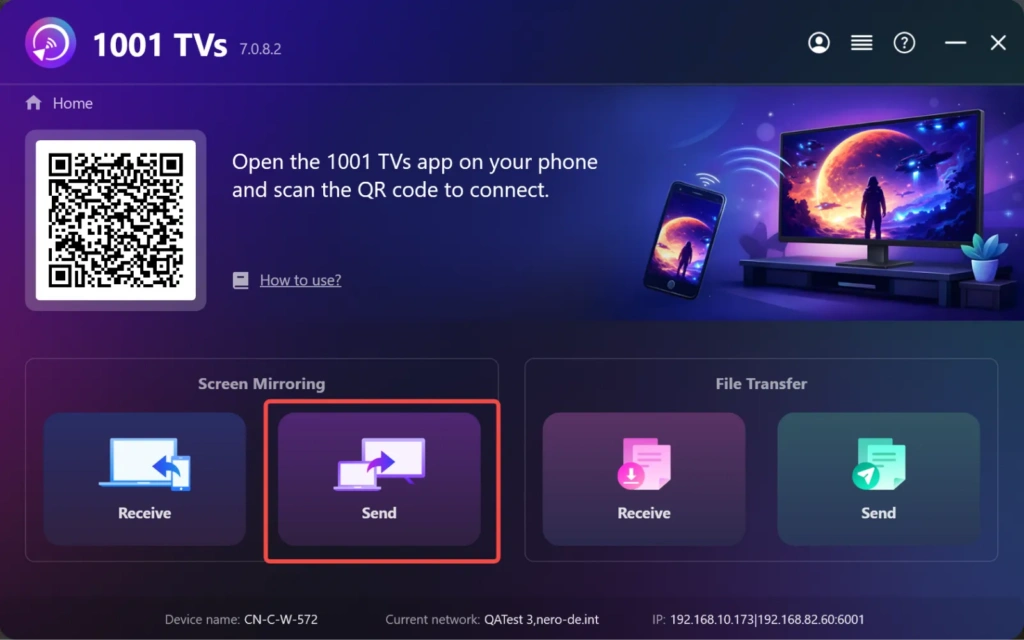
Per includere l'audio su Mac, autorizza l'accesso al microfono quando richiesto. Secondo le attuali istruzioni di 1001 TVs, la trasmissione audio su Mac è supportata su macOS 13 o versioni successive.
Quando è opportuno utilizzare il metodo 1001 TVs?
1001 TVs è utile quando:
- Utilizzi sia computer Mac che Windows
- Vuoi trasmettere lo schermo del tuo dispositivo su più televisori.
- Vuoi che la procedura di connessione tramite app sia la stessa su entrambe le piattaforme.
- Il televisore Samsung è collegato a un ricevitore Android TV o Google TV.
- La connessione AirPlay o Miracast integrata non è affidabile.
- Vuoi condividere solo la finestra di un'applicazione selezionata.
- Vuoi utilizzare la TV come spazio di lavoro aggiuntivo.
Alcune funzionalità delle estensioni, in particolare su Mac, potrebbero richiedere una configurazione aggiuntiva o una versione specifica dell'applicazione. Segui le istruzioni attualmente visualizzate nell'app prima di attivare la modalità schermo esteso.
Come ridurre il ritardo nel mirroring dello schermo
Il mirroring wireless dipende in larga misura dalla qualità della rete. Per migliorare le prestazioni:
- Quando possibile, utilizza una rete Wi-Fi a 5 GHz.
- Tieni il computer e il ricevitore vicini al router.
- Evita le reti per gli ospiti.
- Metti in pausa i download di grandi dimensioni e i backup su cloud.
- Disconnetti le connessioni VPN non necessarie.
- Aggiorna il computer, il firmware della TV, il ricevitore e l'app di mirroring.
- Se la connessione è instabile, riduci la risoluzione dello mirroring.
- Utilizza l'HDMI quando è fondamentale ridurre al minimo il ritardo.
Il mirroring wireless è generalmente indicato per presentazioni, foto, documenti e la visione occasionale di video. L'HDMI è solitamente più affidabile per i giochi competitivi, i video ad alta frequenza di fotogrammi o le presentazioni importanti in cui non sono ammesse interruzioni.
Domande frequenti
Posso trasmettere lo schermo di un MacBook su una TV Samsung senza Apple TV?
Sì. Se il televisore Samsung supporta AirPlay 2, il Mac può connettersi direttamente senza bisogno di un dispositivo Apple TV. Attiva AirPlay sul televisore e seleziona il televisore da Centro di controllo > Screen Mirroring.
Posso trasmettere Windows 11 su una TV Samsung?
Sì, a condizione che il PC Windows e la TV Samsung supportino Miracast. Premere Windows + K, seleziona il televisore Samsung e accetta la connessione.
1001 TVs si installa direttamente su una Smart TV Samsung?
Al momento, 1001 TVs non include la piattaforma Tizen di Samsung tra i sistemi di ricezione TV supportati. Per un televisore Samsung Tizen standard, collega un dispositivo Android TV o Google TV supportato tramite HDMI e installa 1001 TVs su quel ricevitore.
Perché non si sente alcun suono durante la duplicazione dello schermo?
Per prima cosa, controlla il volume del computer e l'uscita audio.
Su Windows, seleziona l'icona dell'altoparlante nella barra delle applicazioni e scegli la TV o lo schermo wireless.
Su un Mac che utilizza AirPlay, apri Impostazioni di sistema > Audio > Uscita e selezionare il televisore Samsung.
Quando si utilizza 1001 TVs su un Mac, abilitare l'autorizzazione audio e verificare che il Mac utilizzi macOS 13 o versioni successive per garantire il supporto audio. Alcune applicazioni protette potrebbero bloccare l'audio o la cattura dello schermo.
Quale metodo garantisce la migliore qualità?
Per il mirroring wireless, AirPlay è solitamente l'opzione più semplice per i Mac, mentre Miracast è quella più diretta per un PC Windows compatibile.
1001 TVs è una soluzione pratica e multipiattaforma quando la TV Samsung è collegata a un ricevitore Android TV o Google TV compatibile.
Per garantire il minimo ritardo e una connessione più stabile, l’HDMI rimane l’opzione più affidabile.
Raccomandazione finale
Inizia con il metodo integrato nel tuo computer.
Per un Mac, usa AirPlay. Su un PC Windows, premere Windows + K e connettersi tramite Miracast.
Scegliere 1001 TVs quando desideri un processo uniforme sia su Mac che su Windows oppure quando la configurazione della tua TV Samsung include un ricevitore Android TV o Google TV.
Qualunque sia il metodo scelto, una connessione Wi-Fi stabile e un software aggiornato contribuiranno a garantire una riproduzione dello schermo più fluida e affidabile.