
Como posso compartilhar a tela com a minha TV? Guia completo para todos os dispositivos móveis
O compartilhamento de tela (também chamado de espelhamento de tela ou casting) permite exibir a tela do seu telefone na sua TV. Se você deseja assistir a vídeos com a família, compartilhar fotos, jogar jogos para celular em uma tela maior ou fazer apresentações, este guia aborda todos os métodos comprovados que funcionam em 2026.

Comparação rápida: Qual método é o mais adequado para você?
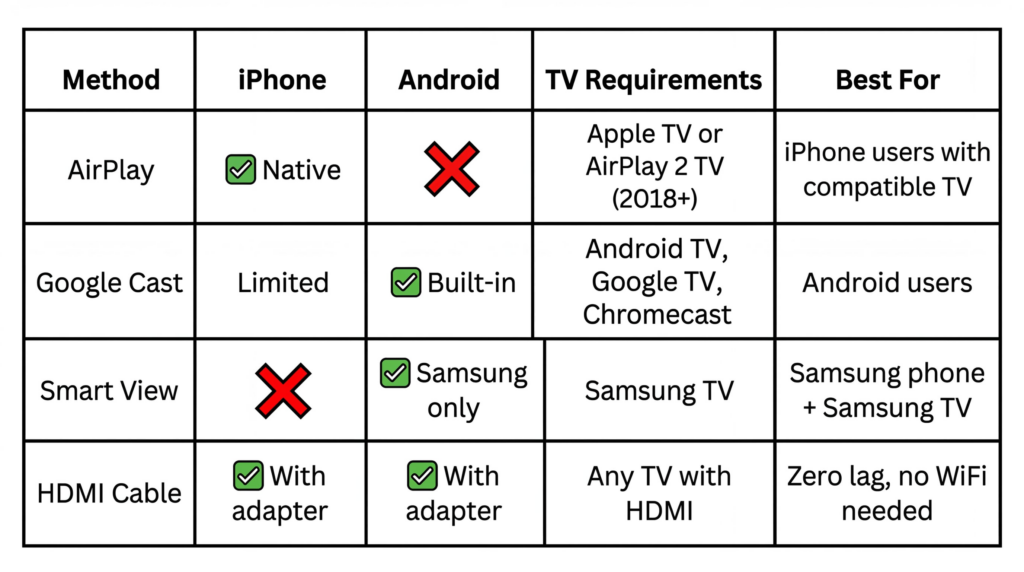
Entendendo o espelhamento de tela e a transmissão
Espelhar tela exibe tudo o que está na tela do seu telefone na sua TV em tempo real. Tudo o que você faz no telefone aparece na TV instantaneamente.
Fundição envia conteúdo específico (como um vídeo do YouTube) do seu telefone para a TV. O telefone se torna um controle remoto, enquanto a TV reproduz o conteúdo diretamente. Isso consome menos bateria e permite que você use o telefone para outras coisas.
Como compartilhar a tela do iPhone para a TV
Método 1: iPhone para Apple TV ou TV compatível com AirPlay 2
O que você precisa:
1. iPhone com iOS 12 ou posterior
2. Apple TV OU smart TV compatível com AirPlay 2 (Samsung 2018+, LG 2019+, Sony 2019+, Vizio 2017+)
Passo a passo:
1. Conecte os dois dispositivos à mesma rede WiFi (Ajustes → WiFi no iPhone; Ajustes → Rede na TV)
2. Ativar o AirPlay na TV (somente na primeira vez)
Samsung: Início → Configurações → Geral → Configurações do Apple AirPlay → Ligado
LG: Configurações → Conexão → Apple AirPlay & HomeKit → Ligado
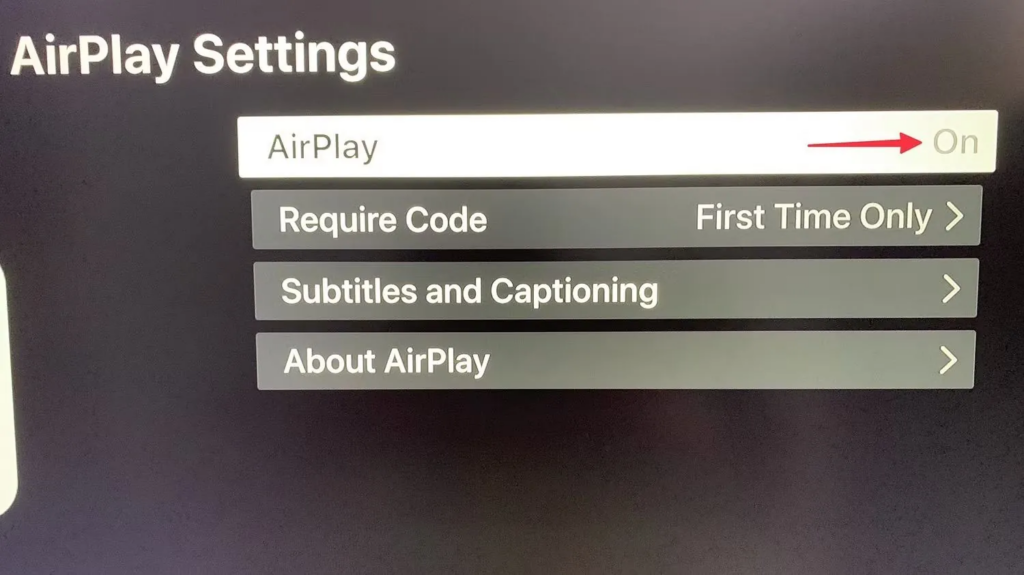
3. Abra o Centro de Controle no iPhone:
iPhone X+: Deslize para baixo a partir do canto superior direito
iPhone 8 e anteriores: Deslize para cima a partir da parte inferior

4. Toque em Screen Mirroring (Espelhamento de tela) → Selecione sua TV → Digite o código (somente na primeira vez)

Para parar: Centro de Controle → Screen Mirroring → Stop Mirroring
Guia oficial: Use o AirPlay para transmitir vídeo ou espelhar a tela do iPhone
Prós: Sem interrupções, integrado, compatível com 4K
Contras: Requer Apple TV ou AirPlay 2 TV (2018+)
Método 2: iPhone para qualquer TV (cabo HDMI)

O que você precisa:
1. Adaptador AV digital Lightning ($15-49)
2. Cabo HDMI
Etapas:
1. Conecte o adaptador à porta Lightning do iPhone
2. Conecte o cabo HDMI entre o adaptador e a TV
3. Mude a entrada da TV para a porta HDMI
4. Opcional: Conectar a alimentação ao adaptador para saída 4K
Prós: Zero lag, sem necessidade de WiFi, funciona com qualquer TV
Contras: Conexão com fio, custo do adaptador
Como compartilhar a tela do Android para a TV
Método 1: Android para Android TV ou Chromecast
O que você precisa:
1. Telefone Android (5.0+)
2. Android TV, Google TV ou Chromecast
Etapas:
1. Conecte os dois dispositivos à mesma rede WiFi
2. Deslize para baixo duas vezes para abrir as Configurações rápidas

3. Toque em Elenco (ou “Smart View” na Samsung, “Screen Cast” no Pixel)
4. Selecione sua TV → Toque em Iniciar agora
Para parar: Quick Settings → Cast → Disconnect
Guia oficial: Transmita vídeos de seu dispositivo Android
Prós: Integrado, gratuito
Contras: Pode ser instável com alguns roteadores
Método 2: Telefone Samsung para TV Samsung (Smart View)
O que você precisa:
1. Telefone Samsung Galaxy (Android 8.1+)
2. Smart TV Samsung (2016+)
Método de configurações rápidas:
1. Deslize para baixo a partir do topo
2. Toque em Visão inteligente

3. Selecione sua TV Samsung
4. Toque em Iniciar agora
Tap View (método NFC):
1. Habilite o NFC (Configurações → Conexões → NFC)
2. Toque o telefone contra a TV (próximo ao logotipo da Samsung)
3. O espelhamento é iniciado automaticamente
Prós: Mais rápido de Samsung para Samsung, o Tap View é conveniente
Contras: Funciona apenas no ecossistema da Samsung
Método 3: Android para uma TV não inteligente
Opção A: cabo USB-C para HDMI

Seu telefone deve ser compatível com o DisplayPort Alt Mode (a maioria dos telefones principais a partir de 2019).
1. Conecte a extremidade USB-C ao telefone
2. Conecte a extremidade HDMI à TV
3. Mude a entrada da TV para HDMI
Opção B: Adicionar o Chromecast ($30-50)
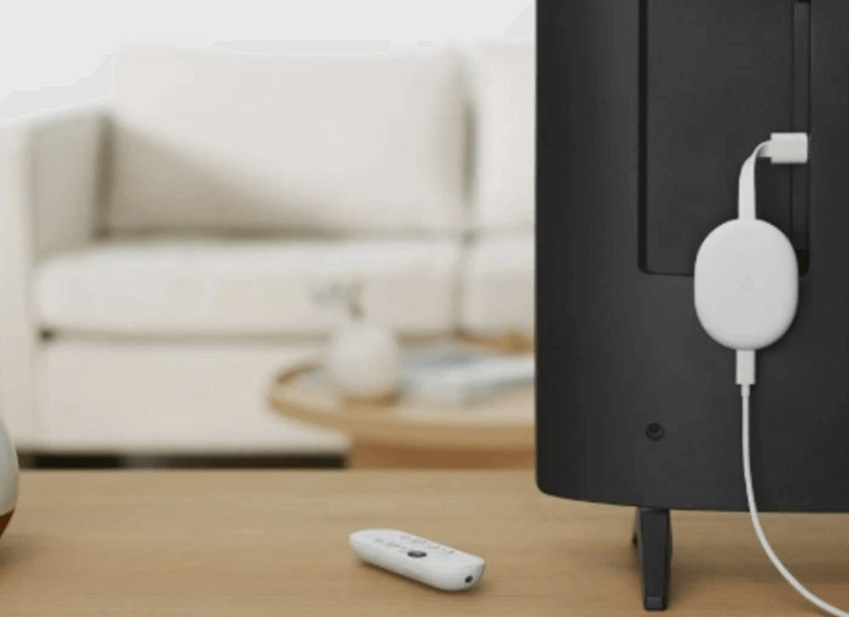
1. Conecte o Chromecast à porta HDMI da TV
2. Configurar pelo aplicativo Google Home
3. Transmitir usando o recurso Cast incorporado
Solução universal: 1001 TVs para qualquer telefone para qualquer TV
Se a sua TV não for compatível com o espelhamento de tela nativo ou se você quiser uma solução multiplataforma mais confiável, 1001 TVs funciona com qualquer telefone e qualquer smart TV.

Por que escolher o 1001 TVs?
- ✅ Compatibilidade universal: iPhone, Android, Samsung, LG, Sony, TCL, Android TV, Fire TV, Apple TV
- ✅ Sem bloqueio de ecossistema: Conecte qualquer telefone a qualquer marca de TV
- ✅ Compatível com TVs mais antigas: Funciona com smart TVs a partir de 2016
- ✅ Suporte a 4K com modo de baixa latência
Como funciona:
Perguntas comuns e solução de problemas
Por que minha TV não aparece na lista?
Verifique se os dois dispositivos estão exatamente na mesma rede WiFi (não na rede de convidados). Ative o Bluetooth em ambos os dispositivos (usado para descoberta). Desative a VPN no telefone. Reinicie o roteador, o telefone e a TV. Verifique as configurações da TV para ativar o AirPlay/Cast. Se estiver usando um roteador, desative o “AP Isolation” nas configurações.
Por que meu vídeo está com atraso ou gaguejando?
Aproxime-se do seu roteador WiFi. Use o WiFi de 5 GHz em vez de 2,4 GHz. Feche os aplicativos em segundo plano. Reduza o congestionamento da rede. Para que o atraso seja zero, use um cabo HDMI.
Teste de velocidade (fast.com): Abaixo de 10 Mbps = usar cabo HDMI | 10-25 Mbps = bom para 1080p | 25+ Mbps = 4K sem problemas
Por que minha conexão continua caindo?
Desativar a otimização do WiFi (Configurações → WiFi → Avançado). Manter o telefone acordado durante a transmissão. Atualizar o software da TV. Desative as restrições de tempo de tela (iPhone). Para garantir a estabilidade, use um cabo HDMI.
Por que a Netflix/Disney+ mostra uma tela preta?
A proteção HDCP bloqueia o espelhamento de tela para conteúdo protegido por direitos autorais. Use o botão de transmissão integrado do aplicativo (NÃO espelhamento de tela), use um adaptador HDMI ou assista no aplicativo nativo da sua TV.
Posso compartilhar a tela sem WiFi?
Sim, use um cabo HDMI com o adaptador apropriado.
Posso usar meu celular durante a transmissão?
Sim, se você estiver transmitindo conteúdo específico. A TV é reproduzida diretamente enquanto seu telefone está livre. Com o espelhamento de tela, tudo o que você faz aparece na TV.
Qual método tem a menor defasagem?
O cabo HDMI não apresenta atraso. Para a conexão sem fio, o AirPlay nativo ou o Cast funcionam bem para a maioria dos usos.
Preciso comprar alguma coisa?
Os métodos nativos (AirPlay, Cast) são gratuitos, mas exigem dispositivos compatíveis. Os adaptadores HDMI custam $15-49. O Chromecast custa $30-50.
Qual método você deve escolher?
Para usuários do iPhone:
- Para Apple TV ou AirPlay 2 TV (2018+): Use o AirPlay incorporado
- Para smart TVs mais antigas: Aplicativos de terceiros, como o 1001 TVs
- Para uma TV não inteligente: Adaptador Lightning para HDMI ou Chromecast
Para usuários do Android:
- Para Android TV/Google TV: Usar o Cast incorporado
- Para a TV Samsung com o celular Samsung: Use o Smart View ou o Tap View
- Para a Apple TV: Aplicativos de terceiros, como o 1001 TVs
- Para uma TV não inteligente: Cabo USB-C para HDMI ou Chromecast
Para dispositivos mistos ou quando os métodos nativos falham:
- 1001 TVs oferece compatibilidade universal com todas as marcas de telefones e TVs
O compartilhamento de tela deve ser simples, independentemente dos dispositivos que você possui. Independentemente de usar recursos nativos como AirPlay e Cast, aplicativos universais como 1001 TVs ou cabos HDMI confiáveis, agora você tem o roteiro completo para colocar o conteúdo do seu telefone na tela grande.