Como transferir arquivos do iPhone para um PC com Windows em 2026: 5 maneiras

O AirDrop não funciona no Windows, mas isso não significa que toda transferência exija uma solução alternativa.
Comece pelo próprio arquivo. Um cabo USB funciona bem para fotos e vídeos no seu Rolo da Câmera. Para documentos, vídeos grandes ou uma mistura de tipos de arquivos, uma opção sem fio local, como 1001 TVs evita tanto o uso do cabo quanto o envio para a nuvem. Vale a pena conferir o Phone Link em PCs compatíveis com o Windows 11, enquanto o iCloud e os dispositivos Apple abrangem arquivos armazenados em locais específicos.
Essas opções geralmente funcionam no iPad também.
Escolha o método certo para transferir arquivos do iPhone para o Windows
O local onde o arquivo está armazenado é mais importante do que sua extensão. Um vídeo no aplicativo Fotos, um PDF no aplicativo Arquivos e um documento salvo em outro aplicativo podem precisar de formas diferentes de transferência.
| Ideal para | Método | Limitação importante |
| Tipos de arquivos mistos, vídeos grandes e transferência sem fio local | 1001 TVs | Ambos os dispositivos precisam do aplicativo e devem estar na mesma rede local |
| Um iPhone já conectado a um PC com Windows 11 | Conexão com o celular / dispositivo móvel no menu Iniciar | O recurso de compartilhamento de arquivos ainda está sendo implementado e pode não aparecer em todos os PCs |
| Fotos e vídeos do Rolo da Câmera | USB + Fotos do Windows | Não exibe todos os arquivos armazenados no iPhone |
| Fotos ou documentos que já estão sendo sincronizados pelo iCloud | iCloud para Windows | Depende do armazenamento em nuvem, da velocidade da internet e do andamento da sincronização |
| Documentos salvos em aplicativos compatíveis | Dispositivos da Apple | Funciona apenas com aplicativos compatíveis com o File Compartilhamento |
Método 1: Transfira diferentes tipos de arquivos sem fio com o 1001 TVs
Quando você transfere regularmente mais do que apenas fotos do Rolo da Câmera, ter que conectar um cabo a cada transferência acaba se tornando um incômodo rapidamente. Enviar um vídeo grande para a nuvem apenas para baixá-lo novamente no PC também pode não ser a solução ideal. Nessa situação, 1001 TVs é possível enviar fotos, vídeos e documentos diretamente entre dispositivos na mesma rede local.
- Instale e abra o 1001 TVs no iPhone e no PC com Windows.
- Conecte os dois dispositivos à mesma rede Wi-Fi.
- No iPhone, toque em “Enviar arquivos”.
- Selecione o PC na lista de dispositivos. Caso ele não apareça, escaneie o código QR exibido pelo 1001 TVs no computador.
- Escolha os arquivos e envie-os.
- Aberto Receber no PC para visualizar os arquivos ou abrir a pasta deles no Explorador de Arquivos.
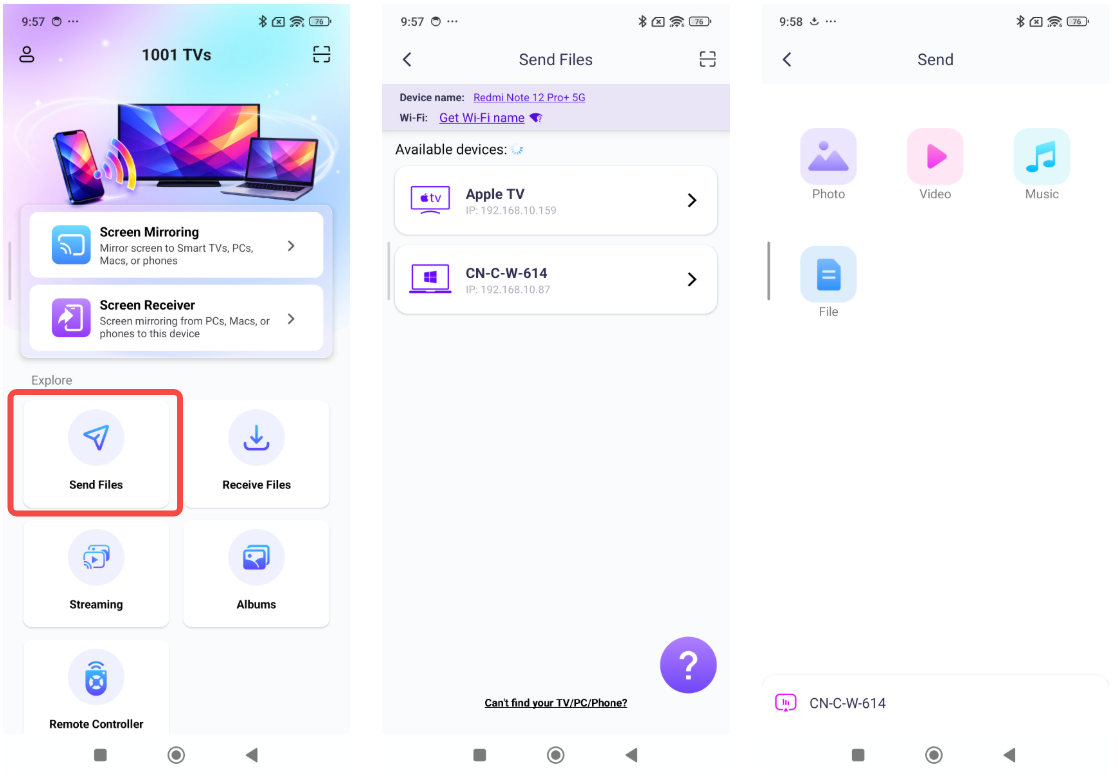
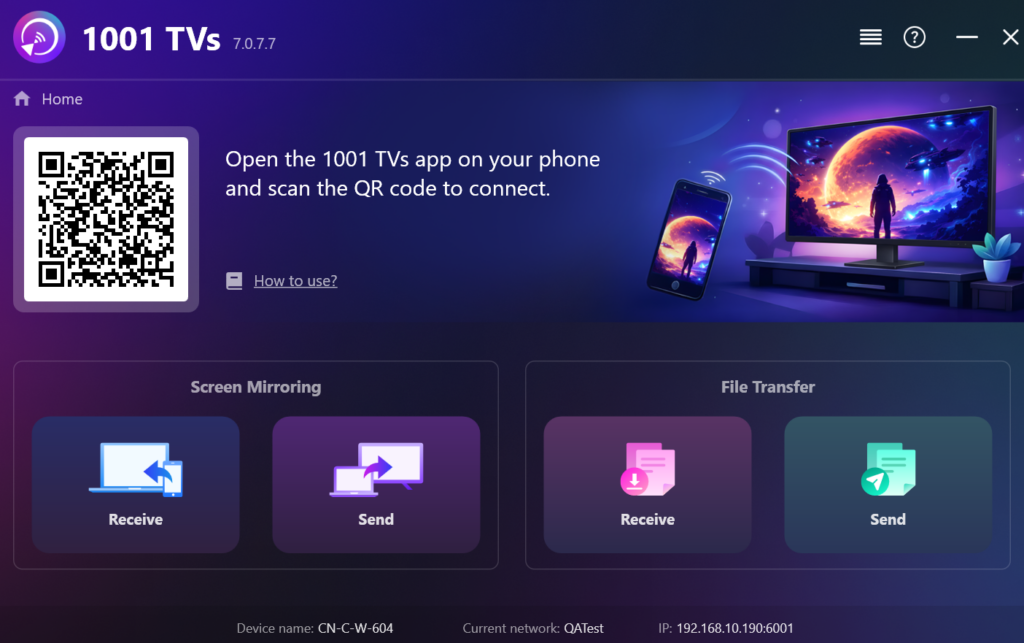
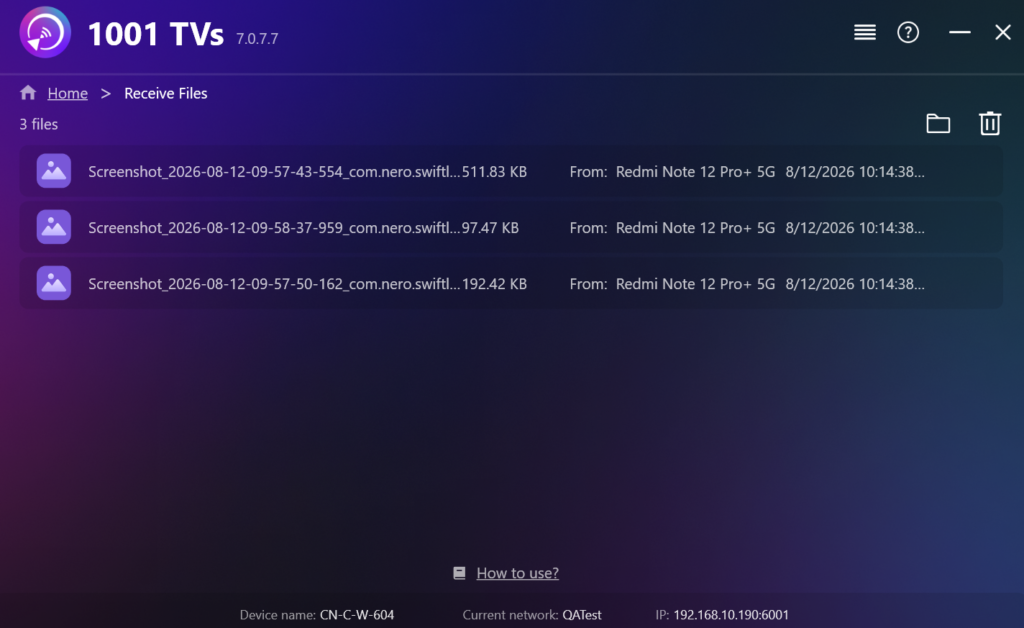
Mantenha o computador receptor conectado à internet até que a transferência seja concluída. Uma conexão Wi-Fi estável também é mais importante quando você estiver enviando um vídeo grande. Se os dois dispositivos não se conectarem automaticamente, use a opção de emparelhamento por código QR no Tutorial sobre transferência de arquivos no iPhone evita que a lista de dispositivos seja pesquisada novamente.
Método 2: Verificar a conexão do celular no Windows 11
Se o seu iPhone já estiver emparelhado com um PC com Windows 11, verifique o menu Iniciar antes de configurar outro serviço. Alguns PCs agora exibem uma opção de compartilhamento de arquivos do iPhone no painel de dispositivos móveis.
Abra o Start e procure o seu celular conectado. Se ele ainda não estiver emparelhado, selecione “iPhone” e siga as instruções de configuração. Nos PCs que já receberam esse recurso, o painel inclui Enviar arquivos. Selecione-o e siga as instruções exibidas no PC e no iPhone.
O botão “Arquivo” pode não aparecer, mesmo que as chamadas e mensagens já funcionem pelo Phone Link. A configuração atual requer o Windows 11, uma versão compatível do Phone Link, uma conta da Microsoft e uma conexão com o iPhone via Bluetooth Low Energy. O recurso ainda está sendo implementado, portanto, A disponibilidade depende da versão do Windows e da configuração do Phone Link.
Método 3: Importar fotos e vídeos do Rolo da Câmera via USB
Se tudo o que você precisa estiver no aplicativo Fotos, tente usar o cabo primeiro. Você não precisa enviar um monte de fotos de férias ou vídeos gravados por meio de outro serviço de transferência. No entanto, o cabo precisa ser compatível com a transferência de dados; um cabo apenas para carregamento não permitirá que o Windows importe nada.
- Instale ou atualize dispositivos da Apple pela Microsoft Store.
- Conecte o iPhone ao PC com um cabo USB ou USB-C.
- Desbloqueie o iPhone e toque em Confiança ou Permitir se solicitado.
- Abra o aplicativo Fotos no Windows.
- Selecione Importar, selecione o iPhone e escolha os itens e a pasta de destino.
- Aguarde até que a importação seja concluída antes de desconectar o celular.
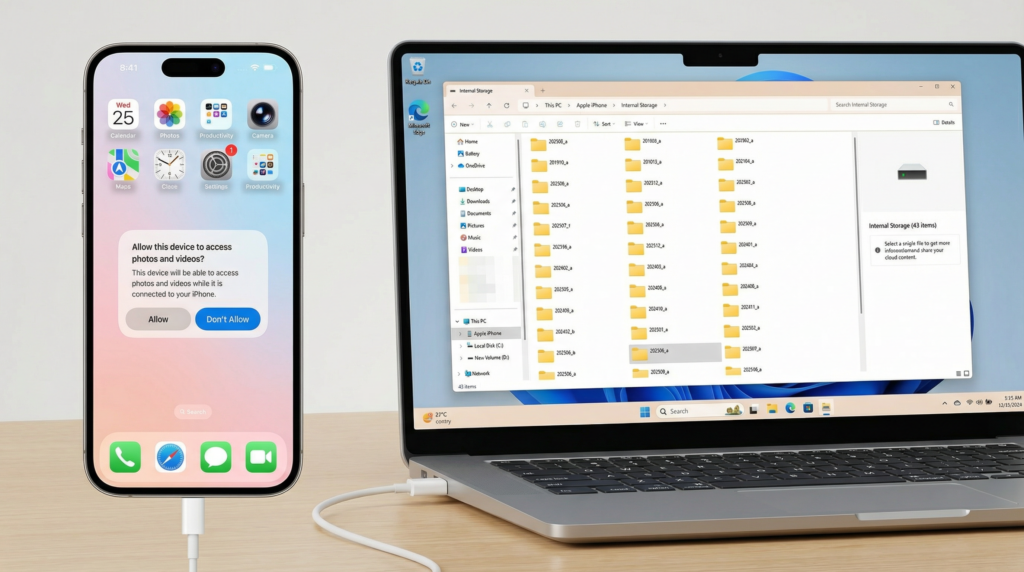
Esse método foi desenvolvido para fotos e vídeos. Ele não transforma o iPhone em um disco externo comum nem oferece acesso a todo o conteúdo contido em No meu iPhone. Quando o iCloud Fotos estiver ativado, os itens originais, em resolução total, devem estar disponíveis no iPhone antes que o Windows Fotos possa importá-las.
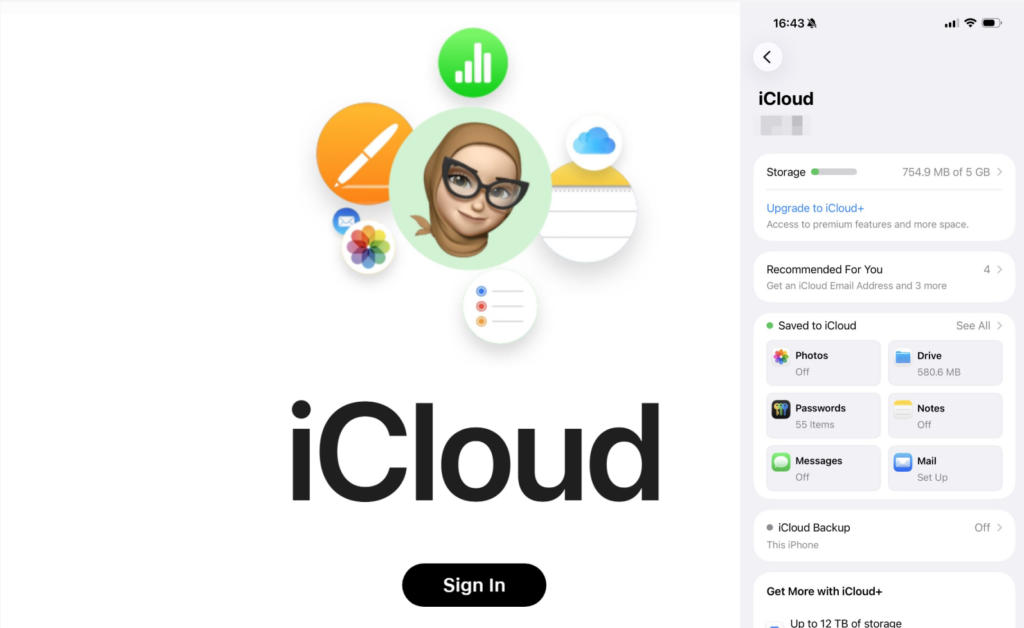
Método 4: Use o iCloud para arquivos que já estão sincronizados
Quando um arquivo já estiver no iCloud, deixe que a sincronização existente cuide disso. O iPhone envia o item, e o Windows acessa a mesma cópia na nuvem; portanto, não é necessário gerenciar nenhuma conexão separada entre o celular e o PC.
Para fotos e vídeos, ative o iCloud Fotos no iPhone, instale o iCloud para Windows e faça login com a mesma conta da Apple. A biblioteca sincronizada aparecerá então por meio da integração do iCloud Fotos no Windows.
Para salvar um documento no iCloud Drive, use o aplicativo Arquivos. Assim que o upload terminar, abra o iCloud Drive no Explorador de Arquivos e copie o documento para a pasta desejada.
Isso é menos prático quando o envio ainda não começou, a conta está com pouco espaço de armazenamento ou a rede está lenta. Verifique o status da sincronização no iPhone antes de presumir que o arquivo já deva estar visível no PC.
Método 5: Copiar documentos de aplicativos compatíveis com dispositivos Apple
Alguns documentos ficam armazenados dentro de um aplicativo do iPhone, em vez de no aplicativo Fotos, no iCloud Drive ou na pasta “Arquivos” geral. Os dispositivos da Apple podem copiar esses documentos quando o aplicativo for compatível com o recurso de compartilhamento de arquivos da Apple.
- Conecte o iPhone via USB e abra a opção “Dispositivos da Apple”.
- Selecione o iPhone e, em seguida, abra Arquivos.
- Escolha o aplicativo que contém o documento.
- Para copiar do iPhone para o Windows, selecione o arquivo e clique em Salvar, e escolha uma pasta no PC.
- Para copiar do Windows para o aplicativo, clique em Adicionar arquivo e selecione o arquivo no PC.
Se Arquivos Se não aparecer, talvez o iPhone não tenha um aplicativo compatível com o Compartilhamento de Arquivos. Esse método não exibe todo o No meu iPhone área, e um documento adicionado a um aplicativo pode não estar disponível em outro. O recurso “Dispositivos Apple” oferece suporte às duas direções de transferência apenas por meio de aplicativos compatíveis.
Se a transferência do iPhone para o Windows não estiver funcionando
- USB: Desbloqueie o iPhone e reconecte-o; em seguida, responda à Confiança ou Permitir Mensagem de aviso. Tente outra porta ou um cabo de dados em bom estado, caso o Windows ainda não consiga reconhecer o celular.
- Sem fio: Conclua o emparelhamento antes de selecionar os arquivos. Com o 1001 TVs, mantenha os dois dispositivos na mesma rede Wi-Fi e deixe o aplicativo receptor aberto. Verifique o Firewall do Windows caso os dispositivos não consigam se localizar.
- iCloud: Verifique se o upload foi concluído, se ambos os dispositivos utilizam a mesma conta da Apple e se há espaço suficiente no armazenamento em nuvem e no armazenamento local. Baixe os arquivos originais para o iPhone antes de tentar uma importação via USB.
Escolha a rota de transferência mais adequada para o arquivo que você precisa mover agora; não há motivo para configurar todas as cinco. Se arquivos de tipos diversos ou vídeos grandes fazem parte do seu fluxo de trabalho, configurar o 1001 TVs nos dois dispositivos uma vez já oferece uma opção sem fio local para a próxima transferência.


Leia mais
 Como assistir à NBA na TV nos EUA
Assistir aos jogos da NBA na TV nos EUA é mais fácil quando você toma duas decisões nessa ordem: primeiro, verifique qual serviço autorizado transmite...
Como assistir à NBA na TV nos EUA
Assistir aos jogos da NBA na TV nos EUA é mais fácil quando você toma duas decisões nessa ordem: primeiro, verifique qual serviço autorizado transmite...
 Como fazer o espelhamento de tela na TV Sony Bravia (Google TV)
Uma TV Sony Bravia com Google TV não utiliza um único método universal de “Screen Mirroring” para todos os celulares e computadores. A escolha certa depende tanto...
Como fazer o espelhamento de tela na TV Sony Bravia (Google TV)
Uma TV Sony Bravia com Google TV não utiliza um único método universal de “Screen Mirroring” para todos os celulares e computadores. A escolha certa depende tanto...

