检测到浏览器语言为中文,点此切换到中文页面->
Wysyłanie plików do telewizora w 3 prostych krokach
1
Zainstaluj aplikację
Zainstaluj 1001 TVs na swoim telefonie i telewizorze.
2
Połącz swoje urządzenia
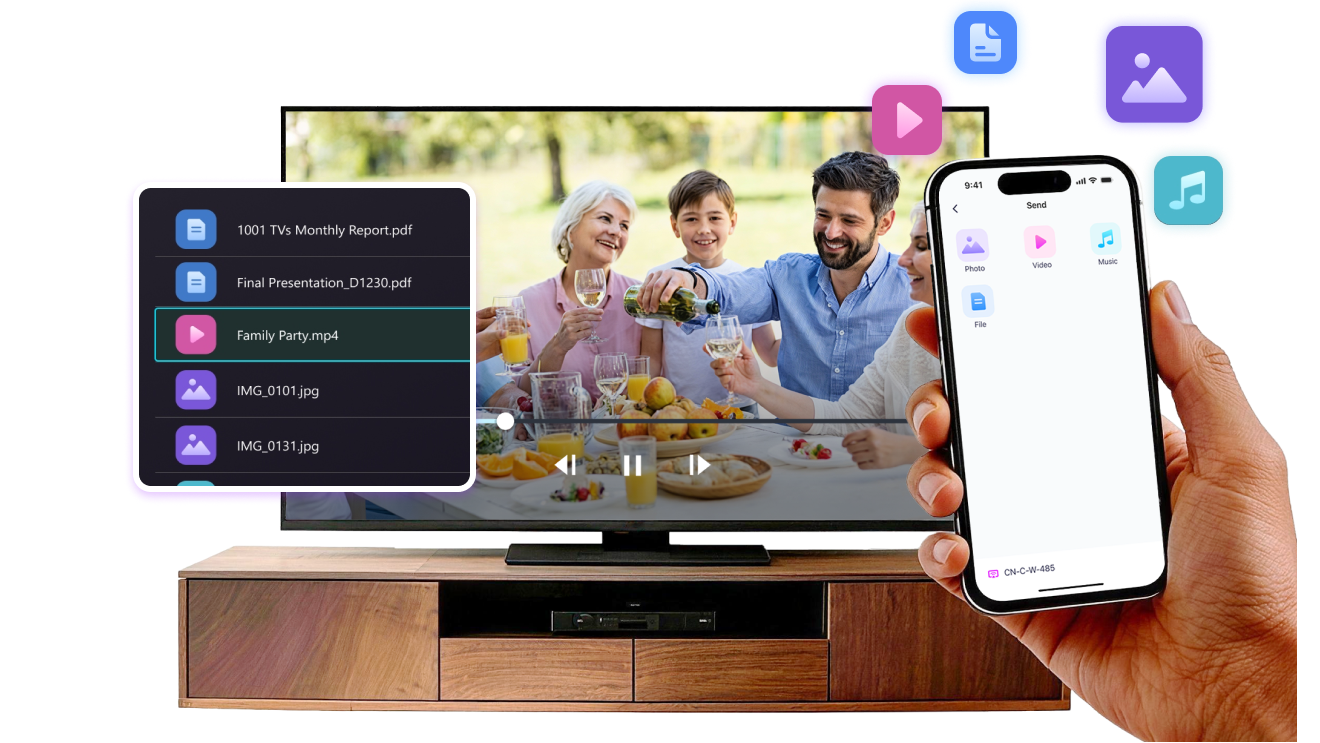
Upewnij się, że oba urządzenia znajdują się w tej samej sieci Wi-Fi. Na telewizorze otwórz Pliki. W telefonie stuknij Transfer plików. Dostępne urządzenia zostaną wykryte automatycznie.
3
Wyślij pliki
Wybierz urządzenie docelowe i wyślij pliki do szybkiego, bezpośredniego transferu.
Prosty. Bezpieczny. Transfer plików.
BRAK OGRANICZEŃ DOTYCZĄCYCH FORMATÓW
Wysyłaj zdjęcia, filmy i pliki audio bezpośrednio z telefonu do telewizora.
Obsługuje popularne formaty, takie jak JPG, PNG, MP4, MKV, AVI i MP3 - nie wymaga konwersji.

Nie są potrzebne żadne kable USB. Brak dodatkowych czynności.

Wystarczy wybrać pliki i z łatwością przesłać je do telewizora.
bez ograniczeń formatów
TRANSFER LOKALNY. BRAK WYKORZYSTANIA DANYCH.
Wszystkie transfery odbywają się za pośrednictwem sieci lokalnej - bez przesyłania danych w chmurze i bez zużycia danych.

Po wysłaniu pliki są odtwarzane bezpośrednio na telewizorze.

Połączenia telefoniczne, blokady ekranu lub przełączanie aplikacji nie przerywają odtwarzania, dzięki czemu można oglądać bez obaw. bez obaw.
local-transfer-no-data-usage
Zastosowania
Udostępnianie Zdjęć i Wideo
Prezentacje i pokazy
Uczenie się i nauczanie
Pokaż, co uchwyciłeś - większe i wyraźniejsze
Zdjęcia i filmy wyglądają lepiej na telewizorze niż na małym ekranie telefonu. Większy wyświetlacz sprawia, że szczegóły wyraźniejsze i łatwiej jest cieszyć się chwilami spędzonymi razem.

Przesyłanie zdjęć i filmów bezpośrednio z telefonu do telewizora zapewnia płynne odtwarzanie i wygodniejsze oglądania. Dziel się rodzinnymi chwilami, wycieczkami lub specjalnymi okazjami bez podawania telefonu lub radzenia sobie z kablami.

Dzięki 1001 TVs codzienne zdjęcia i filmy w naturalny sposób stają się czymś, czym mogą cieszyć się wszyscy w pokoju na dużym ekranie.
udostępnianie zdjęć i filmów
Prezentuj z pewnością siebie - przejrzyście i bez rozpraszania uwagi
Prezentacje są łatwiejsze do śledzenia, gdy wszyscy widzą wyraźnie ich treść. wyraźnie.
Większy ekran pomaga skupić uwagę i wyróżnia kluczowe punkty.

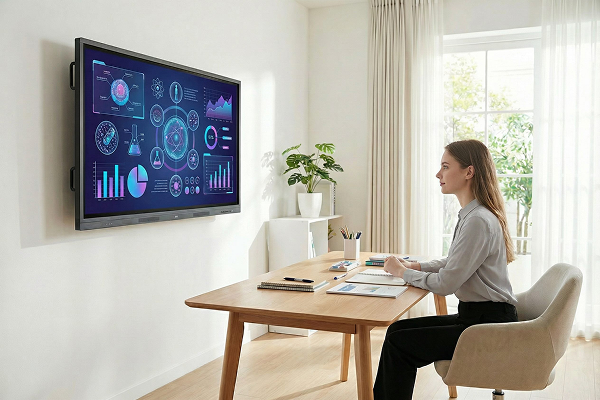
Udostępniaj slajdy, wizualizacje lub wersje demonstracyjne bezpośrednio z urządzenia na telewizor, aby uzyskać płynną i nieprzerwaną prezentację. Żadnych kabli na stole, żadnego tłoku wokół laptopa.

Dzięki 1001 TVs prezentacja na dużym ekranie jest prosta i profesjonalna w każdej przestrzeni.
prezentacje-demo
Uczyń naukę bardziej wizualną - i bardziej angażującą
Nauka staje się bardziej efektywna, gdy pomysły są łatwe do zobaczenia i śledzenia. Większy ekran pomaga uczniom skupić się i lepiej zrozumieć koncepcje.

Wyświetlaj lekcje, ćwiczenia lub demonstracje na telewizorze, aby stworzyć wspólne doświadczenie edukacyjne. Każdy może śledzić lekcje w tym samym tempie, bez rozpraszania uwagi.

Dzięki 1001 TVs nauka w naturalny sposób staje się bardziej interaktywna na dużym ekranie.
uczenie się-nauczanie
Pobierz
Najczęściej zadawane pytania
Dlaczego nie widzę mojego telewizora ani komputera na liście urządzeń?
  • Upewnij się, że telefon i komputer/telewizor są podłączone do tej samej sieci Wi-Fi. Jeśli Jeśli to konieczne, spróbuj ponownie uruchomić router.
  • Na iPhonie upewnij się, że masz włączony dostęp do „Sieci lokalnej” i „Danych bezprzewodowych”. Przejdź do Ustawienia → Aplikacje → Przewiń do 1001 TVs → Włącz „Sieć lokalna” → „Dane bezprzewodowe” → Wi-Fi i sieć komórkowa.
  • Upewnij się, że aplikacja 1001 TVs jest zainstalowana i otwarta zarówno na telefonie, jak i na urządzeniu odbiorczym (komputerze lub telewizorze).
  • Jeśli napotkasz problemy, uruchom ponownie aplikację 1001 TVs i spróbuj jeszcze raz.
  • Publiczne sieci Wi-Fi w hotelach lub na lotniskach mogą mieć włączoną izolację AP, co może blokować połączenie.
  • Alternatywnie, spróbuj włączyć hotspot w telefonie i podłączyć do niego komputer lub telewizor, a następnie spróbuj wykonać kopię lustrzaną ekranu.
  • Jeśli nadal nie działa, uruchom ponownie telefon i spróbuj jeszcze raz.
Jak anulować subskrypcję?
Anuluj subskrypcję na urządzeniu z iOS
- Wejdź w Ustawienia → stuknij swoje imię u góry ekranu → Subskrypcje → wybierz → Anuluj
Anuluj subskrypcję na swoim koncie Google Play
- Otwórz Google Play Store → stuknij w ikonę profilu (w prawym górnym rogu) → Płatności i subskrypcje → Subskrypcje → wybierz subskrypcję → Anuluj subskrypcję → potwierdź anulowanie
Jak mogę zażądać zwrotu pieniędzy?
Poproś o zwrot pieniędzy na iOS
- Najpierw anuluj subskrypcję .
- Otwórz Ustawienia → stuknij w swoje imię u góry ekranu → Media i zakupy → Wyświetl konto → Historia zakupów → wybierz subskrypcję → Zgłoś problem → wybierz „Poproś o zwrot pieniędzy” i powód
Poproś o zwrot pieniędzy w Google Play
- Przejdź do play.google.com → kliknij na ikonę swojego profilu (w prawym górnym rogu) → Płatności i subskrypcje → Historia budżetu i zamówień → Zgłoś problem → wybierz opcję pasującą do Twojej sytuacji → Prześlij