AirPlay w systemie Windows: jak wyświetlać obraz z iPhone’a lub iPada na ekranie komputera
Aby wyświetlić obraz z iPhone’a lub iPada na komputerze z systemem Windows za pomocą AirPlay, zainstaluj aplikację Aplikacja odbiornika AirPlay na komputerze. System Windows nie zawiera go domyślnie. Gdy odbiornik już działa, nawiąż połączenie z Centrum sterowania → Duplikowanie ekranu na swoim iPhonie lub iPadzie.
Można również wyświetlać obraz lustrzany za pośrednictwem 1001 TVs poprzez nawiązanie połączenia w aplikacji mobilnej. Z pierwszej metody należy skorzystać, gdy chcesz, aby system Windows pojawił się na wbudowanej liście funkcji Screen Mirroring firmy Apple; z drugiej – gdy potrzebujesz rozwiązania opartego na aplikacji, działającego na wszystkich obsługiwanych urządzeniach.

Metoda 1: Wyświetlanie obrazu na ekranie komputera z systemem Windows za pomocą odbiornika AirPlay
Wybierz tę metodę, jeśli chcesz korzystać z wbudowanych funkcji Screen Mirroring w swoim iPhonie lub iPadzie bez instalowania osobnej aplikacji do mirroringu na urządzeniu mobilnym.
Wybierz odbiornik do swojego komputera
Te aplikacje umożliwiają wyświetlanie ekranu iPhone’a lub iPada w systemie Windows:
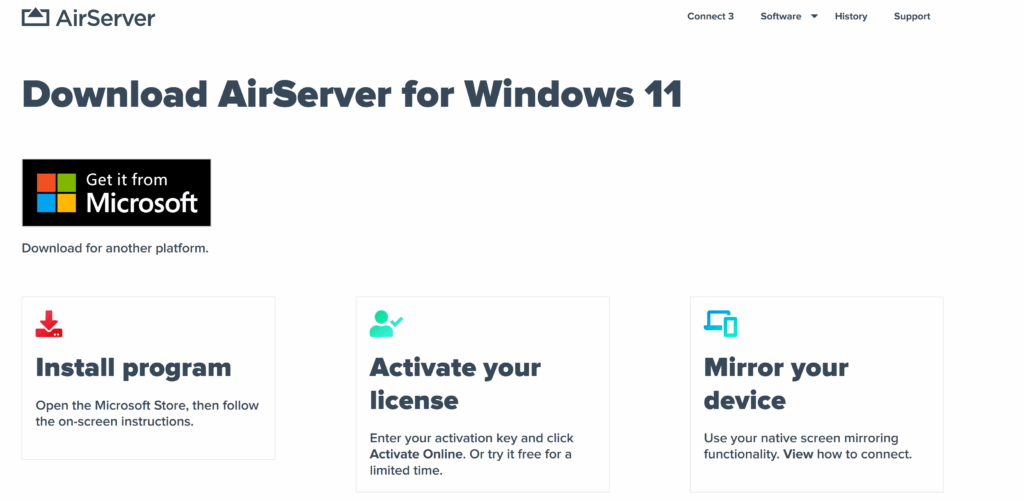
- AirServer
AirServer obsługuje połączenia AirPlay, Google Cast i Miracast w obsługiwanych wersjach systemu Windows. Jest to przydatne rozwiązanie, gdy komputer z systemem Windows musi odbierać obraz z więcej niż jednego rodzaju urządzenia, a jednocześnie umożliwia iPhone’owi lub iPadowi połączenie się za pomocą wbudowanych funkcji Screen Mirroring.
- Reflektor
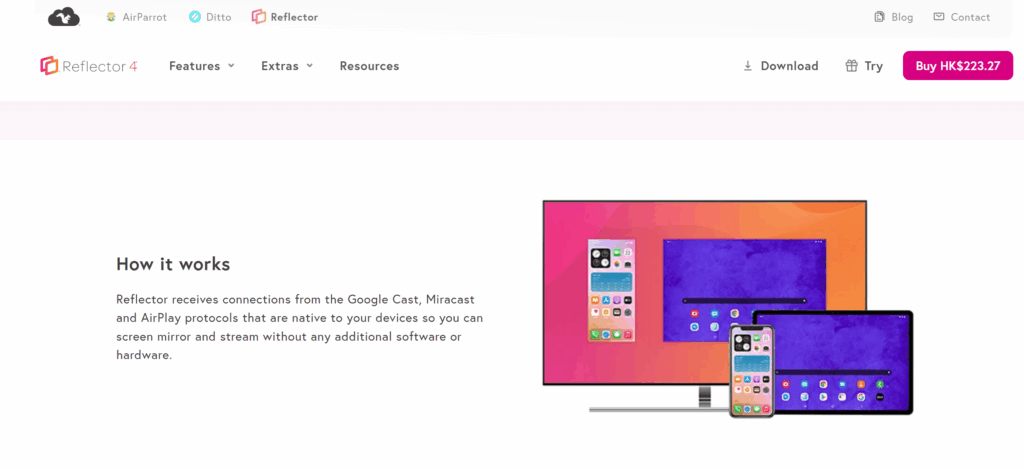
Reflektor obsługuje bezprzewodowe wyświetlanie ekranu oraz umożliwia nagrywanie z komentarzem głosowym na potrzeby prezentacji i samouczków. Warto z niego skorzystać, gdy chcesz wyświetlić obraz z iPhone’a lub iPada na komputerze z systemem Windows, a jednocześnie musisz zarejestrować lub zaprezentować ten ekran w ramach lekcji, instrukcji lub prezentacji.
- LonelyScreen
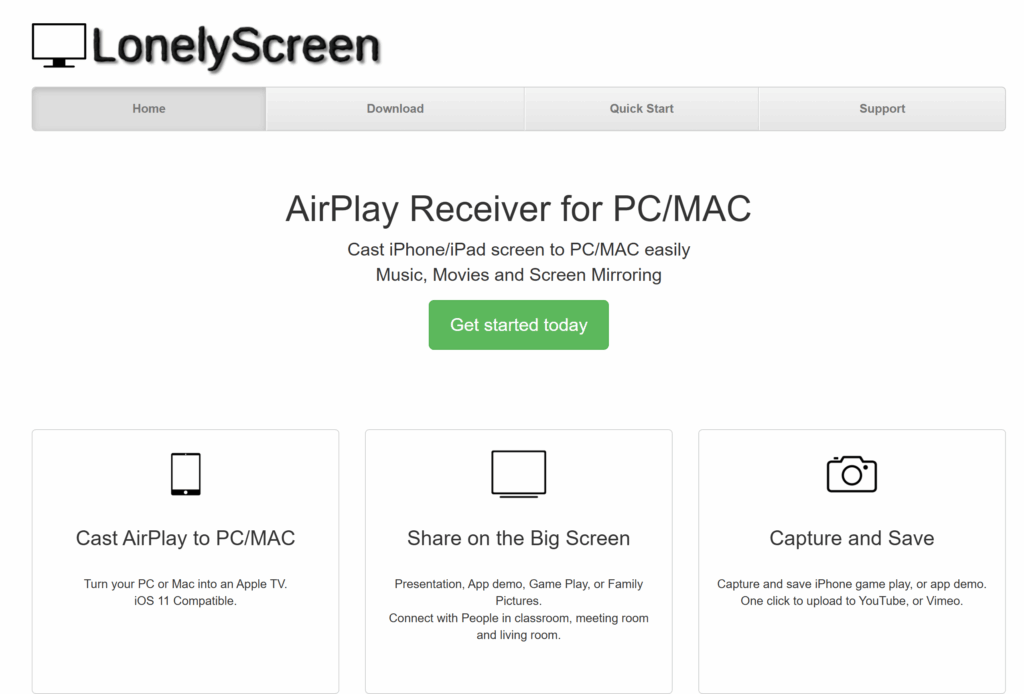
LonelyScreen umożliwia odbiór sygnału AirPlay oraz zrzuty ekranu z iPhone'a i iPada. Jest to proste rozwiązanie, gdy głównym celem jest po prostu wyświetlenie ekranu urządzenia Apple na komputerze z systemem Windows. Przed wyborem tej opcji sprawdź zgodność z posiadanymi wersjami systemów Windows i iOS.
Zainstaluj wybraną wersję odbiornika przeznaczoną dla systemu Windows, a następnie postępuj zgodnie z poniższymi instrukcjami dotyczącymi podłączenia.
Podłącz iPhone’a lub iPada
- Uruchom program odbiorczy na komputerze z systemem Windows. Pozostaw urządzenie włączone podczas nawiązywania połączenia.
- Podłącz oba urządzenia do tej samej sieci Wi-Fi.
- Otwórz Centrum sterowania na swoim iPhonie lub iPadzie. Na iPhonie z funkcją Face ID lub na iPadzie przesuń palcem w dół od prawego górnego rogu. Na iPhonie z przyciskiem Home przesuń palcem w górę od dolnej krawędzi.
- Dotknij Screen Mirroring, a następnie wybierz nazwę odbiornika wyświetlaną przez aplikację systemu Windows.
- Wprowadź kod wyświetlony na ekranie, jeśli pojawi się odpowiedni komunikat.
Ekran Twojego urządzenia powinien teraz pojawić się w oknie odbiornika. Aby rozłączyć się, otwórz : Centrum sterowania → Screen Mirroring → Stop Mirroring. Zobacz Przewodnik po podłączaniu urządzeń iPhone i iPad do AirServer aby zapoznać się z instrukcją obsługi dostosowaną do konkretnego odbiornika.
Kopiowanie z komputera Mac? Gdy odbiornik systemu Windows działa, a oba urządzenia znajdują się w tej samej sieci, otwórz na komputerze Mac Centrum sterowania → Duplikowanie ekranu i wybierz odbiorcę.
Metoda 2: Kopia lustrzana do systemu Windows za pomocą programu 1001 TVs
Wybierz 1001 TVs jeśli chcesz korzystać z rozwiązania opartego na aplikacji do udostępniania ekranu na obsługiwanych urządzeniach z systemami Apple, Android i Windows. Aby skorzystać z opisanej poniżej metody połączenia iPhone’a z komputerem, zainstaluj aplikację na obu urządzeniach i nawiąż połączenie w aplikacji mobilnej 1001 TVs.
Ważne: Aplikacja 1001 TVs nie wymaga, aby komputer z systemem Windows pojawiał się na natywnej liście AirPlay w iPhonie. Zamiast tego należy wybrać komputer bezpośrednio w aplikacji 1001 TVs.

Połącz się z 1001 TVs
- Zainstaluj i otwórz 1001 TVs na iPhonie lub iPadzie oraz na komputerze z systemem Windows.
- Podłącz oba urządzenia do tej samej sieci Wi-Fi.
- Na telefonie lub tablecie otwórz Screen Mirroring W aplikacji 1001 TVs wybierz swój komputer. Możesz też skorzystać ze skanera w aplikacji, aby zeskanować kod QR wyświetlony na komputerze.
- Zatwierdź połączenie na komputerze po wyświetleniu monitu.
- Na urządzeniu mobilnym dotknij Start → Rozpocznij udostępnianie aby rozpocząć tworzenie kopii lustrzanej.
Aby obejrzeć zrzuty ekranu przedstawiające metodę wyboru urządzenia oraz metodę z wykorzystaniem kodu QR, przejdź do 1001 TVs – instrukcja konfiguracji połączenia między iPhonem a komputerem.
Jeśli Twój komputer nie pojawia się lub nie udaje się nawiązać połączenia
Sprawdź, gdzie nawiązujesz połączenie
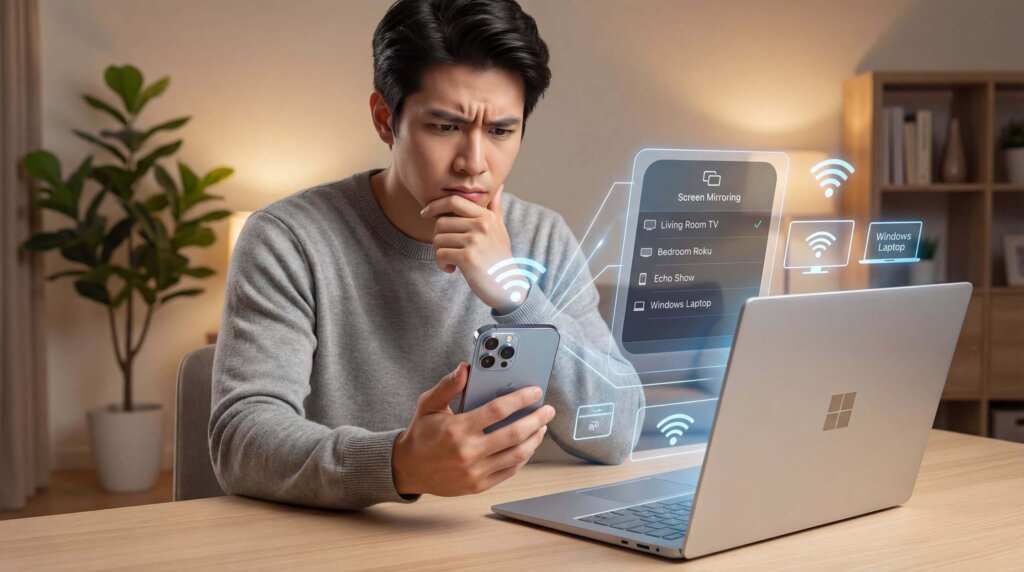
Z Odbiornik AirPlay, wybierz swój komputer z iPhone’a lub iPada Centrum sterowania → Duplikowanie ekranu lista. Upewnij się, że odbiornik jest otwarty i gotowy do przyjmowania połączeń.
Z 1001 TVs, wybierz swój komputer w sekcji Aplikacja mobilna 1001 TVs. Jeśli nie ma go na liście, sprawdź, czy aplikacja komputerowa działa, odśwież listę urządzeń lub spróbuj zeskanować kod QR.
Sprawdź sieć lokalną
Oba urządzenia muszą mieć możliwość komunikowania się w sieci lokalnej. Sieci Wi-Fi dla gości oraz niektóre sieci biurowe lub szkolne izolują urządzenia, nawet jeśli mają one tę samą nazwę sieci Wi-Fi.
Wypróbuj sieć, która umożliwia połączenia z urządzeniami lokalnymi. Jeśli sieć VPN jest aktywna, sprawdź, czy blokuje ona dostęp do sieci lokalnej. W przypadku sieci zarządzanej poproś administratora o pomoc.
Sprawdź uprawnienia zapory sieciowej odbiorcy
Jeśli system Windows zablokował dostęp do sieci odbiornika podczas konfiguracji, Twój iPhone lub iPad może go nie wykryć.
Sprawdź uprawnienia aplikacji w zaporze systemu Windows i zezwól jej na dostęp w zaufanej sieci prywatnej. Nie musisz całkowicie wyłączać zapory. W przypadku problemów z wykrywaniem związanych z konkretną aplikacją skorzystaj z wskazówki dotyczące rozwiązywania problemów z odbiornikiem.
Zmniejsz opóźnienia lub przerwy w połączeniu
Zbliż się do routera i wstrzymaj pobieranie dużych plików lub inne operacje obciążające sieć. Najpierw sprawdź, czy wyświetla się prosty ekran, a następnie wypróbuj treść, którą chcesz wyświetlić.
Jeśli nadal nie udaje się nawiązać połączenia, uruchom ponownie odbiornik i urządzenie mobilne, sprawdź dostępność aktualizacji i postępuj zgodnie z instrukcjami pomocy technicznej aplikacji. Przetestuj połączenie w rzeczywistej sieci, zanim zaczniesz korzystać z funkcji mirroringu podczas spotkania lub zajęć.
A może wolisz wyświetlać obraz z systemu Windows na Apple TV?
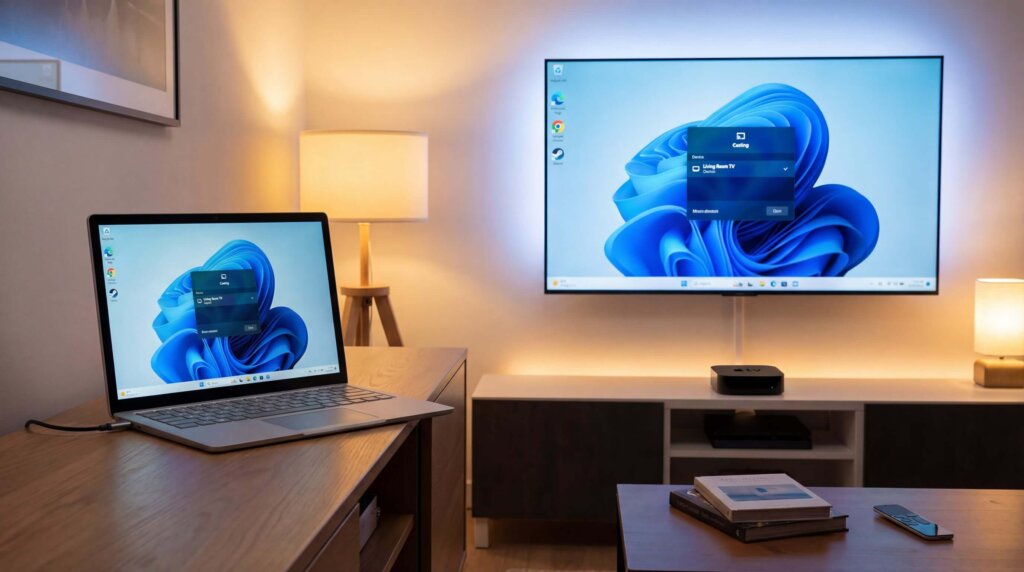
Przekazywanie obrazu z komputera z systemem Windows na Apple TV jest odwrotnością głównego zadania opisanego w tym poradniku: system Windows pełni rolę urządzenia wysyłającego, a Apple TV odbiera obraz.
Po zainstalowaniu aplikacji 1001 TVs na obu urządzeniach podłącz komputer z systemem Windows i Apple TV do tej samej sieci Wi-Fi. Otwórz 1001 TVs na komputerze wybierz PC do TV, a następnie wybierz swoje urządzenie Apple TV. Zobacz pełną Poradnik dotyczący podłączania komputera z systemem Windows do Apple TV aby zapoznać się z ilustrowaną instrukcją.
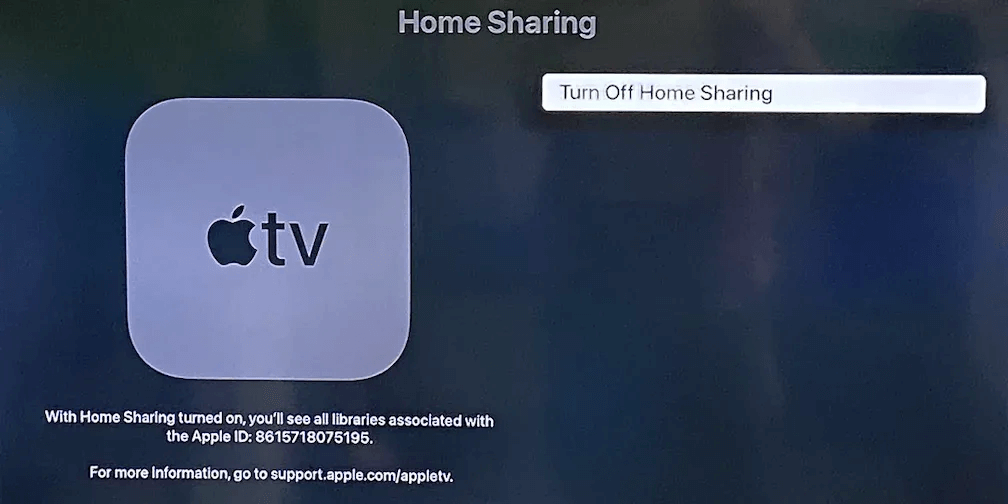
Jeśli chcesz odtwarzać wyłącznie pliki multimedialne zapisane na komputerze, rozwiązanie firmy Apple Współdzielenie mieszkania to kolejna opcja. Pozwala ona urządzeniu Apple TV uzyskać dostęp do udostępnionej biblioteki programu iTunes dla systemu Windows za pośrednictwem Komputery aplikacja, ale nie wyświetla ona na żywo pulpitu systemu Windows, przeglądarki ani aplikacji. Firma Apple wyjaśnia obecną konfigurację w swoim Przewodnik po udostępnianiu mieszkania.
Którą metodę wybrać?
Zainstaluj Odbiornik AirPlay w systemie Windows, jeśli chcesz wybrać swój komputer z wbudowanej funkcji iPhone’a lub iPada Screen Mirroring menu.
Wybierz 1001 TVs jeśli wolisz połączenie za pośrednictwem aplikacji lub chcesz wyświetlać obraz z ekranu na obsługiwanych urządzeniach z systemami Apple, Windows i Android. Nawiąż połączenie w aplikacji 1001 TVs, zamiast szukać komputera na liście funkcji „Screen Mirroring” w systemie operacyjnym iPhone’a.
Jeśli Twoim rzeczywistym celem jest przesłanie obrazu z ekranu komputera z systemem Windows do urządzenia Apple TV, skorzystaj z opisanej powyżej metody przesyłania obrazu z systemu Windows do Apple TV. Aby odtwarzać zawartość biblioteki multimediów bez funkcji lustrzanego odbicia ekranu na żywo, skorzystaj z funkcji „Home Sharing”.

Czytaj więcej
 Jak oglądać rozgrywki NBA w telewizji w Stanach Zjednoczonych
Oglądanie meczów NBA na telewizorze w Stanach Zjednoczonych jest najłatwiejsze, gdy podejmiesz dwie decyzje w podanej kolejności: po pierwsze, sprawdź, który autoryzowany serwis transmituje...
Jak oglądać rozgrywki NBA w telewizji w Stanach Zjednoczonych
Oglądanie meczów NBA na telewizorze w Stanach Zjednoczonych jest najłatwiejsze, gdy podejmiesz dwie decyzje w podanej kolejności: po pierwsze, sprawdź, który autoryzowany serwis transmituje...
 Jak wyświetlać obraz z urządzenia na telewizorze Sony Bravia (Google TV)
Telewizor Sony Bravia z systemem Google TV nie wykorzystuje jednej uniwersalnej metody “Screen Mirroring” dla wszystkich telefonów i komputerów. Właściwy wybór zależy zarówno od...
Jak wyświetlać obraz z urządzenia na telewizorze Sony Bravia (Google TV)
Telewizor Sony Bravia z systemem Google TV nie wykorzystuje jednej uniwersalnej metody “Screen Mirroring” dla wszystkich telefonów i komputerów. Właściwy wybór zależy zarówno od...

