
[2026] Bestanden overzetten van iPhone naar Windows (5 beste methodes vergeleken)
Heb je ooit geprobeerd om een video van je iPhone naar je computer te verplaatsen en had je zin om het op te geven? Je bent niet de enige. In 2026 maken iPhones geweldige 4K-video's, maar het verplaatsen van die grote bestanden naar een Windows-pc kan nog steeds aanvoelen als een hoofdpijn.
Omdat Apple's “AirDrop” niet werkt op Windows, lopen veel mensen vast. In deze gids bekijken we de beste manieren om je bestanden te verplaatsen, zodat je kunt stoppen met stressen en kunt beginnen met bewerken.

1. De beste draadloze methode: 1001 TV's (AirDrop alternatief)
Als je iets wilt dat aanvoelt als AirPlay, maar op je pc werkt, 1001 TV's is de beste keuze. Hoewel het je apparaten verbindt via een Wi-Fi-netwerk, maakt het geen gebruik van je internetgegevens om je bestanden te verplaatsen.

💡Hoe doe je dat?
⬩ Open de app op je telefoon en je pc. Zorg ervoor dat ze verbonden zijn met dezelfde Wi-Fi.
⬩ Kies “Bestanden delen” op uw telefoon en selecteer uw pc in de apparatenlijst.
⬩ Kies je foto's/video's/bestanden en druk op “Verzenden”.”
⬩ Zoek uw verzonden bestanden op de pc door op “Bestanden ontvangen” te klikken”
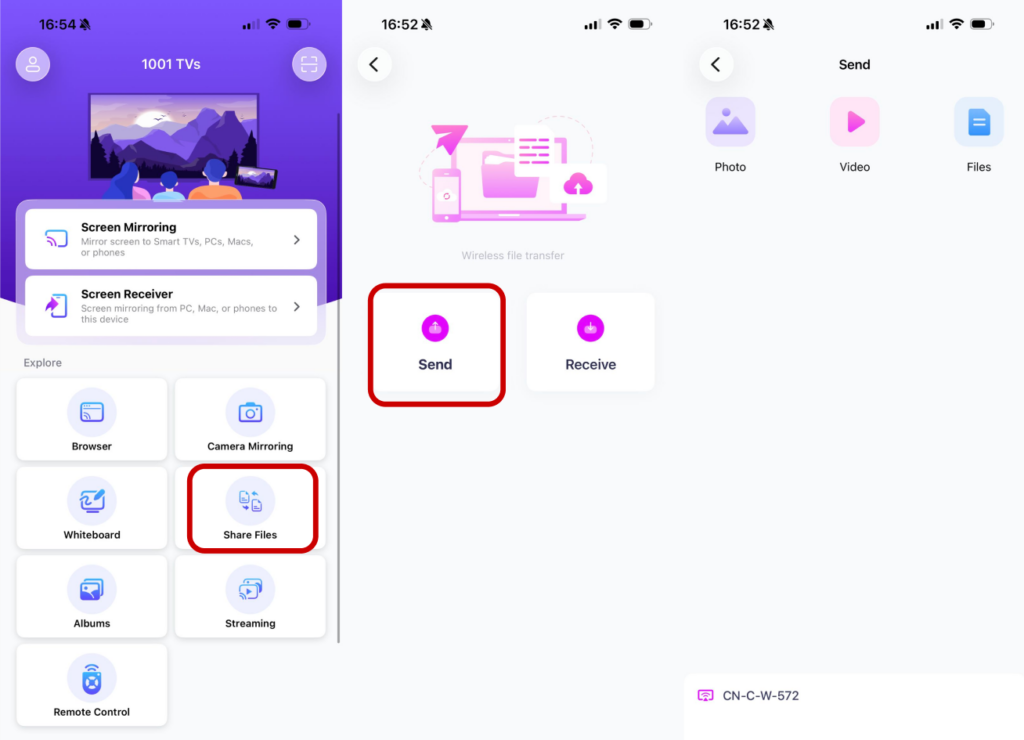
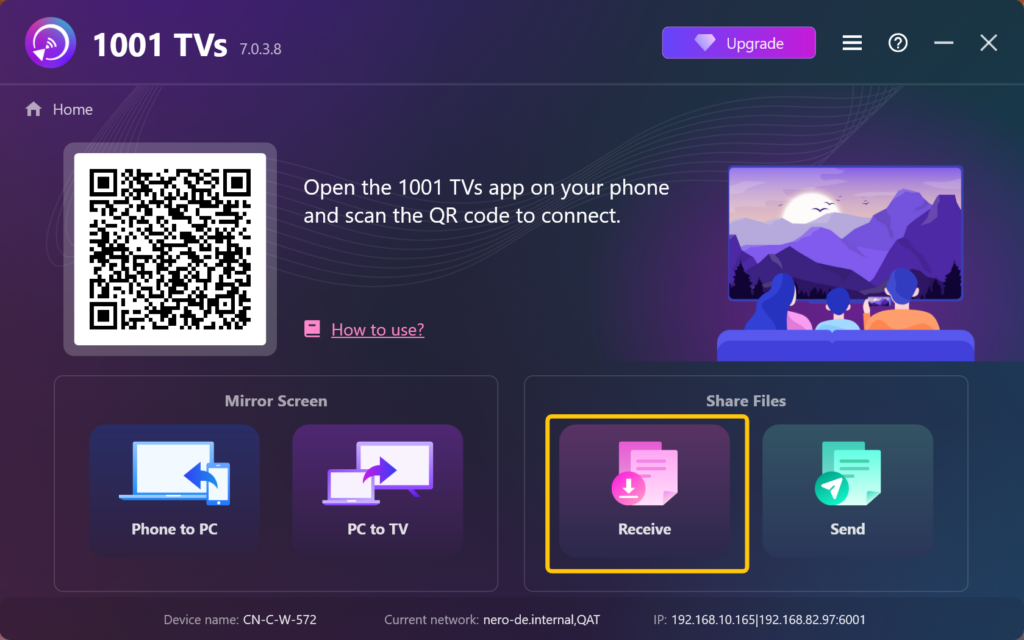
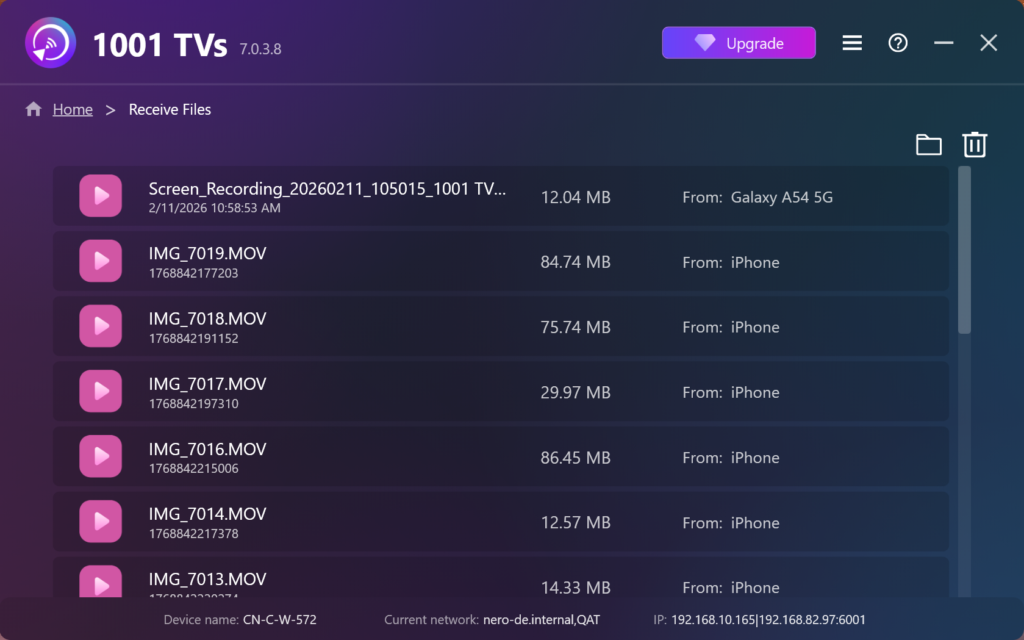
🟢 Waarom het geweldig is: Er zijn geen limieten voor bestandsgrootte. Je kunt net zo makkelijk een film van 10 GB versturen als een enkele foto.
💎 Privacy: Omdat het op je thuisnetwerk blijft, worden je privéfoto's nooit geüpload naar een “cloud” server waar anderen ze kunnen zien.
2. De ingebouwde methode: USB-kabel
Dit is de standaard manier om verbinding te maken met je oplaadkabel. Je moet fysiek “vastgebonden” blijven aan de computer en als de kabel ook maar een klein beetje wiebelt, wordt de hele overdracht geannuleerd.
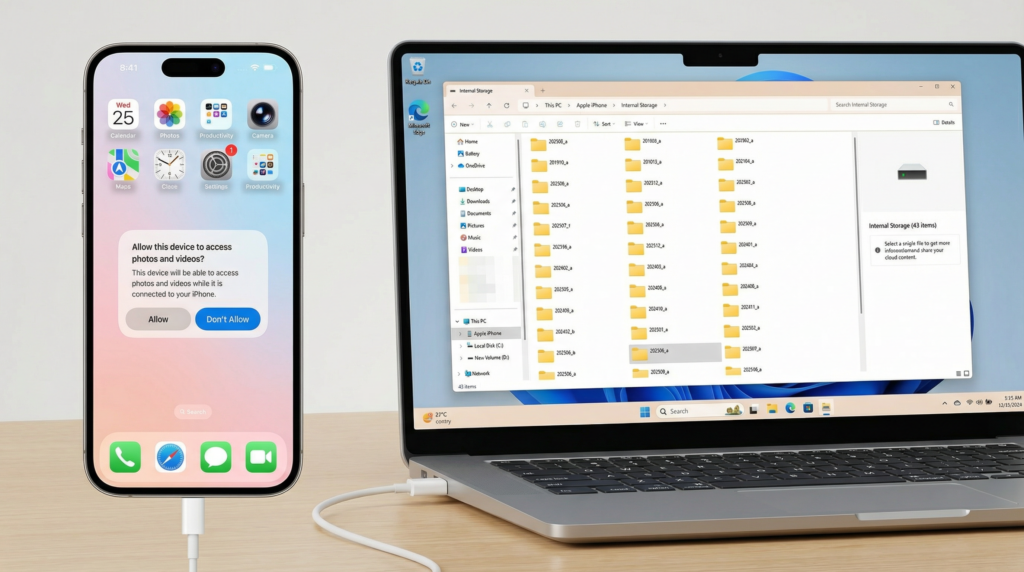
💡Hoe het werkt: Sluit je telefoon aan op de pc, vertrouw je pc op je telefoon en open de Verkenner Bestanden - Apple Apparaat.
🔴 De vangst: Het is vaak erg frustrerend. Vaak zal de computer alleen de telefoon opladen maar toont geen van je bestanden. Dit gebeurt omdat:
⬩ Misschien gebruik je een goedkope “alleen opladen” kabel die geen gegevens bevat.
⬩ Je moet je telefoon ontgrendelen en op een pop-upvenster “Deze computer vertrouwen” tikken dat niet altijd verschijnt.
⬩ Zelfs als het werkt, crasht het vaak met een “onbereikbaar”-fout bij het verplaatsen van grote video's.
3. De wolkenmethode: iCloud
De officiële manier van Apple om bestanden te synchroniseren met Windows.
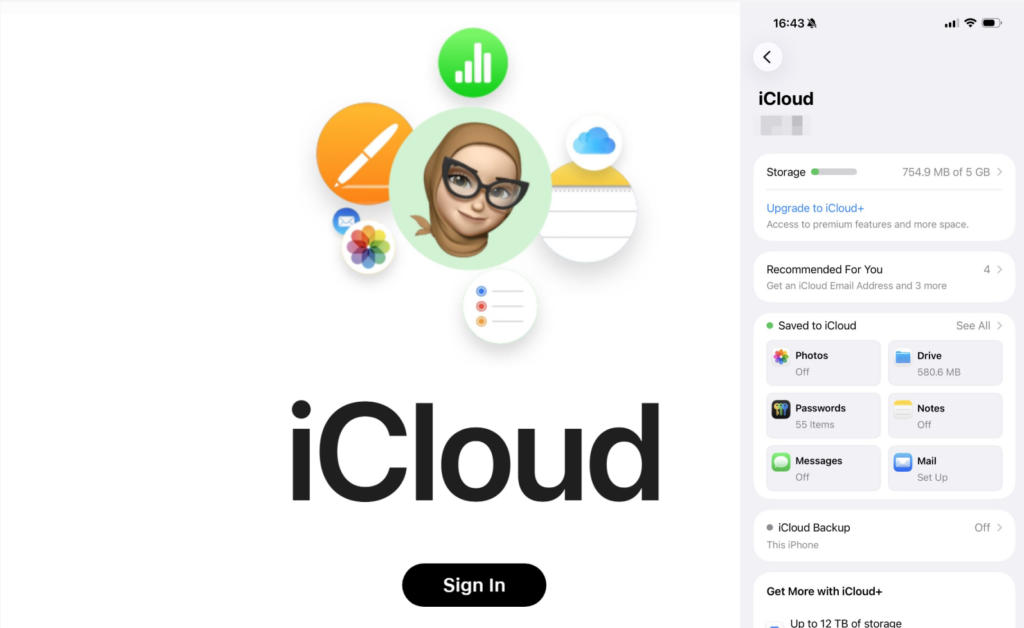
💡Hoe het werkt: Je telefoon uploadt foto's naar het internet en je pc downloadt ze.
🔴 De vangst: Het is langzaam en heeft ruimtebeperking. Het gebruikt je internet “Upload” snelheid, die meestal veel langzamer is dan je Wi-Fi snelheid. Apple geeft je ook maar 5GB gratis ruimte voordat er een maandelijks bedrag wordt gevraagd.
4. De browser-manier: Snapdrop
Een eenvoudige website die werkt als een tijdelijke brug.
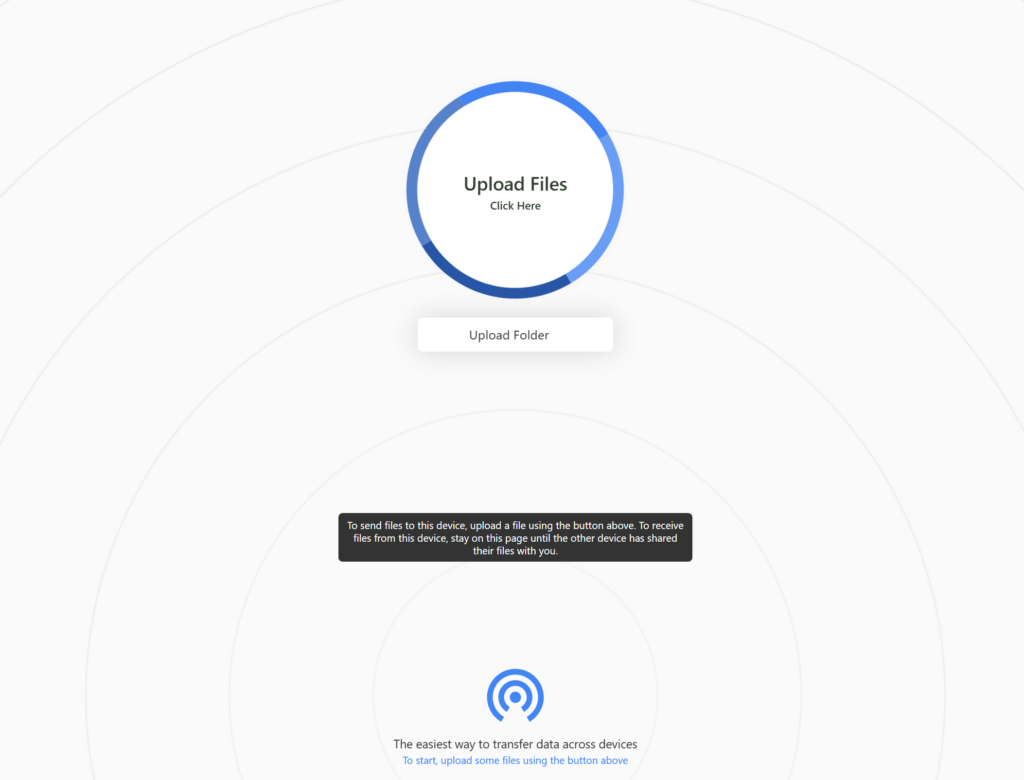
💡 Hoe het werkt: Je opent de website op beide apparaten en ze “zien” elkaar.
🔴 De vangst: Het is erg handig omdat je geen app installeert, maar het is Instabiel. Als het scherm van uw telefoon uitgaat of u de browsertab sluit, wordt de overdracht geannuleerd.
5. De professionele tool: Intel Eenheid
Intel Unison is een nieuwere app die is ontworpen om een brug te slaan tussen Android/iOS en Windows pc's.
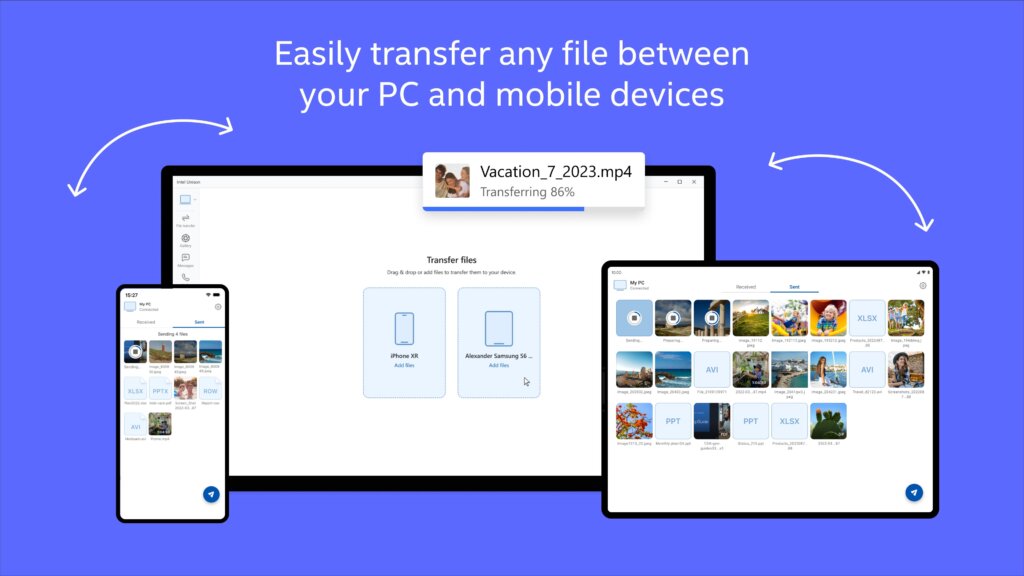
💡 Hoe het werkt: Net als 1001TV's koppelt het de telefoon en pc voor meldingen en het delen van bestanden.
🔴 De vangst: Het vereist meestal een nieuwere computer met Windows 11 en specifieke Intel-chips. Het is niet zo “universeel” als andere apps.
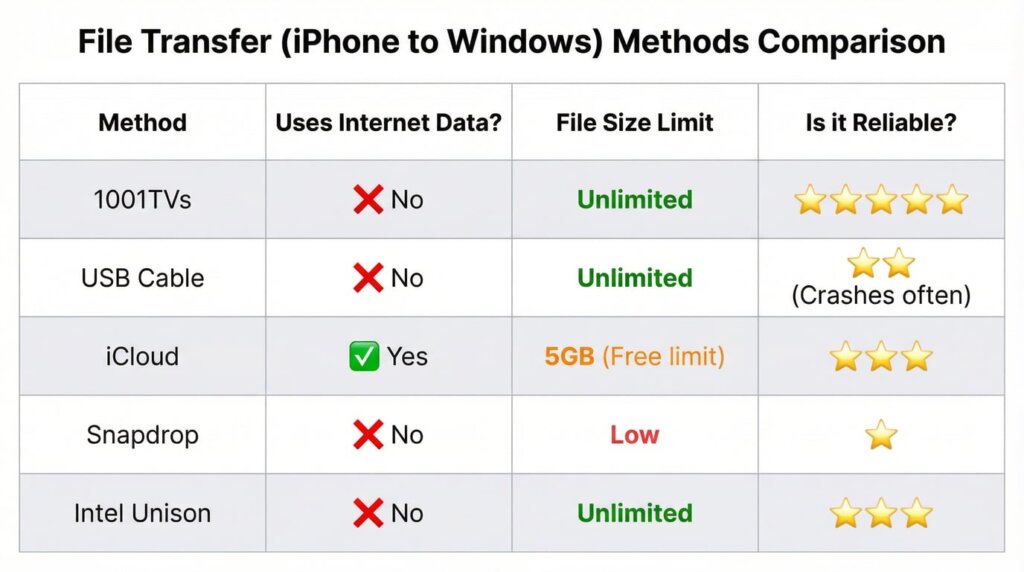
Vergelijking: Welke methode is geschikt voor jou?
Samenvatting
Als je een kabel hebt en die werkt, is dat een goed begin. Maar als je een snelle, draadloze manier wilt om enorme 4K-video's te verplaatsen zonder te betalen voor extra opslag of je internetgegevens te gebruiken, 1001 TV's is het meest betrouwbare gereedschap voor deze klus.