
TV로 화면을 공유하려면 어떻게 해야 하나요? 모든 모바일 장치를 위한 전체 가이드
화면 공유(화면 미러링 또는 캐스팅이라고도 함)를 사용하면 휴대폰의 화면을 TV에 표시할 수 있습니다. 가족과 함께 동영상을 보거나, 사진을 공유하거나, 더 큰 화면에서 모바일 게임을 플레이하거나, 프레젠테이션을 하고 싶을 때 이 가이드는 2026년에 효과가 입증된 모든 방법을 다룹니다.

빠른 비교: 어떤 방법이 나에게 적합할까요?
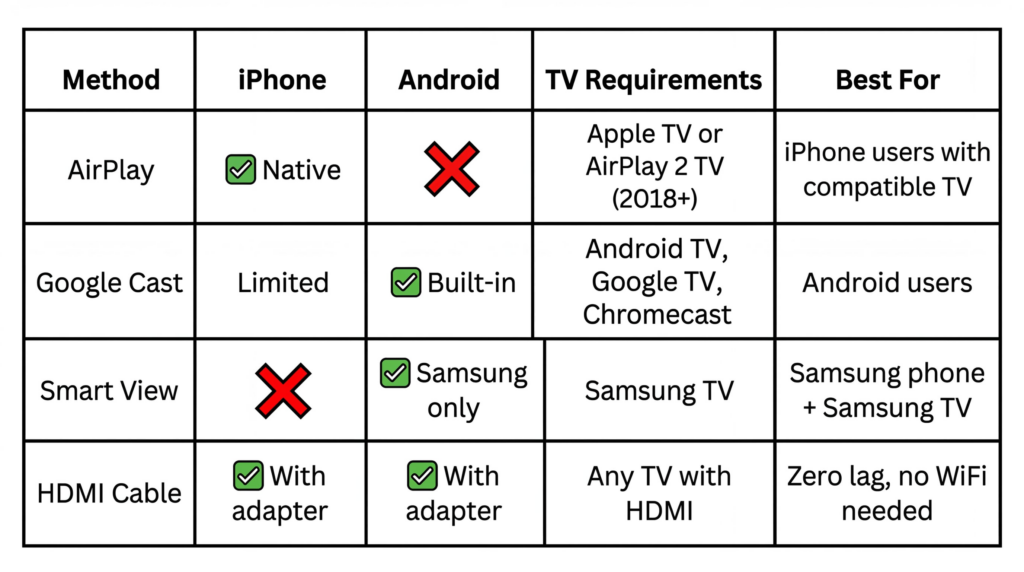
스크린 미러링과 캐스팅에 대한 이해
스크린 미러링 는 휴대폰 화면의 모든 내용을 실시간으로 TV에 표시합니다. 휴대폰에서 하는 모든 작업이 TV에 즉시 표시됩니다.
캐스팅 는 특정 콘텐츠(예: YouTube 동영상)를 휴대폰에서 TV로 전송합니다. TV가 콘텐츠를 직접 재생하는 동안 휴대폰은 리모컨이 됩니다. 이렇게 하면 배터리 사용량이 줄어들고 휴대폰을 다른 용도로 사용할 수 있습니다.
iPhone에서 TV로 화면 공유하는 방법
방법 1: iPhone을 Apple TV 또는 AirPlay 2 호환 TV로 전송하기
필요한 것:
1. iOS 12 이상을 실행하는 iPhone
2. Apple TV 또는 AirPlay 2 호환 스마트 TV(삼성 2018+, LG 2019+, 소니 2019+, 비지오 2017+)
단계별:
1. 두 장치를 동일한 WiFi 네트워크에 연결 (iPhone의 경우 설정 → WiFi, TV의 경우 설정 → 네트워크)
2. TV에서 AirPlay 활성화 (최초 1회만 해당)
Samsung: 홈 → 설정 → 일반 → Apple AirPlay 설정 → 켜기
LG: 설정 → 연결 → Apple AirPlay 및 홈킷 → 켜기
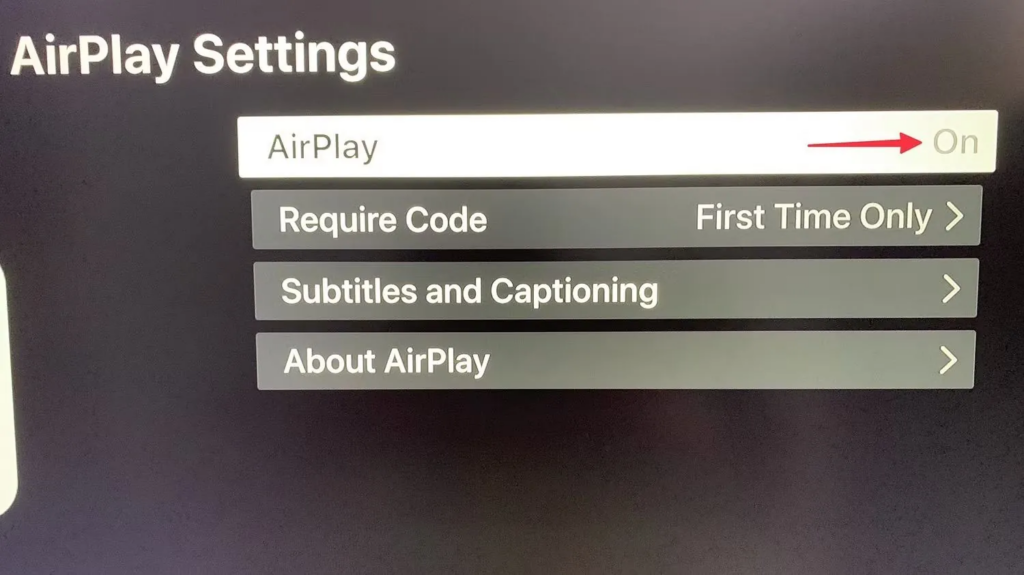
3. iPhone에서 제어 센터 열기:
iPhone X+: 오른쪽 상단에서 아래로 스와이프합니다.
iPhone 8 및 이전 버전: 아래에서 위로 스와이프하기

4. 탭 화면 미러링 → TV 선택 → 코드 입력(최초 1회만 해당)

중지하려면: 제어 센터 → 화면 미러링 → 미러링 중지
공식 가이드: AirPlay를 사용하여 비디오 스트리밍 또는 iPhone 화면 미러링하기
장점: 끊김 없는 내장형, 4K 지원
단점: Apple TV 또는 AirPlay 2 TV(2018 이상)가 필요합니다.
방법 2: iPhone을 모든 TV에 연결(HDMI 케이블)

필요한 것:
1. 라이트닝 디지털 AV 어댑터($15-49)
2. HDMI 케이블
단계:
1. 어댑터를 iPhone의 라이트닝 포트에 연결합니다.
2. 어댑터와 TV 사이에 HDMI 케이블을 연결합니다.
3. 3. TV 입력을 HDMI 포트로 전환
4. 4: 4K 출력을 위해 어댑터에 전원 연결
장점: 지연 없음, 와이파이 필요 없음, 모든 TV에서 사용 가능
단점: 유선 연결, 어댑터 비용
Android에서 TV로 화면 공유하는 방법
방법 1: 안드로이드에서 안드로이드 TV 또는 크롬캐스트로의 연결
필요한 것:
1. Android 휴대폰(5.0 이상)
2. Android TV, Google TV 또는 크롬캐스트
단계:
1. 두 장치를 동일한 WiFi 네트워크에 연결합니다.
2. 아래로 두 번 스와이프하여 빠른 설정을 엽니다.

3. 3. 캐스트 (또는 삼성의 경우 “스마트 뷰”, 픽셀의 경우 “스크린 캐스트”)
4. TV를 선택 → 지금 시작을 탭합니다.
중지하려면: 빠른 설정 → 캐스트 → 연결 끊기
공식 가이드: Android 디바이스에서 동영상 전송
장점: 내장, 무료
단점: 일부 라우터에서 불안정할 수 있음
방법 2: 삼성 휴대폰을 삼성 TV로 연결(스마트 보기)
필요한 것:
1. 삼성 갤럭시폰(안드로이드 8.1+)
2. 삼성 스마트 TV(2016+)
빠른 설정 방법:
1. 위에서 아래로 스와이프합니다.
2. 2. 스마트 보기

3. 삼성 TV를 선택합니다.
4. 지금 시작을 탭합니다.
탭 보기(NFC 방식):
1. NFC 활성화(설정 → 연결 → NFC)
2. 휴대폰을 TV에 대고 탭합니다(삼성 로고 근처).
3. 미러링이 자동으로 시작됩니다.
장점: 삼성에서 삼성으로 가장 빠르게, 탭 뷰가 편리합니다.
단점: 삼성 에코시스템 내에서만 작동
방법 3: Android에서 비스마트 TV로 전환하기
옵션 A: USB-C - HDMI 케이블

휴대폰이 DisplayPort Alt 모드를 지원해야 합니다(대부분의 2019 이상 플래그십 휴대폰).
1. USB-C 단자를 휴대폰에 연결
2. HDMI 끝단을 TV에 연결
3. 3. TV 입력을 HDMI로 전환
옵션 B: 크롬캐스트 추가 ($30-50)
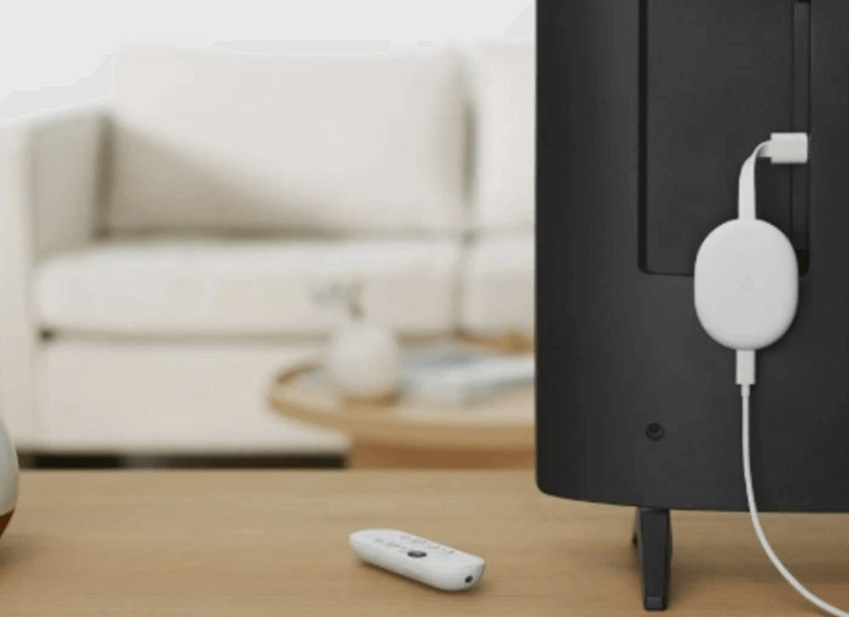
1. TV의 HDMI 포트에 크롬캐스트를 연결합니다.
2. Google 홈 앱을 통해 설정
3. 내장된 캐스트 기능을 사용하여 캐스트
범용 솔루션: 모든 휴대폰을 모든 TV에 연결할 수 있는 1001 TVs
TV가 기본 화면 미러링을 지원하지 않거나 보다 안정적인 크로스 플랫폼 솔루션을 원하는 경우, 1001 TVs 모든 휴대폰과 모든 스마트 TV에서 작동합니다.

왜 1001 TVs를 선택해야 하나요?
- ✅ 범용 호환성아이폰, 안드로이드, 삼성, LG, 소니, TCL, 안드로이드 TV, 파이어 TV, 애플 TV
- ✅ 에코시스템 종속성 없음: 모든 휴대폰을 모든 TV 브랜드에 연결
- ✅ 구형 TV 지원: 2016 이상 스마트 TV에서 작동
- ✅ 저지연 모드로 4K 지원
작동 방식:
일반적인 질문 및 문제 해결
내 TV가 목록에 표시되지 않는 이유는 무엇인가요?
두 디바이스가 정확히 동일한 WiFi 네트워크(게스트 네트워크가 아님)에 있는지 확인합니다. 두 장치 모두에서 Bluetooth를 활성화합니다(검색에 사용됨). 휴대폰에서 VPN을 비활성화합니다. 라우터, 휴대폰, TV를 다시 시작합니다. TV 설정을 확인하여 AirPlay/Cast를 활성화합니다. 라우터를 사용하는 경우 설정에서 “AP 격리'를 비활성화합니다.
동영상이 지연되거나 끊기는 이유는 무엇인가요?
WiFi 라우터에 더 가까이 이동합니다. 2.4GHz 대신 5GHz WiFi를 사용합니다. 백그라운드 앱을 닫습니다. 네트워크 혼잡을 줄입니다. 랙을 없애려면 HDMI 케이블을 사용하세요.
속도 테스트 (fast.com): 10Mbps 미만 = HDMI 케이블 사용 | 10-25Mbps = 1080p에 적합 | 25Mbps 이상 = 부드러운 4K
연결이 계속 끊기는 이유는 무엇인가요?
WiFi 최적화 비활성화하기(설정 → WiFi → 고급). 캐스팅 중에는 휴대폰을 깨어 있는 상태로 유지합니다. TV 소프트웨어 업데이트하기. 화면 시간 제한을 비활성화합니다(iPhone). 안정성을 보장하려면 HDMI 케이블을 사용하세요.
넷플릭스/디즈니+에 검은색 화면이 표시되는 이유는 무엇인가요?
HDCP 보호 기능은 저작권이 있는 콘텐츠에 대한 화면 미러링을 차단합니다. 앱에 내장된 캐스트 버튼(스크린 미러링이 아님)을 사용하거나 HDMI 어댑터를 사용하거나 TV의 기본 앱에서 시청하세요.
Wi-Fi 없이 화면 공유를 할 수 있나요?
예, 적절한 어댑터가 있는 HDMI 케이블을 사용하세요.
캐스팅하는 동안 휴대폰을 사용할 수 있나요?
예, 특정 콘텐츠를 전송하는 경우. 휴대폰이 비어 있는 동안 TV가 직접 재생합니다. 화면 미러링을 사용하면 내가 하는 모든 작업이 TV에 표시됩니다.
지연이 가장 적은 방법은 무엇인가요?
HDMI 케이블은 랙이 없습니다. 무선의 경우 대부분의 경우 기본 AirPlay 또는 Cast가 잘 작동합니다.
구매해야 하는 것이 있나요?
기본 방법(AirPlay, Cast)은 무료이지만 호환되는 장치가 필요합니다. HDMI 어댑터는 $15-49입니다. 크롬캐스트는 $30-50입니다.
어떤 방법을 선택해야 하나요?
iPhone 사용자의 경우:
- Apple TV 또는 AirPlay 2 TV(2018 이상): 내장 AirPlay 사용
- 구형 스마트 TV로: 1001 TVs와 같은 타사 앱
- 비스마트 TV로: 라이트닝 - HDMI 어댑터 또는 크롬캐스트
Android 사용자의 경우:
- Android TV/Google TV로: 내장된 캐스트 사용
- 삼성 휴대폰으로 삼성 TV로: 스마트 보기 또는 탭 보기 사용
- Apple TV로: 1001 TVs와 같은 타사 앱
- 비스마트 TV로: USB-C - HDMI 케이블 또는 크롬캐스트
혼합 장치 또는 기본 방법이 실패한 경우:
- 1001 TVs 모든 휴대폰 및 TV 브랜드에서 범용 호환성을 제공합니다.
소유하고 있는 디바이스에 관계없이 화면 공유는 간단해야 합니다. AirPlay 및 Cast와 같은 기본 기능, 1001 TVs와 같은 범용 앱 또는 안정적인 HDMI 케이블을 사용하든, 이제 휴대폰의 콘텐츠를 큰 화면으로 볼 수 있는 완벽한 로드맵을 갖추게 되었습니다.