检测到浏览器语言为中文,检测到检测到浏览器语言为中文。중국어 페이지로 이동->

화면 미러를
Android TV

Android TV를 휴대폰과 PC를 위한 스크린 미러링 수신기로 전환하세요.

Android TV로 화면 미러링
5M+ 글로벌 사용자
10M+ 총 다운로드 수
4.1 Google Play 평점
Android Android TV용으로 설계

Android TV에 화면을 미러링하는 방법은 무엇인가요?

간단한 3단계만 거치면 Android TV에서 화면 미러링을 시작할 수 있습니다.
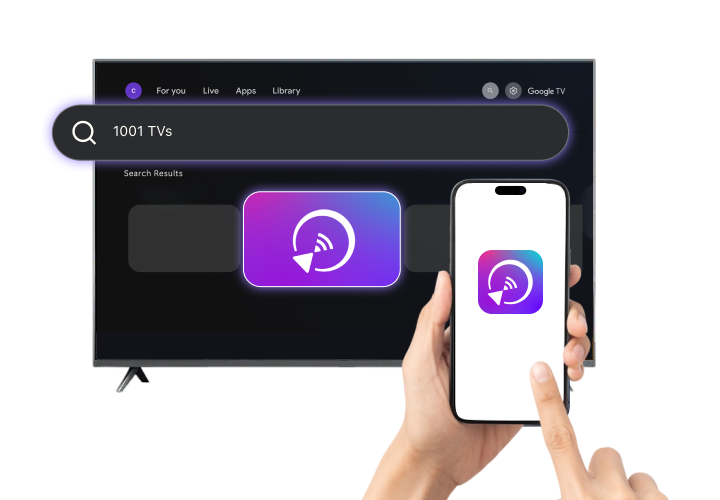
Android TV로 화면 미러링
1
설치
Android TV에 1001 TVs를 설치한 다음 휴대폰 또는 PC에 설치합니다.
2
연결
Android TV와 휴대폰 또는 PC가 동일한 Wi-Fi 네트워크에 있는지 확인하세요. 휴대폰 또는 PC에서 휴대폰 또는 PC에서 "화면 미러링'을 선택하고 Android TV를 선택합니다.
3
거울
"시작'을 탭하면 화면을 Android TV로 즉시 미러링할 수 있습니다.

주요 안드로이드 TV 브랜드와 연동

Google TV, Xiaomi, Sony, TCL을 비롯한 주요 Android TV 브랜드와 호환됩니다, Hisense, 필립스 등.

Google TV
Xiaomi
소니
TCL
Hisense
Philips
다운로드

모든 기기를 Android TV에 미러링

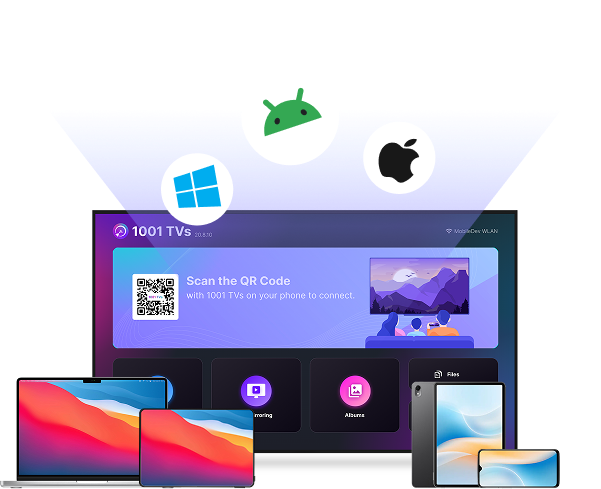
휴대폰, 태블릿 또는 컴퓨터의 화면을 무선으로 Android TV로 전송합니다.
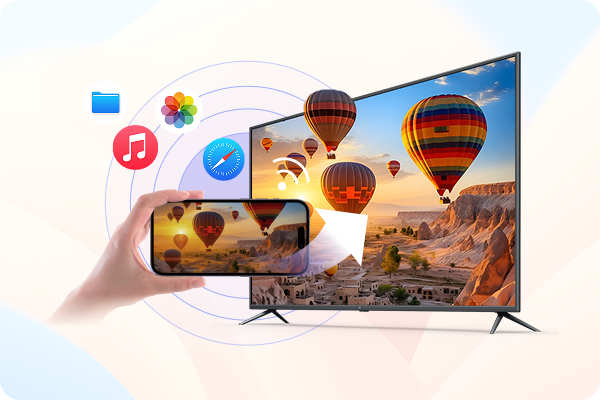
iPhone 및 iPad를 Android TV로 전송

iPhone 및 iPad를 Android TV로 전송

작은 iPhone 화면에서 동영상이나 사진을 보는 것은 제한적으로 느껴질 수 있습니다. 특히 공유할 때는 더욱 그렇습니다. 1001 TVs를 사용하면 iPhone 또는 iPad를 Android TV로 미러링하여 더 큰 화면에서 콘텐츠를 더 큰 화면에서 즐기세요.

확인됨무선 iPhone 화면 미러링: iPhone 또는 iPad를 다음에 연결 Android TV 로컬 Wi-Fi를 통해 케이블 없이 로컬 Wi-Fi를 통해 연결하세요.
확인됨더 크게 화면 보기: TV에서 동영상 시청, 사진 검색, 앱 사용, 웹 콘텐츠 보기를 선명하게 TV에서 휴대폰 주변에서 전화기 주위를 맴돌지 마세요.

PC 및 Mac을 Android TV로 미러링

Windows PC 또는 Mac을 Android TV에 미러링하여 TV를 무선 업무용 및 일상용 세컨드 스크린으로 활용하세요.

확인됨무선 데스크톱 화면 공유: Windows 또는 macOS 화면 표시 Android TV HDMI 케이블이나 제한된 포트 없이도.
확인됨유연한 디스플레이 옵션: 프레젠테이션 및 회의용 화면 미러링 및 회의를 위해 화면을 미러링하거나 확장 작업 공간을 확장하여 더 큰 디스플레이에서 멀티태스킹하세요.
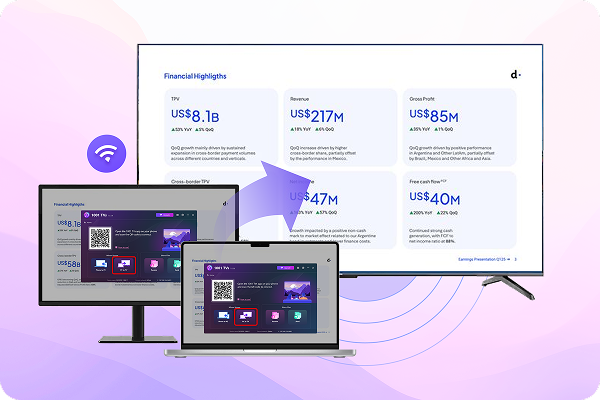
PC 및 Mac을 Android TV로 미러링

스크린 미러링, 무한한 가능성 가능성

교육, 엔터테인먼트 또는 비즈니스 - 끊김 없는 화면을 즐기세요. 미러링 어디서나 원활하게 스크린 미러링을 즐기세요.
교육

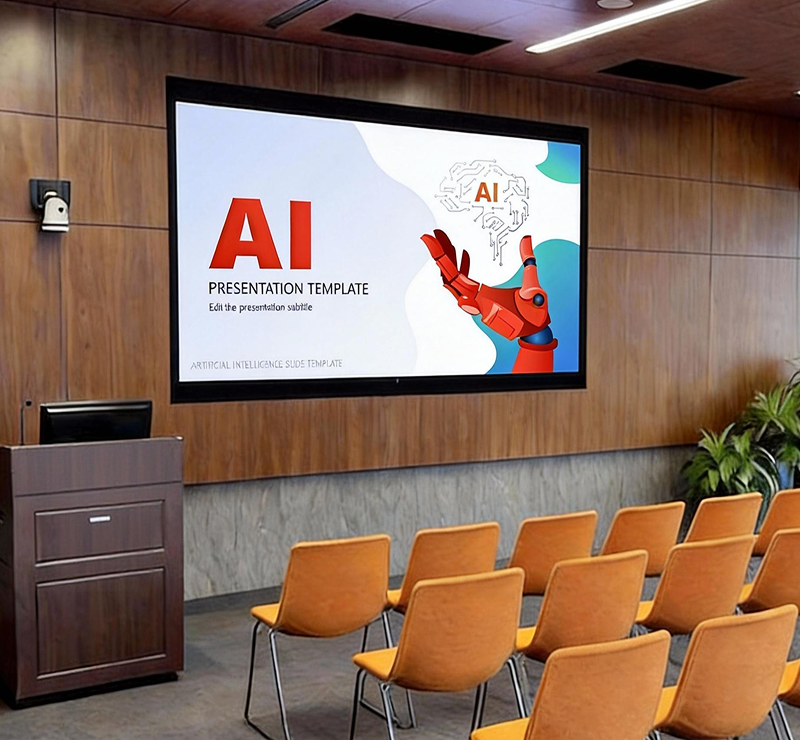
교육

수업과 슬라이드를 Android TV에 미러링하여 선명하게 시청하세요, 대화면 가르치세요.

쇼핑몰 및 소매점

쇼핑몰 및 소매점

Android TV 화면에 프로모션 및 디지털 사이니지를 표시합니다.
레스토랑 및 식품 서비스

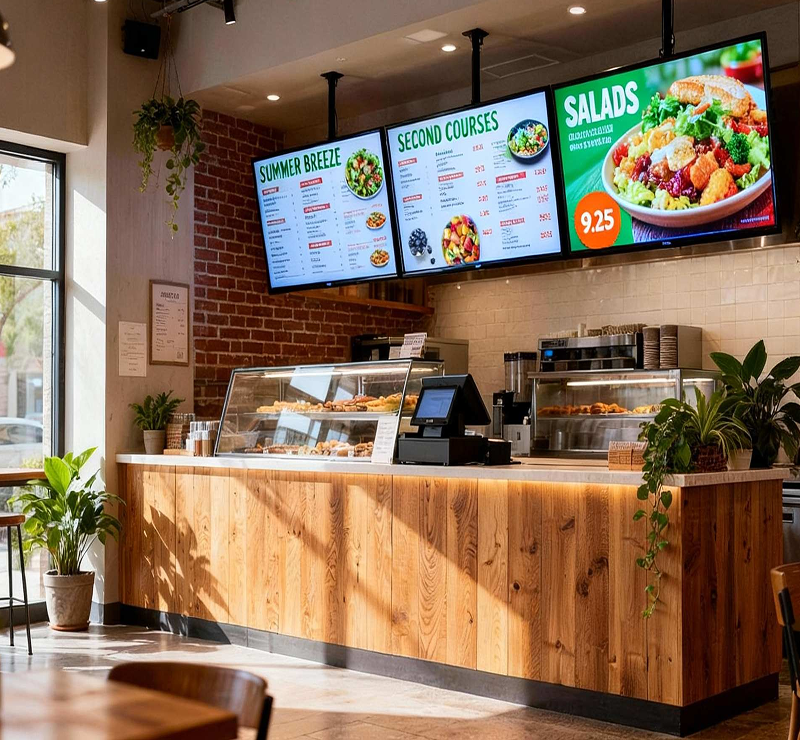
레스토랑 및 식품 서비스

Android TV에서 메뉴와 주문 화면을 실시간으로 표시합니다.

다운로드

기본 화면 미러링 그 이상

Android TV에 콘텐츠가 표시되는 방식을 더 잘 제어할 수 있습니다.

수직 화면 미러링

Android TV에서 검은색 막대 없이 세로형 휴대폰 콘텐츠를 표시합니다.

플립 디스플레이

화면 방향과 크기를 늘리지 않고 조정할 수 있습니다.

사진 슬라이드쇼

사진을 부드러운 TV 슬라이드쇼로 전환하세요.

파일 전송

Android TV로 파일을 전송하여 보고 토론할 수 있습니다.

스마트 압축

화질을 유지하면서 대용량 파일을 자동으로 압축합니다.

유연한 스토리지

TV나 외부 저장 장치에 직접 파일을 저장하여 쉽게 액세스하고 재생할 수 있습니다.

시스템 지원 및 업데이트

사양 사양
지원되는 운영 체제 Windows, Mac, Android, iOS
시스템 요구 사항 Android TV 6.0+ 시스템
새로운 기능 새로운 소식은 무엇인가요?
2.20.5.3
  • - 파일 및 앨범 관련 오류 수정.
  • - 도움말 문구를 업데이트합니다.
  • - 화면 미러링 성능 향상 .
2.20.4.2
  • - 새로운 홈페이지
  • - 앨범용 ‘모두 추가’ 폴더
  • - 배경 음악으로 지역 음악을 선택하고, 앨범에 음악 폴더를 표시합니다.
  • - DLNA에서 세로 화면 지원
자주 묻는 질문
1001 TVs란 무엇인가요?
1001 TVs는 휴대폰, 태블릿, Mac, PC, TV 등 어떤 기기든 무선으로 연결해 주는 강력한 도구입니다. 끊김 없는 화면 미러링과 무제한 파일 전송을 즐기세요.
화면 미러링은 어떤 기기와 플랫폼에서 지원되나요?
기기: 휴대폰, 태블릿, PC, Mac, TV
플랫폼:
- iOS (iPhone/iPad)
- Android
- macOS
- Windows
- 스마트 TV 플랫폼: 구글 안드로이드 TV, 애플 tvOS, 하모니OS, MIUI TV, 아마존 파이어 OS
휴대폰이나 컴퓨터 화면을 TV에 미러링하려면 어떻게 해야 하나요?
- 휴대폰/PC/Mac 및 TV에 1001 TVs 앱을 설치하세요.
- 두 기기가 모두 동일한 Wi-Fi 네트워크에 연결되어 있는지 확인하십시오.
- 앱을 실행하고 기기를 선택하거나 QR 코드를 스캔하여 시작하세요.
1001 TVs를 무료로 체험해 볼 수 있나요?
1001 TVs는 화면 미러링, 파일 전송, 앨범과 같은 프리미엄 기능을 무제한으로 이용할 수 있는 기간 한정 무료 평가판을 제공합니다.
서비스를 계속 이용하려면 평가판이 종료된 후 구독으로 업그레이드하면 됩니다. 구독으로 업그레이드하면 됩니다.
1001 TVs 앱은 어떻게 설치하나요?
다음 앱 스토어에서 "1001 TVs"를 검색하면 찾을 수 있습니다:
- Apple 앱 스토어(iPhone, iPad, Mac, Apple TV용)
- Microsoft 스토어(Windows용)
- Google Play(Android 휴대폰, 태블릿 및 TV용)
1001 TVs에서는 어떤 구독 요금제와 가격 옵션을 제공하나요?
저희는 주간, 월간, 연간 및 평생 요금제를 제공합니다. 유료 멤버십은 무료 체험 기간이 끝난 후 발신자 측에서만 필요합니다. 지역별 요금은 앱 내에서 확인해 주세요.
구독을 취소하려면 어떻게 하나요?
iOS에서 구독 취소하기
-  설정 앱 → 내 이름 → 구독 → 구독 취소를 엽니다. 구독 → 구독 취소
Google Play에서 구독 취소하기
- Google Play 스토어 앱 열기 → 프로필 사진에서 오른쪽 상단 → 결제 및 구독 → 구독 → 구독 → 구독 취소 → 취소를 확인합니다.
여러 대의 기기를 동시에 미러링할 수 있나요?
네. 여러 대의 기기(예: 스마트폰, 태블릿, PC, Mac 등)를 하나의 PC/Mac에 미러링하거나, 하나의 PC/Mac을 여러 대의 기기(TV, 스마트폰, 태블릿, PC, Mac 등)에 미러링할 수 있으며, 이 모든 작업을 동시에 수행할 수 있습니다.
1001 TVs는 개인 정보를 저장하나요, 아니면 개인정보 보호에 대한 위험이 있나요?
아닙니다. 모든 화면 데이터는 귀하의 로컬 네트워크 내에서만 처리되며, 인터넷으로 업로드되지 않습니다.
고객 지원팀에 연락하거나 도움을 받으려면 어떻게 해야 하나요?
다음 연락처로 문의하세요. 1001tvs@nero.com.
1001 TVs
미러링, 공유, 연결 — 한 앱으로 끝.
다운로드