检测到浏览器语言为中文,点此切换到中文页面->
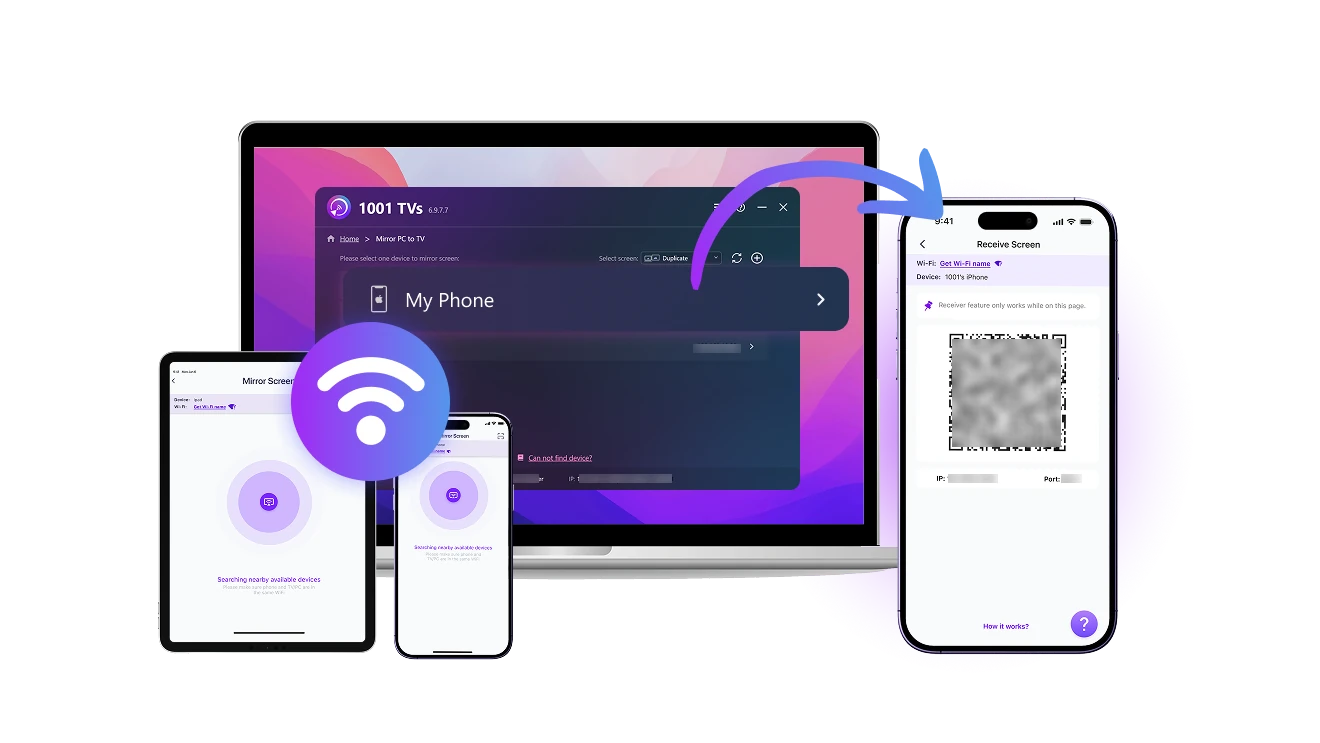
Hogyan tükrözd a képernyőt a mobileszközödre 3 egyszerű lépésben
1
Telepítsd a 1001 TVs alkalmazást
Töltsd le és nyisd meg az appot azon az eszközön, amiről tükröznél, és azon a mobilon, amire vetítenéd a képet.
2
Nyisd meg a „Képernyővevő” funkciót
Csatlakoztasd mindkét eszközt ugyanahhoz a Wi-Fi hálózathoz. Nyisd meg az appot a telefonodon vagy táblagépeden, és maradj a „Képernyővevő” képernyőn.
3
Indítsa el a tükrözést
A küldő eszközön lépj be a „Képernyőtükrözés” menübe, válaszd ki a fogadó eszközt, vagy csatlakozz QR-kóddal, majd koppints az „Indítás” gombra a kép továbbításához a mobilodra.
Képernyőfogadás eszközök között – egyszerűen
receive-from-any-device
Fogadj képernyőt bármilyen eszközről
ellenőrzöttTámogatja a képernyőfogadást Windows, macOS, iOS, Android és más eszközökről.
ellenőrzöttEgyszerű, vezeték nélküli kapcsolat néhány koppintással.
use-as-a-second-screen
Tedd a telefonodat másodlagos képernyővé
ellenőrzöttFogadj képernyőt a számítógépről tükrözés, kiterjesztés vagy ablak kijelölés módban.
ellenőrzöttBővítsd a munkaterületed azzal, amid már van — nincs szükség extra eszközre.
no-cables-full-connection
Csatlakozz szabadon – kábelek és korlátok nélkül
ellenőrzöttRugalmas mód Wi-Fi-n keresztül történő eszközkapcsolatra – kábelek nélkül.
ellenőrzöttÉlvezd a zökkenőmentes, kiváló minőségű képernyő- és hangmegosztást Macen, PC-n, iOS-en vagy Androidon.
Felhasználási esetek
Hatékony Munka
Okos Szülői Felügyelet
Szórakoztató Tartalmak
Kreatív Munkafolyamat
Légy Hatékony Bárhol
Használd iPadedet, Android táblagépedet vagy tartalék eszközödet második kijelzőként Machez vagy PC-hez – kábelek nélkül.

Az 1001 TVs segítségével a képernyő átvitele egyszerű - telefon a tévére, PC a telefonra, nagy vagy kicsi képernyőre, egyszerűen működik.

Alakíts át bármilyen képernyőt rugalmas munkaterületté — legyen szó rajzolásról, multitaskingról vagy teljes képernyős, fókuszált munkáról.
munka
Maradj Kapcsolatban, Legyél Részese
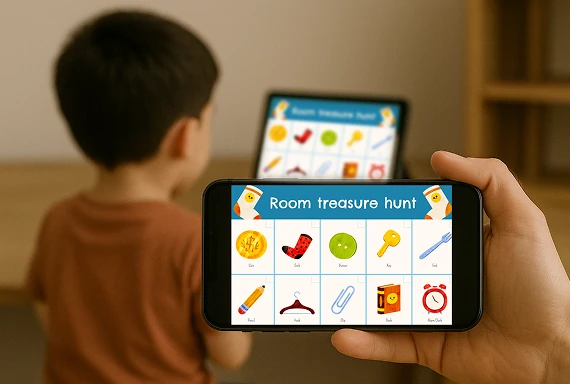
Egyszerűen tükrözd gyermeked képernyőjét a saját készülékedre — ideális online órákhoz, házi feladatokhoz vagy mindennapi tanuláshoz.

A 1001 TVs képernyőtükröző alkalmazással naprakész maradhatsz, szükség esetén időben segíthetsz, és gyengéden irányíthatod gyermekedet anélkül, hogy rátelepednél.

Hozz létre biztonságos, koncentrált tanulási környezetet — bárhol is vagy, kábelek és bonyolult beállítások nélkül.
szülői
Szabad Képernyőtükrözés
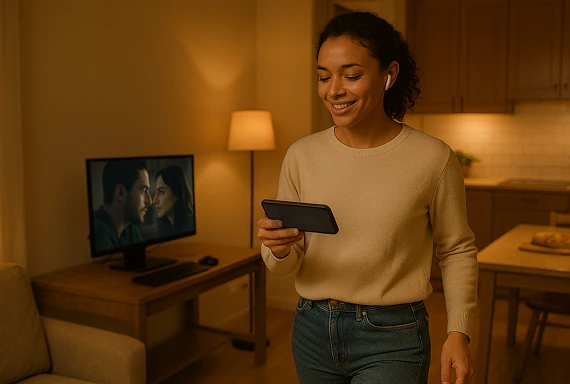
Tükrözd a számítógép képernyőjét a telefonodra vagy tabletedre, és nézd bárhol, bármikor.

A 1001 TVs képernyőtükröző alkalmazással privátan nézhetsz filmeket, követheted az edzős videókat vagy elemezheted a játékfelvételeket útközben.

Legyen szó edzésről, pihenésről vagy fontos pillanatok visszanézéséről, bármely képernyőre tükrözhetsz – vezetékek és korlátok nélkül.
szórakozás
Élő előnézet felvétel közben
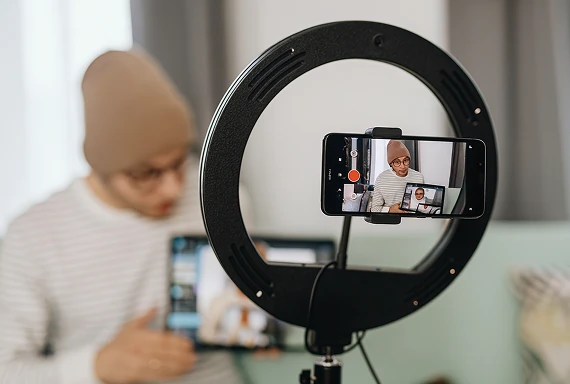
Használj egy telefont kameraként, és tükrözd a képet egy másik kijelzőre valós időben — ideális a kompozíció, megvilágítás vagy fókusz beállításához nehéz felszerelés nélkül.

A 1001 TVs alkalmazással valós időben láthatod a felvételt, beállíthatod a szögeket, és ellenőrizheted a részleteket.

Akár élőben, akár gyors felvételen dolgozol, ez a legjobb eszköz minden mobilos tartalomkészítőnek.
tartalomkészítés
Letöltés
Gyakran ismételt kérdések
What is 1001 TVs?
1001 TVs is a superpower tool that connects any device wirelessly — phones, tablets, Macs, PCs, and TVs. Enjoy seamless screen mirroring and unlimited file transfer.
Which devices and platforms are supported for screen mirroring?
Devices: Phone, tablet, PC, Mac, TV
Platformok:
- iOS (iPhone/iPad)
- Android
- macOS
- A Windows
- Smart TV platforms: Google Android TV, Apple tvOS, HarmonyOS, MIUI TV, Amazon Fire OS
How do I mirror my phone or computer screen to a TV?
- Install 1001 TVs app on your phone/PC/Mac and TV.
- Ensure both devices are connected to the same Wi-Fi network.
- Open the app, select the device or scan the QR code to start.
Can I Try 1001 TVs for Free?
Az 1001 TVs korlátozott ideig tartó ingyenes próbaverziót kínál teljes, korlátlan hozzáféréssel az olyan prémium funkciókhoz, mint a képernyőtükrözés, a fájlátvitel és az album.
Ha továbbra is élvezni szeretné a szolgáltatást, egyszerűen frissítsen egy előfizetésre, amint a próbaidőszak véget ér.
Hogyan telepíthetem az 1001 TVs alkalmazást?
Az "1001 TVs" kereséssel megtalálod a következő alkalmazásboltokban:
- Apple App Store (iPhone, iPad, Mac, Apple TV)
- Microsoft Store (Windows számára)
- Google Play (androidos telefonokhoz, táblagépekhez és tévékészülékekhez)
What subscription plans and pricing options does 1001 TVs offer?
We offer weekly, monthly, yearly, and lifetime plans. Paid membership is only needed on the sender side after a free trial. See in-app for your local pricing.
Hogyan mondhatom le az előfizetést?
Előfizetés lemondása iOS rendszeren
-  Nyissa meg a Beállítások alkalmazást → a nevét → Előfizetések → az előfizetés → Előfizetés törlése
Előfizetés lemondása a Google Play-fiókjában
- Nyissa meg a Google Play Áruház alkalmazást → Profilkép a jobb felső sarokban → Fizetés és előfizetések → Előfizetések → az előfizetés → Előfizetés törlése → Erősítse meg a lemondást
Can I mirror multiple devices at the same time?
Yes. You can mirror multiple devices to one PC/Mac (e.g., phones, tablets, PCs, or Macs), or mirror one PC/Mac to multiple devices (TVs, phones, tablets, PCs, Macs, etc.) — all simultaneously.
Does 1001 TVs store personal data or have privacy risks?
No. All screen data stays within your local network — never uploads to internet.
How can I contact support or get help?
Kérjük, lépjen kapcsolatba velünk a 1001tvs@nero.com.