
Samsung TV képernyő-tükrözés: Teljes útmutató (minden eszköz)


A Samsung TV képernyő-tükrözési funkciójával vezeték nélkül vagy kábelen keresztül megjelenítheti telefonja, táblagépének vagy számítógépének képernyőjét egy Samsung Smart TV-n. A Samsung TV-k számos tükrözési technológiát támogatnak, többek között a Smart View-t (Galaxy és Android eszközökhöz), az AirPlay 2-t (iPhone és iPad eszközökhöz) és a Google Cast-et (Chrome és PC eszközökhöz), valamint olyan natív funkciókat, mint a Tap View, a DeX, […]
A Samsung 20 egymást követő éve a világ legkelendőbb tévékészülék-márkája, 2025-ben a globális tévékészülék-piaci bevételek 29,1%-ját tette ki (Omdia). Ez az útmutató minden tükrözési módszert bemutat, eszköz és tévékészülék gyártási éve szerint csoportosítva, így másodpercek alatt megtalálhatja a megfelelő megoldást, ahelyett, hogy tucatnyi útmutatót kellene végiglapoznia.
Az alábbi döntési táblázatok segítségével állapítsd meg, melyik módszer felel meg a készülékednek és a tévéd modelljének. Ezután ugorj a megfelelő szakaszra, ahol áttekintést kapsz a működésről. A képernyőképekkel ellátott, lépésről lépésre bemutatott beállítási útmutatásokhoz minden szakaszban található egy link egy részletes útmutatóhoz.
Melyik képernyő-tükrözési módszert érdemes választani?
Eszköz szerint
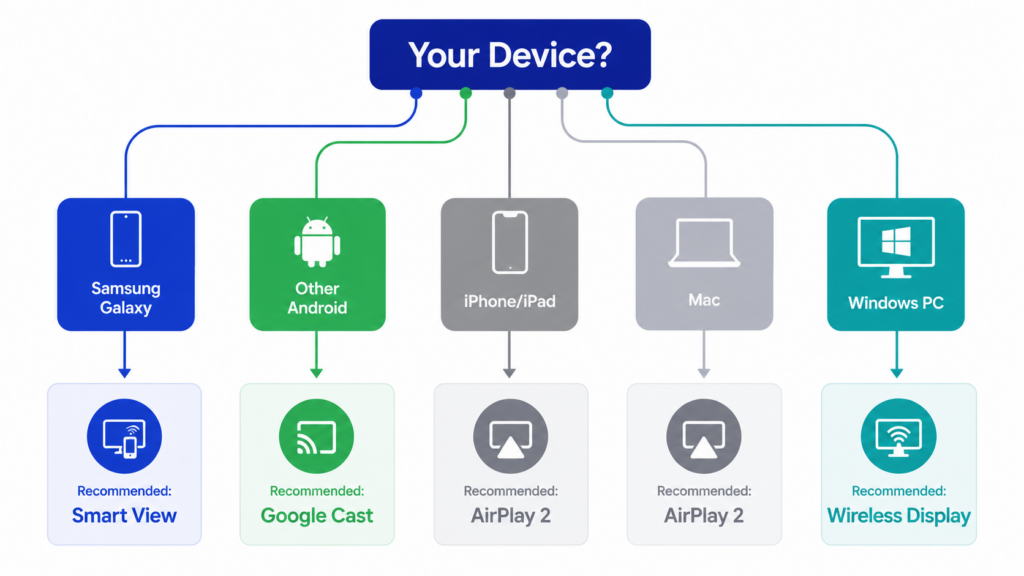
A megfelelő módszer elsősorban attól függ, hogy milyen eszközről szeretnél tükrözni. A Samsung volt az első nagy televíziómárka, amely egyetlen termékcsaládján belül natívan támogatta mindhárom főbb tükrözési protokollt – a Miracastot, az AirPlay 2-t és a Google Castot –, és továbbra is az egyik kevés ilyen gyártó közé tartozik. Gyakorlatilag bármilyen eszköz csatlakoztatható.
| Az Ön készüléke | Ajánlott módszer | Alternatív módszerek |
| Samsung Galaxy okostelefon | Smart View (beépített) | SmartThings, Tap View, DeX |
| Egyéb Android-telefon | Google Cast (2026-os és újabb tévék, egyes 2023–2025-ös modellek frissítéssel) vagy 1001 TVs | Miracast |
| iPhone / iPad | AirPlay 2 (2018-tól gyártott TV-modellek) | 1001 TVs alkalmazás, HDMI-adapter, streaming-eszköz |
| Mac | AirPlay 2 (a macOS-ba beépítve) | 1001 TVs, HDMI-kábel |
| Windows PC | Vezeték nélküli kijelző (Miracast) | 1001 TVs, HDMI-kábel |
Samsung TV-modell év szerint
Nem minden Samsung tévé támogatja az összes funkciót. A tévé gyártási éve és sorozata határozza meg, hogy mely protokollok és beépített funkciók állnak rendelkezésre. Ez a leggyakoribb ok, ami zavart okoz.
Aki 2017-es Samsung tévével rendelkezik, az soha nem fogja tudni használni az AirPlay 2-t, függetlenül attól, hogy hány útmutatót követ végig.
| A Samsung TV éve | Smart View (Miracast) | AirPlay 2 | Google Cast | Érintse meg a „Megtekintés” gombot | DeX | Többnézet |
| 2016-2017 | Igen | Nem | Nem | Nem | Nem | Nem |
| 2018-2019 | Igen | Igen (bizonyos modellek) | Nem | Nem | Nem | Nem |
| 2020-2023 | Igen | Igen | Kiválasztott 2023-as modellek (frissítés útján) | Igen | Igen | Igen (2 képernyő) |
| 2024-2025 | Igen | Igen | Igen (firmware-frissítéssel) | Igen | Igen | Igen (4 képernyő a 2025-ös modellektől kezdve) |
| 2026 | Igen | Igen | Igen | Igen | Igen | Igen (4 képernyő + háttérvilágítás) |
Hogyan ellenőrizheted a tévédet‘s gyártási év:
- A Samsung tévéjén válassza a Beállítások > Minden beállítás > A tévéről menüpontot.
- Keresse meg a modellkódot (pl. QN65Q80TAFXZA). A betű az évet jelöli: T = 2020, A = 2021, B = 2022, C = 2023, D = 2024, F = 2025.
- Az AirPlay 2 esetében nyisd meg a Beállítások > Általános > Apple AirPlay beállítások menüpontot. Ha ez a menü megjelenik, akkor a tévéd támogatja ezt a funkciót.
A Samsung beépített képernyő-tükrözési funkciói
A Samsung öt képernyőmegosztási technológiát épít be Smart TV-ibe és Galaxy-eszközeibe. Mindegyiknek megvan a maga erőssége, amelyben felülmúlja a többit. Az alábbiakban bemutatjuk, mire szolgálnak ezek a technológiák, és mikor érdemes őket használni.
Smart View (Samsung Galaxy / Android)
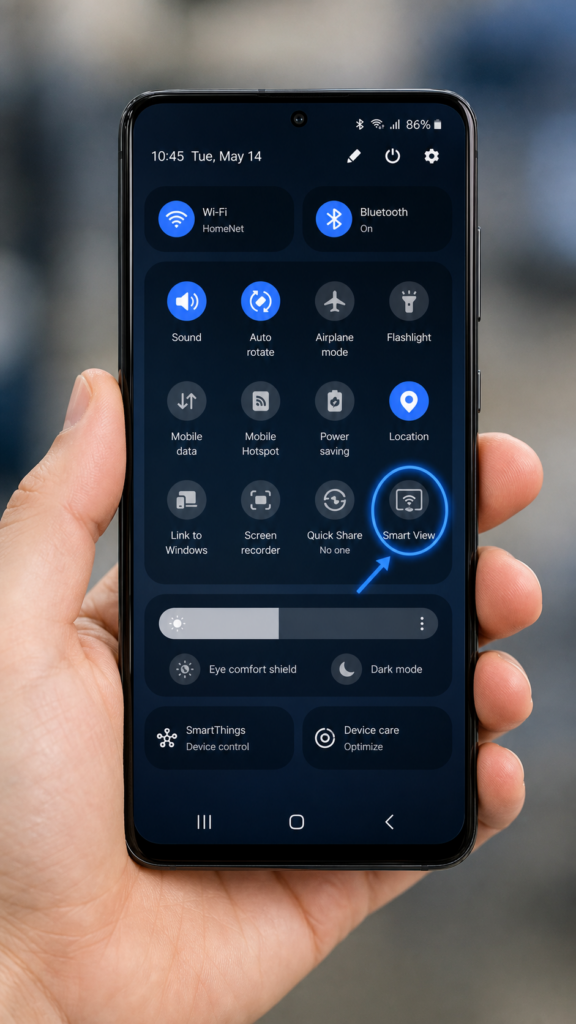
A Smart View a Samsung Galaxy okostelefonokhoz és táblagépekhez tartozó beépített képernyőtükrözési funkciója, amely a Miracast technológiát használva vezeték nélkül tükrözi a képernyőt bármely 2016-tól gyártott Samsung Smart TV-re. A funkciót a Gyorsbeállítások panelen érheted el: csúsztasd lefelé az ujjadat, érintse meg a Smart View ikont, válaszd ki a tévédet, majd erősítsd meg a választást. A Samsung a Smart View hivatalos útmutatója ott található a teljes beállítás.
Egy fontos különbség: a Smart View a teljes képernyőt tükrözi, míg a Cast funkcióval a videó kizárólag a tévéképernyőn jelenik meg, és a telefon távirányítóként működik. Ne feledje, hogy a Netflix és a Disney+ DRM-védelemmel ellátott tartalmai teljes képernyős tükrözés közben fekete képernyőt jeleníthetnek meg. Ezeknél a szolgáltatásoknál inkább az alkalmazáson belüli Cast- vagy AirPlay-gombot használja.
SmartThings alkalmazás (platformok közötti központ)
A SmartThings a Samsung okosotthoni alkalmazása, amely a képernyőtükrözést is támogatja, és mind Androidon, mind iOS-en elérhető. Ugyanazt a Miracast technológiát használja, mint a Smart View, de gazdagabb felületet kínál.
Különösen hasznos azoknak az iPhone-felhasználóknak, akik AirPlay 2 nélkül szeretnének képernyőt tükrözni, és támogatja a fordított tükrözést is: a tévé képernyőjének visszajátszását a telefonra. A Tap View támogatásához az 1.745-ös vagy annál újabb verzió szükséges.
Érintse meg a „Megtekintés” gombot (Egyérintéses tükrözés)
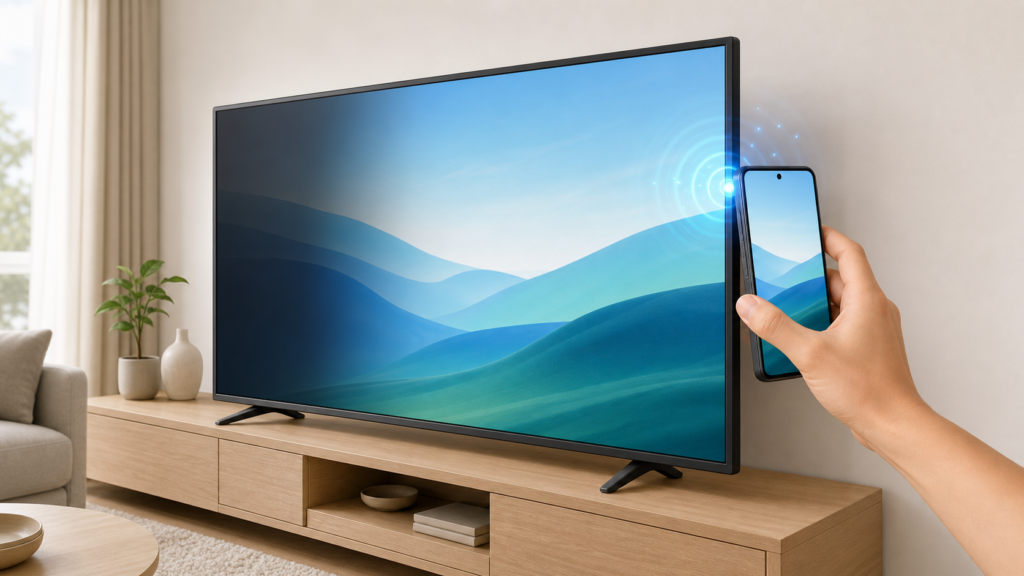
A „Tap View” funkcióval a tükrözést úgy indíthatja el, hogy a Galaxy telefonját fizikailag hozzáérinti a Samsung tévé oldalához. A funkció a 2020-as és újabb évjáratú, SmartThings v1.745 vagy újabb verzióval rendelkező tévéken érhető el, és a Samsung útmutatásában leírtak szerint a 2021-től 2025-ig terjedő modellévű, kikapcsolt tévéket is bekapcsolhatja. Kattintson a „Támogatás” oldalra.
Ez a funkció kizárólag a Samsung Galaxy telefonokon érhető el. A nem Samsung márkájú Android-készülékek felhasználóinak helyette a Smart View vagy a Google Cast szolgáltatást kell használniuk.
Samsung DeX (asztali mód)
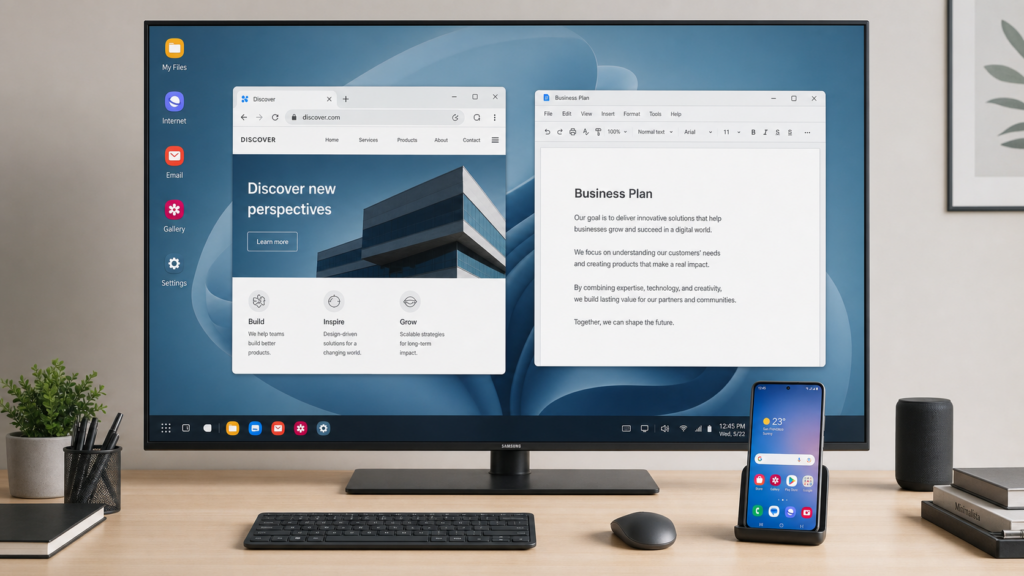
A DeX a Galaxy telefonodat asztali számítógéphez hasonló felhasználói élménnyé alakítja át a tévéd képernyőjén, feladatcsíkkal, átméretezhető ablakokkal és billentyűparancsokkal. A Smart View-val ellentétben – amely egyszerűen tükrözi a telefon képernyőjét – a DeX egy külön asztali környezetet indít el, így a telefonod továbbra is használható marad hívások kezdeményezésére és böngészésre.
A Wireless DeX bármely Miracast-kompatibilis tévékészüléken működik, nem csak a Samsung modelleken. Az S8 és a Note8 modellektől kezdve elérhető a Galaxy S és Note sorozatokban, a Z Fold sorozatban, valamint bizonyos Tab táblagépeken.
A Z Flip7 és a Z TriFold támogatja a DeX funkciót, a korábbi Z Flip modellek viszont nem. Nézd meg a Samsung DeX kompatibilitási lista az Ön modelljéhez.
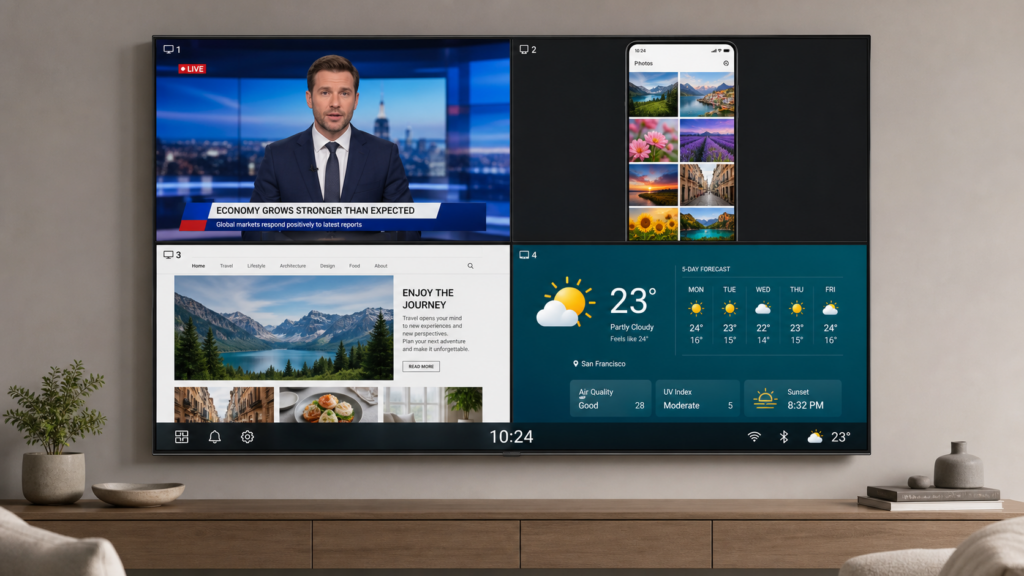
Többnézetes mód (osztott képernyős tükrözés)
A Multi View funkcióval egyszerre több tartalomforrás is megjeleníthető a Samsung tévéken. A 2020-tól 2023-ig terjedő modellek két képernyőt támogatnak. A 2025-ös és az azt követő modellek (Q7F és annál magasabb sorozat) akár négy képernyőt is támogatnak, valamint egy testreszabható elrendezésű, környezeti információkat megjelenítő ablakot, amelynek hangja függetlenül irányítható.
A DRM-védelemmel ellátott alkalmazások, mint például a Netflix és a Disney+, nem adhatók hozzá a Multi View funkcióhoz. A Samsung A Multi View támogatási oldala itt található a teljes kompatibilitási táblázat.
Hogyan lehet az iPhone képernyőjét tükrözni egy Samsung tévére?
Az iPhone-felhasználóknak öt bevált módszerük van a képernyő tükrözésére egy Samsung tévére, az ingyenes, beépített AirPlay 2-től kezdve a vezetékes HDMI-adapterekig. Minden módszernek megvannak a maga kompatibilitási követelményei, valamint a költség, a késleltetés és a DRM-támogatás tekintetében kompromisszumokat kell kötni.
| Módszer | Hogyan kell használni | Legjobb |
| AirPlay 2 | 1. Csatlakoztassa az iPhone-ját és a Samsung tévéjét ugyanahhoz a Wi-Fi-hálózathoz 2. Nyissa meg a Vezérlőközpontot, majd érintse meg a Képernyőtükrözés ikont 3. Válassza ki a Samsung tévéjét, majd írja be a képernyőn megjelenő kódot | Napi szintű vezeték nélküli képernyőtükrözés |
| 1001 TVs alkalmazás | 1. Telepítse a weboldalt. 1001 TVs az iPhone-on és a Samsung tévén 2. Indítsd el az alkalmazást mindkét eszközön ugyanazon a hálózaton 3. Érintse meg a tükör gombot, majd válassza ki a tévéjét | Ha az AirPlay nem érhető el |
| HDMI-adapter | 1. Csatlakoztass egy Lightning–HDMI átalakítót az iPhone-odhoz 2. Csatlakoztassa az HDMI-kábelt az adaptertől a tévéhez 3. Állítsa a tévét a megfelelő HDMI-bemenetre | Játékok és prezentációk |
| Streaming-kulcs | 1. Csatlakoztassa a Roku- vagy Apple TV-modult a tévé HDMI-csatlakozójához 2. Csatlakoztasd a pendrive-ot a Wi-Fi-hez, és párosítsd az iPhone-oddal 3. Indítsd el a képernyőtükrözést az AirPlay segítségével vagy a készülék alkalmazásával | 2018 előtti Samsung tévék |
| Alkalmazáson belüli közvetítés | 1. Nyiss meg egy Cast-kompatibilis alkalmazást, például a YouTube-ot vagy a Netflixet 2. Érintse meg a „Cast” ikont a videolejátszóban 3. Válassza ki a Samsung tévéjét, és indítsa el a lejátszást | Energiatakarékos videónézés |
A képernyőképekkel ellátott, lépésről lépésre bemutatott útmutatót és a hibaelhárítási tippeket a következő témakörre vonatkozó útmutatónkban találja meg: Hogyan lehet az iPhone képernyőjét Apple TV nélkül tükrözni egy Samsung tévére?. A cikk az AirPlay 2 beállítását, az 1001 TVs alkalmazás használatának bemutatását, a HDMI-adapterek kompatibilitását, a streaming-eszközök választékát, valamint az alkalmazáson belüli tartalomküldést tárgyalja.
Hogyan tükrözzük az Android-telefont a Samsung TV-re?
Samsung Galaxy okostelefonok
A Samsung Galaxy-tulajdonosok rendelkeznek a legszélesebb körű tükrözési lehetőségekkel. Íme egy rövid útmutató a megfelelő lehetőség kiválasztásához:
| Módszer | Hogyan kell használni | Legjobb |
| Intelligens nézet | 1. Csúsztasd lefelé az ujjadat a Galaxy képernyőjének tetejéről 2. Érintse meg a „Smart View” ikont a Gyorsbeállítások menüben 3. Válassza ki a Samsung tévéjét, majd érintse meg a „Most indítás” gombot | Fotók, videók, alkalmi böngészés |
| Érintse meg a „Megtekintés” gombot | 1. Indítsd el a SmartThings alkalmazást, és a beállításokban engedélyezd a Tap View funkciót 2. Győződjön meg arról, hogy a telefonja képernyője nincs zárolva 3. Óvatosan érintse meg a telefonját a tévé oldalával | A tévé közelében azonnal elindul |
| SmartThings | 1. Telepítse és indítsa el a SmartThings alkalmazást a telefonján 2. Válassza ki a Samsung tévéjét az eszközlistából 3. Érintse meg a „Smart View” gombot a tükrözés elindításához | További vezérlők, visszafelé tükrözés |
| DeX | 1. Csúsztasd lefelé az ujjadat a Gyorsbeállításokig, majd érintse meg a DeX gombot 2. Válassza ki a Samsung tévéjét a rendelkezésre álló készülékek közül 3. Érintse meg a „Start” gombot a TV-n az asztali mód elindításához | Dokumentumok, prezentációk, többfeladatos munkavégzés |
| 1001 TVs | 1. Letöltés az alkalmazás a Galaxy telefonodon és a Samsung tévédön 2. Indítsd el az alkalmazást mindkét eszközön ugyanazon a hálózaton 3. Válassza ki a tévékészülékét, majd érintse meg a „Tükrözés indítása” gombot | További funkciók, például fájlátvitel és virtuális tábla |
A legtöbb Galaxy-tulajdonos számára a Smart View a legtöbb helyzetben megoldást nyújt. Használja a Tap View-t, ha a sebesség a legfontosabb, a SmartThings-et, ha további vezérlési lehetőségekre van szüksége, és a DeX-et, ha munkáról van szó.
Nem Samsung márkájú Android-telefonok
Ha Google Pixel, OnePlus, Xiaomi vagy más, nem Samsung gyártmányú Android-telefont használsz, a Samsung saját funkciói (Smart View, Tap View, DeX) nem érhetők el. Három alternatíva létezik:
| Módszer | Hogyan kell használni | Legjobb |
| Google Cast | 1. Csatlakoztassa a telefonját és a Samsung tévéjét ugyanahhoz a Wi-Fi-hálózathoz 2. Nyiss meg egy Cast-kompatibilis alkalmazást, például a YouTube-ot, a Netflixet vagy a Chrome-ot 3. Érintse meg a „Cast” ikont, majd válassza ki a Samsung tévéjét | Újabb Samsung tévék (2026-tól; egyes 2023–2025-ös modellek frissítéssel) |
| Miracast | 1. Csúsztasd lefelé az ujjadat a telefonon a Gyorsbeállításokhoz 2. Érintse meg a “Cast”, “Screen Cast” vagy “Wireless Display” gombot” 3. Válassza ki a Samsung tévéjét a listából | Régebbi Samsung tévék (2016-tól) |
| 1001 TVs | 1. Letöltés az alkalmazás a telefonodon és a Samsung TV-n 2. Indítsd el az alkalmazást mindkét eszközön ugyanazon a hálózaton 3. Válassza ki a tévéjét az alkalmazásban, majd érintse meg a „Tükrözés indítása” gombot | Univerzális megoldás; emellett fájlátviteli és táblás funkciókat is tartalmaz |
Hogyan tükrözzük a Mac-et és a Windows-os számítógépet a Samsung tévére?
Mac – Samsung TV
A Mac-felhasználóknak három megbízható lehetőségük van:
| Módszer | Hogyan kell használni | Legjobb |
| AirPlay 2 | 1. Csatlakoztassa a Mac-jét és a Samsung tévéjét ugyanahhoz a Wi-Fi-hálózathoz 2. Kattintson a menüsorban található Vezérlőközpont ikonra 3. Kattintson a „Képernyő-tükrözés” gombra, majd válassza ki a Samsung tévéjét | Napi szintű vezeték nélküli képernyőtükrözés |
| 1001 TVs | 1. Telepítse a 1001 TVs Mac-kliens a weboldalról 2. Indítsd el az alkalmazást, és csatlakozz a tévéddel azonos hálózathoz 3. Válassza ki a Samsung tévéjét, és indítsa el a képernyőtükrözést | Ha az AirPlay 2 nem érhető el |
| HDMI | 1. Csatlakoztasson egy USB-C vagy Thunderbolt–HDMI kábelt a Mac-hez 2. Dugja be a HDMI-csatlakozót a Samsung tévéjébe 3. Állítsa a tévét a megfelelő HDMI-bemenetre | Játékok, videószerkesztés, prezentációk |
Windows-alapú számítógépről Samsung tévére
A Windows-felhasználóknak három megbízható lehetőségük van:
| Módszer | Hogyan kell használni | Legjobb |
| Vezeték nélküli kijelző | 1. Nyisd meg a Beállításokat, majd válaszd a „Bluetooth és eszközök” menüpontot 2. Kattintson az „Eszköz hozzáadása” gombra, majd válassza ki a „Vezeték nélküli kijelző” vagy a „Dokkoló” lehetőséget 3. Válassza ki a Samsung tévéjét, majd erősítse meg a kapcsolatot | Beépített vezeték nélküli képernyőtükrözés |
| 1001 TVs | 1. Telepítse a 1001 TVs Windows-kliens 2. Indítsd el az alkalmazást, és csatlakozz a tévéddel azonos hálózathoz 3. Válassza ki a Samsung tévéjét, és indítsa el a képernyőtükrözést | Vállalati környezetben a Miracast megbízhatatlan |
| HDMI | 1. Csatlakoztassa a HDMI-kábel egyik végét a számítógépéhez 2. Csatlakoztassa a másik végét a Samsung tévéhez 3. Állítsa a tévét a megfelelő HDMI-bemenetre | A legmegbízhatóbb választás bármely számítógéphez |

Képernyő-tükrözési protokollok a Samsung tévéken: Mi zajlik a háttérben?
A Samsung okos tévék három fő protokollt támogatnak: a Miracastot (Smart View Android-eszközökhöz), az AirPlay 2-t (Apple-eszközök, 2018-as és újabb modellek) és a Google Castot (Chrome és Android, 2026-os modellek, valamint fokozatosan bevezetésre kerül bizonyos 2023–2025-ös modellekbe is). A Samsung volt az első nagy televíziómárka, amely egyetlen termékcsaládon belül natívan támogatta mindhárom protokollt, és három protokollt lefedő kínálata továbbra is a legszélesebb az iparágban.
Az LG 2024-től kezdődően egy webOS-frissítés révén kapta meg a Google Cast támogatást; a Sony Google TV-modelljei mind az AirPlay 2-t, mind a Google Cast-et támogatják. A Samsung előnye azonban az, hogy 2016-tól kezdve teljes Smart TV-kínálatában mindhárom protokollt támogatja, míg a versenytársak támogatása modellsorozatonként és operációs rendszerenként eltérő. Ez a széles körű lefedettség azt jelenti, hogy gyakorlatilag bármilyen telefon, tablet vagy számítógép csatlakozhat harmadik féltől származó hardver nélkül.
| Jegyzőkönyv | Felhasználók: | Samsung TV ügyfélszolgálat | Hogyan működik? |
| Miracast | Android-telefonok, Windows-számítógépek | 2016+ | Képernyő-tükrözés Wi-Fi Direct segítségével; nincs szükség internetes útválasztóra |
| AirPlay 2 | iPhone, iPad, Mac | 2018+ | Az Apple protokollja; DRM-kompatibilis; ugyanazon a Wi-Fi-hálózaton kell lennie |
| Google Cast | Chrome böngésző, Android-alkalmazások | 2026 (minden modell); a 2023–2025-ös modellek frissítéssel választhatók ki | Alkalmazásszintű tartalomátvitel, nem teljes képernyős tükrözés; a TV közvetlenül közvetít |
Ezek a protokollok abban különböznek egymástól, hogy mit továbbítanak. A Miracast a teljes képernyő tömörített másolatát küldi el közvetlen Wi-Fi-kapcsolaton keresztül, ami valódi képernyőtükrözésnek számít.
Az AirPlay 2 képes a teljes képernyőt tükrözni, illetve alkalmazásokból bizonyos médiafájlokat streamelni, és a DRM-védelemmel ellátott tartalmakat is zökkenőmentesebben kezeli. A Google Cast egy tartalomátviteli protokoll: a tévé az internetről tölti le a tartalmat, míg a telefonod távirányítóként működik. Ez akkumulátorkímélőbb megoldás, de nem tükrözi a képernyődet.
Gyakori problémák a Samsung tévék képernyő-tükrözésénél (rövid áttekintés)
A Samsung tévéknél előforduló képernyőtükrözési problémák néhány általános kategóriába sorolhatók. Az alábbi táblázatban összefoglaltuk az egyes problémák legvalószínűbb okait és megoldásait.
| Probléma | Valószínű ok és gyors megoldás |
| A TV nem jelenik meg az eszközök listájában | A két eszköz nem ugyanazon a Wi-Fi-hálózaton van, vagy egy VPN zavarja a kapcsolatot. Ellenőrizze, hogy ugyanazon a hálózaton vannak-e, kapcsolja ki a VPN-t, majd indítsa újra mindkét eszközt. |
| A tükrözött képernyő homályosnak tűnik | Az adaptív képminőség a felbontás helyett a simaságot részesíti előnyben. „Smart View” vagy „1001 TVs” beállítások esetén kapcsolja ki az adaptív képminőséget, és növelje a felbontást. |
| Észrevehető késleltetés vagy akadozás | A 2,4 GHz-es Wi-Fi túlterhelt. Váltson át egy 5 GHz-es hálózatra, vagy használjon vezetékes HDMI-kapcsolatot a késleltetésmentes működés érdekében. |
| A Netflix fekete képernyőt jelenít meg | A DRM/HDCP védelem megakadályozza a védett tartalmak teljes képernyős tükrözését. A képernyő-tükrözés helyett használja az alkalmazáson belüli Cast vagy AirPlay gombot. |
| Nincs hang a tévéből | A tévé hangja ki van kapcsolva, vagy a tükröző alkalmazásban hangátviteli probléma lépett fel. Ellenőrizze a tévé hangerejét; az 1001 TVs esetében frissítse a legújabb verzióra. |
| Az AirPlay nem tud csatlakozni | Az eszközök különböző Wi-Fi-sávokon működnek (2,4 GHz és 5 GHz), vagy az AirPlay funkció ki van kapcsolva a tévé beállításaiban. Győződjön meg arról, hogy ugyanazt a sávot használják, és ellenőrizze a Beállítások > Általános > Apple AirPlay beállítások menüpontot. |
Gyakran ismételt kérdések a Samsung tévék képernyő-tükrözéséről
Mi az a Samsung TV-képernyő-tükrözés?
A Samsung TV képernyőtükrözés funkciója a telefon, táblagép vagy számítógép képernyőjét jeleníti meg a Samsung Smart TV-n. A Samsung TV-k támogatják a Miracastot (Smart View Android esetén), az AirPlay 2-t (Apple-eszközök esetén, 2018-as és újabb modellek), valamint a Google Cast-et (2026-os modellek, fokozatosan bevezetésre kerül bizonyos 2023–2025-ös modellekbe), továbbá olyan natív funkciókat, mint a Tap View, a DeX asztali mód és a Multi View osztott képernyős mód.
Melyik Samsung tévék támogatják a képernyő-tükrözést?
Minden 2016-tól gyártott, Tizen operációs rendszert futtató Samsung Smart TV támogatja a Miracast/Smart View funkciót. Az AirPlay 2 használatához 2018-as vagy újabb modellekre van szükség (QLED, Neo QLED, OLED, The Frame és Crystal UHD sorozat).
A Google Cast minden 2026-os Samsung tévékészüléken gyárilag elérhető, és a One UI Tizen firmware-frissítés (v2115) révén fokozatosan bevezetésre kerül bizonyos 2023–2025-ös modellekre is, kezdve az OLED- és a csúcskategóriás Neo QLED-modellekkel. A Tap View, a DeX és a Multi View funkciókhoz 2020-as vagy újabb modellek szükségesek.
Hogyan tudom alkalmazás nélkül képernyőt tükrözni a Samsung tévémre?
A Samsung Galaxy telefonokon a Smart View funkciót a Gyorsbeállítások paneljének lefelé csúsztatásával lehet elindítani. Alkalmazás telepítésére nincs szükség. Az iPhone-okon az AirPlay 2 funkciót a Vezérlőközpontból lehet használni. A Windows-alapú számítógépeken a Beállítások menüben található beépített „Vezeték nélküli kijelző” funkciót kell használni. Mindhárom módszer az operációs rendszerbe van beépítve, és nem igényel további letöltéseket.
Működik a Samsung tévé képernyő-tükrözése Wi-Fi nélkül is?
A Miracast (Smart View) a Wi-Fi Direct technológiát használja, amely router vagy internet-hozzáférés nélkül is közvetlen kapcsolatot létesít a telefon és a tévé között. Az AirPlay 2 esetében mindkét eszköznek ugyanazon a Wi-Fi-hálózaton kell lennie. A HDMI-kábeles csatlakozás egyáltalán nem igényel Wi-Fi-t. Tehát igen, a képernyőtükrözés a választott módszertől függően Wi-Fi nélkül is működhet.
Mi a különbség a Smart View és az AirPlay között a Samsung tévéken?
A Smart View a Miracast protokollon alapul, és a Samsung Galaxy, valamint más Android-eszközökkel működik együtt. Az AirPlay 2 az Apple protokollja, és iPhone-nal, iPad-del és Mac-kel működik együtt. Mindkettő tükrözi a képernyőt a Samsung tévére, de a Smart View kizárólag Android-eszközökön, az AirPlay pedig kizárólag Apple-eszközökön használható. A 2018-tól gyártott Samsung tévék mindkettőt egyszerre támogatják.
Tükrözhetem a Samsung tévém képernyőjét a telefonomra?
Igen. A SmartThings alkalmazáson keresztül a Samsung tévéd képernyőjét a telefonodra vagy táblagépedre továbbíthatod. Nyisd meg a SmartThings alkalmazást, válaszd ki a tévédet, lépj a “Smart View” oldalra, koppints az “Egyéb eszköz” elemre, majd a „Telefon” elemre, és válaszd ki a tévédet. Ezt a fordított tükrözési funkciót a Samsung hivatalosan is támogatja.
Hány képernyőt képes megjeleníteni a Samsung Multi View?
A 2020-tól 2023-ig gyártott Samsung TV-modellek Multi View funkciója 2 képernyőt támogat. A 2025-ös és az azt követő modellek (Q7F és annál magasabb sorozat) legfeljebb 4 képernyőt támogatnak, valamint egy testreszabható elrendezésű háttérinformációs ablakot. A Netflix, a Disney+ és hasonló szolgáltatások DRM-védelemmel ellátott tartalmai nem használhatók a Multi View funkcióban.
Miért nem működik a képernyőtükrözés a Samsung tévémnél?
A leggyakoribb okok a következők: az eszközök nem ugyanazon a Wi-Fi-hálózaton vannak, a VPN zavarja a kapcsolatot, a tévéhez manuális engedélyezés szükséges a csatlakozáshoz, vagy valamelyik eszköz firmware-je elavult. A gyors megoldások közé tartozik a Wi-Fi-hálózat ellenőrzése, a VPN-ek kikapcsolása, mindkét eszköz újraindítása, valamint a szoftverfrissítések ellenőrzése.
Következtetés
A Samsung tévék képernyő-tükrözési funkciója a három protokoll támogatásának és olyan natív funkcióknak köszönhetően szélesebb körű, mint bármely más tévémárka esetében, például a Tap View, a DeX és a Multi View. Akár Galaxy okostelefonról, iPhone-ról, Mac-ről vagy Windows-os számítógépről csatlakozol, biztosan találsz olyan módszert, amely az adott Samsung tévémodellel kompatibilis.
A fenti döntési táblázatok segítségével válassza ki a megfelelő módszert, majd kövesse a linkelt útmutatókat a lépésről lépésre történő beállításhoz. Ha pedig a beépített lehetőségek nem bizonyulnak elegendőnek, akkor 1001 TVs letöltése mint az a platformok közötti eszköz, amely minden szakadékot áthidal.