检测到浏览器语言为中文,点此切换到中文页面->
Enviar archivos a la TV en 3 sencillos pasos
1
Instala la app
Instala 1001 TVs en tu teléfono y TV.
2
Conecta tus dispositivos
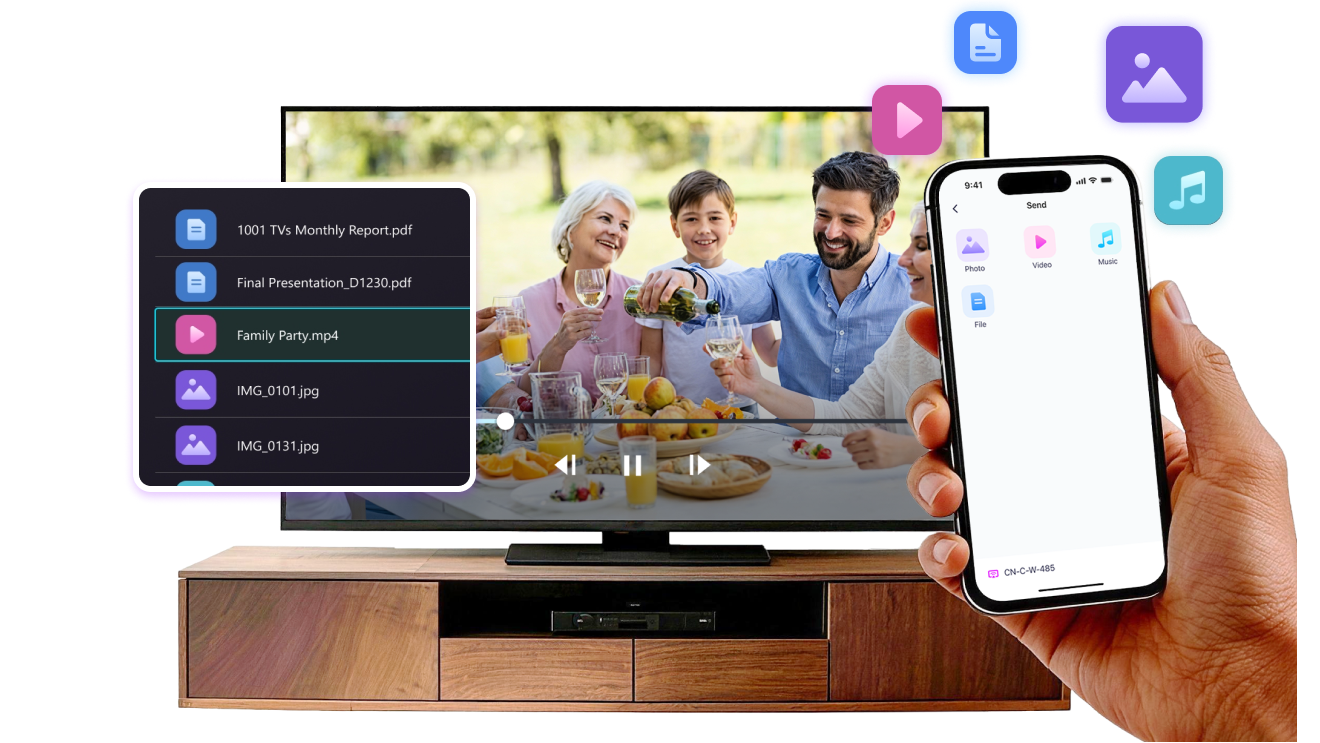
Asegúrate de que ambos dispositivos estén en la misma red Wi-Fi. En la TV, abre Archivos. En tu móvil, toca Transferencia de archivos. Los dispositivos disponibles se detectarán automáticamente.
3
Enviar archivos
Selecciona el dispositivo de destino y envía los archivos para una transferencia rápida y directa.
Sencillo. Seguro. Transferencia de archivos.
SIN LÍMITES DE FORMATOS
Envía fotos, vídeos y archivos de audio directamente desde el teléfono al televisor.
Admite formatos comunes como JPG, PNG, MP4, MKV, AVI y MP3, sin necesidad de conversión.

No se necesitan cables USB. Sin pasos adicionales.

Sólo tienes que seleccionar tus archivos y enviarlos al televisor con facilidad.
no-limits-on-formats
TRANSFERENCIA LOCAL. SIN USO DE DATOS.
Todas las transferencias se realizan a través de tu red local, sin cargas en la nube ni uso de datos.

Una vez enviados, los archivos se reproducen directamente en el televisor.

Las llamadas telefónicas, los bloqueos de pantalla o el cambio de aplicaciones no interrumpirán la reproducción, para que puedas ver con confianza.
local-transfer-no-data-usage
Casos de uso
Compartir Fotos y Videos
Presentaciones y demostraciones
Aprendizaje y enseñanza
Muestre lo que ha capturado: más grande y con mayor nitidez
Las fotos y los vídeos lucen mucho mejor en la TV que en la pequeña pantalla del móvil. Una pantalla grande ofrece detalles más nítidos y facilita disfrutar de esos momentos en compañía.

Envíe fotos y vídeos directamente desde su móvil al televisor para disfrutar de una reproducción fluida y una visualización más cómoda. Comparta momentos familiares, viajes u ocasiones especiales sin necesidad de pasar el móvil de mano en mano ni lidiar con cables.

Con 1001 TVs, sus fotos y vídeos cobran vida en la pantalla grande para que todos puedan disfrutarlos.
intercambio de fotos y vídeos
Presente con confianza: claro y sin distracciones
Es más fácil seguir una presentación cuando todos pueden ver el contenido con claridad.
Una pantalla más grande ayuda a mantener la atención y hace que los puntos clave destaquen.

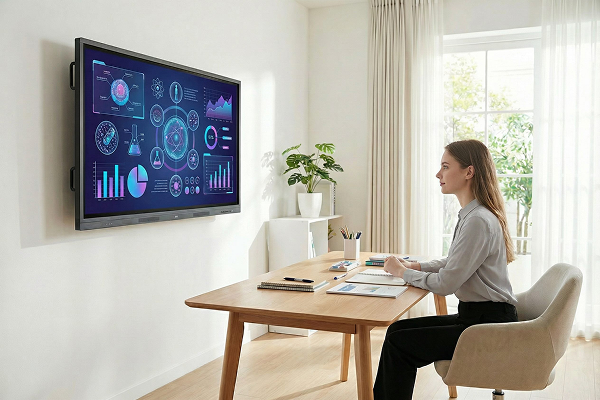
Comparta diapositivas, gráficos o demostraciones directamente desde su dispositivo al televisor para una presentación fluida y sin interrupciones. Olvídese de los cables en la mesa y de agruparse incómodamente alrededor de un portátil.

Con 1001 TVs, presentar en pantalla grande es fácil y profesional en cualquier lugar.
presentaciones-demos
Haga el aprendizaje más visual y más atractivo
El aprendizaje es más eficaz cuando las ideas son fáciles de ver y seguir. Una pantalla grande ayuda a los estudiantes a mantener la concentración y a entender los conceptos con mayor claridad.

Muestre lecciones, ejercicios o demostraciones en el televisor para crear una experiencia de aprendizaje compartida. Todos podrán seguir el ritmo sin distracciones.

Con 1001 TVs, aprender en la pantalla grande se vuelve naturalmente más interactivo.
aprendizaje-enseñanza
Descargar
Preguntas frecuentes
¿Qué es 1001 TVs?
1001 TVs es una herramienta increíble que conecta cualquier dispositivo de forma inalámbrica: teléfonos, tabletas, Mac, PC y televisores. Disfruta de una duplicación de pantalla fluida y de la transferencia ilimitada de archivos.
¿Qué dispositivos y plataformas son compatibles con la duplicación de pantalla?
Dispositivos: Teléfono, tableta, PC, Mac, televisión
Plataformas:
- iOS (iPhone/iPad)
- Android
- macOS
- Windows
- Plataformas de Smart TV: Google Android TV, Apple tvOS, HarmonyOS, MIUI TV, Amazon Fire OS
¿Cómo puedo duplicar la pantalla de mi móvil o de mi ordenador en un televisor?
- Instala la aplicación 1001 TVs en tu móvil, PC, Mac y televisor.
- Asegúrate de que ambos dispositivos estén conectados a la misma red Wi-Fi.
- Abre la aplicación, selecciona el dispositivo o escanea el código QR para empezar.
¿Puedo probar 1001 TVs gratis?
1001 TVs ofrece una prueba gratuita por tiempo limitado con acceso completo e ilimitado a funciones premium como la duplicación de pantalla, la transferencia de archivos y el álbum.
Para seguir disfrutando del servicio, basta con pasar a una suscripción una vez finalizada la prueba.
¿Cómo instalo la aplicación 1001 TVs?
Puedes encontrarla buscando "1001 TVs" en las siguientes tiendas de aplicaciones:
- Apple App Store (para iPhone, iPad, Mac, Apple TV)
- Microsoft Store (para Windows)
- Google Play (para teléfonos, tabletas y televisores Android)
¿Qué planes de suscripción y opciones de precios ofrece 1001 TVs?
Ofrecemos planes semanales, mensuales, anuales y de por vida. La suscripción de pago solo es necesaria por parte del remitente tras el periodo de prueba gratuito. Consulta los precios locales en la aplicación.
¿Cómo cancelo mi suscripción?
Cancelar una suscripción en tu iOS
-  Abre la app Ajustes → tu nombre → Suscripciones →. la suscripción → Cancelar suscripción.
Cancelar una suscripción en tu cuenta de Google Play
- Abra la aplicación Google Play Store → Imagen de perfil en la parte parte superior derecha → Pago y suscripciones → Suscripciones → la suscripción → Cancelar suscripción →. Confirmar la cancelación
¿Puedo duplicar la pantalla de varios dispositivos a la vez?
Sí. Puedes duplicar la pantalla de varios dispositivos en un PC o Mac (por ejemplo, teléfonos, tabletas, PC o Mac), o duplicar la pantalla de un PC o Mac en varios dispositivos (televisores, teléfonos, tabletas, PC, Mac, etc.), todo ello de forma simultánea.
¿Almacena 1001 TVs datos personales o presenta riesgos para la privacidad?
No. Todos los datos de la pantalla permanecen dentro de tu red local; nunca se suben a Internet.
¿Cómo puedo ponerme en contacto con el servicio de asistencia o solicitar ayuda?
Póngase en contacto con nosotros en 1001tvs@nero.com.