
¿Cómo puedo compartir pantalla con mi televisor? Guía completa para todos los dispositivos móviles
Compartir pantalla (también llamado screen mirroring o casting) te permite mostrar la pantalla de tu teléfono en tu televisor. Si quieres ver vídeos con la familia, compartir fotos, jugar a juegos de móvil en una pantalla más grande o hacer presentaciones, esta guía cubre todos los métodos probados que funcionan en 2026.

Comparación rápida: ¿Qué método le conviene más?
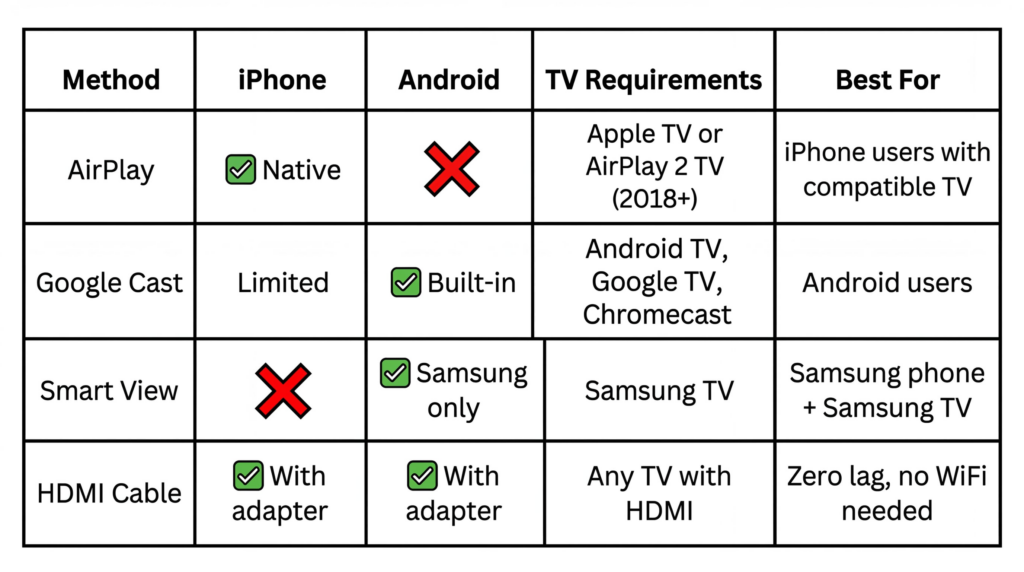
Comparación entre screen mirroring y casting
Espejar pantalla muestra todo lo que hay en la pantalla de tu teléfono en tu televisor en tiempo real. Todo lo que hagas en el teléfono aparecerá en el televisor al instante.
Fundición envía contenidos específicos (como un vídeo de YouTube) desde tu teléfono a tu televisor. Tu teléfono se convierte en un mando a distancia mientras el televisor reproduce directamente el contenido. Esto consume menos batería y te permite utilizar el teléfono para otras cosas.
Cómo compartir pantalla del iPhone al televisor
Método 1: iPhone a Apple TV o TV compatible con AirPlay 2
Lo que necesita:
1. iPhone con iOS 12 o posterior
2. Apple TV O televisor inteligente compatible con AirPlay 2 (Samsung 2018+, LG 2019+, Sony 2019+, Vizio 2017+).
Paso a paso:
1. Conecta ambos dispositivos a la misma red WiFi (Ajustes → WiFi en el iPhone; Ajustes → Red en el televisor).
2. Activar AirPlay en el televisor (sólo la primera vez)
Samsung: Home → Ajustes → General → Ajustes de Apple AirPlay → ON.
LG: Ajustes → Conexión → Apple AirPlay & HomeKit → ON.
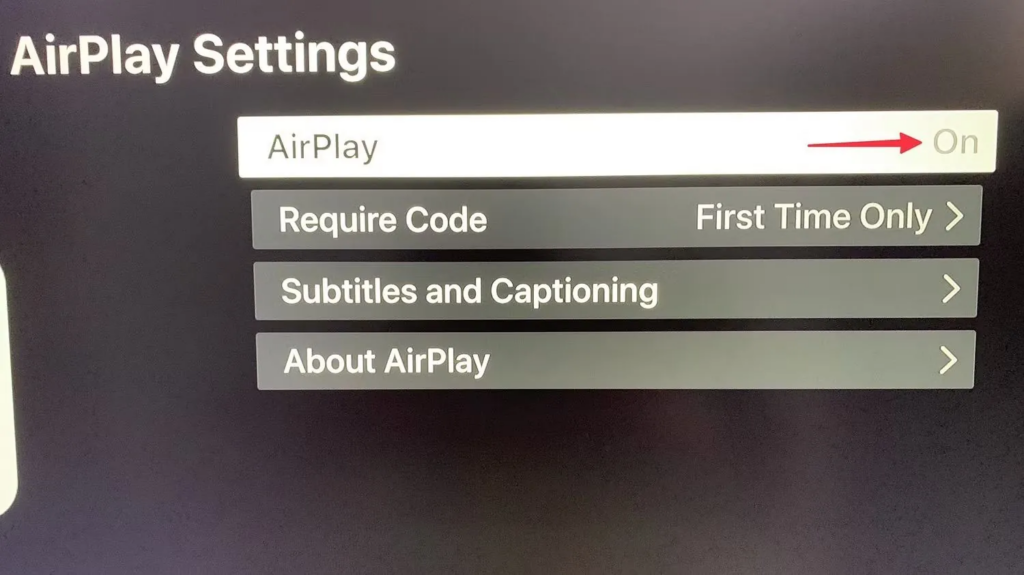
3. Abrir el Centro de control en el iPhone:
iPhone X+: desliza el dedo hacia abajo desde la esquina superior derecha
iPhone 8 y anteriores: Desliza el dedo hacia arriba desde abajo

4. Toque Screen Mirroring → Selecciona tu televisor → Introduce el código (solo la primera vez).

Para detener: Centro de control → Screen Mirroring → Detener mirroring.
Guía oficial: Utiliza AirPlay para transmitir vídeo o reflejar la pantalla de tu iPhone
Pros: Sin fisuras, integrado, compatible con 4K
Contras: Requiere Apple TV o AirPlay 2 TV (2018+)
Método 2: iPhone a cualquier televisor (cable HDMI)

Lo que necesita:
1. Adaptador AV digital Lightning ($15-49)
2. Cable HDMI
Pasos:
1. Conecta el adaptador al puerto Lightning del iPhone
2. Conecte el cable HDMI entre el adaptador y el televisor
3. Cambie la entrada del televisor al puerto HDMI
4. Opcional: Conecte la alimentación al adaptador para salida 4K
Pros: Sin retardo, sin necesidad de WiFi, funciona con cualquier televisor
Contras: Conexión por cable, coste del adaptador
Cómo compartir pantalla desde Android a la TV
Método 1: Android a Android TV o Chromecast
Lo que necesita:
1. Teléfono Android (5.0+)
2. Android TV, Google TV o Chromecast
Pasos:
1. Conecta ambos dispositivos a la misma red WiFi
2. Desliza el dedo dos veces hacia abajo para abrir los Ajustes rápidos

3. Pulse Fundición (o “Smart View” en Samsung, “Screen Cast” en Pixel)
4. Seleccione su televisor → Pulse Iniciar ahora.
Para detener: Ajustes rápidos → Cast → Desconectar.
Guía oficial: Transmite vídeo desde tu dispositivo Android
Pros: Integrado, libre
Contras: Puede ser inestable con algunos routers
Método 2: Teléfono Samsung a Samsung TV (Smart View)
Lo que necesita:
1. Teléfono Samsung Galaxy (Android 8.1+)
2. Samsung Smart TV (2016+)
Método de ajustes rápidos:
1. Deslizar hacia abajo desde arriba
2. Pulse Vista inteligente

3. Seleccione su televisor Samsung
4. Pulse Iniciar ahora
Tap View (método NFC):
1. Habilite NFC (Ajustes → Conexiones → NFC).
2. Toque el teléfono contra el televisor (cerca del logotipo de Samsung)
3. La duplicación se inicia automáticamente
Pros: El más rápido de Samsung a Samsung, Tap View es conveniente
Contras: Sólo funciona dentro del ecosistema Samsung
Método 3: De Android a un televisor no inteligente
Opción A: cable USB-C a HDMI

Tu teléfono debe ser compatible con DisplayPort Alt Mode (la mayoría de los teléfonos insignia 2019+).
1. Conecta el extremo USB-C al teléfono
2. Conecte el extremo HDMI al televisor
3. Cambie la entrada del televisor a HDMI
Opción B: Añadir Chromecast ($30-50)
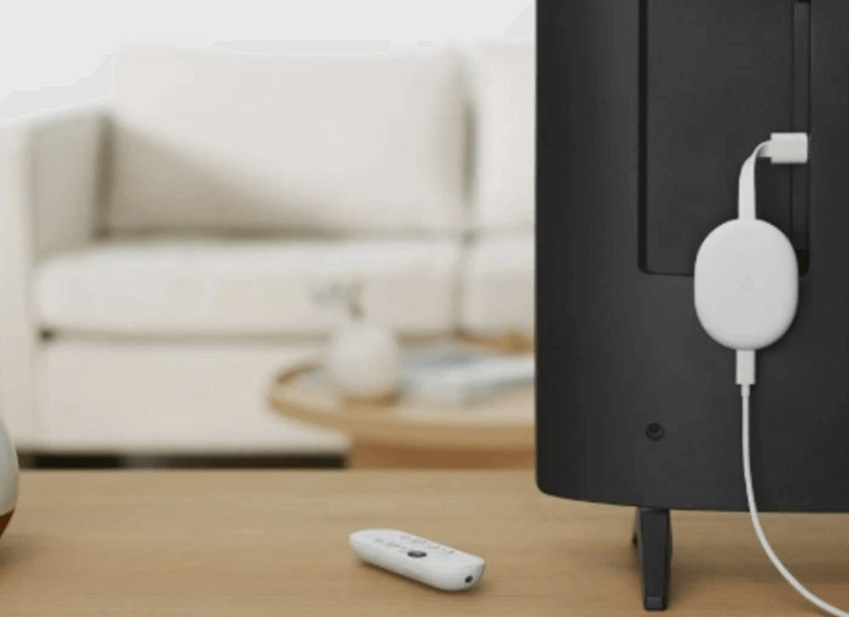
1. Enchufa Chromecast al puerto HDMI del televisor
2. Configuración a través de la aplicación Google Home
3. Cast utilizando la función Cast incorporada
Solución universal: 1001 TVs para cualquier teléfono a cualquier televisor
Si tu televisor no es compatible con la duplicación de pantalla nativa, o si quieres una solución multiplataforma más fiable, 1001 TVs funciona con cualquier teléfono y cualquier televisor inteligente.

¿Por qué elegir 1001 TVs?
- ✅ Compatibilidad universaliPhone, Android, Samsung, LG, Sony, TCL, Android TV, Fire TV, Apple TV
- ✅ Sin bloqueo del ecosistema: Conecta cualquier teléfono a cualquier marca de TV
- ✅ Compatible con televisores antiguos: Funciona con televisores inteligentes a partir de 2016
- ✅ Compatibilidad 4K con modo de baja latencia
Cómo funciona:
Preguntas frecuentes y solución de problemas
¿Por qué no aparece mi televisor en la lista?
Comprueba que ambos dispositivos están en la misma red WiFi (no en la red de invitados). Activa Bluetooth en ambos dispositivos (se utiliza para la detección). Desactiva la VPN en el teléfono. Reinicia el router, el teléfono y el televisor. Comprueba la configuración del televisor para activar AirPlay/Cast. Si utilizas un router, desactiva “Aislamiento AP” en los ajustes.
¿Por qué mi vídeo va con retraso o entrecortado?
Acércate más a tu router WiFi. Utiliza WiFi de 5 GHz en lugar de 2,4 GHz. Cierra las aplicaciones en segundo plano. Reduce la congestión de la red. Para que no haya lag, usa un cable HDMI.
Prueba de velocidad (rápido.com): Menos de 10 Mbps = utilice un cable HDMI | 10-25 Mbps = bueno para 1080p | 25+ Mbps = 4K sin problemas
¿Por qué se corta continuamente mi conexión?
Desactiva la optimización WiFi (Ajustes → WiFi → Avanzado). Mantener el teléfono despierto durante el casting. Actualizar el software del televisor. Desactive las restricciones de tiempo de pantalla (iPhone). Para garantizar la estabilidad, utiliza un cable HDMI.
¿Por qué Netflix/Disney+ muestran la pantalla en negro?
La protección HDCP bloquea la duplicación de pantalla de contenidos protegidos por derechos de autor. Utiliza el botón de emisión integrado en la aplicación (NO Screen Mirroring), un adaptador HDMI o la aplicación nativa de tu televisor.
¿Puedo compartir pantalla sin WiFi?
Sí, utiliza un cable HDMI con el adaptador adecuado.
¿Puedo utilizar el teléfono mientras hago el casting?
Sí, si estás emitiendo contenidos específicos. La TV se reproduce directamente mientras tu teléfono está libre. Con la duplicación de pantalla, todo lo que haces aparece en la TV.
¿Qué método tiene menos retraso?
El cable HDMI tiene cero lag. En cuanto a la conexión inalámbrica, AirPlay nativo o Cast funcionan bien para la mayoría de los usos.
¿Tengo que comprar algo?
Los métodos nativos (AirPlay, Cast) son gratuitos pero requieren dispositivos compatibles. Los adaptadores HDMI cuestan $15-49. Chromecast cuesta $30-50.
¿Qué método elegir?
Para usuarios de iPhone:
- A Apple TV o AirPlay 2 TV (2018+): Utiliza AirPlay integrado
- Para televisores inteligentes más antiguos: Aplicaciones de terceros como 1001 TVs
- A TV no inteligente: Adaptador Lightning a HDMI o Chromecast
Para usuarios de Android:
- A Android TV/Google TV: Utilizar Cast integrado
- Al televisor Samsung con el teléfono Samsung: Utilice Smart View o Tap View
- Al Apple TV: Aplicaciones de terceros como 1001 TVs
- A TV no inteligente: Cable USB-C a HDMI o Chromecast
Para dispositivos mixtos o cuando fallan los métodos nativos:
- 1001 TVs ofrece compatibilidad universal con todas las marcas de teléfonos y televisores
Compartir la pantalla debería ser sencillo, independientemente de los dispositivos que tengas. Tanto si utilizas funciones nativas como AirPlay y Cast, aplicaciones universales como 1001 TVs o cables HDMI fiables, ahora tienes la hoja de ruta completa para llevar el contenido de tu teléfono a la gran pantalla.