Erweitern des Mac-Bildschirms auf ein anderes Gerät
Mit Nero 1001 TVs, können Sie Ihren Mac-Schreibtisch auf ein anderes Gerät (z. B. PC, Mac, Telefon, TV) ausdehnen und es als zweiten Bildschirm verwenden.
Aufgrund von Apples Richtlinien ist diese Funktion in der offiziellen Distribution nicht verfügbar. Sie müssen sie manuell herunterladen und installieren.
Link zum Herunterladen: Klicken Sie hier zum Herunterladen
Wichtige Hinweise
- Installieren Sie die Version von dem angegebenen Link auf dem Mac, den Sie erweitern möchten.
- Das empfangende Gerät kann die Standardversion des App Store verwenden.
- Wenn Nero 1001 TVs bereits auf Ihrem Mac installiert ist, stellen Sie sicher, dass Sie deinstallieren bevor Sie die neue Version installieren.
So schließen Sie die Installation ab und aktivieren die erweiterte Anzeige
1. Lassen Sie das Installationsprogramm öffnen
Nach dem Herunterladen doppelklicken Sie auf die Installationsdatei, um zu beginnen.
- Wenn das folgende Pop-up erscheint:
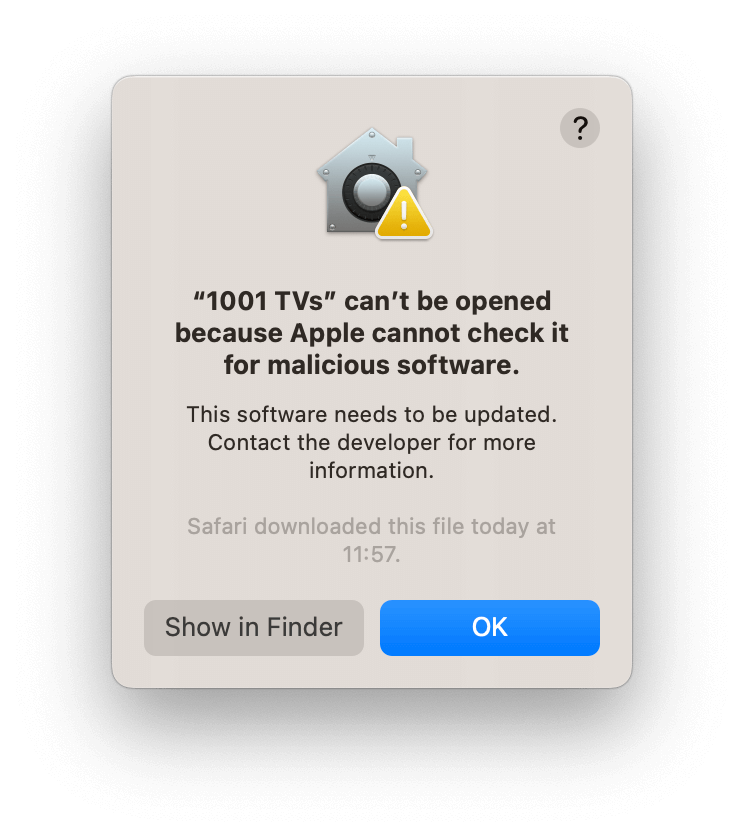
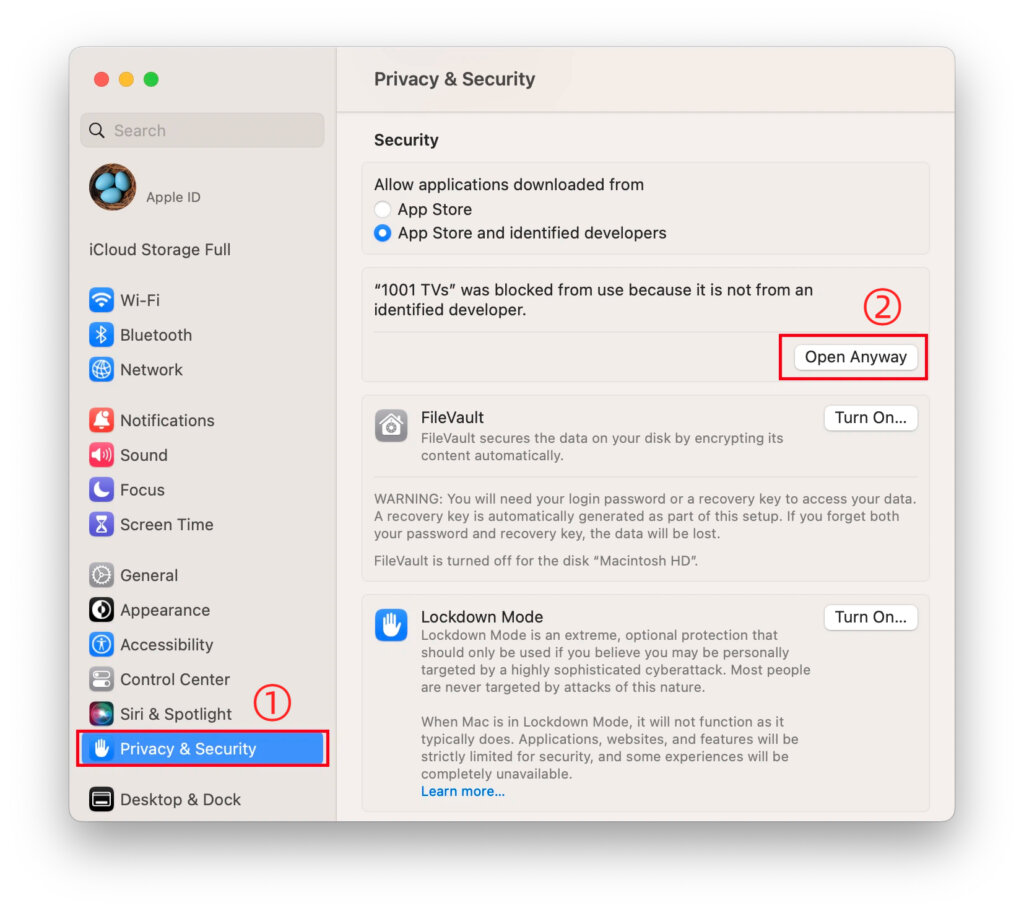
Weiter zu "Einstellungen” > “Datenschutz und Sicherheit" und wählen Sie "Auf jeden Fall öffnen", um fortzufahren.
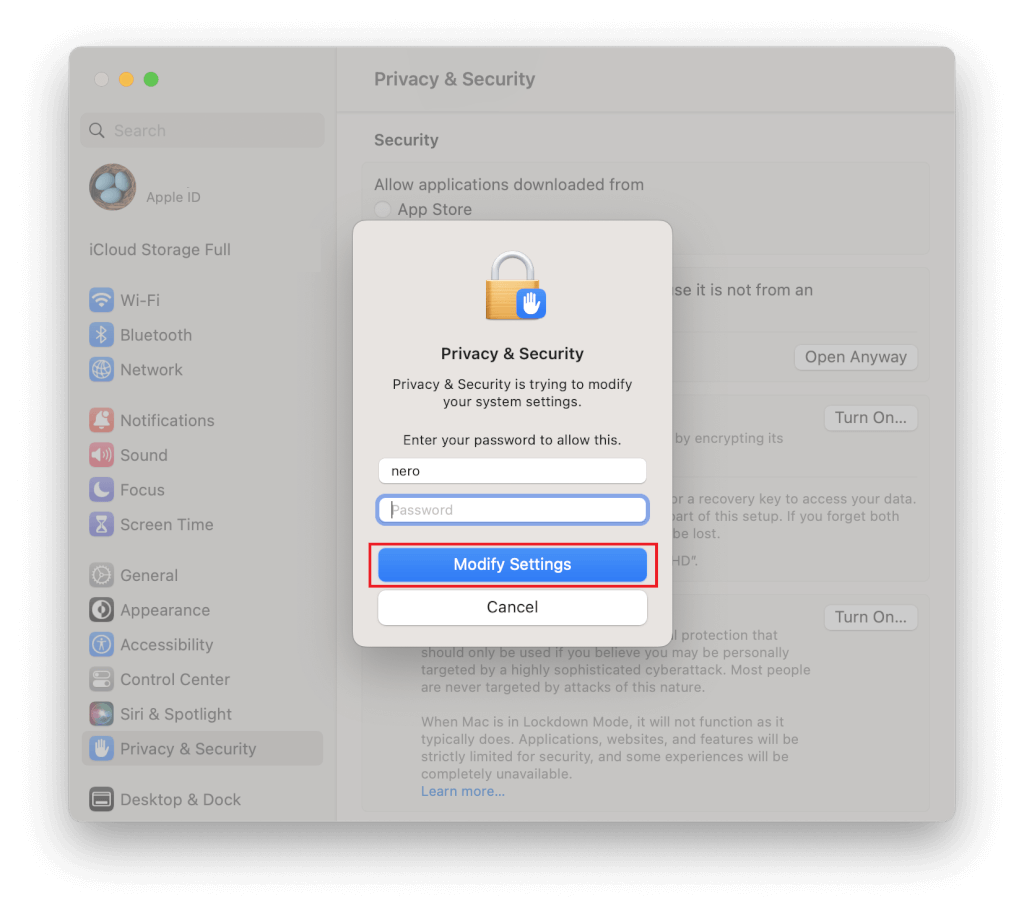
2. Erlaubnisse erteilen
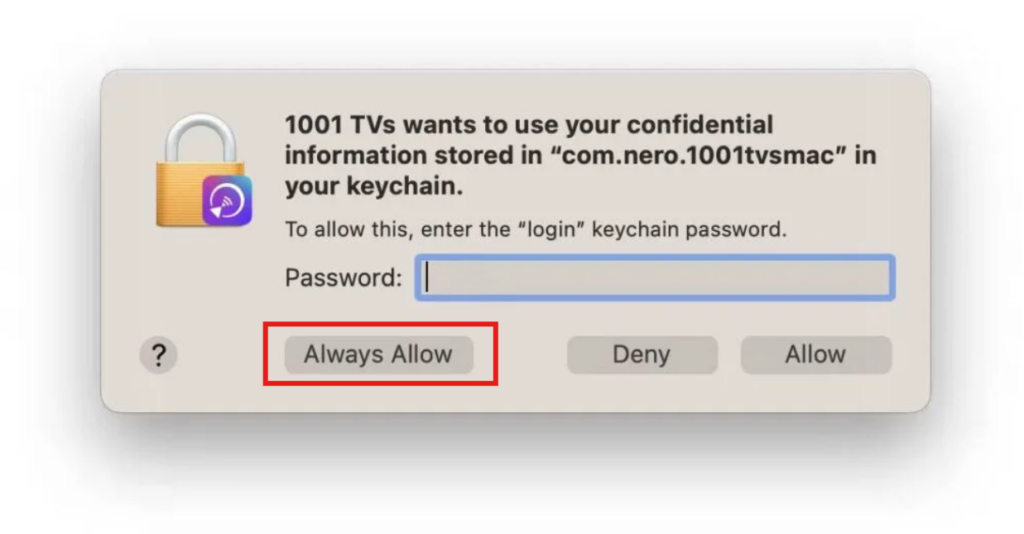
Wenn Sie zur Eingabe eines Kennworts aufgefordert werden, geben Sie das Anmeldekennwort Ihres Mac ein, um die Änderungen zuzulassen, und wählen Sie “Immer zulassen”. .
Aktivieren Sie die Berechtigung zur Bildschirmaufzeichnung:
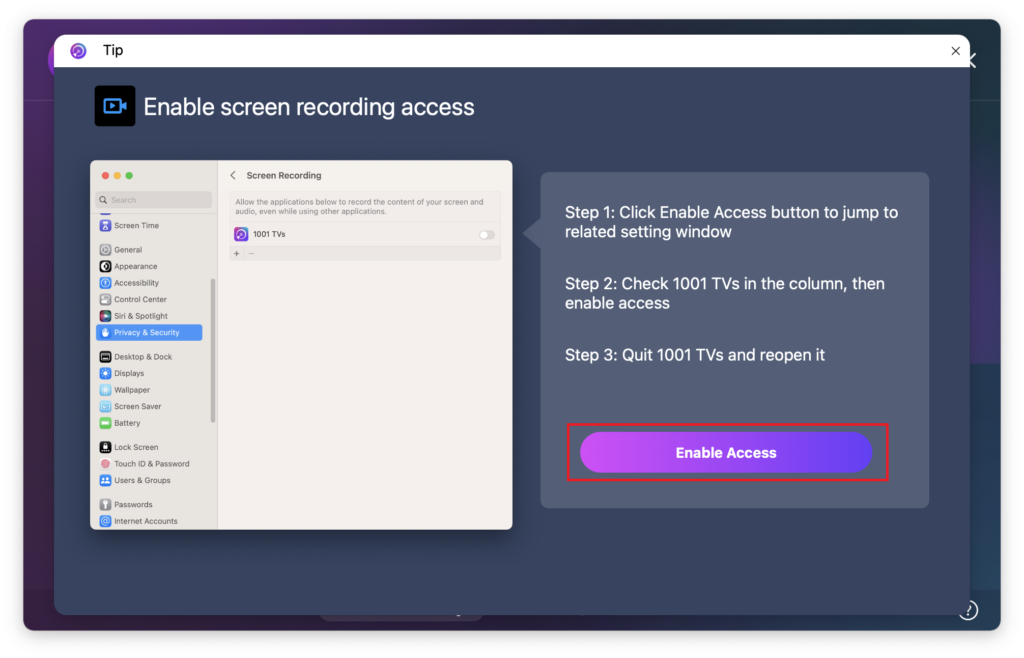
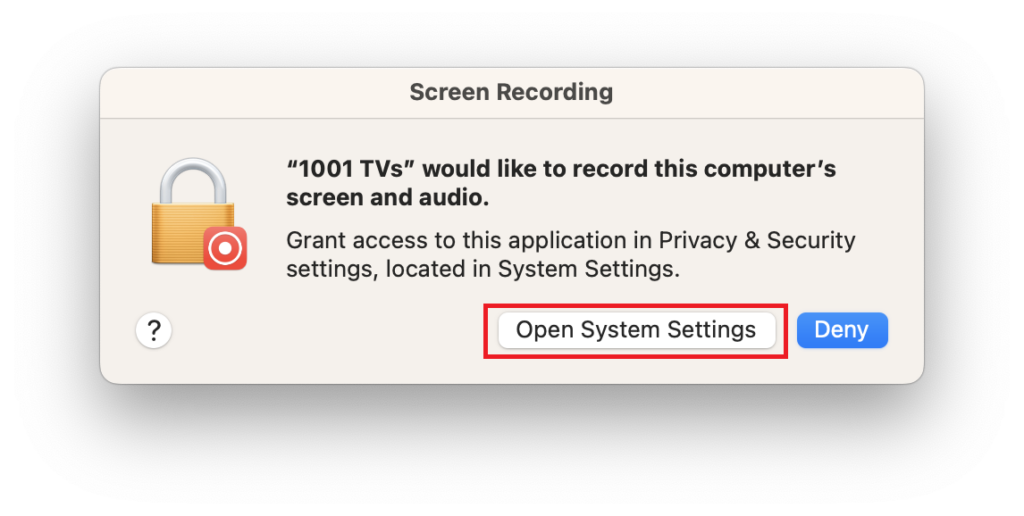
1) Anklicken "Senden">”Zugang freigeben” > “Systemeinstellungen öffnen“.

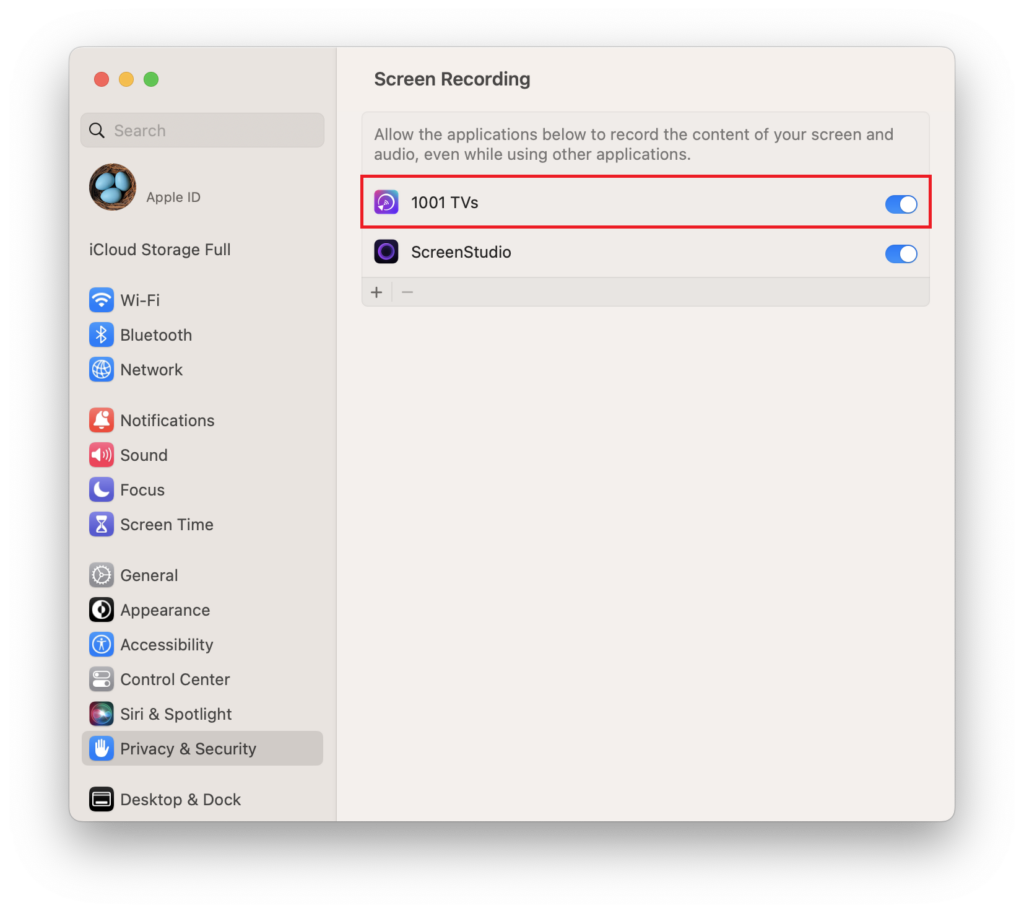
2) Aktivieren Sie die Berechtigungen für Nero 1001 TVs.
3) Geben Sie den Namen Ihres Macs Anmeldekennwort um die Anforderung zuzulassen und das System neu zu starten Nero 1001 TVs app.
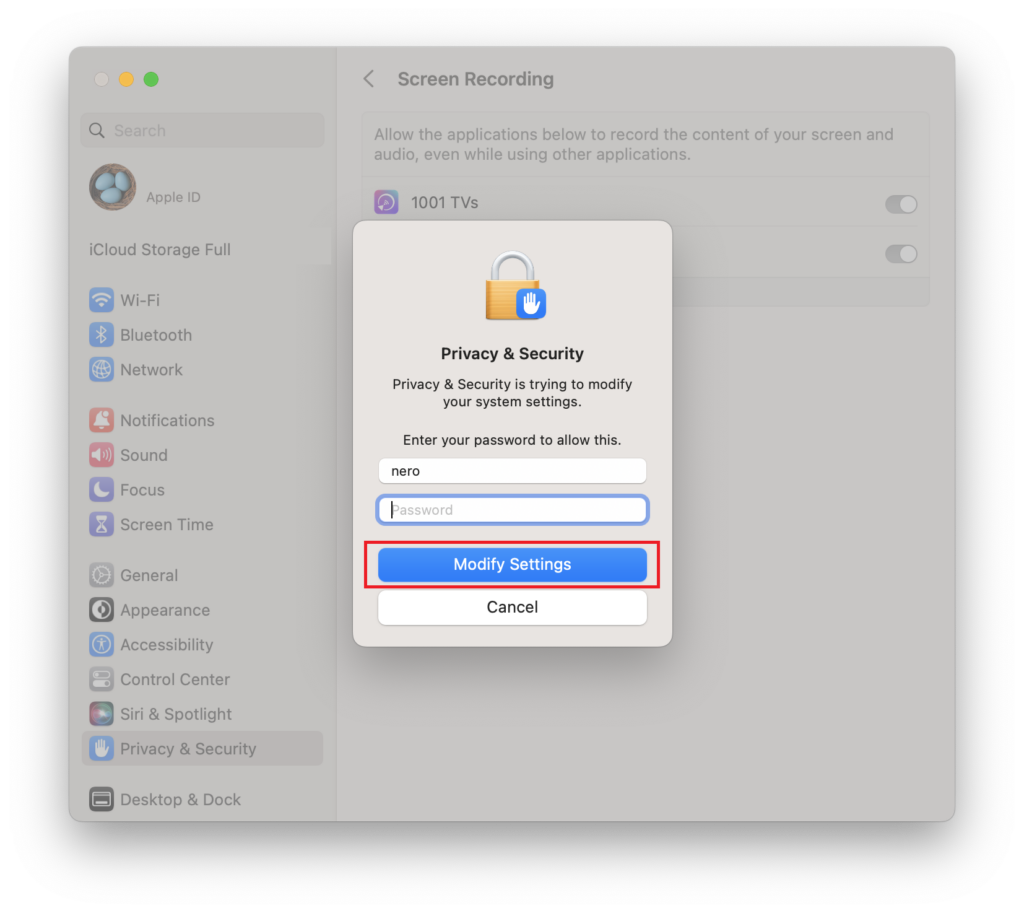
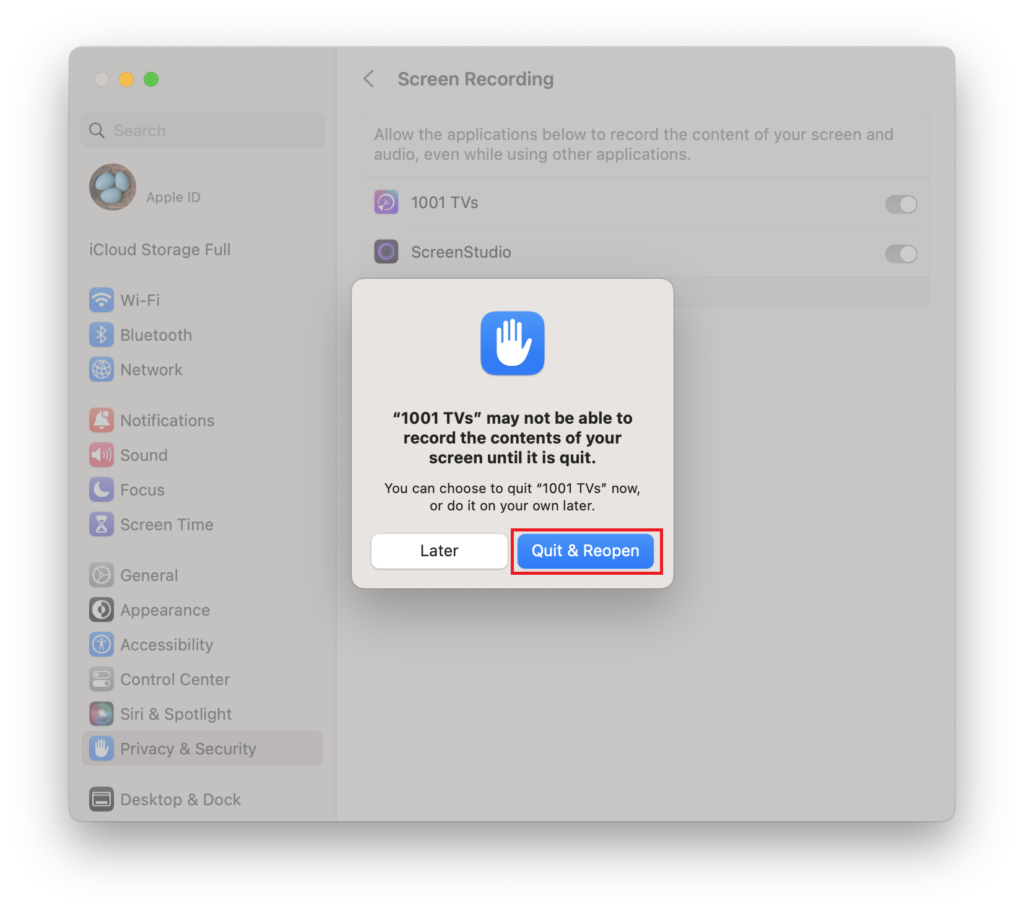
Wenn die Bildschirmspiegelungs-Oberfläche nach dem Aktivieren der Berechtigungen ordnungsgemäß geladen wird, fahren Sie bitte direkt fort mit Schritt 3.
Wenn die Berechtigungen bereits aktiviert sind, das Popup-Fenster "Bildschirmaufzeichnung aktivieren" aber immer noch erscheint:
1) Entfernen Nero 1001 TVs App aus der Liste der Berechtigungen, indem Sie auf das Symbol - Symbol.
2) Fügen Sie die Anwendung erneut hinzu, indem Sie auf die Schaltfläche + Symbol und aktivieren Sie die Berechtigungen wieder.
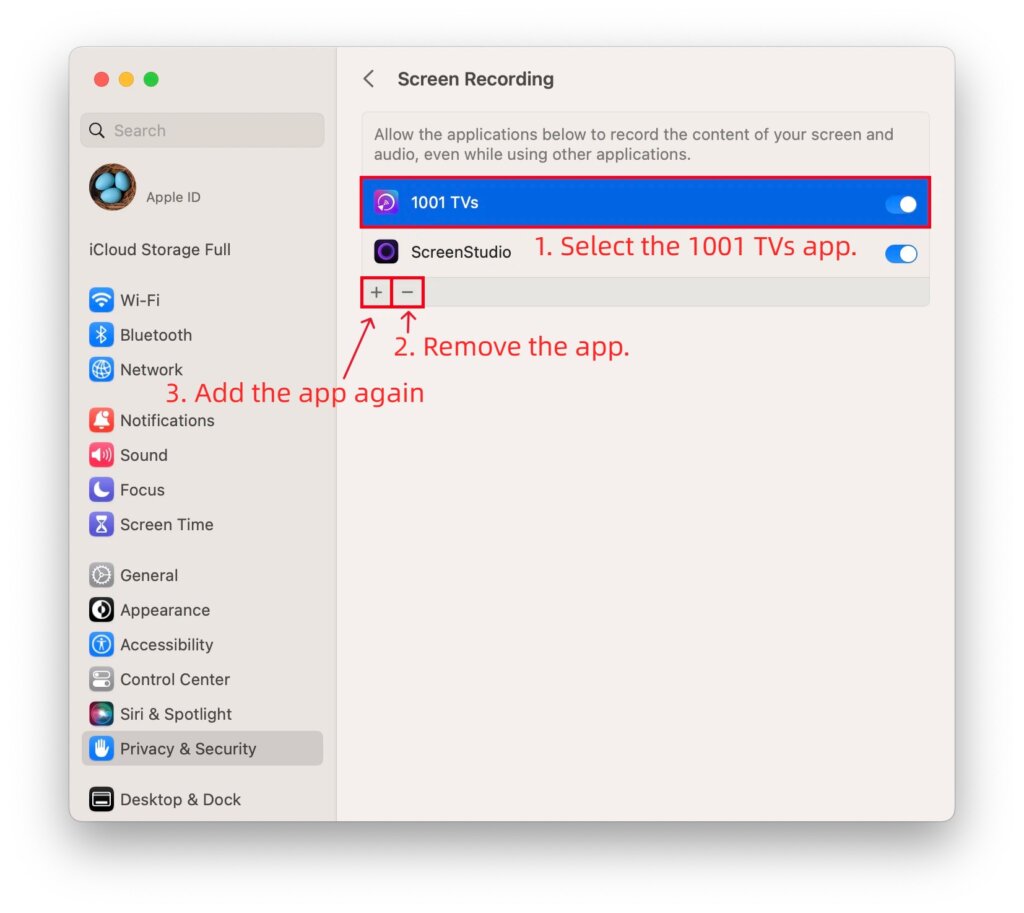
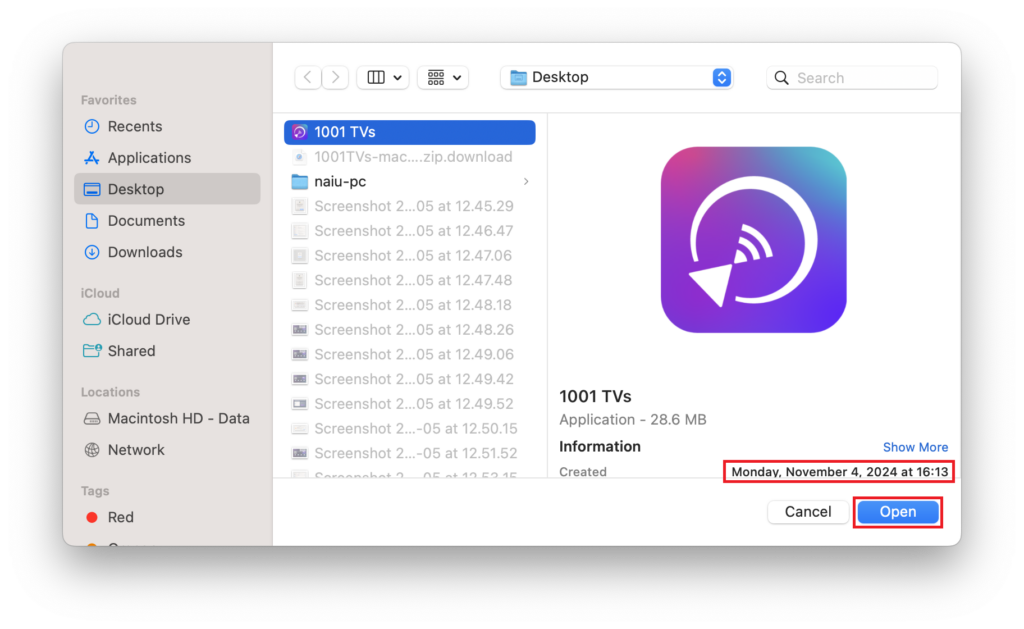
Wenn die Minustaste (-) nicht verfügbar ist:
1) Schließen Nero 1001 TVs.
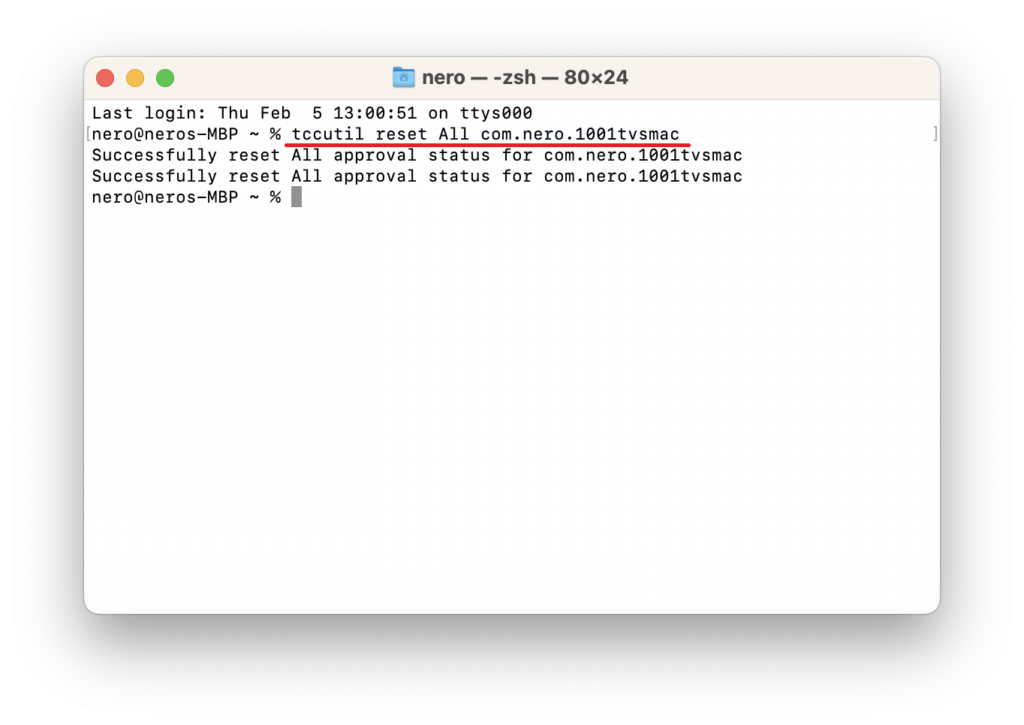
2) Öffnen Terminal über Launchpad.
3) Geben Sie den folgenden Befehl ein: tccutil reset All com.nero.1001tvsmac
4) Drücken Sie Eingabe ausführen, dann neu starten Nero 1001 TVs und Berechtigungen erneut festlegen.
3. Anschließen von Geräten und Erweitern des Displays
Öffnen Sie 1001 TVs sowohl auf dem sendenden als auch auf dem empfangenden Gerät.
Auf dem Mac, von dem aus Sie verlängern möchten:
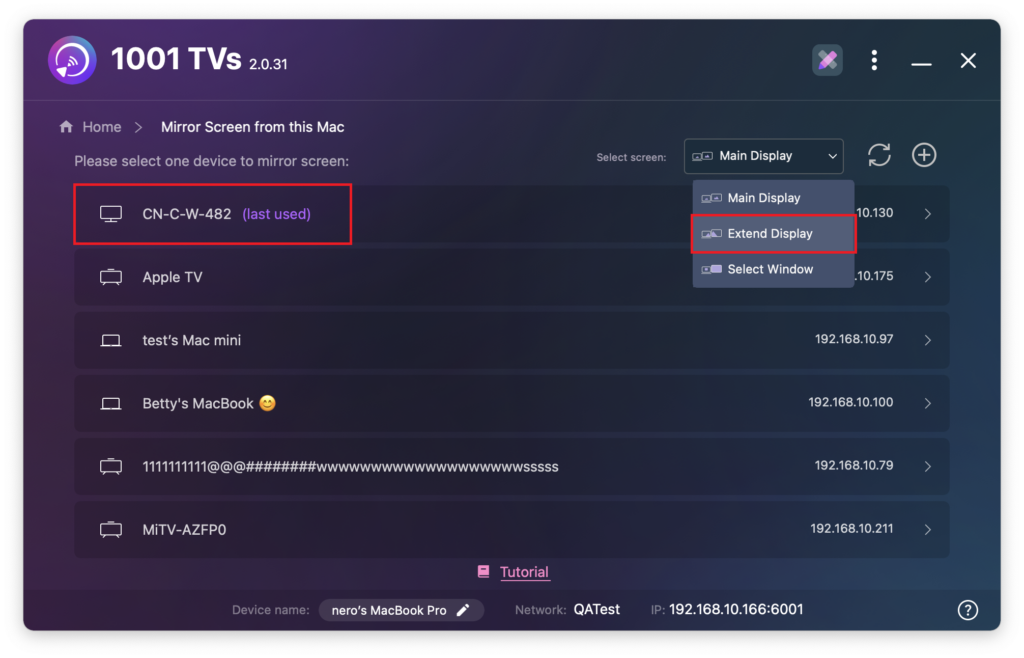
1) Wählen Sie "Senden" > “Anzeige erweitern”.
2) Wählen Sie das Empfangsgerät aus der Liste aus.
Klicken Sie auf dem Empfangsgerät auf “Zulassen” wenn Sie dazu aufgefordert werden.

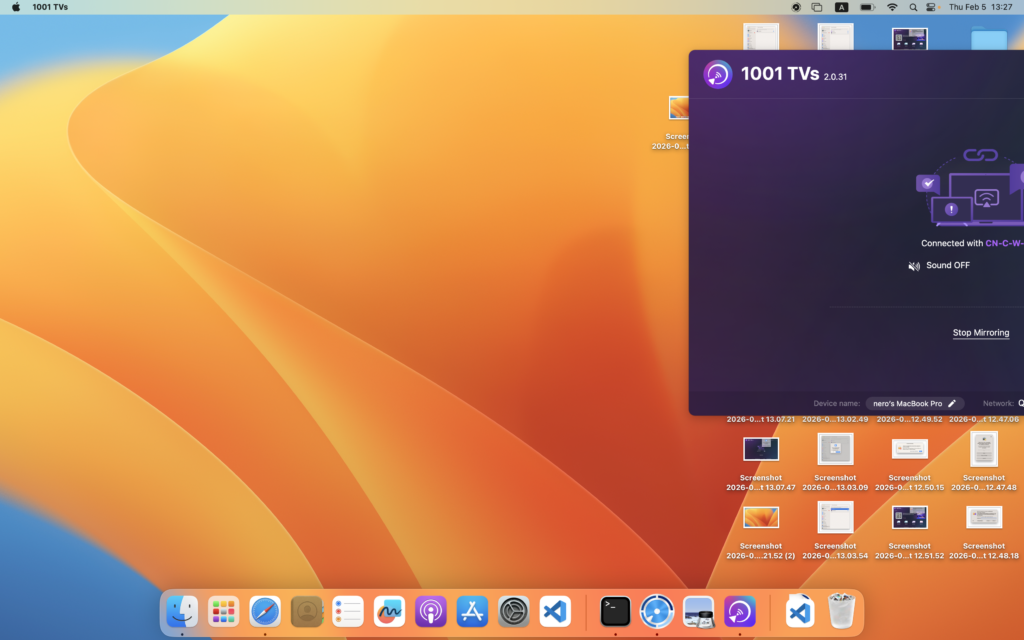
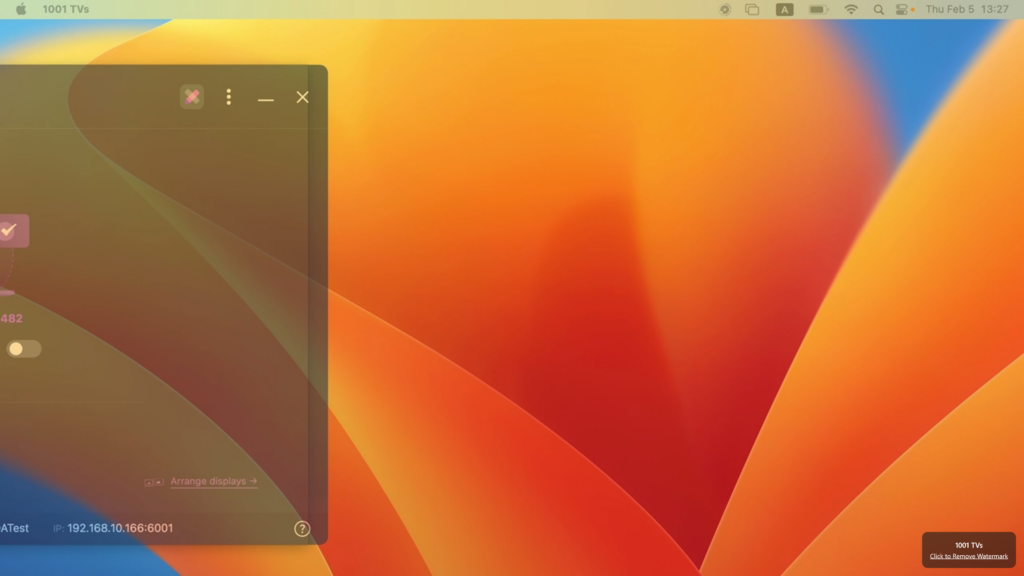
Das Display ist nun erfolgreich erweitert.
Alternative für Mac-Benutzer: Erweitern über macOS-Einstellungen aktivieren
Wenn Sie Ihren Mac auf mehrere Bildschirme erweitern müssen, die denselben erweiterten Inhalt zeigen, macht macOS zusammen mit der 1001 TVs-App dies möglich.⭐
Anweisungen zur Einrichtung finden Sie in der folgenden Anleitung:
So erweitern Sie Ihren Mac-Bildschirm mithilfe der macOS-Einstellungen mit 1001 TVs

Weiterlesen
 iOS: So beheben Sie fehlende App-Benachrichtigungen während der Bildschirmspiegelung
Warum Benachrichtigungen fehlen: Wenn Sie den Bildschirm Ihres iPhones spiegeln, werden Benachrichtigungen anderer Apps möglicherweise nicht auf dem gespiegelten Bildschirm angezeigt. Dies kann passieren, wenn...
iOS: So beheben Sie fehlende App-Benachrichtigungen während der Bildschirmspiegelung
Warum Benachrichtigungen fehlen: Wenn Sie den Bildschirm Ihres iPhones spiegeln, werden Benachrichtigungen anderer Apps möglicherweise nicht auf dem gespiegelten Bildschirm angezeigt. Dies kann passieren, wenn...
 So beheben Sie das Popup-Fenster „Virtuelle ID aktivieren erforderlich“
Wenn Sie ein Smartphone oder Tablet von Xiaomi oder Redmi verwenden, wird möglicherweise beim Starten der App ein Popup-Fenster mit der Meldung "Aktivierung der virtuellen ID erforderlich" angezeigt...
So beheben Sie das Popup-Fenster „Virtuelle ID aktivieren erforderlich“
Wenn Sie ein Smartphone oder Tablet von Xiaomi oder Redmi verwenden, wird möglicherweise beim Starten der App ein Popup-Fenster mit der Meldung "Aktivierung der virtuellen ID erforderlich" angezeigt...

