检测到浏览器语言为,中文点此切换到中文页面->
Hvordan sender man filer til tv fra sin pc og Mac?
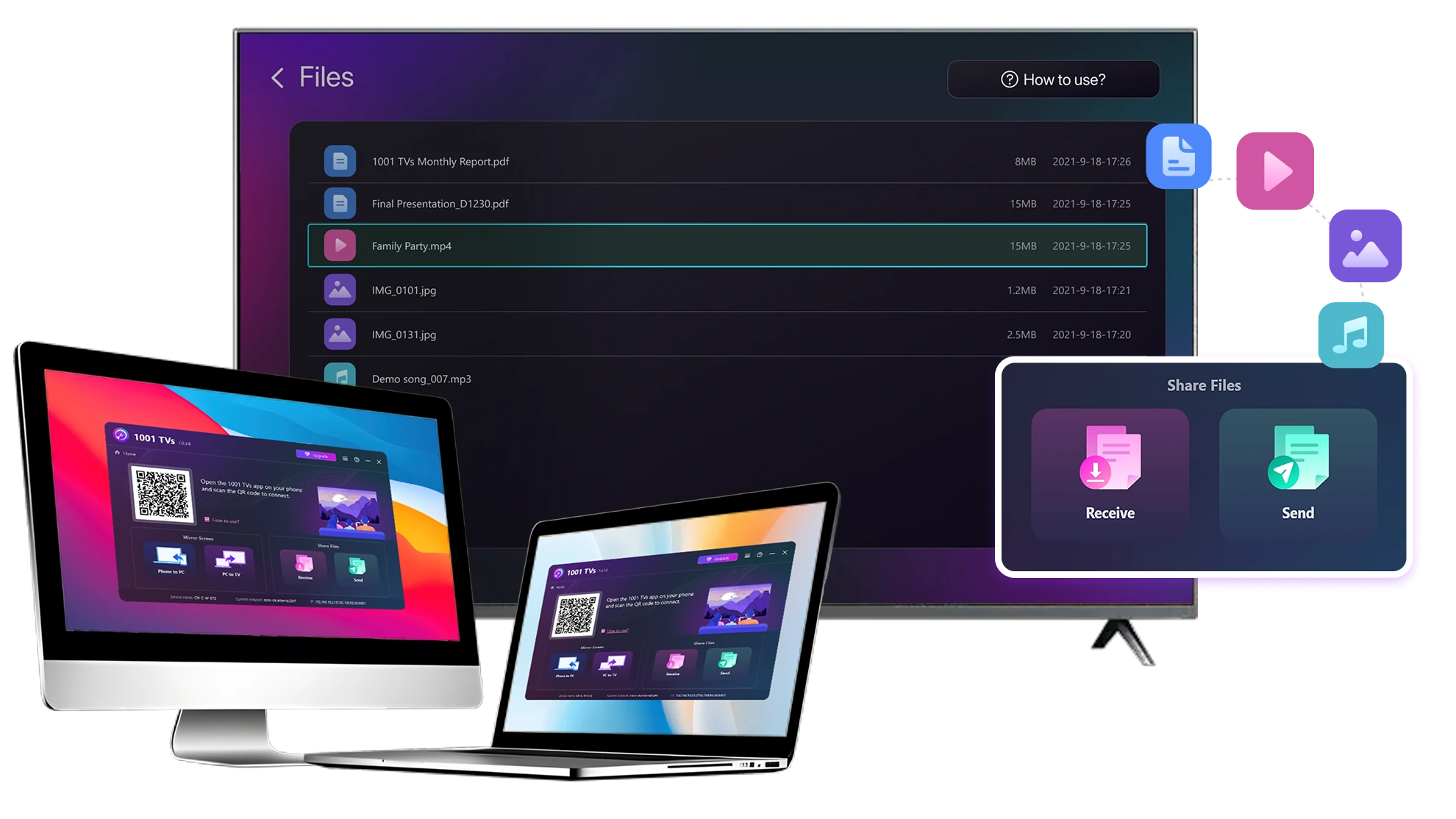
Send nemt filer fra din pc eller Mac til et smart-tv ved hjælp af 1001 TVs - i 3 enkle trin.
1
Installer appen
Download og åbn 1001 TVs-appen på alle enheder.
2
Opret forbindelse
Tilslut din pc eller Mac og dit tv til det samme Wi-Fi-netværk. Tilgængelige enheder registreres automatisk.
3
Send filer
Vælg dit tv, og send filer med det samme for hurtig, lokal overførsel.
Stabil. Lokal. Stor filoverførsel.
STORE FILER OG ETHVERT FORMAT
Overfør store filer fra din pc eller Mac til dit tv, inklusive videoer i fuld længde og 4K-film. film.


Understøtter større filtyper som MKV, MP4, AVI og MP3 samt dokumenter og andre skrivebordsfiler. skrivebordsfiler.

Ingen USB-drev. Ingen HDMI-kabler.
Vælg filer på din computer, og send dem trådløst til tv'et.
store-filer-alle-formater
LOKAL OVERFØRSEL. PÅLIDELIG AFSPILNING.
Alle overførsler sker via dit lokale netværk - ingen uploads i skyen og intet dataforbrug.

Overfør filer i baggrunden, mens du arbejder videre.

Designet til stabile, langvarige overførsler - selv med store filer.
lokal-overførsel-pålidelig-afspilning
Brugsscenarier
Hjemmebiograf og film
Familiefotos og -videoer
Præsentationer og demonstrationer
Nyd dine film - større og glattere
Film, der er gemt på din pc eller Mac, ser bedst ud på et tv. En større skærm fremhæver flere detaljer og gør lange film langt mere behagelige at se.

Stream store filmfiler, inklusive videoer i fuld længde og 4K-videoer, direkte fra din computer til dit TV for jævn, lokal afspilning - ingen USB-drev, ingen HDMI-kabler og ingen afbrydelser.

Med 1001 TVs bliver dit personlige filmbibliotek til en ægte hjemmebiografoplevelse på den store skærm.
hjemmebiograf-film
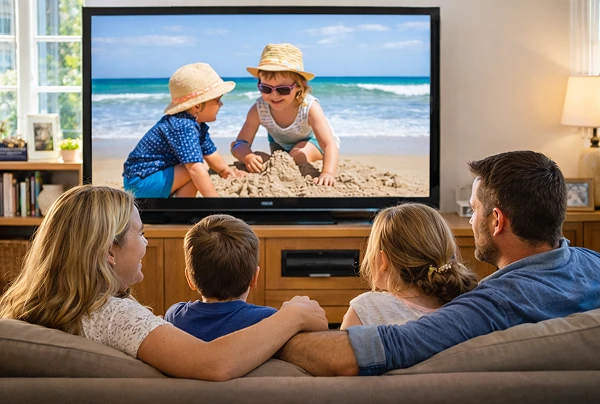
Genoplev familieminder på den store tv-skærm
Dine bedste fotos og videoer ligger ofte på din computer. Hold op med at skele til en bærbar skærm eller eller risikér dit privatliv med cloud-uploads.

Send familiebilleder og -videoer direkte fra din pc eller Mac til tv'et. Intet internet, ingen tilmeldinger og ingen ventetid - filerne går direkte til dit tv, lokalt.

Med 1001 TVs forbliver dine minder sikkert på det lokale, mens glæden ved at dele dem fylder rummet.
familie-fotos-videoer
Præsenter som en professionel - trådløs og pålidelig
Din præsentation ligger på din pc. At vise den på et tv bør ikke afhænge af kabler, adaptere eller rettelser i sidste øjeblik.

Send slides, demovideoer og andre filer fra din computer til tv'et trådløst. Forbindelsen forbindelsen forbliver stabil, så din præsentation kører uden afbrydelser.

Ingen forsinkelser i opsætningen. Ingen uventede fejl.
Du fokuserer på dit indhold - tv'et viser det bare.
præsentationer-demoer
Hent
Ofte stillede spørgsmål
What is 1001 TVs?
1001 TVs is a superpower tool that connects any device wirelessly — phones, tablets, Macs, PCs, and TVs. Enjoy seamless screen mirroring and unlimited file transfer.
Which devices and platforms are supported for screen mirroring?
Devices: Phone, tablet, PC, Mac, TV
Platforme:
- iOS (iPhone/iPad)
- Android
- macOS
- Windows
- Smart TV platforms: Google Android TV, Apple tvOS, HarmonyOS, MIUI TV, Amazon Fire OS
How do I mirror my phone or computer screen to a TV?
- Install 1001 TVs app on your phone/PC/Mac and TV.
- Ensure both devices are connected to the same Wi-Fi network.
- Open the app, select the device or scan the QR code to start.
Can I Try 1001 TVs for Free?
1001 TVs tilbyder en tidsbegrænset gratis prøveperiode med fuld, ubegrænset adgang til premiumfunktioner som skærmspejling, filoverførsel og album.
Hvis du vil fortsætte med at bruge tjenesten, skal du blot opgradere til et abonnement, når prøveperioden er slut.
Hvordan installerer jeg 1001 TVs-appen?
Du kan finde den ved at søge på "1001 TVs" i følgende app-butikker:
- Apple App Store (til iPhone, iPad, Mac, Apple TV)
- Microsoft Store (til Windows)
- Google Play (til Android-telefoner, -tablets og -fjernsyn)
What subscription plans and pricing options does 1001 TVs offer?
We offer weekly, monthly, yearly, and lifetime plans. Paid membership is only needed on the sender side after a free trial. See in-app for your local pricing.
Hvordan annullerer jeg mit abonnement?
Annuller et abonnement på din iOS-enhed
-  Åbn appen Indstillinger → dit navn → Abonnementer → abonnementet → Annuller abonnement
Annuller et abonnement på din Google Play-konto
- Åbn Google Play Store-appen → Profilbillede øverst til højre øverst til højre → Betaling og abonnementer → Abonnementer → abonnementet → Opsig abonnementet → Bekræft annulleringen
Can I mirror multiple devices at the same time?
Yes. You can mirror multiple devices to one PC/Mac (e.g., phones, tablets, PCs, or Macs), or mirror one PC/Mac to multiple devices (TVs, phones, tablets, PCs, Macs, etc.) — all simultaneously.
Does 1001 TVs store personal data or have privacy risks?
No. All screen data stays within your local network — never uploads to internet.
How can I contact support or get help?
Kontakt os venligst på 1001tvs@nero.com.