Sådan udvider du din Mac-skærm til en anden enhed
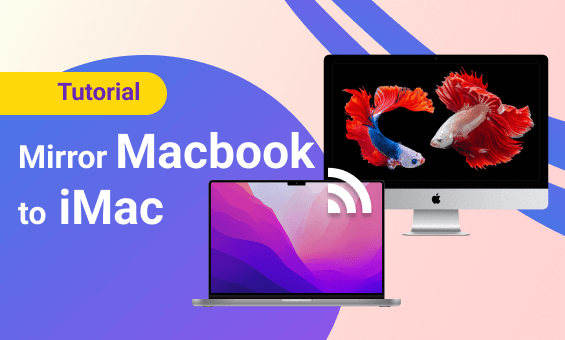
Med 1001 TVs kan du udvide din Mac-skærm til en anden enhed (f.eks. en PC, en Mac, en telefon eller et tv) og bruge den som en ekstra skærm.
Afhængigt af dine behov er der to måder at udvide skærmen på:
- App Store-version (Spejl en eksisterende skærm)
Hvis du allerede har en rigtig ekstra skærm (f.eks. en fysisk skærm, en iPad eller en anden Mac), kan du tilføje den via AirPlay i macOS-indstillinger > Skærme. Derefter vil 1001 TVs spejle denne eksisterende skærm til andre enheder.
Se følgende for en detaljeret vejledning: [Sådan udvider du din Mac-skærm via macOS-indstillingerne med 1001 TVs].
- DMG-version (virtuel udvidelse) — Dette er, hvad denne artikel handler om
Hvis du ikke har en ekstra fysisk skærm, men alligevel gerne vil have en ekstra skærm, er DMG-versionen det rette valg for dig. Du behøver ikke for at tilføje noget i macOS-indstillingerne. 1001 TVs opretter direkte en virtuel udvidet skærm i appen og streame den til andre enheder.
Klik her for at downloade 1001 TVs
Sådan afslutter du installationen og aktiverer udvidet visning
1. Installer appen
Installer den relevante version på den Mac, du vil udvide fra:
- Vælg App Store-versionen hvis du allerede har tilsluttet en ekstra skærm via Indstillinger i macOS og gerne vil dele den.
- Vælg DMG-versionen hvis du vil oprette en virtuel udvidet skærm direkte i appen uden brug af ekstra hardware.
(Bemærk: Den modtagende enhed kan blot bruge standardversionen fra App Store, Microsoft Store osv.)
Hvis 1001 TVs allerede er installeret på din Mac, skal du sørge for at afinstallere det, før du installerer den nye version.
⚠️ Bemærkning vedrørende installation af DMG:
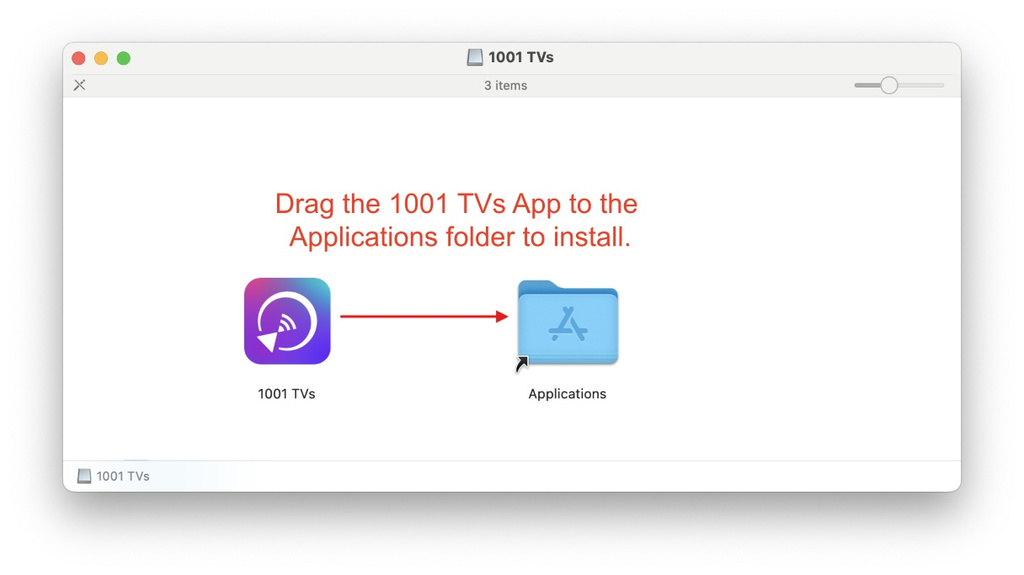
Når du åbner DMG-installationsprogrammet, skal du trække appen over i “Ansøgninger” mappe (som vist nedenfor).
Kør den ikke direkte fra DMG-vinduet eller din mappe “Downloads”, da macOS kræver, at appen ligger i mappen “Programmer” for at kunne registrere tilladelser korrekt.r din mappe “Downloads”, da macOS kræver, at appen ligger i mappen “Programmer” for at kunne registrere tilladelser korrekt.
2. Giv tilladelser
Aktivér tilladelser til skærmoptagelse:
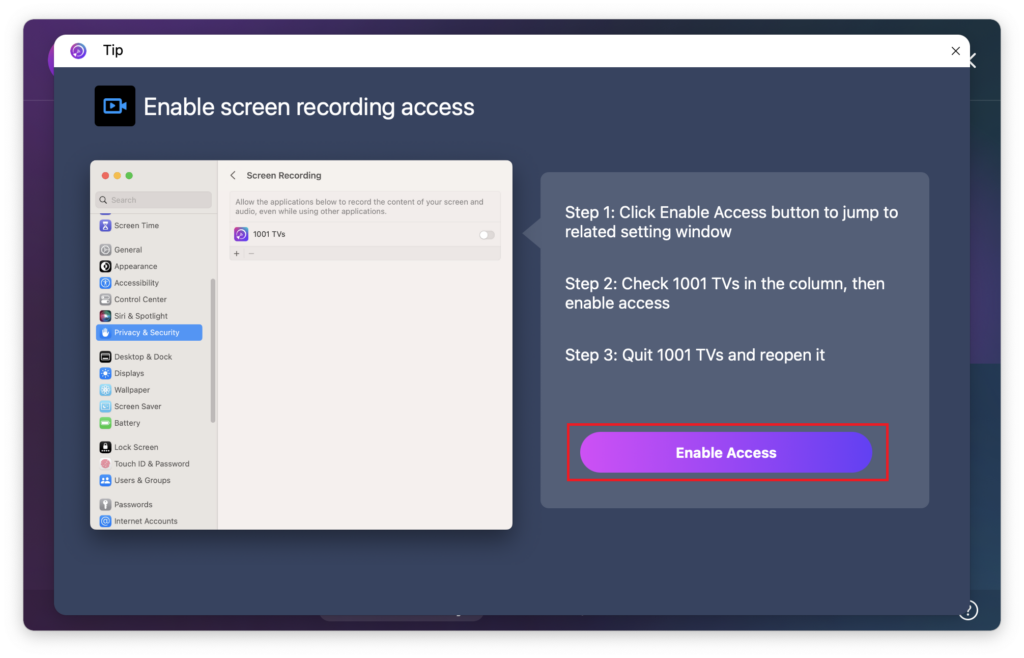
1) Klik på "Send">”Aktivér adgang“
(Bemærk: Afhængigt af din macOS-version vil du blive omdirigeret til Systemindstillinger > Privatliv og sikkerhed > Skærmoptagelse på macOS 14 og tidligere, eller Optagelse af skærm og systemlyd på macOS 15 og nyere.)

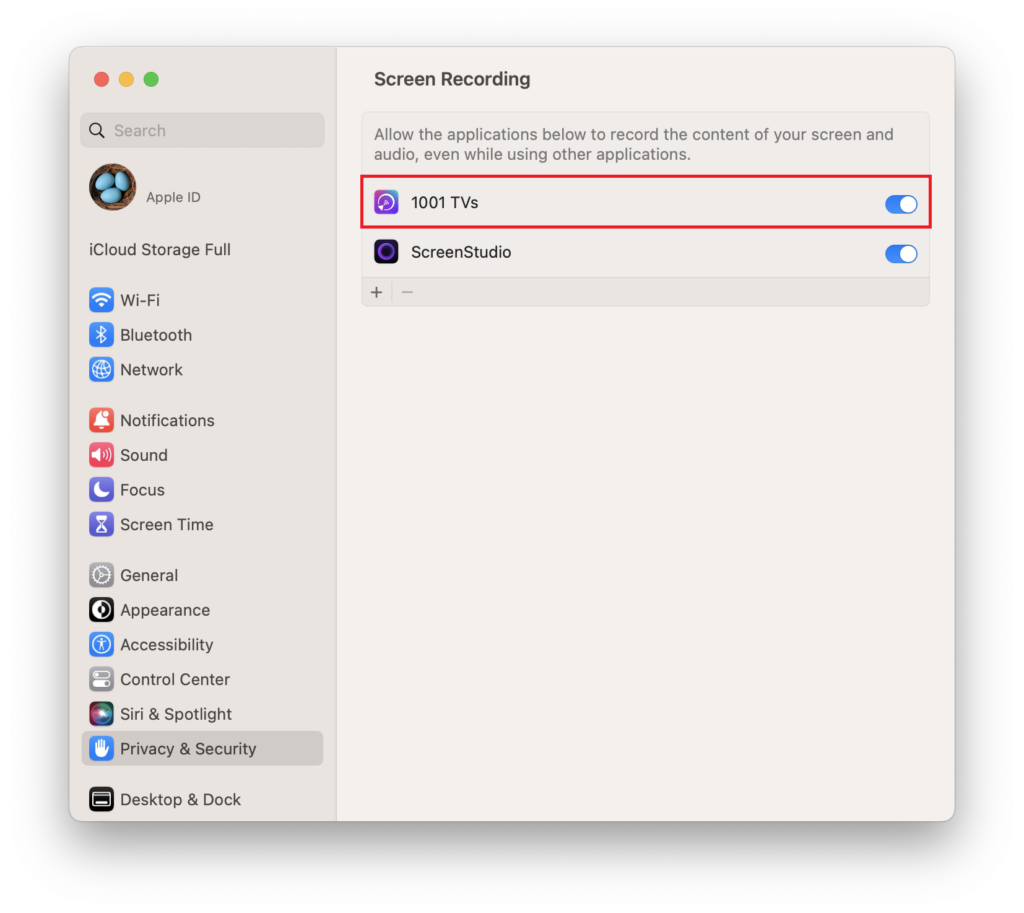
2) Slå tilladelser til for 1001 TVs.
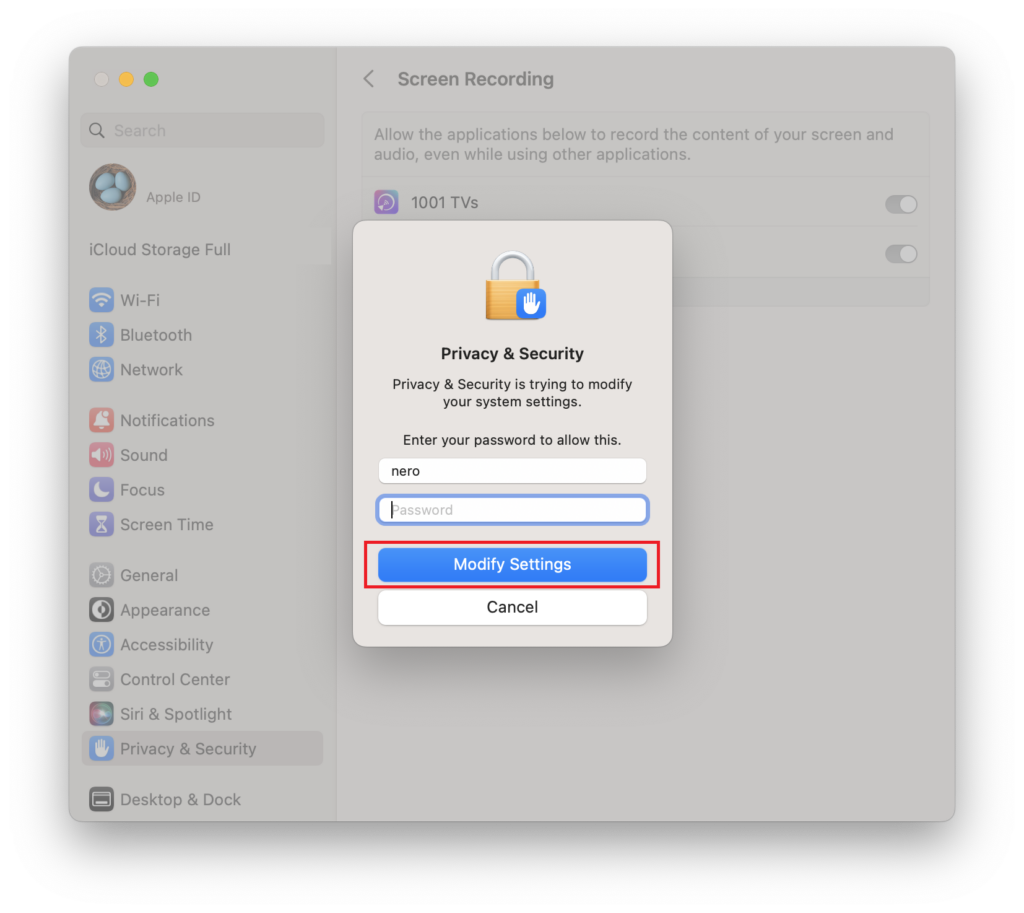
3) Bekræft ændringerne, når du bliver bedt om det:
Indtast din Macs adgangskode, og klik på “Rediger indstillinger”.
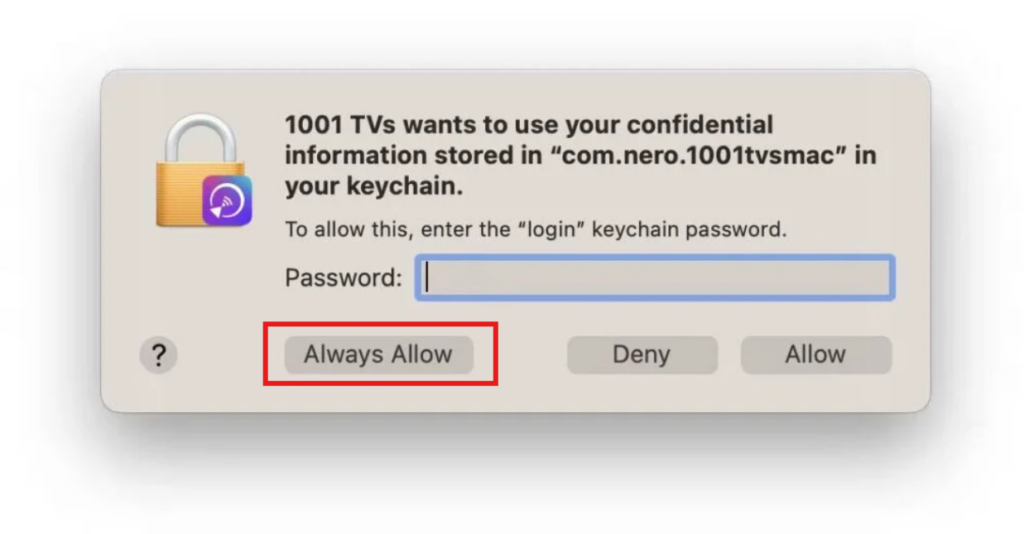
Hvis der vises en Keychain-meddelelse, skal du klikke på “Tillad altid”.
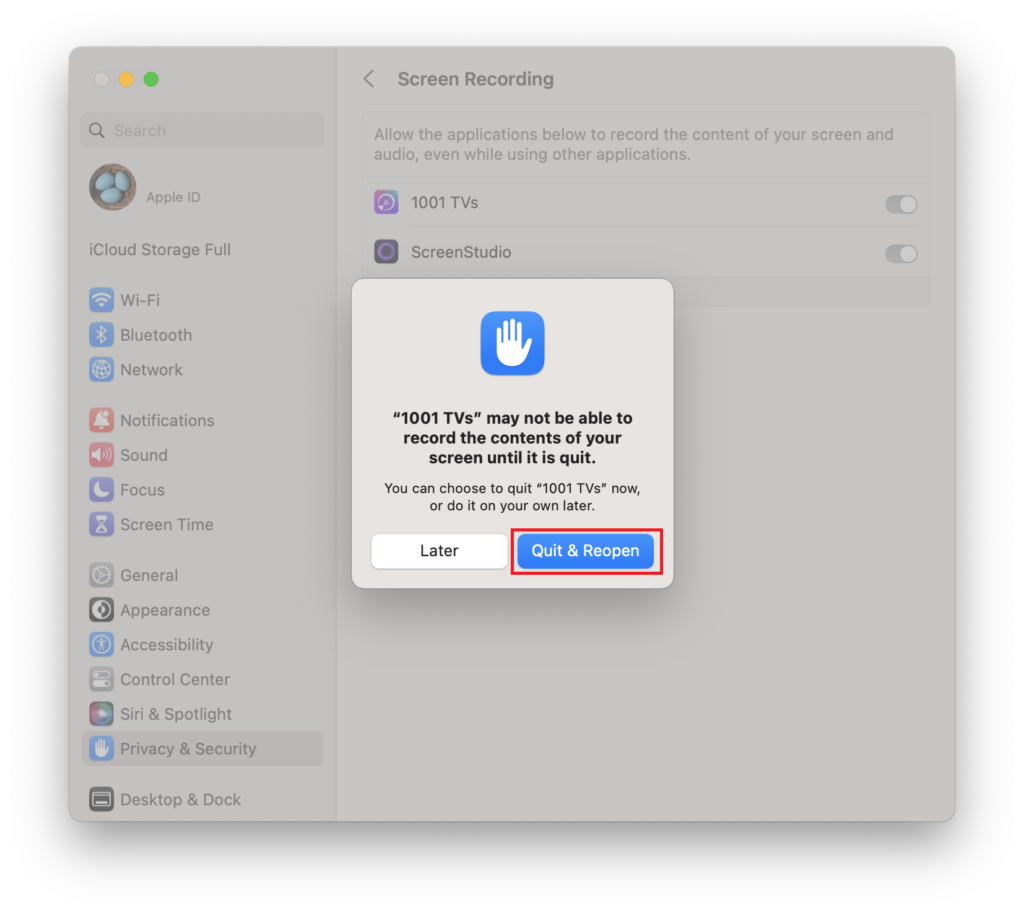
Til sidst skal du klikke på “Luk og genåbn” for at genstarte appen.
Hvis grænsefladen til skærmspejling indlæses korrekt, efter at tilladelserne er aktiveret, kan du springe direkte til Trin 3.
Hvis 1001 TVs-appen fortsat beder om tilladelse til skærmoptagelse (selv hvis den allerede er aktiveret, eller hvis den ikke er på listen), kan du læse mere her: Sådan giver du tilladelse til skærmoptagelse (Mac DMG-version)
3. Tilslut enheder og udvid skærmen
Åbn 1001 TVs på både den afsendende og den modtagende enhed.
På den Mac, du vil forlænge fra:
1) Vælg "Send" > “Forlæng skærmen”.
2) Vælg den modtagende enhed fra listen.
På den modtagende enhed skal du klikke på “Tillad” når du bliver bedt om det.

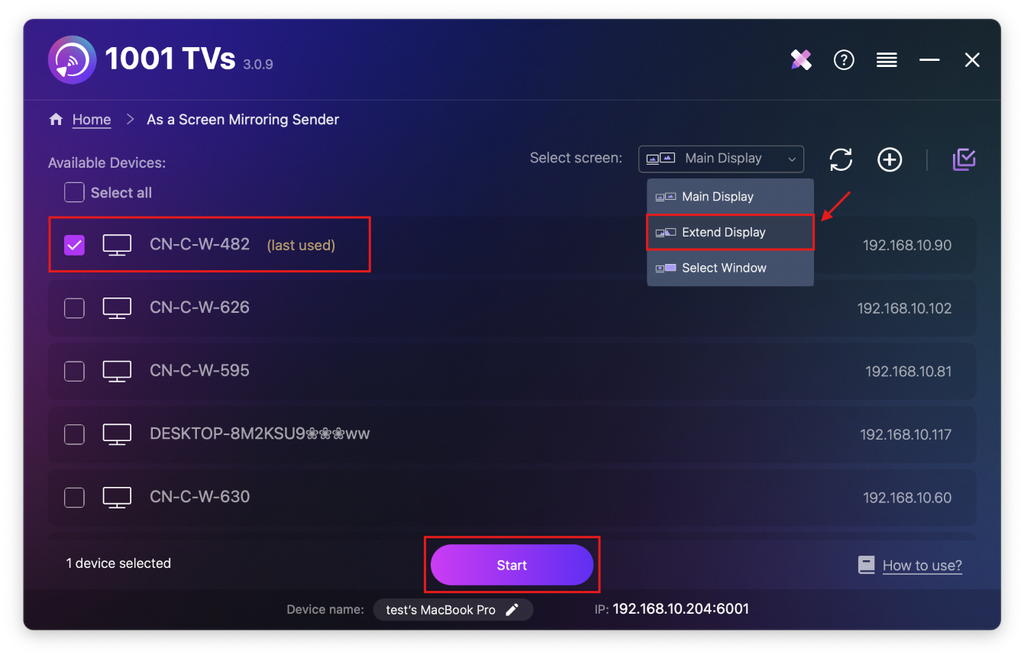
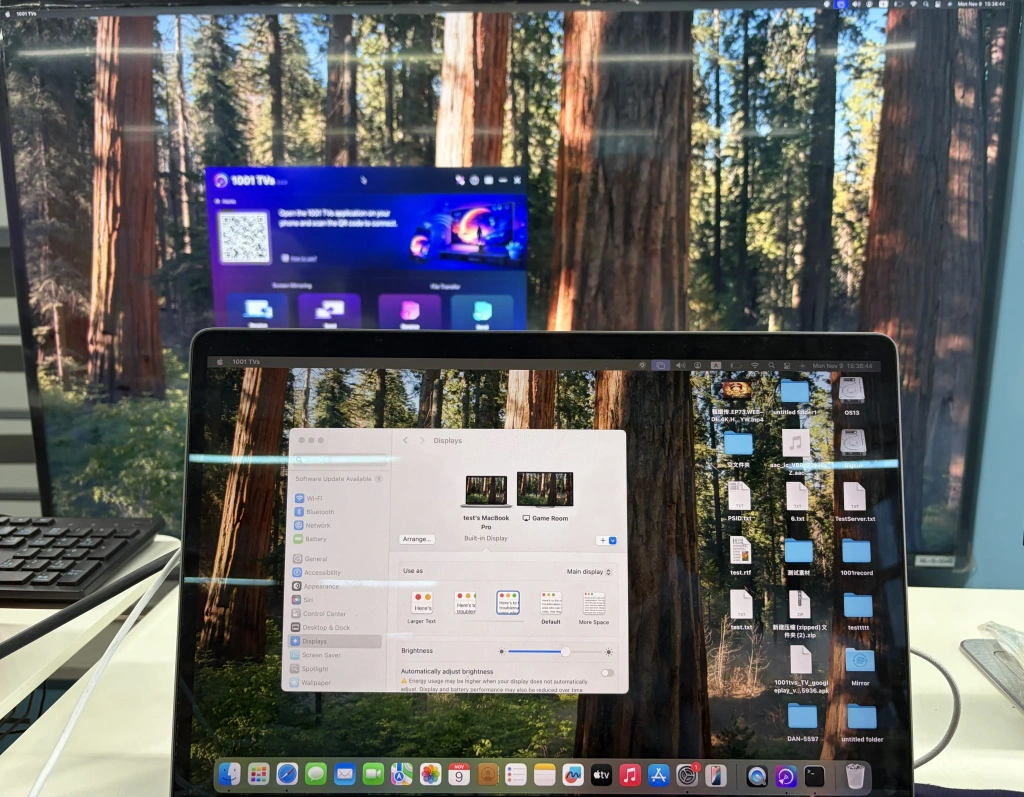
Displayet er nu forlænget med succes.
⭐ Vil du have ubegrænset skærmdeling fra din computer?

Læs mere
Sådan giver du tilladelse til skærmoptagelse til 1001 TVs-appen (Mac DMG-versionen)
"Hvorfor beder 1001 TVs hele tiden om tilladelse til skærmoptagelse, selv når den allerede er slået til – eller når appen slet ikke vises i...
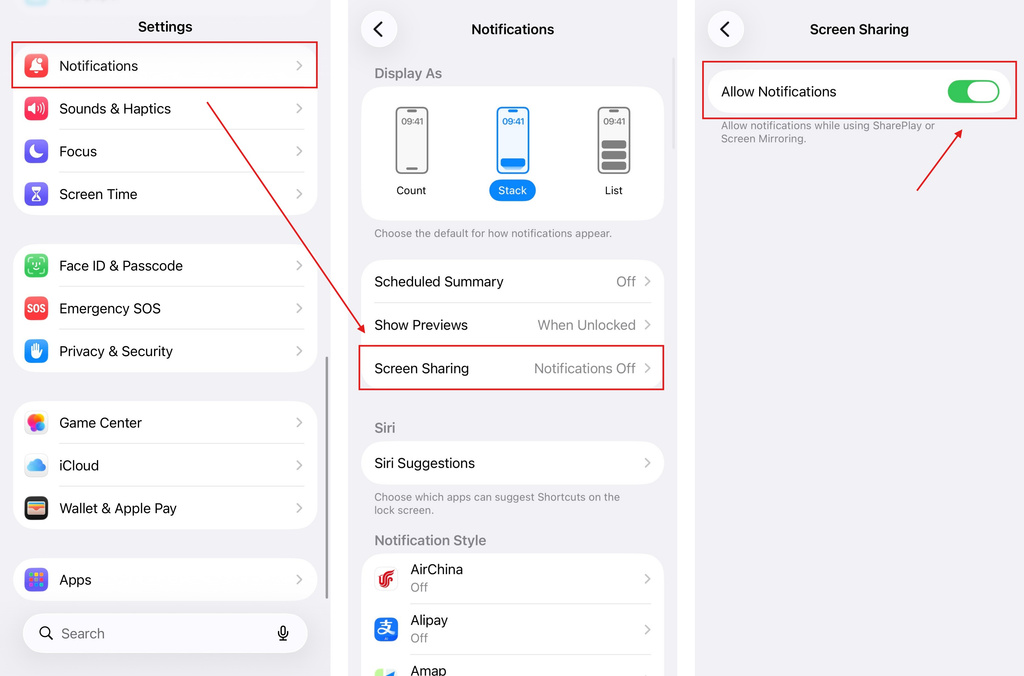 iOS: Sådan løser du problemet med manglende app-notifikationer under skærmspejling
Hvorfor vises der ikke notifikationer? Når du spejler din iPhone-skærm, vises notifikationer fra andre apps muligvis ikke på den spejlede skærm. Dette kan ske...

