检测到浏览器语言为中文,点此切换到中文页面->
只需 3 個簡單步驟即可將檔案傳送至電視
1
安裝應用程式
在手機和電視上安裝 1001 TVs。.
2
連接您的裝置
確定兩台裝置都在相同的 Wi-Fi 網路上。在電視上,開啟 檔案。在手機上,點選檔案傳輸。系統會自動偵測可用的裝置。.
3
傳送檔案
選擇目標裝置並傳送檔案,以進行快速、直接的傳輸。.
簡單。安全。檔案傳輸。.
格式不限
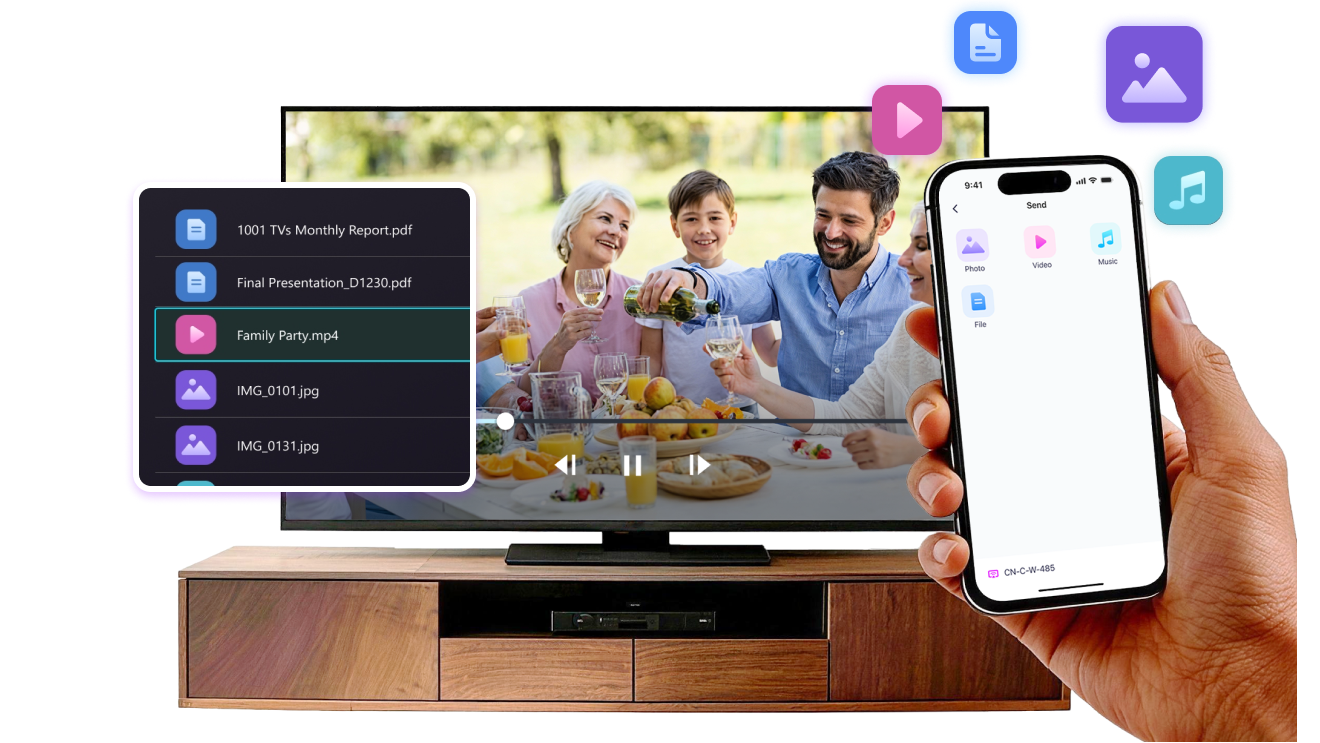
直接從手機傳送相片、視訊和音訊檔案到電視。.
支援 JPG、PNG、MP4、MKV、AVI 和 MP3 等常見格式 - 無需轉換。.

無需 USB 連接線。無需額外步驟。.

只要選取您的檔案,就能輕鬆傳送至電視。.
不限格式
本地傳輸。無資料使用。.
所有傳輸都是透過您的本機網路進行 - 不需雲端上傳,也不需使用資料。.

檔案傳送後,可直接在電視上播放。.

電話通話、螢幕鎖定或切換應用程式都不會中斷播放,讓您可以安心觀賞。 信心。.
本機傳輸不使用資料
應用情境
相片與影片分享
簡報與示範
學習與教學
展示您所捕捉到的 - 更大、更清晰
照片和影片在電視上看起來比在小小的手機螢幕上更好。更大的顯示器讓細節 更清晰,也更容易一起享受美好時刻。.

直接從手機傳送相片和影片至電視,讓播放更順暢,享受更舒適的 觀賞體驗。分享家庭時刻、旅行或特殊場合,無須將手機傳來傳去或處理纜線。 或處理纜線。.

有了 1001 TVs,日常生活中的照片和視訊就自然而然地成為房間裡每個人都能在大螢幕上欣賞的內容。 在大螢幕上。.
照片視訊分享
自信呈現 - 清晰無雜念
當每個人都能清楚看到內容時,簡報會更容易理解。 清楚。.
較大的螢幕有助於保持注意力集中,並使重點突出。.

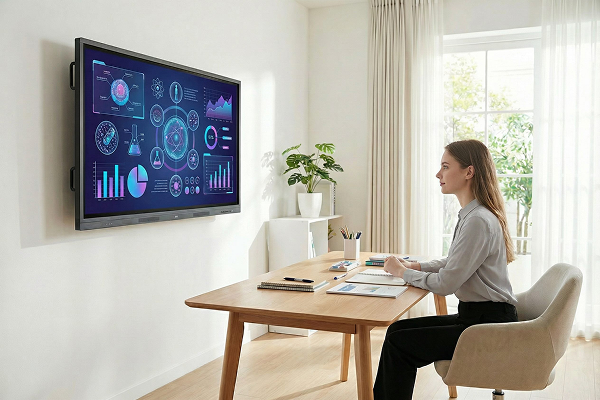
直接從裝置分享幻燈片、視訊或示範到電視,讓簡報流暢不中斷。 不間斷的簡報。桌上沒有纜線,筆記型電腦旁也不會擠來擠去。.

有了 1001 TVs,在任何空間透過大螢幕進行簡報都感覺簡單又專業。.
簡報-演示
讓學習更形象 - 更吸引人
當想法容易被看到和跟上時,學習就會變得更有效率。更大的螢幕有助於 學生能更專注、更清楚地理解概念。.

在電視上顯示課程、練習或示範,創造共同的學習體驗。 每個人都能以相同的步調跟著學習,不會分心。.

有了 1001 TVs,學習自然會在大螢幕上變得更具互動性。.
學習-教學
下載
常見問題
為什麼我在裝置清單中找不到我的電視或電腦?
  • 請確保您的手機與電腦/電視連接到同一個 Wi-Fi 網路。如有需要,請嘗試重新啟動路由器。
  • iPhone 使用者請確認已授權「本機網路」與「行動數據」權限。前往「設定」→「App」→ 下滑找到 1001 TVs → 啟用「本機網路」→ 「行動數據」→ 設定為「Wi-Fi 與行動數據」。
  • 請確認 1001 TVs 已安裝並在您的手機和接收裝置(電腦或電視)上開啟。
  • 如果遇到問題,請重新啟動 1001 TVs 並再試一次。
  • 飯店或機場等公共 Wi-Fi 網路可能啟用了 AP 隔離功能,這可能會導致連線失敗。
  • 或者,您可以試著開啟手機的個人熱點,讓電腦或電視連接後再嘗試進行螢幕鏡像。
  • 如果仍然無法運作,請重新啟動手機後再試一次。
如何取消訂閱?
取消您在 iOS 上的訂閱
- 開啟「設定」→ 點選最上方顯示的您的名稱 → 訂閱項目 → 選擇訂閱 → 取消訂閱
取消您在 Google Play 上的訂閱
- 開啟 Google Play 商店 → 點選右上角的個人圖示 → 付款與訂閱 → 訂閱 → 選擇訂閱項目 → 取消訂閱 → 確認取消
如何申請退款?
在 iOS 上請求退款
- 先取消訂閱
- 開啟「設定」→ 點選最上方顯示的您的名稱 → 媒體與購買 → 檢視帳戶 → 購買歷史 → 選擇訂閱項目 → 報告問題 → 選擇申請退款並選擇原因
在 Google Play 上請求退款
- 前往 play.google.com → 點選右上角的個人圖示 → 付款與訂閱 → 訂單歷史 → 報告問題 → 選擇適合您的選項 → 提交