
如何將螢幕分享到電視?適用於所有行動裝置的完整指南
螢幕分享(也稱為螢幕鏡像或投射)可讓您在電視上顯示手機螢幕。無論您想與家人一起觀賞影片、分享照片、在更大的螢幕上玩行動遊戲,或是進行簡報,本指南都會涵蓋 2026 年所有行之有效的方法。.

快速比較:哪種方法適合您?
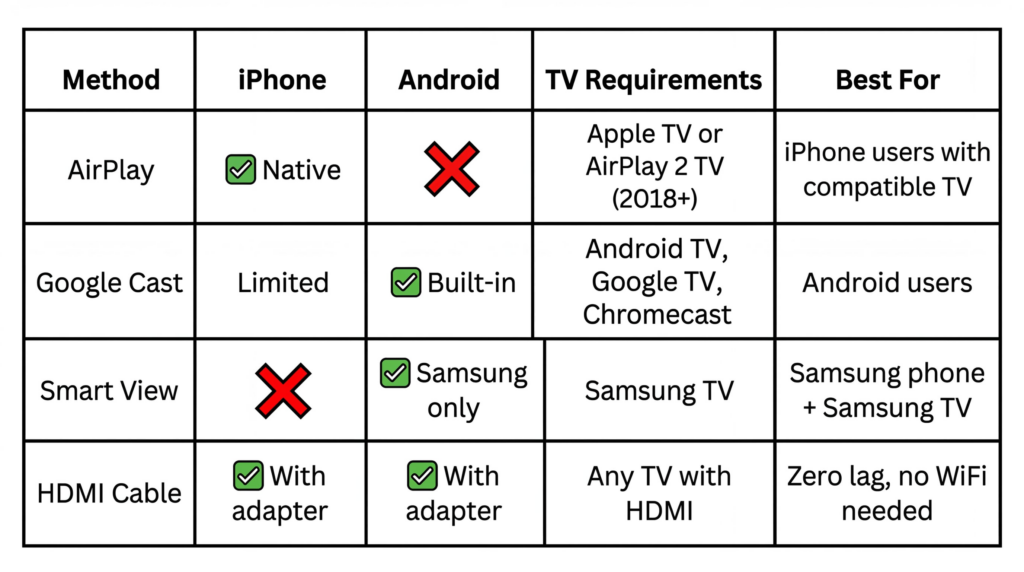
瞭解螢幕鏡射與投射
螢幕鏡像 可將手機螢幕上的所有內容即時顯示在電視上。無論您在手機上做什麼,都會即時顯示在電視上。.
鑄造 將特定內容 (如 YouTube 影片) 從手機傳送至電視。您的手機變成遙控器,而電視則直接播放內容。這樣可以減少使用電池,讓您可以使用手機做其他事情。.
如何從 iPhone 螢幕分享到電視
方法 1:iPhone 至 Apple TV 或相容 AirPlay 2 的電視
您的需求:
1. 執行 iOS 12 或更新版本的 iPhone
2.Apple TV 或相容 AirPlay 2 的智慧電視 (Samsung 2018+, LG 2019+, Sony 2019+, Vizio 2017+)
逐步進行:
1. 將兩部裝置連接到相同的 WiFi 網路 (iPhone 上的設定 → WiFi;電視上的設定 → 網路)
2. 在電視上啟用 AirPlay (僅限第一次)
三星:首頁 → 設定 → 一般 → Apple AirPlay 設定 → 開啟
LG:設定 → 連線 → Apple AirPlay & HomeKit → 開啟
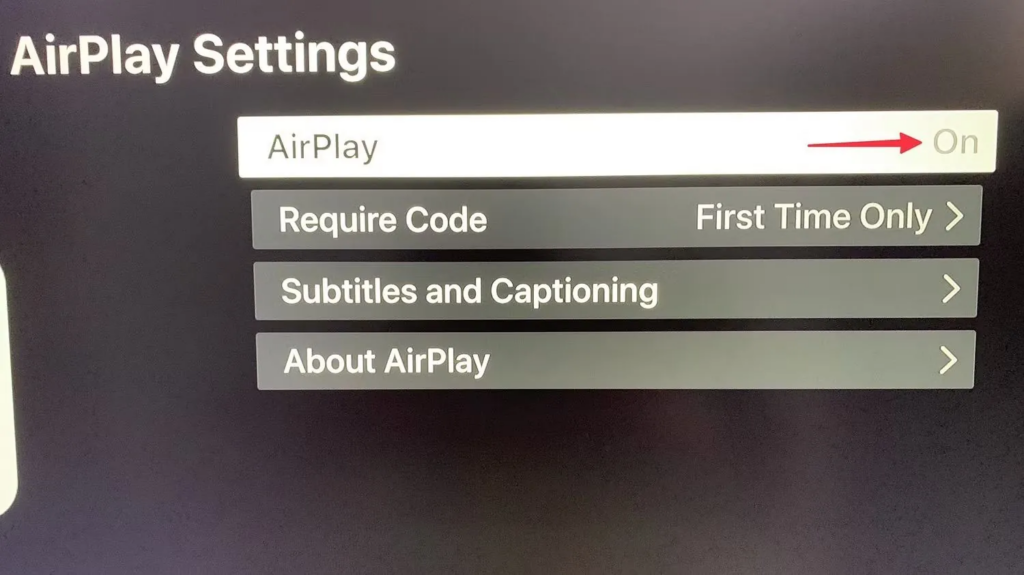
3. 開啟 iPhone 的控制中心:
iPhone X+:從右上角向下滑動
iPhone 8 及更早版本:從底部向上輕掃

4. 點選螢幕鏡像 → 選擇您的電視 → 輸入代碼 (僅限首次使用)

要停止:控制中心 → 畫面鏡射 → 停止鏡射
官方指南: 使用 AirPlay 串流視訊或鏡射 iPhone 螢幕
優點:無縫、內建、支援 4K
優點:需要 Apple TV 或 AirPlay 2 TV (2018+)
方法 2:iPhone 連接任何電視 (HDMI 連接線)

您的需求:
1.Lightning 數位影音轉接器 ($15-49)
2.HDMI 連接線
步骤:
1.將轉接器連接至 iPhone 的 Lightning 連接埠
2.在轉接器和電視之間連接 HDMI 纜線
3.將電視輸入切換至 HDMI 連接埠
4.選購:連接電源至 4K 輸出的轉接器
優點:零延遲、無需 WiFi、可搭配任何電視使用
優點:有線連接,適配器成本
如何從 Android 螢幕分享到電視
方法 1:Android 至 Android TV 或 Chromecast
您的需求:
1.Android 手機 (5.0+)
2.Android TV、Google TV 或 Chromecast
步骤:
1.將兩台裝置連接到相同的 WiFi 網路
2.向下滑動兩次以開啟快速設定

3.轻敲 鑄造 (或 Samsung 的「Smart View」、Pixel 的「Screen Cast」)。
4.選擇您的電視 → 點選立即開始
要停止:快速設定 → 鑄造 → 斷線
官方指南: 從 Android 裝置傳送視訊
優點:內建、免費
優點:在某些路由器上可能不穩定
方法 2:Samsung 手機至 Samsung TV (Smart View)
您的需求:
1.Samsung Galaxy 手機 (Android 8.1+)
2.三星智慧電視 (2016+)
快速設定方法:
1.從上往下刷
2.轻敲 智慧檢視

3.選擇您的 Samsung TV
4.點選立即開始
點選檢視 (NFC 方式):
1.啟用 NFC(設定 → 連接 → NFC)
2.將您的手機輕觸電視 (靠近 Samsung 標誌)
3.自動啟動鏡射
優點:Samsung 對 Samsung 最快,Tap View 很方便
優點:僅適用於 Samsung 生態系統
方法 3:Android 至非智慧型電視
選項 A:USB-C 至 HDMI 連接線

您的手機必須支援 DisplayPort Alt Mode(大多數旗艦手機 2019+ )。.
1.將 USB-C 端連接至手機
2.將 HDMI 端連接至電視
3.將電視輸入切換至 HDMI
選項 B:新增 Chromecast ($30-50)
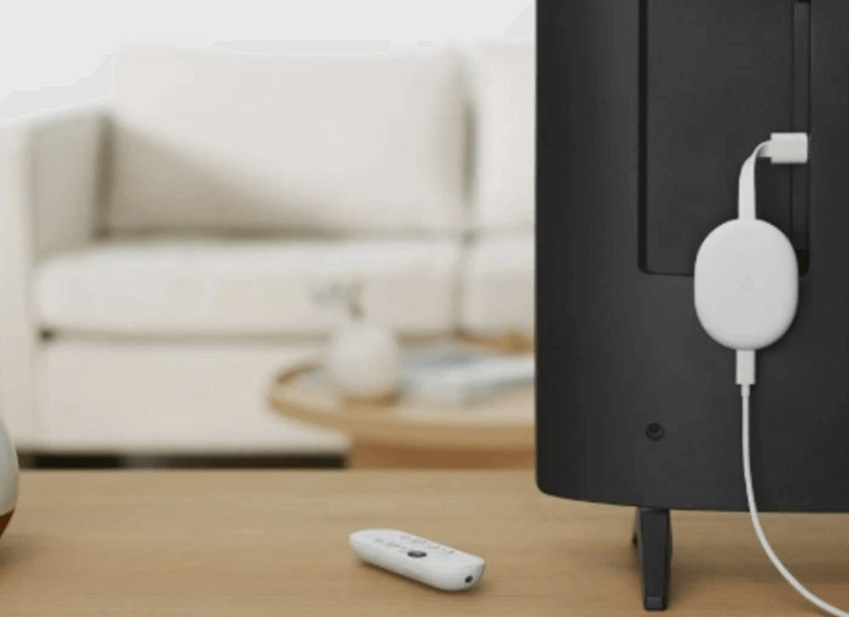
1.將 Chromecast 插入電視的 HDMI 連接埠
2.透過 Google Home 應用程式設定
3.使用內建的鑄造功能鑄造
通用解決方案:1001 TVs 適用於任何手機到任何電視
如果您的電視不支援原生螢幕鏡像功能,或者您想要更可靠的跨平台解決方案、, 1001 TVs 適用於任何手機和任何智慧型電視。.
👉下载 1001 TVs 👈

為什麼選擇 1001 TVs?
- ✅ 通用相容性: iPhone、Android、Samsung、LG、Sony、TCL、Android TV、Fire TV、Apple TV
- ✅ 無生態系統鎖定:將任何手機連接到任何電視品牌
- ✅ 支援舊款電視:適用於 2016 年以上的智慧型電視
- ✅ 支援 4K 與低延遲模式
如何運作:
常見問題與疑難排解
為什麼我的電視沒有出現在清單中?
確認兩台裝置都在完全相同的 WiFi 網路上 (不是訪客網路)。在兩部裝置上啟用藍牙 (用於搜尋)。停用手機上的 VPN。重新啟動路由器、手機和電視。檢查電視設定,啟用 AirPlay/Cast。如果使用路由器,請在設定中停用「AP Isolation」。.
為什麼我的視訊會遲緩或卡頓?
靠近您的 WiFi 路由器。使用 5GHz WiFi 而非 2.4GHz。關閉背景應用程式。減少網路擁塞。使用 HDMI 纜線,以達到零延遲的效果。.
速度測試 (fast.com):低於 10 Mbps = 使用 HDMI 纜線 | 10-25 Mbps = 適合 1080p | 25+ Mbps = 順暢 4K
為什麼我的連線一直掉線?
停用 WiFi 最佳化 (設定 → WiFi → 進階)。在投影過程中保持手機清醒。更新電視軟體。停用螢幕時間限制 (iPhone)。為了保證穩定性,請使用 HDMI 纜線。.
為什麼 Netflix/Disney+ 會顯示黑屏?
HDCP 保護會封鎖受版權保護內容的螢幕鏡像功能。使用應用程式的內建投射按鈕 (非螢幕鏡像)、使用 HDMI 轉接器,或在電視的原生應用程式上觀看。.
我可以在沒有 WiFi 的情況下進行螢幕分享嗎?
是的,請使用 HDMI 纜線與適當的轉換器。.
我可以在鑄造時使用手機嗎?
是的,如果您要擷取特定內容。電視直接播放,而您的手機有空。有了螢幕鏡像功能,您所做的一切都會出現在電視上。.
哪種方法滯後時間最短?
HDMI 傳輸線沒有延遲。在無線方面,本機 AirPlay 或 Cast 適用於大多數用途。.
我需要購買任何東西嗎?
原生方法(AirPlay、Cast)免費,但需要相容的裝置。HDMI 轉接器價格為 $15-49。Chromecast 的價格為 $30-50。.
您應該選擇哪一種方法?
適用於 iPhone 使用者:
- 至 Apple TV 或 AirPlay 2 TV (2018+):使用內建的 AirPlay
- 舊款智慧型電視:第三方應用程式,如 1001 TVs
- 至非智慧型電視:Lightning 至 HDMI 轉接器或 Chromecast
針對 Android 使用者:
- 至 Android TV/Google TV:使用內建的 Cast
- 使用 Samsung 手機連接 Samsung 電視:使用智慧檢視或點選檢視
- 至 Apple TV:第三方應用程式,如 1001 TVs
- 至非智慧型電視:USB-C 至 HDMI 纜線或 Chromecast
適用於混合裝置或當本機方法失敗時:
- 1001 TVs 提供所有手機和電視品牌的通用相容性
無論您擁有什麼裝置,分享螢幕都應該是一件簡單的事。無論您是使用 AirPlay 和 Cast 等原生功能、1001 TVs 等通用應用程式,或是可靠的 HDMI 連接線,現在您都有了完整的路線圖,可以將您手機的內容顯示在大螢幕上。.