2026 年如何將檔案從 iPhone 傳輸至 Windows 電腦:5 種方法

AirDrop 無法在 Windows 上運作,但這並不代表每次傳輸都需要另尋解決辦法。.
先從檔案本身開始。若是要傳輸「相機膠卷」中的照片和影片,使用 USB 傳輸線效果很好。至於文件、大型影片或多種檔案類型的混合,則建議使用本地無線傳輸方式,例如 1001 TVs 既無需使用傳輸線,也無需上傳至雲端。若您使用的是支援「Phone Link」功能的 Windows 11 電腦,不妨試試這項功能;至於 iCloud 和 Apple 裝置,則可處理儲存於特定位置的檔案。.
這些選項通常也適用於 iPad。.
選擇合適的 iPhone 至 Windows 資料傳輸方式
檔案的儲存位置比其副檔名更為重要。儲存在「照片」中的影片、「檔案」中的 PDF,以及儲存於其他應用程式內的文件,可能需要不同的傳輸途徑。.
| 最適合 | 方法 | 重要限制 |
| 混合檔案類型、大型影片及本地無線傳輸 | 1001 TVs | 這兩台裝置都需要安裝該應用程式,並且必須處於同一個本地網路中 |
| 已連接到 Windows 11 電腦的 iPhone | 「開始」選單中的「手機連結」/行動裝置 | 檔案共享功能仍在逐步推出中,可能不會出現在每台電腦上 |
| 「相簿」中的照片和影片 | USB + Windows 照片 | 不會揭露 iPhone 上儲存的所有檔案 |
| 已透過 iCloud 同步的照片或文件 | iCloud for Windows | 這取決於雲端儲存空間、網速以及同步進度 |
| 儲存於相容應用程式內的文件 | Apple 裝置 | 僅適用於支援「檔案」功能的应用 分享 |
方法 1:使用 1001 TVs 無線傳輸不同類型的檔案
當您經常傳輸的檔案不僅限於「相機膠卷」中的照片時,每次傳輸都得接上傳輸線,很快就會讓人感到厭煩。為了將大型影片上傳至雲端,卻又得在電腦上重新下載,這種做法可能也不太合適。在這種情況下,, 1001 TVs 可在同一區域網路內的裝置之間直接傳送照片、影片和文件。.
- 請在 iPhone 和 Windows 電腦上安裝並開啟 1001 TVs。.
- 將兩部裝置連接到相同的 Wi-Fi 網路。
- 在 iPhone 上,點選「傳送檔案」。.
- 請從裝置清單中選取該電腦。若清單中未顯示該電腦,請掃描 1001 TVs 在電腦上顯示的 QR 碼。.
- 請選取檔案並傳送。.
- 开放 接收 在電腦上檢視這些檔案,或在「檔案總管」中開啟其資料夾。.
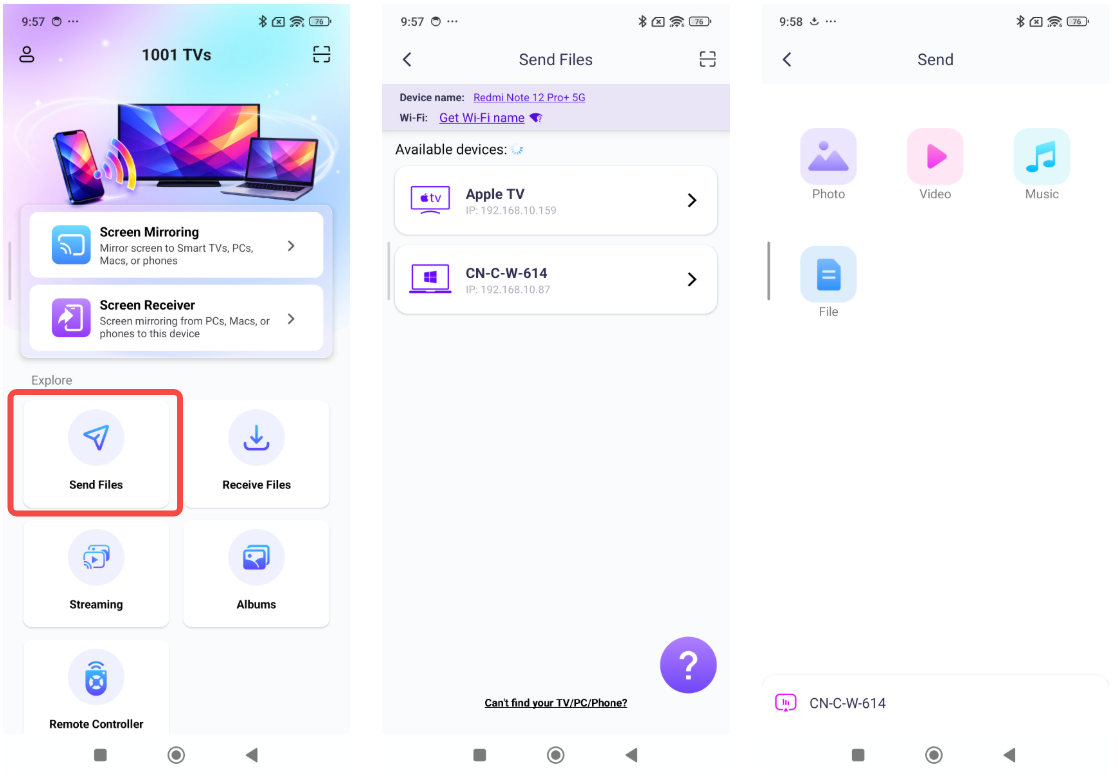
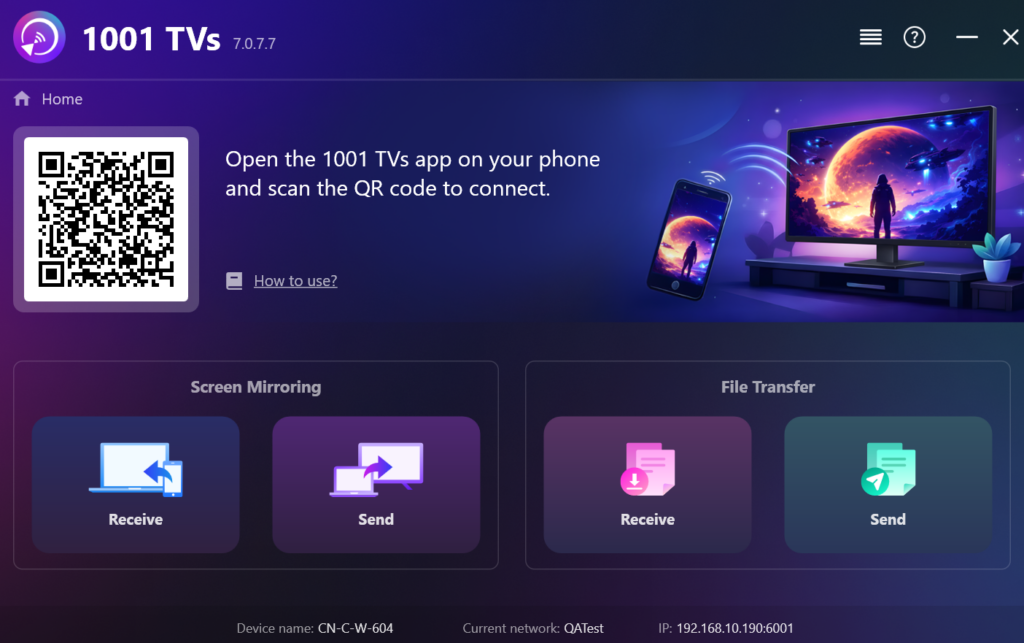
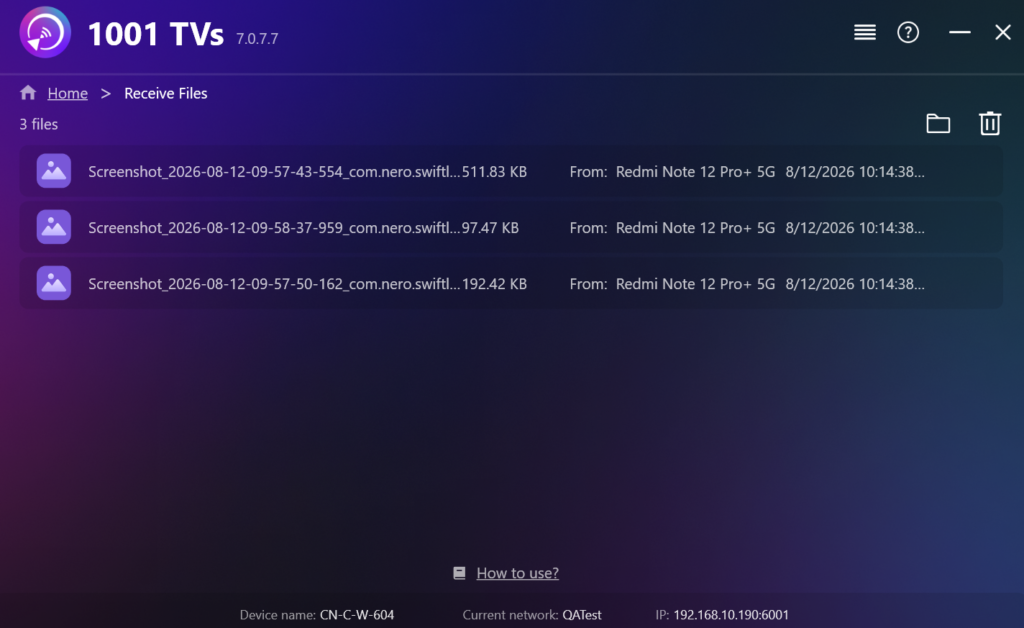
請讓接收端的電腦保持連線,直到傳輸完成為止。當您傳送大型影片時,穩定的 Wi-Fi 連線也更為重要。如果兩台裝置無法自動互相偵測,請透過 iPhone 檔案傳輸教學 避免再次搜尋裝置清單。.
方法 2:在 Windows 11 上檢查「Phone Link」
如果您的 iPhone 已與 Windows 11 電腦配對,在設定其他服務之前,請先檢查「開始」選單。現在有些電腦會在「行動裝置」面板中顯示 iPhone 檔案共享選項。.
開啟「Start」,並尋找已連線的手機。若尚未配對,請選擇「iPhone」,並依照設定提示操作。在已啟用此功能的電腦上,控制面板中會包含 傳送檔案. 選取該選項,並依照電腦和 iPhone 上顯示的提示操作。.
即使透過「Phone Link」已可正常進行通話和傳送訊息,檔案按鈕仍可能無法顯示。目前的設定需具備 Windows 11 系統、受支援的「Phone Link」版本、Microsoft 帳戶,以及透過藍牙低功耗 (Bluetooth Low Energy) 連接的 iPhone。此功能仍在逐步推出中,因此 可用性取決於 Windows 版本及「Phone Link」的設定.
方法 3:透過 USB 匯入「相片庫」中的照片和影片
如果所需的所有內容都在「照片」中,請先試試使用傳輸線。您無需透過其他傳輸服務來傳輸一堆度假照片或錄製的影片片段。不過,傳輸線必須支援資料傳輸;若僅支援充電的傳輸線,Windows 將無法匯入任何內容。.
- 從 Microsoft Store 安裝或更新 Apple 裝置。.
- 請使用 USB 或 USB-C 傳輸線將 iPhone 連接至電腦。.
- 解鎖 iPhone 並輕點 信任 或 允许 若出現提示,請...
- 在 Windows 中開啟「照片」應用程式。.
- 选择 匯入, 選擇 iPhone,然後選取項目及目標資料夾。.
- 請待匯入完成後,再將手機斷開連接。.
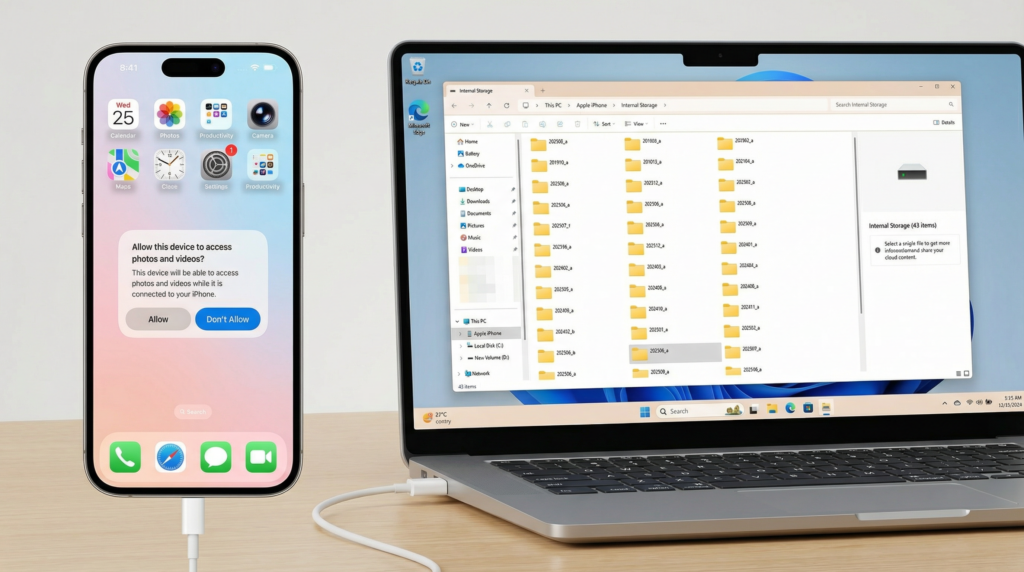
此方法專為照片和影片設計。它不會將 iPhone 轉變為一般的外部儲存裝置,也不會提供存取以下所有內容的權限: 在我的 iPhone 上. 當「iCloud 照片」功能啟用時,, iPhone 上必須能存取原始的、全解析度的項目 才能讓 Windows 照片 匯入這些照片。.
方法 4:對已同步的檔案使用 iCloud
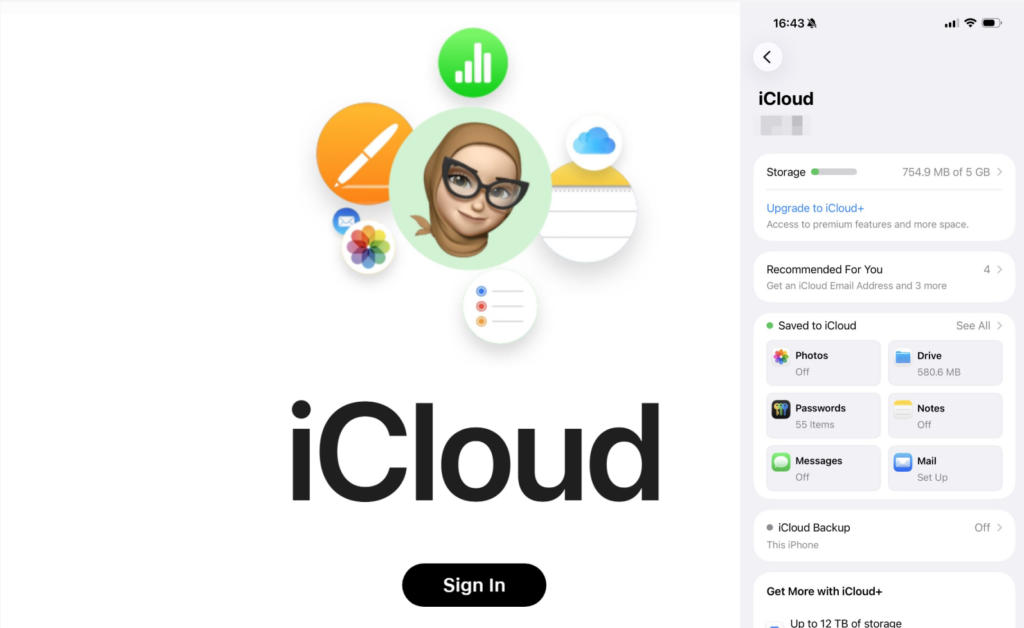
當檔案已存於 iCloud 時,請讓現有的同步功能自動處理。iPhone 會上傳該項目,而 Windows 則會存取同一份雲端副本,因此無需另行管理手機與電腦之間的連線。.
若要同步照片和影片,請在 iPhone 上啟用「iCloud 照片」,安裝「iCloud for Windows」,並使用同一個 Apple 帳號登入。隨後,同步後的相簿將透過 Windows 中的「iCloud 照片」整合功能顯示出來。.
若要儲存文件,請透過「檔案」應用程式將其儲存至 iCloud Drive。上傳完成後,請在「檔案總管」中開啟 iCloud Drive,並將該文件複製到您想要的資料夾中。.
當上傳尚未開始、帳戶儲存空間不足,或是網路速度較慢時,這樣做會比較不方便。在假設檔案應該已經出現在電腦上之前,請先在 iPhone 上確認同步狀態。.
方法 5:從與 Apple 裝置相容的應用程式複製文件
某些文件儲存於 iPhone 應用程式內,而非「照片」、「iCloud Drive」或一般的「檔案」資料夾中。當應用程式支援 Apple 的「檔案共享」功能時,Apple 裝置即可複製這些文件。.
- 透過 USB 連接 iPhone,並開啟「Apple 裝置」。.
- 選取 iPhone,然後開啟 檔案.
- 請選擇包含該文件的應用程式。.
- 若要將檔案從 iPhone 複製到 Windows,請選取該檔案,然後點擊 儲存, ,並在電腦上選擇一個資料夾。.
- 若要從 Windows 複製內容到應用程式,請按一下 新增檔案 並在電腦上選取該檔案。.
如果 檔案 若未顯示,表示 iPhone 可能沒有支援「檔案共享」的功能。此方法並不會顯示整個 在我的 iPhone 上 區域,且在某個應用程式中新增的文件,在另一個應用程式中可能無法存取。. Apple 裝置僅透過相容的應用程式支援雙向傳輸.
如果 iPhone 至 Windows 的資料傳輸功能無法正常運作
- USB: 解鎖 iPhone 並重新連接,然後回應 信任 或 允许 提示:如果 Windows 仍然無法偵測到手機,請嘗試使用其他連接埠或已確認可用的資料線。.
- 無線: 請先完成配對,再選取檔案。使用 1001 TVs 時,請確保兩台裝置連接到同一個 Wi-Fi 網路,並保持接收端應用程式開啟。若裝置無法互相偵測到,請檢查 Windows 防火牆設定。.
- iCloud: 請確認上傳已完成、兩台裝置皆使用同一 Apple 帳戶,且雲端與本機儲存空間均足夠。在嘗試透過 USB 匯入之前,請先將原始檔案下載至 iPhone。.
請選擇適合您當下需要傳輸之檔案的傳輸路徑;沒有必要將全部五種路徑都設定好。若您的工作流程中經常涉及混合檔案類型或大型影片,只需在兩台裝置上各設定一次 1001 TVs,即可在下次傳輸時使用本機無線傳輸選項。.


閱讀更多
 How to Cast Photos from Your Phone to a TV
You can cast phone photos to a compatible TV using AirPlay on iPhone, Google Photos with Chromecast, or 1001 TVs Streaming and Albums. The...
How to Cast Photos from Your Phone to a TV
You can cast phone photos to a compatible TV using AirPlay on iPhone, Google Photos with Chromecast, or 1001 TVs Streaming and Albums. The...
 How to Turn On AirPlay on iPhone in iOS 26 (Screen Mirroring Guide)
To turn on AirPlay screen mirroring in iOS 26, open Control Center, tap the Screen Mirroring button (two overlapping rectangles), and choose your TV...
How to Turn On AirPlay on iPhone in iOS 26 (Screen Mirroring Guide)
To turn on AirPlay screen mirroring in iOS 26, open Control Center, tap the Screen Mirroring button (two overlapping rectangles), and choose your TV...

