如何將 Mac 螢幕延伸至其他裝置
透過 1001 TVs,您可以將 Mac 桌面延伸至另一台裝置(例如:PC、Mac、手機、電視),並將其作為第二螢幕使用。.
根據您的需求,有兩種方式可以擴展螢幕:
- App Store 版本(複製現有畫面)
如果您已經擁有真正的第二螢幕(例如實體顯示器、iPad 或其他 Mac),請透過 AirPlay 在 macOS「設定」>「顯示器」. 接著,1001 TVs 會將這個現有畫面鏡像傳輸至其他裝置。.
有關詳細步驟,請參閱: [如何透過 1001 TVs 運用 macOS 設定來擴展您的 Mac 螢幕].
- DMG 版本(虛擬擴充) — 本文的內容如下
如果您沒有多餘的實體顯示器,但仍希望使用第二螢幕,那麼 DMG 版本正是您的理想選擇。您 不需要 在 macOS「設定」中新增任何項目。1001 TVs 會直接建立一個 虛擬擴展螢幕 在應用程式內,並將其投射至其他裝置。.
點擊此處下載 1001 TVs
如何完成安裝並啟用延伸顯示功能
1.安装应用程序
請在您要進行擴充的 Mac 上安裝適當的版本:
- 選擇 App Store 版本 如果您已透過 macOS「設定」連接了第二螢幕,並希望與他人共享該螢幕。.
- 選擇 DMG 版本 如果你想建立一個 虛擬擴展螢幕 直接在應用程式內完成,無需任何額外硬體。.
(註:接收裝置只需使用標準的 App Store 版本、Microsoft Store 版本等即可。)
如果您的 Mac 上已安裝 1001 TVs,請務必在安裝新版本之前先將其解除安裝。.
⚠️ DMG 安裝說明:
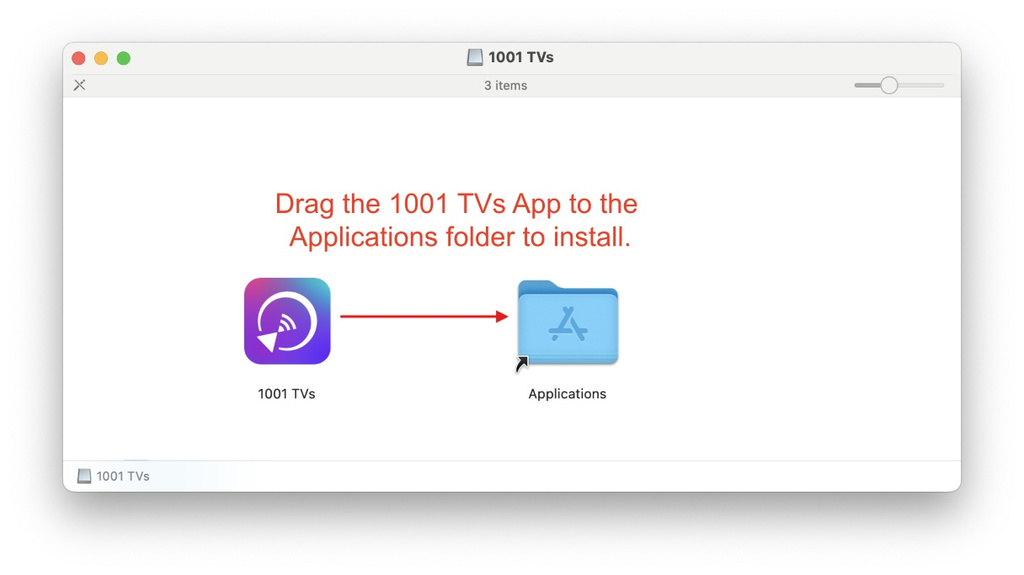
開啟 DMG 安裝程式後,請將應用程式拖曳至 “「應用程式」” 資料夾(如下所示)。.
請勿直接從 DMG 視窗或「下載」資料夾執行該應用程式,因為 macOS 需要將應用程式放置於「應用程式」資料夾中,才能正確記錄權限。請勿直接從「下載」資料夾執行該應用程式,因為 macOS 需要將應用程式放置於「應用程式」資料夾中,才能正確記錄權限。.
2.授予权限
启用屏幕录制权限:
1) 按一下 "发送">”启用访问“
(註:視您的 macOS 版本而定,系統將會引導您前往 系統設定 > 隱私權與安全性 > 螢幕錄製 在 macOS 14 及更早版本上,或 螢幕與系統音訊錄製 (適用於 macOS 15 及後續版本。)

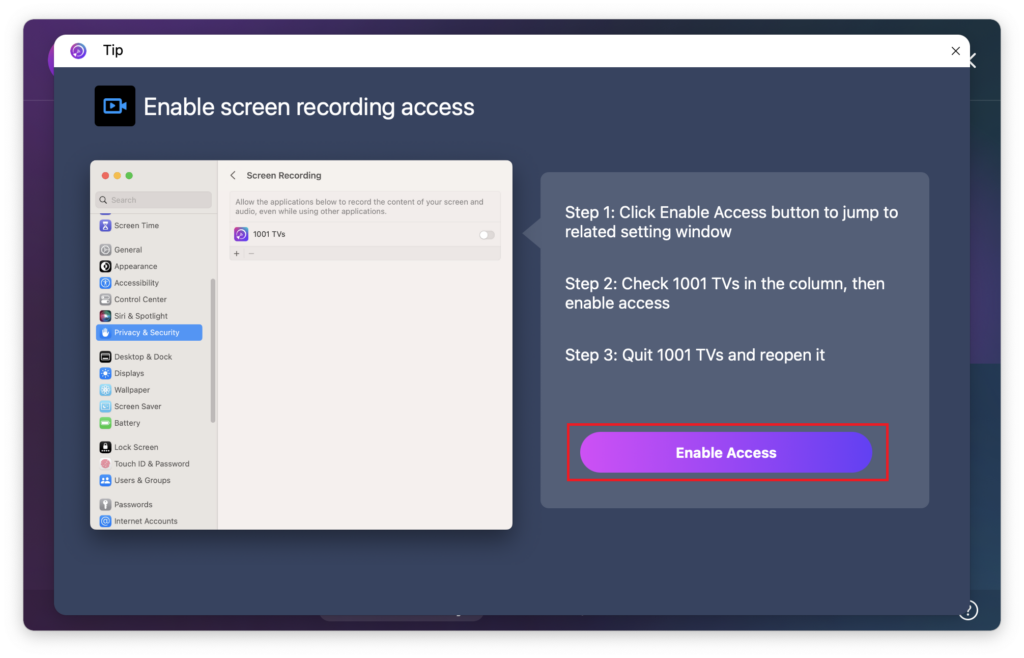
2) 打开以下权限 1001 TVs.
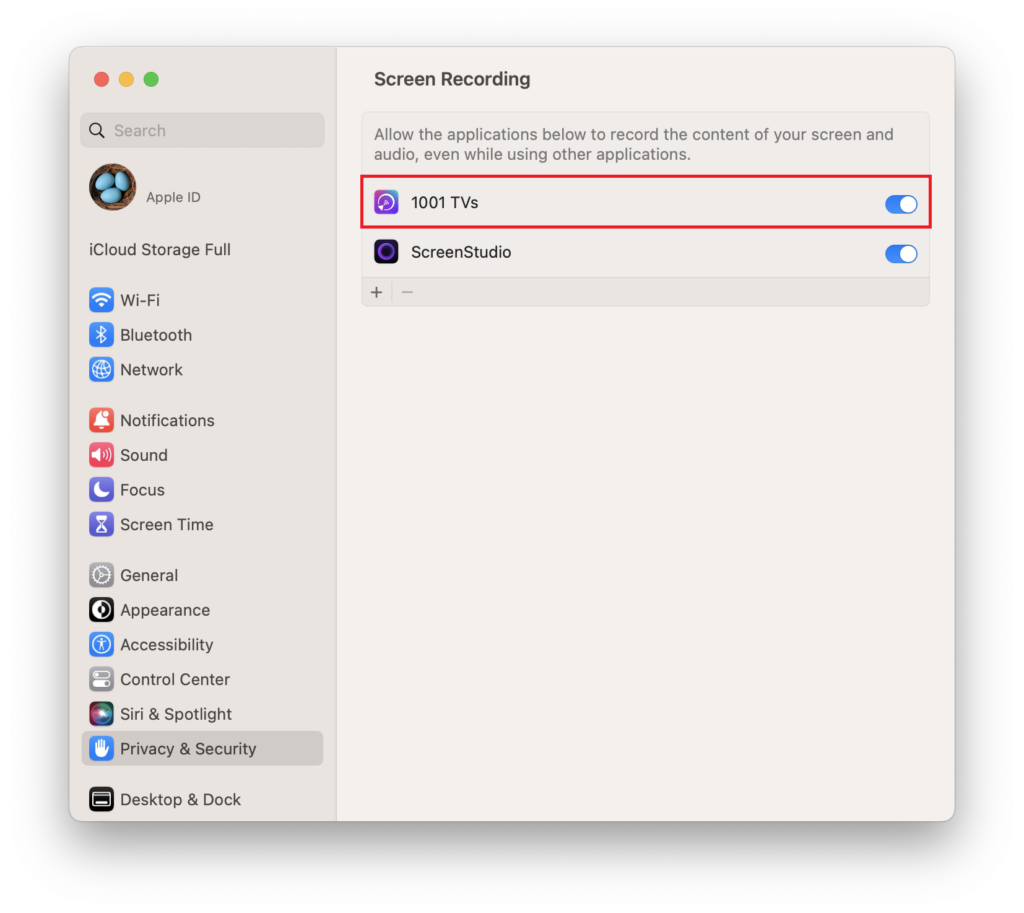
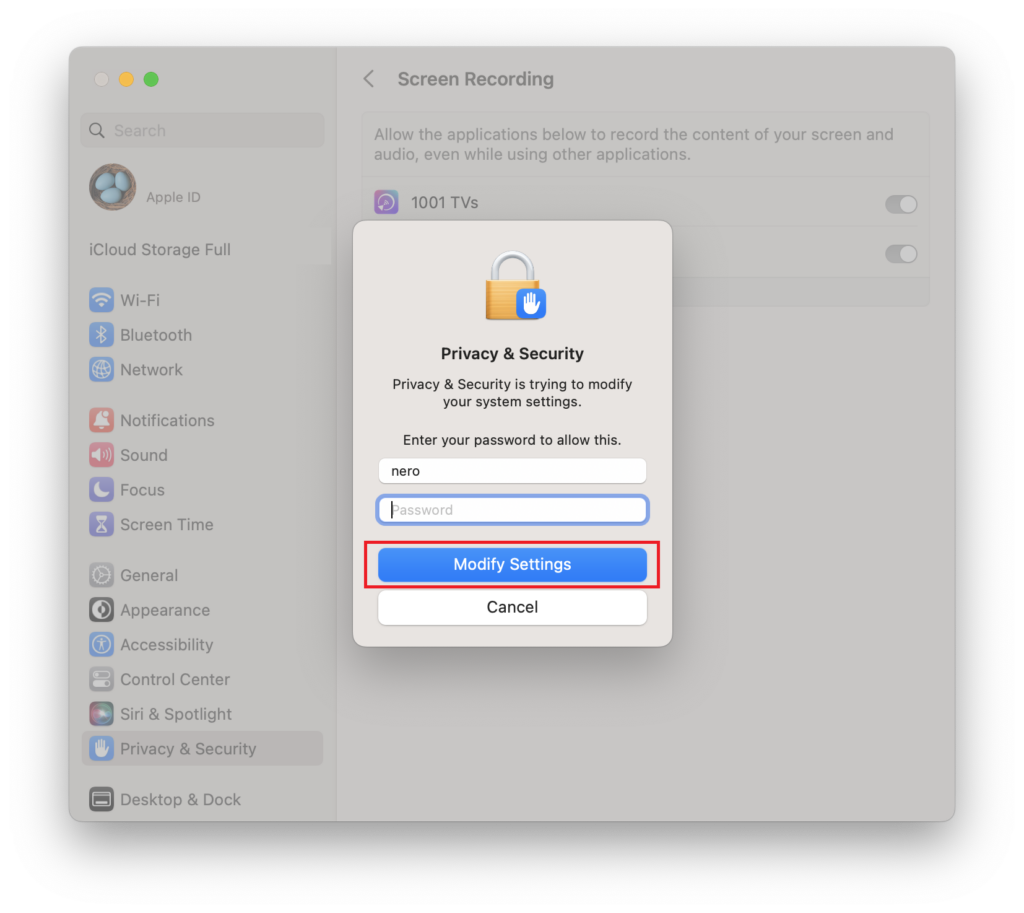
3) 出現提示時,請確認變更:
輸入您的 Mac 登入密碼,然後點擊 “「修改設定」”.
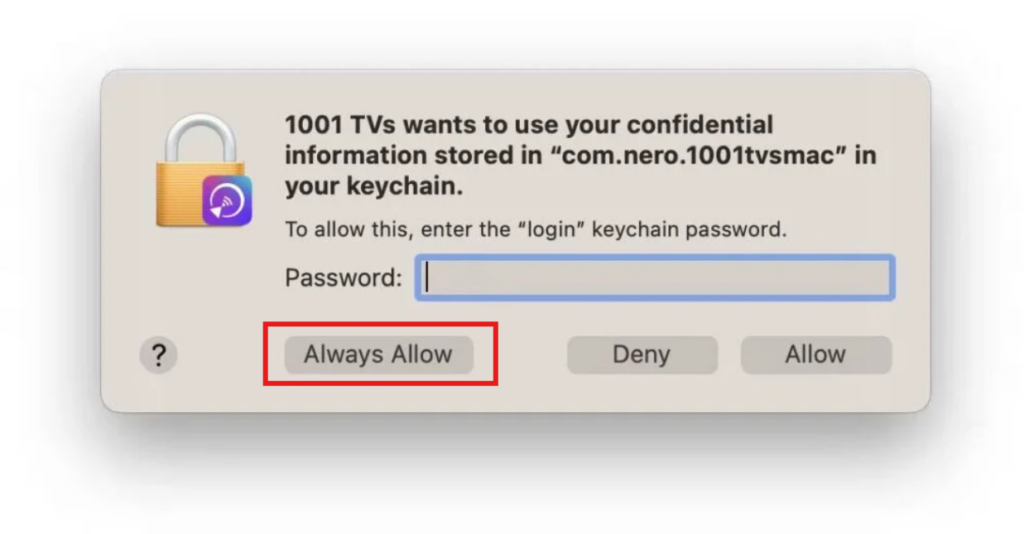
如果出現「鑰匙圈」提示,請點擊 “「始終允許」”.
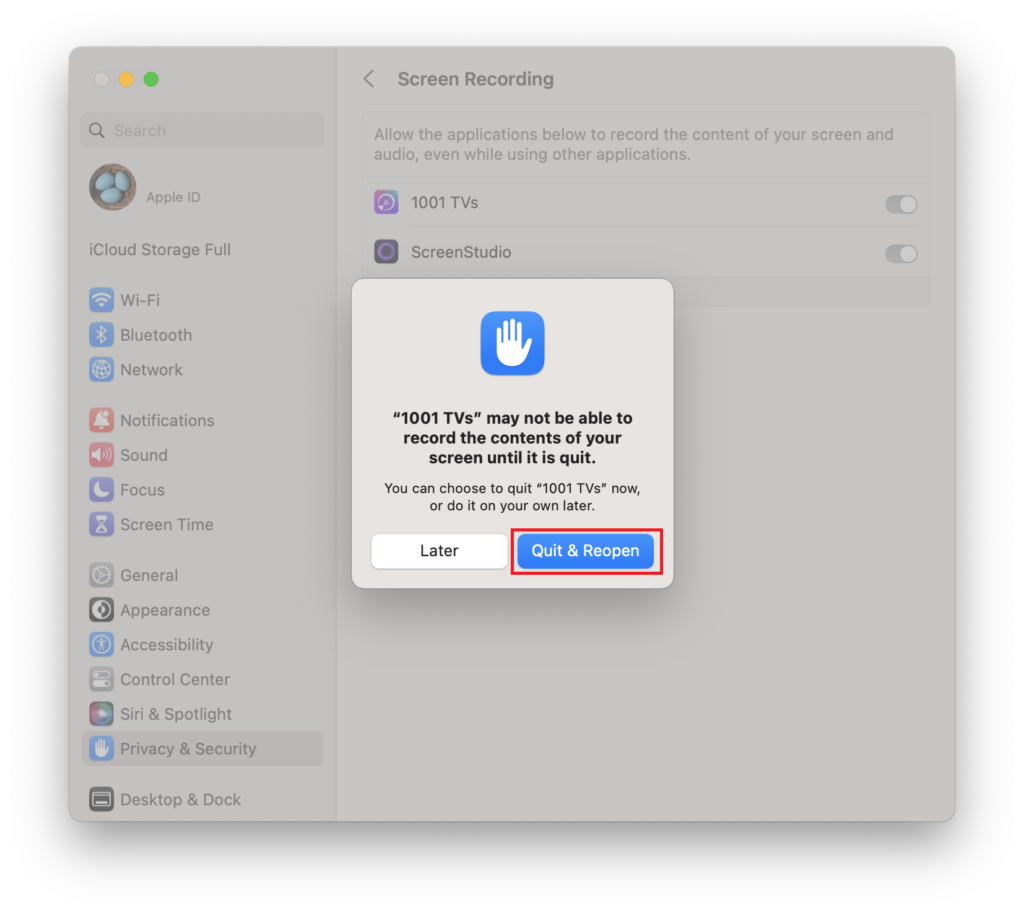
最後,請點擊 “「關閉與重新開啟」” 重新啟動該應用程式。.
若在啟用權限後,螢幕鏡像介面能正常載入,請直接跳至 步驟三.
如果 1001 TVs 應用程式持續提示要求「螢幕錄製」權限(即使該權限已開啟,或清單中未顯示此選項),請參閱: 如何授予螢幕錄製權限(Mac DMG 版本)
3.連接裝置並延長顯示器
在傳送和接收裝置上開啟 1001 TVs。.
在您要延伸的 Mac 上:
1) 选择 "发送" > “延伸顯示”.
2) 從清單中選擇接收裝置。.
在接收裝置上,按一下“ "。“允許” 出現提示時。.

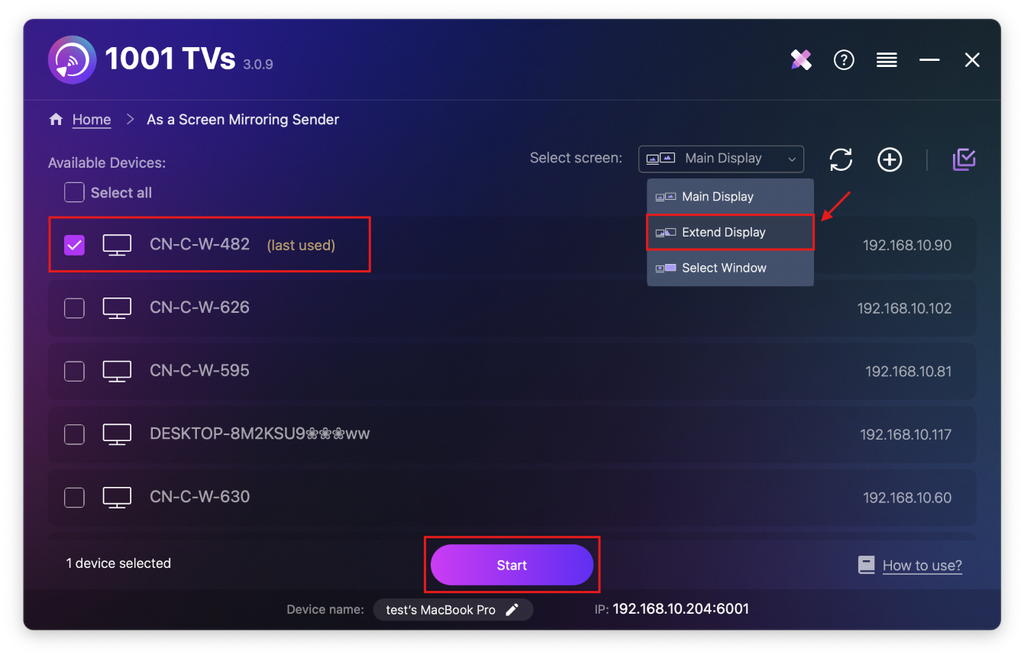
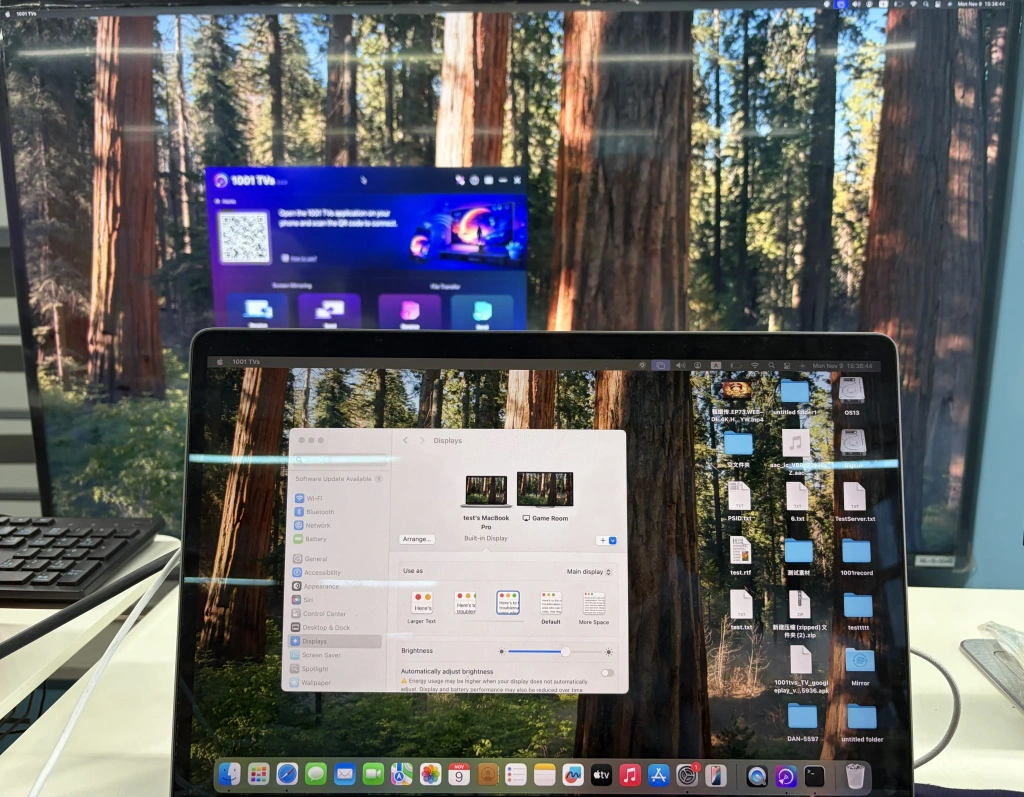
現在顯示器已成功延伸。.
⭐ 想要從電腦進行無限次的螢幕鏡像傳輸嗎?