
میں اپنی ٹی وی پر اسکرین شیئر کیسے کروں؟ تمام موبائل ڈیوائسز کے لیے مکمل رہنما
اسکرین شیئرنگ (جسے اسکرین مررنگ یا کاسٹنگ بھی کہا جاتا ہے) آپ کو اپنے فون کی اسکرین کو ٹی وی پر دکھانے کی اجازت دیتی ہے۔ چاہے آپ خاندان کے ساتھ ویڈیوز دیکھنا چاہیں، تصاویر شیئر کرنا چاہیں، موبائل گیمز بڑی اسکرین پر کھیلنا چاہیں، یا پریزنٹیشنز دینا چاہیں، یہ گائیڈ ہر آزمودہ طریقہ کار کا احاطہ کرتی ہے جو 2026 میں کام کرتا ہے۔.

فوری موازنہ: کون سا طریقہ آپ کے لیے مناسب ہے؟
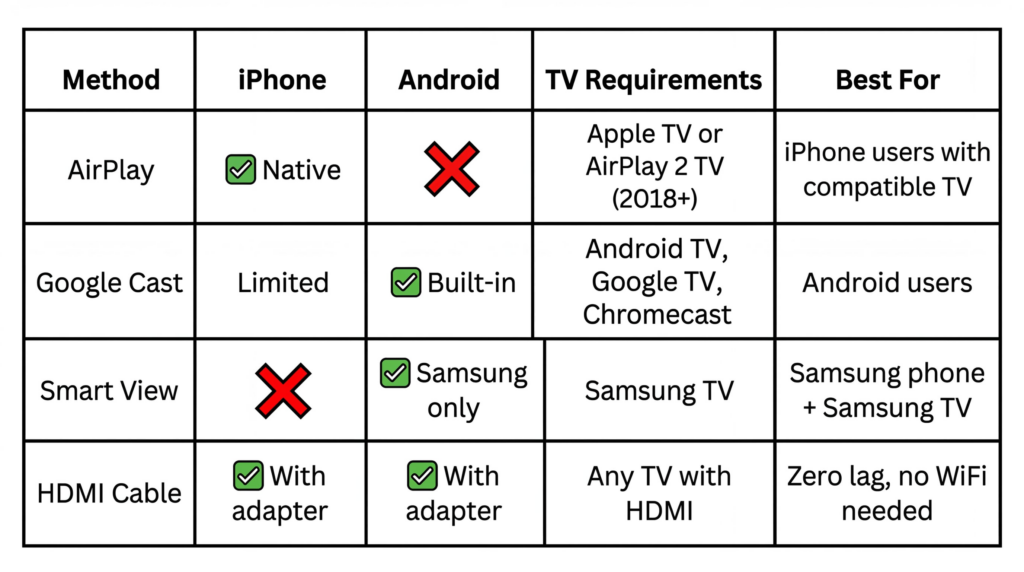
اسکرین مررنگ بمقابلہ کاسٹنگ کی سمجھ
اسکرین مررنگ یہ آپ کے فون کی اسکرین پر موجود ہر چیز کو حقیقی وقت میں آپ کے ٹی وی پر دکھاتا ہے۔ جو کچھ بھی آپ اپنے فون پر کرتے ہیں، وہ فوراً ٹی وی پر ظاہر ہو جاتا ہے۔.
کاسٹنگ آپ کے فون سے مخصوص مواد (جیسے یوٹیوب ویڈیو) آپ کی ٹی وی پر بھیجتا ہے۔ آپ کا فون ریموٹ کنٹرول بن جاتا ہے جبکہ ٹی وی براہِ راست مواد چلاتی ہے۔ اس سے بیٹری کی کم کھپت ہوتی ہے اور آپ اپنا فون دوسرے کاموں کے لیے استعمال کر سکتے ہیں۔.
آئی فون سے ٹی وی پر اسکرین شیئر کیسے کریں
طریقہ 1: آئی فون سے ایپل ٹی وی یا ایئر پلے 2 کے مطابقت پذیر ٹی وی
آپ کو کیا ضرورت ہے:
1. آئی فون جو iOS 12 یا اس کے بعد کا ورژن استعمال کر رہا ہو
2. ایپل ٹی وی یا ایئر پلے 2 کے مطابقت رکھنے والا سمارٹ ٹی وی (سام سنگ 2018+، ایل جی 2019+، سونی 2019+، ویزیو 2017+)
مرحلہ وار:
1. دونوں آلات کو ایک ہی وائی فائی نیٹ ورک سے جوڑیں۔ (سیٹنگز → وائی فائی آئی فون پر؛ سیٹنگز → نیٹ ورک ٹی وی پر)
2. ٹی وی پر ایئر پلے فعال کریں (صرف پہلی بار)
سام سنگ: گھر → ترتیبات → عمومی → ایپل ایئر پلے ترتیبات → آن
LG: ترتیبات → کنکشن → ایپل ایئر پلے اور ہوم کٹ → آن
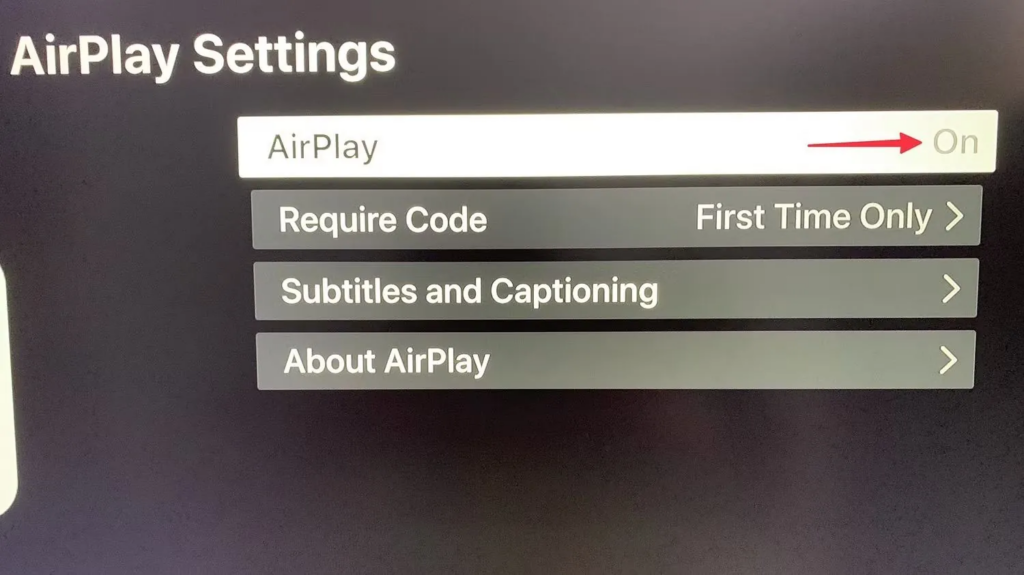
3. آئی فون پر کنٹرول سینٹر کھولیں:
آئی فون X+: اوپر دائیں کونے سے نیچے کی طرف سوائپ کریں
آئی فون 8 اور اس سے پہلے: نیچے سے اوپر سوائپ کریں

4. اسکرین مِررنگ پر ٹیپ کریں → اپنا ٹی وی منتخب کریں → کوڈ درج کریں (صرف پہلی بار)

رکنے کے لیے: کنٹرول سینٹر → اسکرین مررنگ → مررنگ روک دیں
سرکاری رہنما: ویڈیو اسٹریم کرنے یا اپنے آئی فون کی اسکرین کو آئینہ بنانے کے لیے ایئر پلے استعمال کریں۔
فوائدبغیر درز، اندرونی، 4K کو سپورٹ کرتا ہے۔
نقصانات: ایپل ٹی وی یا ایئر پلے 2 ٹی وی (2018+) درکار ہے۔
طریقہ 2: آئی فون سے کسی بھی ٹی وی تک (HDMI کیبل)

آپ کو کیا ضرورت ہے:
1. لائٹننگ ڈیجیٹل اے وی اڈاپٹر ($15-49)
2. ایچ ڈی ایم آئی کیبل
قدم:
1. ایڈاپٹر کو آئی فون کے لائٹننگ پورٹ سے منسلک کریں۔
2. ایڈاپٹر اور ٹی وی کے درمیان HDMI کیبل جوڑیں۔
3. ٹی وی ان پٹ کو HDMI پورٹ پر تبدیل کریں۔
4. اختیاری: 4K آؤٹ پٹ کے لیے اڈاپٹر کو بجلی سے جوڑیں۔
فوائد: صفر تاخیر، وائی فائی کی ضرورت نہیں، کسی بھی ٹی وی کے ساتھ کام کرتا ہے۔
نقصانات: وائرڈ کنکشن، ایڈاپٹر کی لاگت
اینڈرائیڈ سے ٹی وی پر اسکرین شیئر کیسے کریں
طریقہ 1: اینڈرائیڈ سے اینڈرائیڈ ٹی وی یا کروم کاسٹ
آپ کو کیا ضرورت ہے:
1. اینڈرائیڈ فون (5.0+)
2. اینڈرائیڈ ٹی وی، گوگل ٹی وی، یا کروم کاسٹ
قدم:
1. دونوں ڈیوائسز کو ایک ہی وائی فائی نیٹ ورک سے جوڑیں۔
2. تیز ترتیبات کھولنے کے لیے دو بار نیچے سوائپ کریں۔

3. تھپتھپائیں۔ کاسٹ (یا سام سنگ پر “سمارٹ ویو”، پکسل پر “اسکرین کاسٹ”)
4. اپنی ٹی وی منتخب کریں → اب شروع کریں پر ٹیپ کریں
رکنے کے لیے: فوری ترتیبات → کاسٹ → منقطع کریں
سرکاری رہنما: اپنے اینڈرائیڈ ڈیوائس سے ویڈیو کاسٹ کریں
فوائد: اندرونی، مفت
نقصاناتکچھ روٹرز کے ساتھ غیر مستحکم ہو سکتا ہے۔
طریقہ 2: سام سنگ فون سے سام سنگ ٹی وی (سمارٹ ویو)
آپ کو کیا ضرورت ہے:
1. سام سنگ گلیکسی فون (اینڈرائیڈ 8.1+)
2. سام سنگ اسمارٹ ٹی وی (2016+)
تیز ترین ترتیبات کا طریقہ:
1. اوپر سے نیچے کی طرف سوائپ کریں۔
2. تھپتھپائیں۔ سمارٹ ویو

3. اپنا سام سنگ ٹی وی منتخب کریں۔
4. اب شروع کریں پر ٹیپ کریں
ٹاپ ویو (این ایف سی طریقہ):
1. این ایف سی فعال کریں (سیٹنگز → کنکشنز → این ایف سی)
2. اپنے فون کو ٹی وی کے سامنے (سام سنگ کے لوگو کے قریب) ٹپ کریں۔
3. آئینہ کاری خود بخود شروع ہو جاتی ہے۔
فوائدسام سنگ سے سام سنگ کے لیے سب سے تیز، ٹَپ ویو آسان ہے۔
نقصاناتصرف سام سنگ ایکو سسٹم کے اندر کام کرتا ہے۔
طریقہ 3: اینڈرائیڈ سے غیر سمارٹ ٹی وی
اختیار A: USB-C سے HDMI کیبل

آپ کے فون کو DisplayPort Alt Mode کی حمایت کرنی چاہیے (زیادہ تر 2019 کے بعد کے فلیگ شپ فونز)۔.
1. USB-C کے سرے کو فون سے جوڑیں۔
2. HDMI کے سرے کو ٹی وی سے جوڑیں۔
3. ٹی وی ان پٹ کو HDMI پر تبدیل کریں۔
اختیار ب: کروم کاسٹ شامل کریں ($30-50)
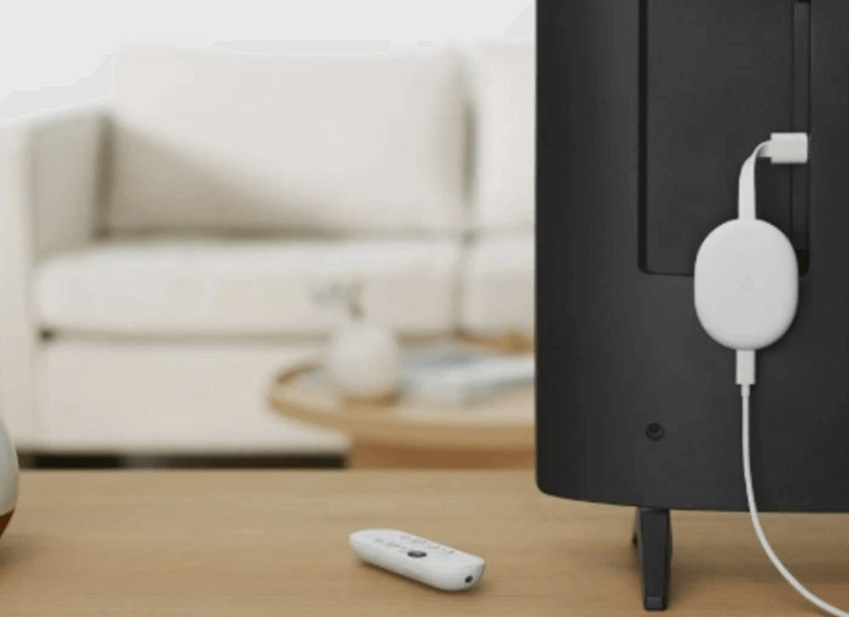
1. کروم کاسٹ کو ٹی وی کے HDMI پورٹ میں لگائیں۔
2. گوگل ہوم ایپ کے ذریعے سیٹ اپ کریں
3. بلٹ ان کاسٹ فیچر استعمال کرتے ہوئے کاسٹ کریں
کثیرالجہتی حل: کسی بھی فون سے کسی بھی ٹی وی کے لیے 1001 TVs
اگر آپ کی ٹی وی نیٹیو اسکرین مررنگ کو سپورٹ نہیں کرتی، یا اگر آپ ایک زیادہ قابلِ اعتماد کراس پلیٹ فارم حل چاہتے ہیں،, 1001 TVs کسی بھی فون اور کسی بھی سمارٹ ٹی وی کے ساتھ کام کرتا ہے۔.

1001 TVs کو کیوں منتخب کریں؟
- ✅ جامع مطابقتآئی فون، اینڈرائیڈ، سام سنگ، ایل جی، سونی، ٹی سی ایل، اینڈرائیڈ ٹی وی، فائر ٹی وی، ایپل ٹی وی
- ✅ کسی ماحولیاتی نظام میں قید نہیںکسی بھی فون کو کسی بھی ٹی وی برانڈ سے منسلک کریں۔
- ✅ پرانے ٹی وی کی حمایت کرتا ہے۔: 2016+ کے سمارٹ ٹی ویز کے ساتھ کام کرتا ہے۔
- ✅ کم تاخیر موڈ کے ساتھ 4K سپورٹ
یہ کیسے کام کرتا ہے:
عام سوالات اور حل
میرا ٹی وی فہرست میں کیوں نہیں آتا؟
تصدیق کریں کہ دونوں آلات بالکل ایک ہی وائی فائی نیٹ ورک (گیسٹ نیٹ ورک نہیں) پر ہیں۔ دونوں آلات پر بلوٹوتھ فعال کریں (دریافت کے لیے استعمال ہوتا ہے)۔ فون پر وی پی این غیر فعال کریں۔ روٹر، فون اور ٹی وی کو دوبارہ شروع کریں۔ ٹی وی کی ترتیبات میں ایئر پلے/کاسٹ فعال کریں۔ اگر روٹر استعمال کر رہے ہیں تو ترتیبات میں “AP آئیسولیشن” غیر فعال کریں۔.
میری ویڈیو کیوں لگی یا ٹھہر ٹھہر کر چل رہی ہے؟
اپنے وائی فائی راؤٹر کے قریب جائیں۔ 2.4 گیگاہرٹز کے بجائے 5 گیگاہرٹز وائی فائی استعمال کریں۔ پس منظر میں چلنے والی ایپس بند کریں۔ نیٹ ورک کی بھیڑ کم کریں۔ لگ سے پاک تجربے کے لیے HDMI کیبل استعمال کریں۔.
رفتار کی جانچ (فاسٹ ڈاٹ کام): 10 Mbps سے کم = HDMI کیبل استعمال کریں | 10–25 Mbps = 1080p کے لیے مناسب | 25 Mbps سے زیادہ = ہموار 4K
میرا کنکشن بار بار کیوں ٹوٹ جاتا ہے؟
وائی فائی آپٹیمائزیشن کو غیر فعال کریں (سیٹنگز → وائی فائی → ایڈوانسڈ)۔ کاسٹنگ کے دوران فون کو جاگتے رکھیں۔ ٹی وی کا سافٹ ویئر اپ ڈیٹ کریں۔ اسکرین ٹائم کی پابندیاں (آئی فون) غیر فعال کریں۔ یقینی استحکام کے لیے HDMI کیبل استعمال کریں۔.
نیٹ فلکس/ڈزنی پلس کیوں بلیک اسکرین دکھاتے ہیں؟
HDCP تحفظ کاپی رائٹ شدہ مواد کے لیے اسکرین مررنگ کو بلاک کرتا ہے۔ ایپ کے اندر موجود کاسٹ بٹن (اسکرین مررنگ نہیں) استعمال کریں، HDMI اڈاپٹر استعمال کریں، یا اپنی ٹی وی کی مقامی ایپ میں دیکھیں۔.
کیا میں وائی فائی کے بغیر اسکرین شیئر کر سکتا ہوں؟
جی ہاں، مناسب اڈاپٹر کے ساتھ HDMI کیبل استعمال کریں۔.
کیا میں کاسٹنگ کے دوران اپنا فون استعمال کر سکتا ہوں؟
جی ہاں، اگر آپ مخصوص مواد چلا رہے ہیں۔ ٹی وی براہِ راست چلتا ہے جبکہ آپ کا فون آزاد رہتا ہے۔ اسکرین میرورنگ کے ساتھ، آپ جو کچھ بھی کرتے ہیں وہ ٹی وی پر ظاہر ہوتا ہے۔.
کون سی روشنی میں سب سے کم تاخیر ہوتی ہے؟
HDMI کیبل میں کوئی تاخیر نہیں ہوتی۔ وائرلیس کے لیے، مقامی AirPlay یا Cast زیادہ تر استعمالات کے لیے اچھی طرح کام کرتے ہیں۔.
کیا مجھے کچھ خریدنا پڑے گا؟
مقامی طریقے (AirPlay، Cast) مفت ہیں لیکن مطابقت رکھنے والے آلات درکار ہیں۔ HDMI اڈاپٹرز کی قیمت $15–49 ہے۔ Chromecast کی قیمت $30–50 ہے۔.
آپ کون سا طریقہ منتخب کریں؟
آئی فون صارفین کے لیے:
- ایپل ٹی وی یا ایئر پلے 2 ٹی وی (2018+): بلٹ ان ایئر پلے استعمال کریں
- پرانے سمارٹ ٹی ویز کے لیےتیسری پارٹی کی ایپس جیسے 1001 TVs
- غیر سمارٹ ٹی وی کے لیے: لائٹننگ سے HDMI ایڈاپٹر یا کروم کاسٹ
اینڈرائیڈ صارفین کے لیے:
- اینڈرائیڈ ٹی وی/گوگل ٹی وی کے لیے: بلٹ ان کاسٹ استعمال کریں
- سام سنگ ٹی وی کے ساتھ سام سنگ فون: سمارٹ ویو یا ٹیپ ویو استعمال کریں
- ایپل ٹی وی کے لیےتیسری پارٹی کی ایپس جیسے 1001 TVs
- غیر سمارٹ ٹی وی کے لیےUSB-C سے HDMI کیبل یا کروم کاسٹ
مخلوط آلات کے لیے یا جب مقامی طریقے ناکام ہوں:
- 1001 TVs تمام فونز اور ٹی وی برانڈز کے ساتھ ہمہ گیر مطابقت فراہم کرتا ہے۔
اسکرین شیئرنگ آسان ہونی چاہیے، چاہے آپ کے پاس کوئی بھی ڈیوائسز ہوں۔ چاہے آپ AirPlay اور Cast جیسی مقامی خصوصیات، 1001 TVs جیسی یونیورسل ایپس، یا قابلِ اعتماد HDMI کیبلز استعمال کریں، اب آپ کے پاس اپنے فون کا مواد بڑی اسکرین پر لانے کے لیے مکمل رہنما موجود ہے۔.