
اسی وائی فائی نیٹ ورک پر اسکرین مررنگ کو کیسے یقینی بنایا جائے۔

اسکرین مررنگ کے مسائل مایوس کن ہوسکتے ہیں، خاص طور پر جب آپ کے آلات ایک ہی Wi-Fi نیٹ ورک پر ہوں۔ یہ مسائل نیٹ ورک کی ترتیبات، فائر وال کی پابندیوں، یا پرانے سافٹ ویئر کی وجہ سے ہو سکتے ہیں۔ اپنے اسکرین مررنگ کے تجربے کو بہتر بنانے اور مسائل کو حل کرنے کے لیے نیچے دیے گئے اقدامات پر عمل کریں۔.
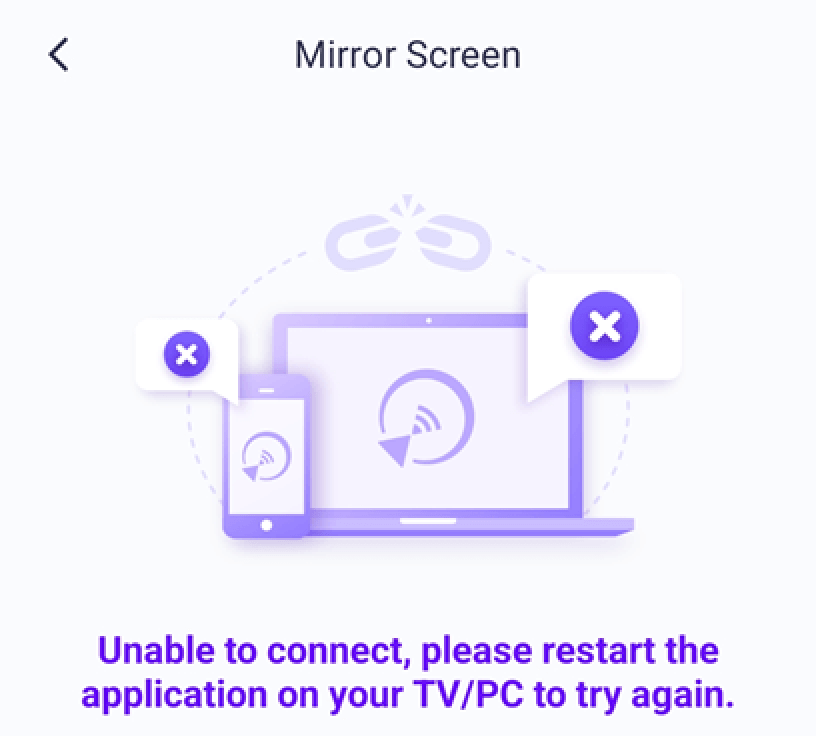
1. آئی فون صارفین کے لیے:
اگر آپ اپنے آئی فون پر کوئی یاد دہانی دیکھیں، تو “مقامی نیٹ ورک”مندرجہ ذیل مراحل پر عمل کرکے 1001 TVs کی اجازت:
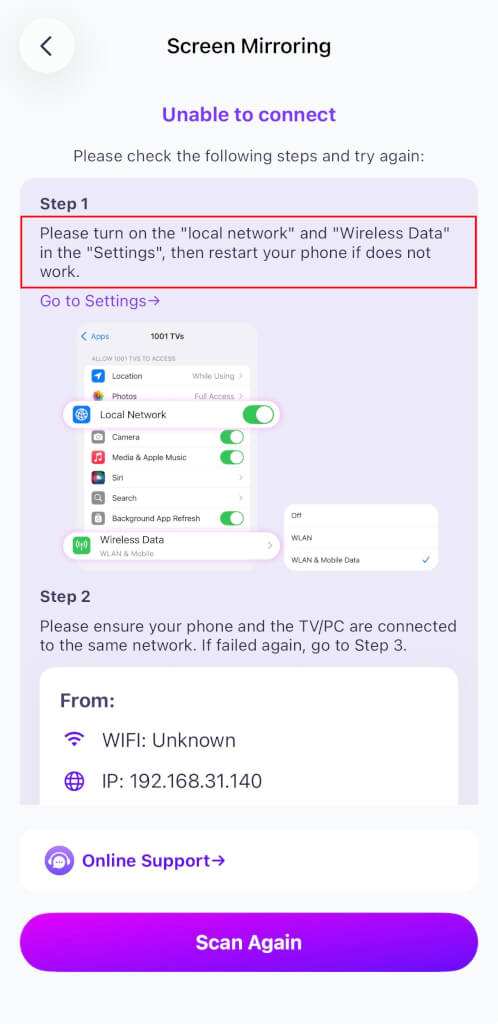
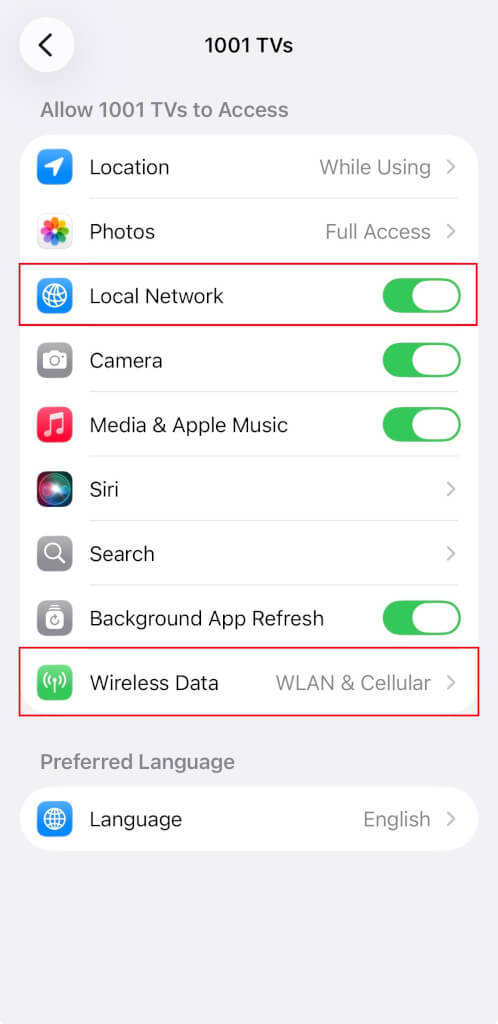
پر جائیں۔ سیٹنگز → ایپس → 1001 TVs تک نیچے سکرول کریں → چالو کریں مقامی نیٹ ورک
→ وائرلیس ڈیٹا → وائرلیس لوکل ایریا نیٹ ورک اور سیلولر.
2. macOS 15+ کے صارفین کے لیے:
اگر آپ استعمال کر رہے ہیں macOS 15 یا بعد میں اور غلطی کا سامنا کریں:
“جوڑنے کی مدت ختم ہو گئی! وصول کنندہ نے جوڑنے کی درخواست قبول نہیں کی۔ براہ کرم دوبارہ جوڑنے کی کوشش کریں۔”
— یہاں تک کہ جب دونوں آلات سے منسلک ہوں ایک ہی وائی فائی نیٹ ورک — مسئلہ غالباً کی وجہ سے پیدا ہوا ہے۔ macOS 15+ کی مقامی نیٹ ورک اجازت کی پابندیاں.

میں درج ذیل کمانڈز چلائیں۔ ٹرمینل نیٹ ورک کی اجازتوں کو دوبارہ ترتیب دینے کے لیے:
sudo rm /Library/Preferences/com.apple.networkextension.plist sudo rm /Library/Preferences/com.apple.networkextension.uuidcache.plist پھر اپنے میک کو دوبارہ شروع کریں۔.
⚠️ اہم:
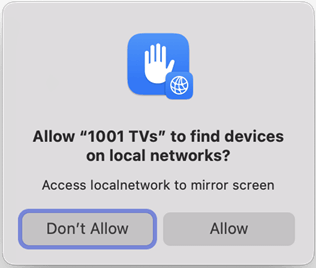
ریبوٹ کرنے کے بعد، اگر macOS کا اشارہ ہوتا ہے۔ مقامی نیٹ ورک تک رسائی, ، کلک کرنا یقینی بنائیں “"اجازت دیں"” اجازت دینے کے لیے۔.
۳۔ کمپیوٹر صارفین کے لیے:
یہ مسئلہ فائر وال کی جانب سے کنکشن کو بلاک کرنے کی وجہ سے ہو سکتا ہے۔.
استعمال کرتے ہوئے نورٹن ۳۶۰ مثال کے طور پر:
- 1001 TVs ایپ بند کریں۔.
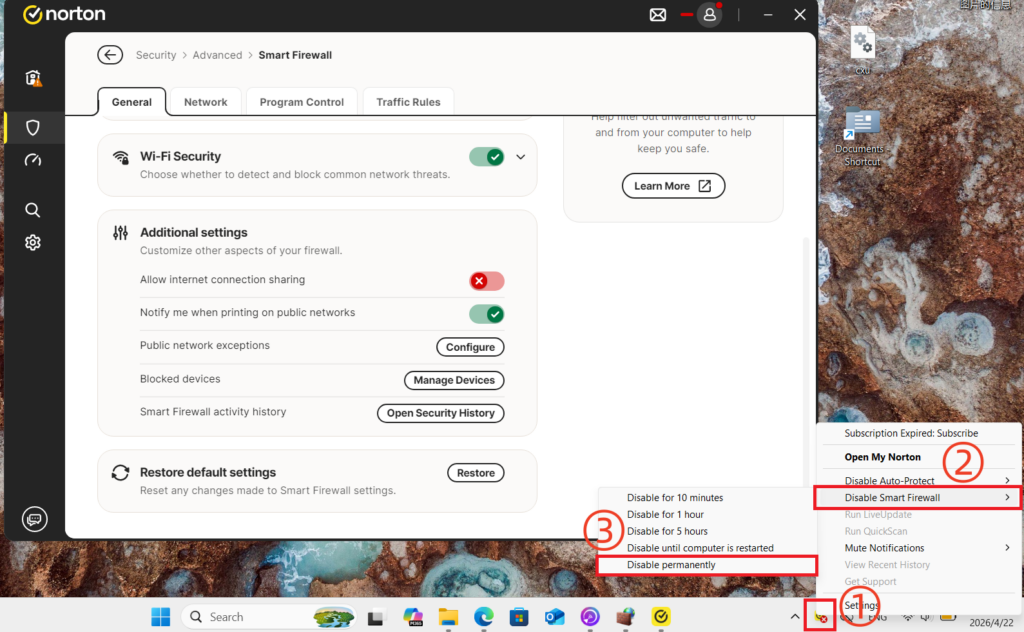
- اپنے ڈیسک ٹاپ کے نچلے دائیں کونے میں سسٹم ٹرے میں ایپلیکیشن آئیکن پر رائٹ کلک کریں۔.
- منتخب کریں۔ اسمارٹ فائر وال کو غیر فعال کریں, پھر ایک دورانیہ منتخب کریں (مثلاً 10 منٹ، 1 گھنٹہ، یا دوبارہ شروع ہونے تک)؛ یا براہِ راست سمارٹ فائر وال کو غیر فعال کرنے کے لیے جائیں اعلیٰ سکیورٹی > نیٹ ورک نورٹن 360 میں۔.
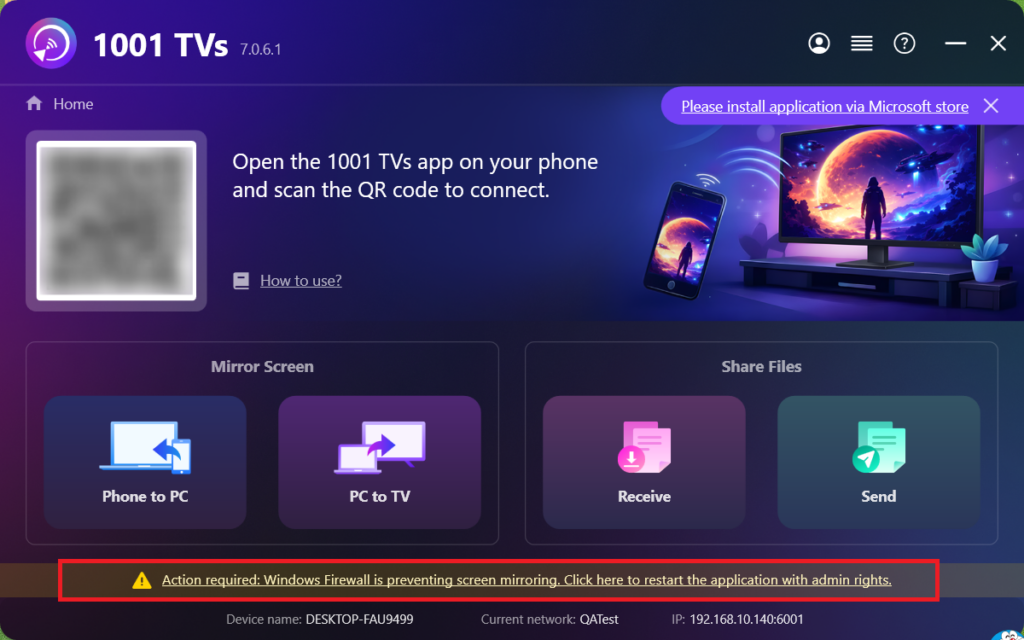
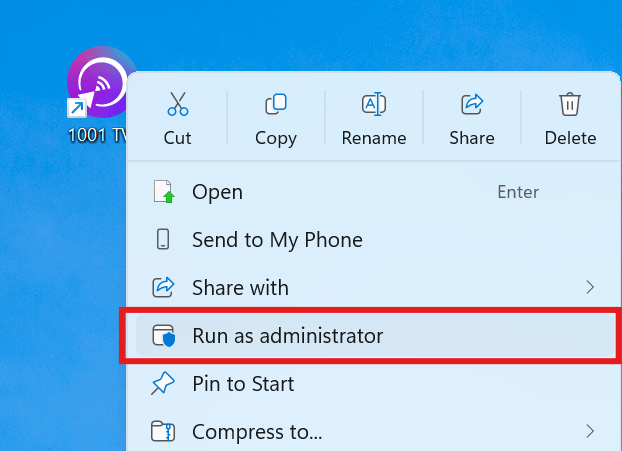
فائر وال کو غیر فعال کرنے کے بعد 1001 TVs ایپ کو دوبارہ شروع کریں۔ بطور منتظم (ایپلیکیشن پر رائٹ کلک کریں اور منتخب کریں انتظامی کے طور پر چلائیں) اسکرین کاسٹ دوبارہ وصول کرنے کی کوشش کرنے سے پہلے.
اگر کوئی پیغام نمودار ہو تو براہِ کرم “ پر کلک کریں۔“جی ہاں”اسے چلانے کی اجازت دینے کے لیے.
4. اگر آئینے کی اسکرین سے ٹی وی پر:
ٹی وی بند کریں، تین منٹ انتظار کریں، پھر دوبارہ آن کریں۔.
۵۔ ابھی بھی کام نہیں کر رہا؟
روٹر کو بند کریں، تین منٹ انتظار کریں، پھر دوبارہ آن کریں۔ اس سے مختلف نیٹ ورک مسائل حل ہونے میں مدد مل سکتی ہے۔.
6. عوامی وائی فائی نیٹ ورکس (مثلاً ہوٹل، ہوائی اڈے):
AP آئسولیشن کو فعال کیا جا سکتا ہے، جو اسکرین کی عکاسی کو روکتی ہے۔.
اپنے روٹر کی ترتیبات چیک کریں اور غیر فعال کریں اگر ممکن ہو تو اے پی آئسولیشن۔.
مثال کے طور پر، ٹی پی-لِنک روٹرز پر: ڈیوائس مینجمنٹ → AP آئسولیشن → آف.
متبادل طور پر، اپنے فون کا آن کریں۔ ذاتی ہاٹ سپاٹ, پھر اپنے کمپیوٹر یا ٹی وی کو اس سے منسلک کریں اور دوبارہ مِرر کرنے کی کوشش کریں۔ اگر یہ کام کر گیا تو مسئلہ غالباً اصل نیٹ ورک میں ہے۔.
7. پروکسی سیٹنگز چیک کریں:
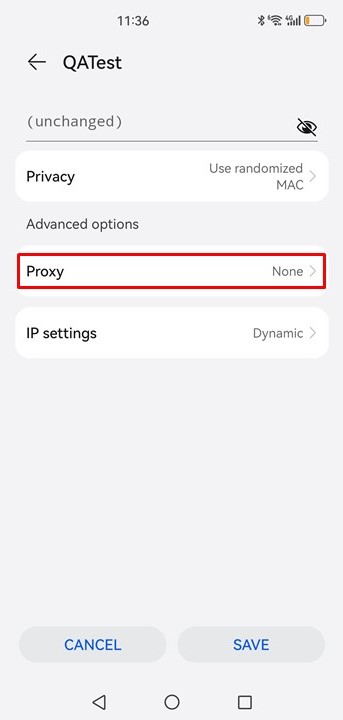
اگر آپ کے آلے (موبائل یا کمپیوٹر) پر پروکسی فعال ہے تو دستی پروکسی کو بند کریں یا ہدف آلے کا آئی پی پتہ استثنیٰ فہرست میں شامل کریں۔.
8. 1001 TVs پی سی ایپ کو اپ ڈیٹ کریں:
یقینی بنائیں کہ 1001 TVs PC ایپ اپ ٹو ڈیٹ ہے۔ اگر نہیں، تو تازہ ترین ورژن میں اپ گریڈ کریں۔.
۹۔ “مرر ٹو براؤزر” فنکشن استعمال کریں:
اگر اسکرین کی عکس بندی کے مسائل برقرار رہتے ہیں، تو آپ [Mirror To Browser] فنکشن کو آزما سکتے ہیں:
اپنے فون کو پی سی براؤزر پر کیسے مِرر کریں؟
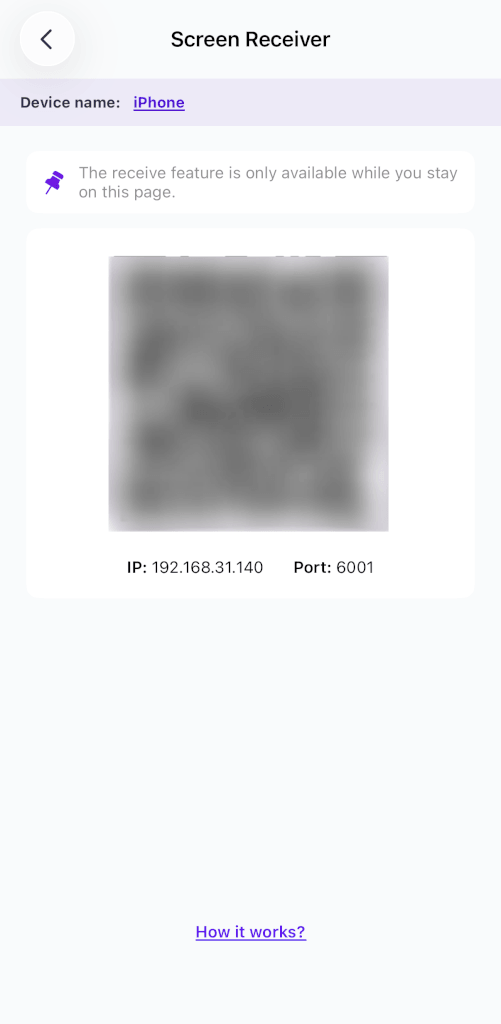
10. اسکرین وصول کنندہ صفحے پر رہیں:
اگر آپ فون/ٹیبلٹ پر اسکرین آئینہ لگانے کی کوشش کر رہے ہیں تو رسیور والی اسکرین پر ہی رہیں اور اسے بند نہ کریں۔.
کسٹمر سپورٹ سے رابطہ کریں:
اگر یہ اب بھی کام نہیں کر رہا ہے تو براہِ مہربانی 1001tvs@nero.com پر کسٹمر سپورٹ سے مدد کے لیے رابطہ کریں۔.