
วิธีแก้ไขปัญหาทีวี LG: 8 ปัญหาที่พบบ่อยและวิธีแก้ไข

วิธีที่เร็วที่สุดในการแก้ไขปัญหาทีวี LG คือการสังเกต สิ่งที่ยังใช้ได้. ข้อความ “No Signal” ที่ปรากฏบนหน้าจอเป็นหลักฐานว่าหน้าจอสามารถแสดงภาพได้ แถบระดับเสียงที่ทำงานได้ทำให้ความสงสัยหันไปสู่แหล่งสัญญาณ HDMI โทรศัพท์ที่เชื่อมต่อกับ Wi-Fi ได้ในขณะที่ทีวีไม่สามารถเชื่อมต่อได้ ชี้ให้เห็นว่าไม่ใช่ปัญหาการขาดการเชื่อมต่ออินเทอร์เน็ตโดยสิ้นเชิง.
นี่ วิธีแก้ไขปัญหาทีวี LG คู่มือนี้ใช้ข้อมูลเหล่านั้นเพื่อระบุจุดผิดปกติก่อนที่คุณจะรีเซ็ตอะไรก็ตาม คู่มือนี้เขียนขึ้นสำหรับเจ้าของ LG Smart TV ทั่วไป และครอบคลุมเรื่องการใช้ไฟฟ้า หน้าจอสีดำ การสะท้อนหน้าจอ HDMI เสียง Wi-Fi แอปพลิเคชัน และ Magic Remote ชื่อเมนูอาจแตกต่างกันไปตามประเทศ รุ่น และเวอร์ชัน webOS.
มาตรฐานการพิสูจน์: คำแนะนำเกี่ยวกับอุปกรณ์ด้านล่างนี้มาจากเอกสารของ LG, Apple หรือ 1001 TVs ประสบการณ์ของผู้ใช้ LG ได้รับการระบุไว้อย่างชัดเจนว่าเป็นรายงานจากประสบการณ์ส่วนตัว ไม่ใช่วิธีแก้ไขที่ใช้ได้กับทุกกรณี.
การวินิจฉัยใน 90 วินาที: ลองกดปุ่มเปิด/ปิด (Power) บนตัวเครื่องทีวี กดปุ่มปรับระดับเสียงเพื่อตรวจสอบว่ามีแถบแสดงผลบนหน้าจอหรือไม่ เปิดแอปหรือเมนูที่ติดตั้งมาพร้อมเครื่องของ LG และลองเชื่อมต่อ Wi-Fi ที่บ้านด้วยอุปกรณ์อื่น การตรวจสอบทั้งสี่ข้อนี้มักช่วยให้คุณทราบว่าควรตรวจสอบทีวี แหล่งสัญญาณที่เชื่อมต่อ เครือข่าย หรือรีโมทคอนโทรลต่อไป.
คู่มือแก้ไขปัญหาและวิเคราะห์อาการของทีวี LG
แทนที่จะลองทุกวิธีแก้ไขที่พบบนอินเทอร์เน็ต ให้เปรียบเทียบข้อมูลที่ปรากฏบนหน้าจอของคุณกับขั้นตอนการทดสอบถัดไป.
| ปัญหา | สิ่งที่ควรตรวจสอบก่อน |
|---|---|
| 1. TV LG ไม่เปิดได้ | ลองตรวจสอบปลั๊กไฟและปุ่มเปิด/ปิดของทีวี. |
| 2. ทีวี LG มีหน้าจอสีดำ หรือมีเสียงแต่ไม่มีภาพ | กดปุ่ม Volume, Settings หรือ Home แล้วมองหาภาพบนหน้าจอ. |
| 3. ฟังก์ชัน Screen Mirroring ของทีวี LG ไม่ทำงาน | ตรวจสอบให้แน่ใจว่าอุปกรณ์ต่าง ๆ รองรับวิธีการสะท้อนหน้าจอแบบเดียวกัน และใช้เครือข่าย Wi-Fi เดียวกัน. |
| 4. TV LG ไม่มีสัญญาณ หรือมีปัญหา HDMI | ให้ปรับการตั้งค่าช่องรับสัญญาณทีวีที่เลือกให้ตรงกับพอร์ต HDMI ที่กำลังใช้งานอยู่. |
| 5. TV LG ไม่มีเสียง หรือเสียงที่ออกผิด | เปลี่ยนเสียงออกให้ใช้ลำโพงภายในของทีวี เพื่อทดสอบระบบควบคุม. |
| 6. TV LG ไม่สามารถเชื่อมต่อกับ Wi-Fi ได้ | ลองตรวจสอบเครือข่าย Wi-Fi เดียวกันบนอุปกรณ์อื่น. |
| 7. แอปบนทีวี LG ไม่ทำงาน | เปิดแอปอื่นเพื่อตรวจสอบว่าปัญหาเกิดเฉพาะกับแอปนี้หรือไม่. |
| 8. รีโมททีวี LG ไม่ทำงาน | ตรวจสอบปุ่มควบคุมบนตัวเครื่องทีวีและเปลี่ยนแบตเตอรี่ของรีโมท. |
ก่อนปรับเปลี่ยนการตั้งค่า: เก็บรักษาหลักฐานไว้
การแก้ไขปัญหาจะยากขึ้นเมื่อมีการเปลี่ยนแปลงการตั้งค่าหลายอย่างพร้อมกัน ให้ทำตามลำดับต่อไปนี้:
- ตรวจสอบแหล่งจ่ายไฟ. ลองตรวจสอบปลั๊กผนังด้วยอุปกรณ์อื่น และหลีกเลี่ยงการใช้ปลั๊กต่อชั่วคราว.
- บันทึกอาการ. โปรดสังเกตพฤติกรรมของไฟสแตนด์บาย ข้อความที่ปรากฏอย่างแม่นยำ ข้อมูลที่เลือกไว้ และว่ามีเมนูปรากฏขึ้นหรือไม่.
- ลดขั้นตอนการตั้งค่า. ถอดอุปกรณ์ HDMI และ USB ที่ไม่จำเป็นออก เพื่อที่คุณจะได้ทดสอบทีวีเพียงเครื่องเดียว.
- รีเซ็ตระบบด้วยไฟฟ้าอย่างปลอดภัย. LG แนะนำให้ถอนปลั๊กทีวีออก และถือตัวเครื่องทีวี กดปุ่มเปิด/ปิดเครื่องแบบกายภาพไว้ประมาณ 10 วินาที, ต่อสายใหม่ และเปิดเครื่อง ดู คู่มืออย่างเป็นทางการจาก LG สำหรับกรณีไม่มีภาพ/ไม่มีเสียง.
การรีเซ็ตเครื่องไม่ใช่การรีเซ็ตกลับสู่ค่าโรงงาน ดังนั้นจึงไม่ควรทำให้บัญชีหรือการตั้งค่าส่วนตัวของคุณถูกลบออก หากสังเกตเห็นกลิ่นไหม้ ความร้อนผิดปกติ ความเสียหายจากของเหลว หน้าจอดังแตก หรือเสียงคลิกซ้ำๆ และการปิดเปิดเครื่องซ้ำๆ ให้หยุดการดำเนินการทันที.
1. TV LG ไม่เปิดได้
อย่าเริ่มด้วยรีโมทก่อน แต่ให้ตรวจสอบก่อนว่าโทรทัศน์เองสามารถตอบสนองได้หรือไม่.
ทดสอบเส้นทางจ่ายไฟ
- ลองตรวจสอบปลั๊กไฟบนผนังด้วยอุปกรณ์ที่ทราบว่าทำงานได้.
- ต่อทีวีเข้ากับปลั๊กนั้นโดยตรงเพื่อทำการทดสอบ.
- ตัดการเชื่อมต่ออุปกรณ์ภายนอกและทำการรีเซ็ตระบบด้วยวิธีปิดเปิดเครื่องเป็นเวลา 10 วินาที.
- ลองกดปุ่มเปิด/ปิด (Power) บนตัวเครื่องทีวีโดยตรง ไม่ใช่แค่ใช้รีโมทเท่านั้น.
ดูผล
หากปุ่มบนตัวเครื่องสามารถเปิดทีวีได้ แสดงว่าไฟฟ้ากำลังไหลเข้าสู่เครื่องแล้ว ให้ย้ายไปยังส่วนที่เกี่ยวกับรีโมต หากไฟสแตนด์บายเปลี่ยนสีเมื่อกดปุ่ม Power แต่หน้าจอยังคงว่าง ให้ถือว่านี่เป็นอาการหน้าจอสีดำ หากปลั๊กที่ตรวจสอบแล้วทำงานได้ แต่ทีวีไม่มีไฟหรือไม่มีปฏิกิริยาใดๆ การตรวจสอบที่ผู้ใช้สามารถทำได้อย่างปลอดภัยก็เกือบจะครบถ้วนแล้ว.
เสียงคลิกซ้ำๆ, การปิดเครื่องแบบวนซ้ำ, ควัน, ความร้อนผิดปกติ หรือกลิ่นไฟฟ้า เป็นสัญญาณที่บ่งชี้ว่าต้องนำเครื่องไปซ่อมแซม อย่าถอดฝาหลังออก: ชิ้นส่วนภายในอาจยังคงมีแรงดันไฟฟ้าที่อันตรายอยู่ แม้หลังจากถอดปลั๊กทีวีแล้ว.
2. ทีวี LG มีหน้าจอสีดำ หรือมีเสียงแต่ไม่มีภาพ

หน้าจอสีดำไม่ใช่การวินิจฉัยเพียงอย่างเดียว คำถามที่สำคัญคือว่าทีวีนั้นยังสามารถแสดงหน้าผู้ใช้ของตัวเองได้หรือไม่.
ดำเนินการทดสอบโอเวอร์เลย์
กดปุ่ม Volume, Settings หรือ Home แล้วมองหาภาพบนหน้าจอ.
- ชั้นทับปรากฏขึ้น: หน้าจอสามารถแสดงอินเทอร์เฟซของทีวีได้ ลองตรวจสอบแหล่งสัญญาณอื่น แอปในตัว สาย HDMI และอุปกรณ์ต้นทาง.
- ไม่มีภาพทับซ้อนปรากฏขึ้น แต่เสียงยังคงเล่นต่อไป: ให้ดำเนินการตรวจสอบระบบด้วยตนเอง (Screen Self-Diagnosis) หรือทดสอบด้วยภาพ หากสามารถเข้าถึงเมนูได้ หากเมนูยังคงไม่ปรากฏขึ้นหลังจากรีเซ็ตแบบปลอดภัย ให้ติดต่อฝ่ายสนับสนุนของ LG.
- “ข้อความ ”No Signal” ปรากฏขึ้น: ข้ามไปยังส่วน HDMI ได้เลย ข้อความนั้นเป็นภาพที่ทีวีสร้างขึ้น ไม่ใช่หน้าจอที่ดับสนิท.
ในโทรทัศน์ที่ไม่ใช่ OLED ภาพที่จางมากจนมองเห็นได้เฉพาะเมื่อใช้ไฟฉายส่อง อาจเป็นหลักฐานเพิ่มเติมที่ชี้ถึงปัญหาของระบบไฟหลัง (backlight) อย่างไรก็ตาม นี่ไม่ใช่หลักฐานที่ชี้ชัดว่าชิ้นส่วนใดเสียหาย และไม่ใช้กับจอ OLED ซึ่งไม่ใช้ระบบไฟหลัง ให้ปล่อยการตรวจสอบภายในไว้ให้ช่างเทคนิคที่มีคุณสมบัติเหมาะสมดำเนินการ.
การเปรียบเทียบอีกหนึ่งอย่างสามารถช่วยประหยัดเวลาได้: หากหน้าจอหลักของ LG และแอปสตรีมมิ่งที่ติดตั้งมาพร้อมเครื่องดูปกติ แต่เครื่องเล่นเกมยังคงแสดงหน้าจอสีดำ แผงหน้าจอไม่ใช่ผู้ต้องสงสัยหลักที่ควรตรวจสอบก่อน ให้ตรวจสอบจากด้านนอกเข้าไปทีละขั้นตอน โดยเริ่มจากแหล่งสัญญาณที่เลือก สายเคเบิล และการตั้งค่าของเครื่องเล่นเกม.
3. ฟังก์ชัน Screen Mirroring ของทีวี LG ไม่ทำงาน
ก่อนอื่น ให้ระบุปัญหาที่เกิดขึ้น: ทีวี LG ไม่แสดงภาพเลย ไม่ยอมรับการเชื่อมต่อ แสดงหน้าจอสีดำ หรือถูกตัดการเชื่อมต่อ? สำหรับการสะท้อนหน้าจอแบบเนทีฟ ให้ตรวจสอบให้แน่ใจว่าอุปกรณ์ทั้งสองเครื่องรองรับวิธีการเดียวกัน ใช้เครือข่าย Wi-Fi เดียวกัน และเปิดใช้งาน AirPlay หรือ Screen Share แล้ว วิธีการอาจแตกต่างกันไปตามรุ่นโทรศัพท์ รุ่นทีวี และเวอร์ชัน webOS; ใช้ คู่มือ Screen Share ของ LG หรือ คู่มือ AirPlay ของ Apple เพื่อตรวจสอบให้เหมาะสมกับแบบจำลอง.
ในที่สาธารณะ r/LGOLED การอภิปรายเกี่ยวกับ AirPlay, การเชื่อมต่อ Wi-Fi ใหม่ การรีสตาร์ทเราเตอร์ การเปิด-ปิด AirPlay หรือการลบการเชื่อมต่อ Screen Share ก่อนหน้านี้ ช่วยได้สำหรับผู้ใช้ LG บางคน แต่ไม่ช่วยได้สำหรับคนอื่น ๆ ผู้ใช้ยังรายงานถึงปัญหาการค้นหาอุปกรณ์ที่ไม่เสถียร หน้าจอดำ และการตัดการเชื่อมต่อระหว่างการสตรีม รายงานจากประสบการณ์ส่วนตัวเหล่านี้ชี้ให้เห็นว่าปัญหาการค้นหาอุปกรณ์ในเครือข่ายอาจคล้ายกับข้อผิดพลาดของทีวี แต่ยังไม่สามารถกำหนดวิธีแก้ไขที่เหมาะกับทุกกรณีได้.
ลองใช้ 1001 TVs เมื่อการสะท้อนแบบเนทีฟยังไม่ได้ผล
1001 TVs ให้บริการช่องทางอื่นจาก iPhone, Android, Windows หรือ Mac ไปยังเครื่องรับ Android TV และ Apple TV ที่รองรับ รวมถึงฟังก์ชัน Browser Mirroring รายชื่อแพลตฟอร์มที่รองรับโดยระบบไม่ระบุ LG webOS อย่างชัดเจน ดังนั้นอย่าสมมติว่ามีแอป LG TV ที่รองรับโดยตรง สำหรับทีวี LG ให้ใช้เครื่องรับที่รองรับและเชื่อมต่อกับทีวี ฟังก์ชัน Browser Mirroring อาจทำงานได้ในเบราว์เซอร์ของ LG แต่ความเข้ากันได้จะแตกต่างกันไปตามรุ่น.
ดาวน์โหลดอย่างเป็นทางการ: ดาวน์โหลด 1001 TVs. สำหรับขั้นตอนการเชื่อมต่อ ให้ใช้ คู่มืออย่างเป็นทางการสำหรับการสะท้อนหน้าจอ 1001 TVs.

หากไม่พบเครื่องรับ โปรดตรวจสอบให้แน่ใจว่าอุปกรณ์ทั้งสองใช้เครือข่าย Wi-Fi ในพื้นที่เดียวกัน และไม่ได้ถูกแยกไว้ในเครือข่ายสำหรับแขก คุณภาพการเชื่อมต่อยังคงขึ้นอยู่กับอุปกรณ์ เครือข่าย เนื้อหา และกระบวนการประมวลผลของทีวี.
4. TV LG ไม่มีสัญญาณ หรือมีปัญหา HDMI
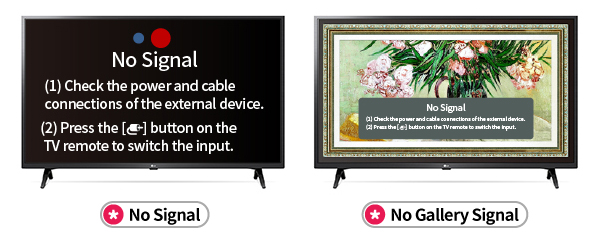
“No Signal” เป็นคำเตือนเกี่ยวกับเส้นทางสัญญาณ โทรทัศน์กำลังเปิดอยู่และแสดงข้อความ แต่ไม่ได้รับสัญญาณวิดีโอที่สามารถใช้งานได้จากช่องเข้าที่เลือกไว้.
ติดตามเส้นทาง HDMI หนึ่งเส้น
- ให้ปรับให้ข้อมูลที่เลือกตรงกับพอร์ต HDMI ทางกายภาพ.
- ตรวจสอบให้แน่ใจว่าคอนโซล, เซตท็อปบ็อกซ์ หรืออุปกรณ์สตรีมมิ่งอยู่ในสถานะทำงานและตั้งค่าให้ส่งสัญญาณวิดีโอแล้ว.
- ปิดเครื่องทั้งสองเครื่อง, เสียบสายใหม่ทั้งสองด้าน และเปิดเครื่องแหล่งสัญญาณใหม่.
- ลองใช้สายเคเบิลที่ทราบว่าทำงานได้หนึ่งเส้น พอร์ต HDMI อื่นหนึ่งพอร์ต หรือแหล่งสัญญาณอื่นหนึ่งแหล่ง.
หลีกเลี่ยงการปรับตั้งค่าภาพ: ความสว่างและโหมดภาพไม่สามารถกู้คืนสัญญาณที่ไม่ได้ส่งถึงทีวีได้เลย อย่าทำการรีเซ็ต webOS กลับสู่ค่าโรงงาน หากมีอุปกรณ์ HDMI เพียงเครื่องเดียวที่ทำงานผิดปกติ ในขณะที่ Live TV แอปพลิเคชันในตัว และแหล่งสัญญาณ HDMI อื่น ๆ ยังทำงานได้ปกติ.
บันทึกชุดค่าพอร์ตต้นทาง-ปลายทางที่คุณได้ทดสอบไว้ หากอุปกรณ์หนึ่งทำงานไม่ได้บนทุกพอร์ต แต่อุปกรณ์อื่น ๆ ทำงานได้ ให้ติดต่อผู้จำหน่ายอุปกรณ์นั้น หากแหล่งสัญญาณหลายแห่งที่ทราบว่าทำงานได้ปกติ แต่กลับทำงานไม่ได้บนทุกพอร์ต HDMI ให้ติดต่อ LG พร้อมส่งผลการทดสอบของคุณ.
5. TV LG ไม่มีเสียง หรือเสียงที่ออกผิด
ก่อนอื่น ให้พิสูจน์ว่าโปรแกรมนั้นมีเสียงอยู่ แล้วติดตามว่าโทรทัศน์กำลังส่งเสียงนั้นไปที่ไหน.
เปิด การตั้งค่า > การตั้งค่าทั้งหมด > เสียง > เสียงออก และเลือกชั่วคราว ใช้ลำโพงทีวี. คำอธิบายอาจแตกต่างกันในเวอร์ชัน webOS ที่เก่ากว่า ให้ดำเนินการทดสอบเสียงหรือการวินิจฉัยเสียงอัตโนมัติ หากมีอยู่.
- ลำโพงภายในทำงานได้: มีสัญญาณเสียงต้นทางอยู่ ตรวจสอบซาวด์บาร์ เครื่องรับสัญญาณ การเชื่อมต่อ Bluetooth เส้นทาง HDMI ARC/eARC สายออปติคัล และช่องรับสัญญาณเสียงจากภายนอก.
- การทดสอบเสียงทำงานได้ แต่มีแหล่งเสียงหนึ่งที่ไม่ดัง: ตรวจสอบว่าแหล่งเสียงนั้นถูกปิดเสียงหรือไม่ รูปแบบเสียง และสายต่อ.
- การทดสอบเสียงก็ล้มเหลวเช่นกัน: ติดตาม คู่มืออย่างเป็นทางการของ LG สำหรับกรณีไม่มีเสียง หรือขอรับบริการ.
การเปรียบเทียบนี้ให้ข้อมูลได้มากกว่าการปรับระดับเสียงให้ดังขึ้นซ้ำๆ มันช่วยระบุได้ว่าความขัดข้องเกิดขึ้นก่อนหรือหลังวงจรลำโพงภายในของทีวี.
6. TV LG ไม่สามารถเชื่อมต่อกับ Wi-Fi ได้
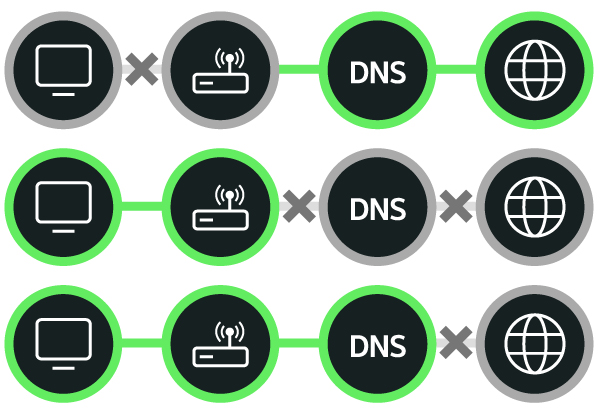
ใช้อุปกรณ์เปรียบเทียบสองเครื่อง: อุปกรณ์อีกเครื่องที่เชื่อมต่อกับ Wi-Fi ในบ้าน และทีวีที่เชื่อมต่อกับเครือข่ายอื่น.
- ลองทดสอบเครือข่ายในบ้านด้วยโทรศัพท์หรือแล็ปท็อป.
- หากวิธีนี้ยังไม่ได้ผล ให้รีสตาร์ทเราเตอร์ และติดต่อผู้ให้บริการอินเทอร์เน็ต (ISP) หากบริการยังไม่กลับมา.
- หากอุปกรณ์อื่นทำงานได้ ให้ตรวจสอบชื่อเครือข่าย รหัสผ่าน ความแรงของสัญญาณ และระยะห่างจากเราเตอร์.
- เชื่อมต่อทีวีกับจุดเชื่อมต่ออินเทอร์เน็ตของสมาร์ทโฟน ตามคำแนะนำของ LG สำหรับการทดสอบการแยกระบบ.
หากฮอตสปอตทำงานได้ หมายความว่าโทรทัศน์ได้พิสูจน์แล้วว่าสามารถเชื่อมต่อกับเครือข่ายไร้สายอย่างน้อยหนึ่งเครือข่ายได้; ให้ตรวจสอบเราเตอร์ที่บ้าน การตั้งค่า หรือผู้ให้บริการอินเทอร์เน็ต (ISP) หากโทรทัศน์ไม่สามารถเชื่อมต่อได้กับทั้งสองเครือข่าย ให้ตรวจสอบคำแนะนำเฉพาะรุ่นก่อนที่จะสันนิษฐานว่าโมดูลไร้สายมีปัญหา ข้อมูลการเข้าสู่ระบบ สภาพสัญญาณ บริการในภูมิภาค การตั้งค่า ซอฟต์แวร์ หรือฮาร์ดแวร์ อาจก่อให้เกิดอาการที่คล้ายกันได้.
ดู คู่มือแก้ไขปัญหาเครือข่ายของ LG. ให้เปลี่ยนการตั้งค่า DNS การเข้ารหัส หรือการตั้งค่าขั้นสูงของรูเตอร์เฉพาะเมื่อ LG หรือผู้ผลิตรูเตอร์ได้ระบุไว้อย่างชัดเจนว่าการเปลี่ยนแปลงดังกล่าวเหมาะสมกับการตั้งค่าของคุณ.
7. แอปบนทีวี LG ไม่ทำงาน
จำนวนแอปที่ล้มเหลวคือคำใบ้.
- แอปหนึ่งไม่ทำงาน: อัปเดตมัน, ติดตั้งใหม่หากรุ่นนั้นรองรับ, ตรวจสอบสถานะบริการของผู้ให้บริการ และบันทึกรหัสข้อผิดพลาด.
- ทุกแอปจะเกิดข้อผิดพลาด: ทดสอบการเชื่อมต่ออินเทอร์เน็ตและใช้ฟังก์ชันเปรียบเทียบระหว่างโทรศัพท์และฮอตสปอต.
- แอปนี้ไม่ปรากฏใน LG Content Store: ตรวจสอบรุ่นและความพร้อมใช้งานในแต่ละภูมิภาค; สิ่งนี้แตกต่างจากกรณีเครื่องบินตก.
- แอปทำงานผิดปกติหลังจากอัปเดต: รีสตาร์ททีวี ตรวจสอบวันที่และเวลา และตรวจสอบว่ามีอัปเดตสำหรับทีวีหรือแอปในเวอร์ชันใหม่กว่าหรือไม่.
ของ LG คู่มือแก้ไขปัญหาแอป ระบบจะถือว่าการรีเซ็ตเป็นค่าเริ่มต้นของโรงงานเป็นขั้นตอนสุดท้าย เนื่องจากจะลบแอปที่ติดตั้งไว้ บัญชี ข้อมูลเครือข่าย และการตั้งค่าที่ปรับแต่งไว้ หากมีเพียงแอปของผู้ให้บริการรายเดียวที่ทำงานผิดปกติ ให้ติดต่อผู้ให้บริการนั้นก่อนที่จะรีเซ็ตทีวีทั้งเครื่อง.
8. รีโมททีวี LG ไม่ทำงาน
แยกปัญหาของทีวีออกจากปัญหาของรีโมตโดยใช้ปุ่มควบคุมบนตัวเครื่อง หากทีวีตอบสนองเมื่อใช้ปุ่มควบคุมบนตัวเครื่อง ให้เปลี่ยนแบตเตอรี่ของรีโมตทั้งสองก้อน ตรวจสอบขั้วแบตเตอรี่ให้ถูกต้อง และล้างข้อมูลเซ็นเซอร์รีโมตของทีวี.
สำหรับรีโมท Magic Remote หลายรุ่น การกด ล้อ (OK) ลงทะเบียนรีโมท LG ยังบันทึกการถือครอง กลับและอยู่บ้านอย่างน้อย 5 วินาที เพื่อยกเลิกการจับคู่กับหลายรุ่น แล้วกด Wheel (OK) เพื่อลงทะเบียนใหม่ การกดปุ่มพร้อมกันจะแตกต่างกันตามรุ่น ดังนั้นให้ใช้ คู่มือการใช้งาน Magic Remote ของ LG ที่สามารถจดจำรุ่นได้.
อ่านส่วนที่แสดงพฤติกรรมผิดปกติอย่างละเอียด หากปุ่ม Power และ Volume ทำงานได้ แต่ตัวชี้ไม่ปรากฏ การจับคู่รีโมทเป็นสาเหตุที่น่าสงสัยมากกว่าปัญหาที่แหล่งจ่ายไฟของทีวี หากปุ่มไม่ตอบสนองแม้ใช้แบตเตอรี่ใหม่ ให้ตรวจสอบปุ่มควบคุมบนตัวเครื่องและคู่มือการใช้งานรีโมทที่ตรงกับรุ่นของคุณ การย้ายอุปกรณ์ไร้สายที่อยู่ใกล้ๆ ไปยังตำแหน่งอื่นอาจช่วยทดสอบการรบกวนสัญญาณได้ แต่ไม่ใช่หลักฐานที่ชี้ชัดถึงสาเหตุ.
กฎหยุดหรือดำเนินการต่อ
รู้เมื่อใด ไม่ การดำเนินการต่อเป็นส่วนหนึ่งของกระบวนการแก้ไขปัญหาที่ดี.
| หลักฐานหลังการตรวจสอบความปลอดภัย | ใครควรรับผิดชอบขั้นตอนต่อไป |
|---|---|
| การทดสอบอัตโนมัติของภาพหรือเสียงในตัวเครื่องไม่ผ่าน | ศูนย์บริการ LG หรือช่างซ่อมทีวีที่มีคุณสมบัติเหมาะสม |
| Wi-Fi ที่บ้านไม่ทำงานบนอุปกรณ์หลายเครื่อง | บริการสนับสนุนจากผู้ให้บริการอินเทอร์เน็ตหรือเราเตอร์ |
| แอปสตรีมมิ่งหนึ่งตัวไม่ทำงาน ในขณะที่แอปอื่นๆ ยังทำงานได้ | ผู้ให้บริการแอป |
| แหล่งสัญญาณ HDMI หนึ่งแห่งไม่ทำงานได้แม้ใช้สายและพอร์ตที่ทราบว่าทำงานได้ปกติ | ผู้ให้บริการอุปกรณ์ภายนอก |
| การสะท้อนหน้าจอแบบเนทีฟไม่ได้รับการสนับสนุน หรืออาจไม่เสถียร | เอกสารประกอบอุปกรณ์; สามารถทดสอบ 1001 TVs บนเครื่องรับที่รองรับได้ (ตามความต้องการ) |
| กลิ่นไหม้, ความเสียหายจากของเหลว, หน้าเครื่องแตกร้าว, ความร้อนผิดปกติ หรือเครื่องดับและเปิดซ้ำๆ | หยุดใช้ทีวีและติดต่อบริการซ่อมแซมที่มีคุณภาพ |
เมื่อใดที่การรีเซ็ตเป็นค่าเริ่มต้นจากโรงงานเป็นสิ่งที่สมควร
การรีเซ็ตเป็นค่าเริ่มต้นจากโรงงานจะมีประโยชน์ก็ต่อเมื่อคุณได้ระบุปัญหาแล้วว่าเกิดจากซอฟต์แวร์หรือการตั้งค่าของทีวี และวิธีการทดสอบที่ง่ายกว่านั้นไม่ประสบความสำเร็จ การรีเซ็ตนี้ไม่สามารถแก้ไขปัญหาจากสาย HDMI ที่เสีย เราเตอร์ที่ไม่ได้เชื่อมต่ออินเทอร์เน็ต แอปพลิเคชันที่ไม่ได้รับการสนับสนุน หรืออุปกรณ์แสดงผลที่เสียหายได้.
ในรุ่น LG หลายรุ่นที่ผลิตตั้งแต่ปี 2021 เป็นต้นไป ขั้นตอนคือ ตั้งค่า > ทุกการตั้งค่า > ทั่วไป > ระบบ > ตั้งค่ากลับเป็นค่าเริ่มต้น. เมนูในรุ่นเก่าอาจแตกต่างกัน ก่อนที่จะรีเซ็ต ให้ถ่ายภาพการตั้งค่าภาพ เสียง ความสะดวกในการใช้งาน เครือข่าย และวิธีการป้อนข้อมูลที่ปรับแต่งไว้; และตรวจสอบให้แน่ใจว่าคุณรู้รหัสผ่านของบริการสตรีมมิ่งของคุณ.
หลังจากรีเซ็ตแล้ว ให้ทดสอบอาการเดิมด้วยตั้งค่าขั้นต่ำ ก่อนที่จะติดตั้งแอปทุกตัวใหม่และเชื่อมต่ออุปกรณ์ทุกเครื่องใหม่ หากปัญหากลับมาทันที ผลทดสอบที่สะอาดนี้จะเป็นหลักฐานสำคัญสำหรับทีมสนับสนุน.
คำถามที่พบบ่อย
สิ่งแรกที่ควรตรวจสอบคืออะไรเมื่อทีวี LG หยุดทำงาน?
ก่อนจะรีเซ็ตอะไรก็ตาม ให้ตรวจสอบว่าสิ่งใดยังทำงานได้อยู่: ไฟสแตนด์บาย ปุ่มเปิด/ปิดเครื่องแบบกายภาพ แถบปรับระดับเสียงบนหน้าจอ เมนูในตัว ช่องสัญญาณอื่น และการเชื่อมต่อ Wi-Fi ที่บ้านบนอุปกรณ์อื่น การตรวจสอบเหล่านี้จะช่วยให้แยกแยะความแตกต่างระหว่างปัญหาของทีวีกับปัญหาของรีโมท แหล่งสัญญาณ HDMI แอปพลิเคชัน หรือเครือข่าย และช่วยกำหนดการทดสอบต่อไปที่ปลอดภัยที่สุด.
ทำอย่างไรเพื่อรีบูตทีวี LG?
ถอนปลั๊กทีวีออก แล้วกดและถือปุ่มเปิด/ปิด (Power) ของทีวีไว้ประมาณ 10 วินาที ต่อสายไฟกลับเข้าที่เดิม แล้วเปิดทีวีขึ้น การรีเซ็ตระบบด้วยวิธีนี้แตกต่างจากการรีเซ็ตเป็นค่าเริ่มต้นจากโรงงาน: มันจะไม่ลบแอปที่ติดตั้งไว้ ข้อมูลการเข้าสู่ระบบบัญชี ข้อมูลเครือข่าย หรือการตั้งค่าภาพและเสียงที่ปรับแต่งไว้โดยเจตนา.
ทำไมทีวี LG มีเสียงแต่ไม่มีภาพ?
สาเหตุอาจมาจากแหล่งสัญญาณ สาย HDMI อุปกรณ์ภายนอก ระบบแสดงผล หรือฮาร์ดแวร์ของทีวี กดปุ่ม Volume หรือ Home เพื่อตรวจสอบว่าทีวีสามารถแสดงชั้นทับซ้อนได้หรือไม่ จากนั้นเปรียบเทียบระหว่างแอปในตัวกับแหล่งสัญญาณภายนอก หากไม่ปรากฏเมนูหลังจากตรวจสอบอย่างปลอดภัยแล้ว ให้ติดต่อผู้เชี่ยวชาญเพื่อตรวจสอบเพิ่มเติม.
ทำไมทีวี LG ที่เชื่อมต่อกับ Wi-Fi แล้ว แต่แอปไม่โหลดได้?
ทีวีอาจเชื่อมต่อกับเราเตอร์ได้แต่ไม่สามารถเข้าถึงอินเทอร์เน็ต หรืออาจมีแอปเพียงตัวเดียวที่ทำงานไม่ได้ ลองทดสอบแอปหลายตัวและเชื่อมต่อทีวีกับจุดเชื่อมต่ออินเทอร์เน็ต (hotspot) ของโทรศัพท์ หากมีแอปเพียงตัวเดียวที่ทำงานไม่ได้ ให้อัปเดตหรือติดตั้งใหม่ และติดต่อผู้ให้บริการของแอปนั้น แทนที่จะรีเซ็ตทีวีทั้งเครื่อง.
สามารถดาวน์โหลด 1001 TVs ได้โดยตรงบนทีวี LG webOS ได้ไหม?
รายชื่อแพลตฟอร์มอย่างเป็นทางการของ 1001 TVs ไม่ได้ระบุชื่อ LG webOS อย่างชัดเจน ดังนั้นอย่าสมมติว่าแอปของ LG ที่พัฒนาขึ้นสำหรับแพลตฟอร์มนี้จะมีอยู่ ให้ใช้ หน้าดาวน์โหลด 1001 TVs อย่างเป็นทางการ สำหรับผู้ส่งที่ได้รับการสนับสนุนและอุปกรณ์รับสัญญาณ Android TV หรือ Apple TV หรือลองใช้ฟังก์ชัน Browser Mirroring โดยคำนึงถึงข้อจำกัดด้านความเข้ากันได้ที่ได้อธิบายไว้ข้างต้น.
สรุป
มีประสิทธิภาพ วิธีแก้ไขปัญหาทีวี LG เป็นวิธีการที่อิงตามหลักฐาน: ค้นหาสิ่งที่ยังทำงานได้ ปรับเปลี่ยนตัวแปรหนึ่ง อ่านผลลัพธ์ และส่งปัญหาไปยังผู้รับผิดชอบที่เหมาะสม การแชร์หน้าจอแบบเนทีฟหรือ AirPlay ควรเป็นวิธีสะท้อนหน้าจอแรกที่ควรใช้หากระบบรองรับ หากต้องการทางเลือกข้ามแพลตฟอร์ม ให้ตรวจสอบความเข้ากันได้ของอุปกรณ์รับและ ดาวน์โหลด 1001 TVs จากหน้าเว็บอย่างเป็นทางการ ก่อนที่จะทดสอบบนเครือข่ายของคุณเอง.