检测到浏览器语言为中文,点此切换到中文页面->
Отправка файлов на телевизор за 3 простых шага
1
Установите приложение
Установите 1001 TVs на свой телефон и телевизор.
2
Подключите ваши устройства
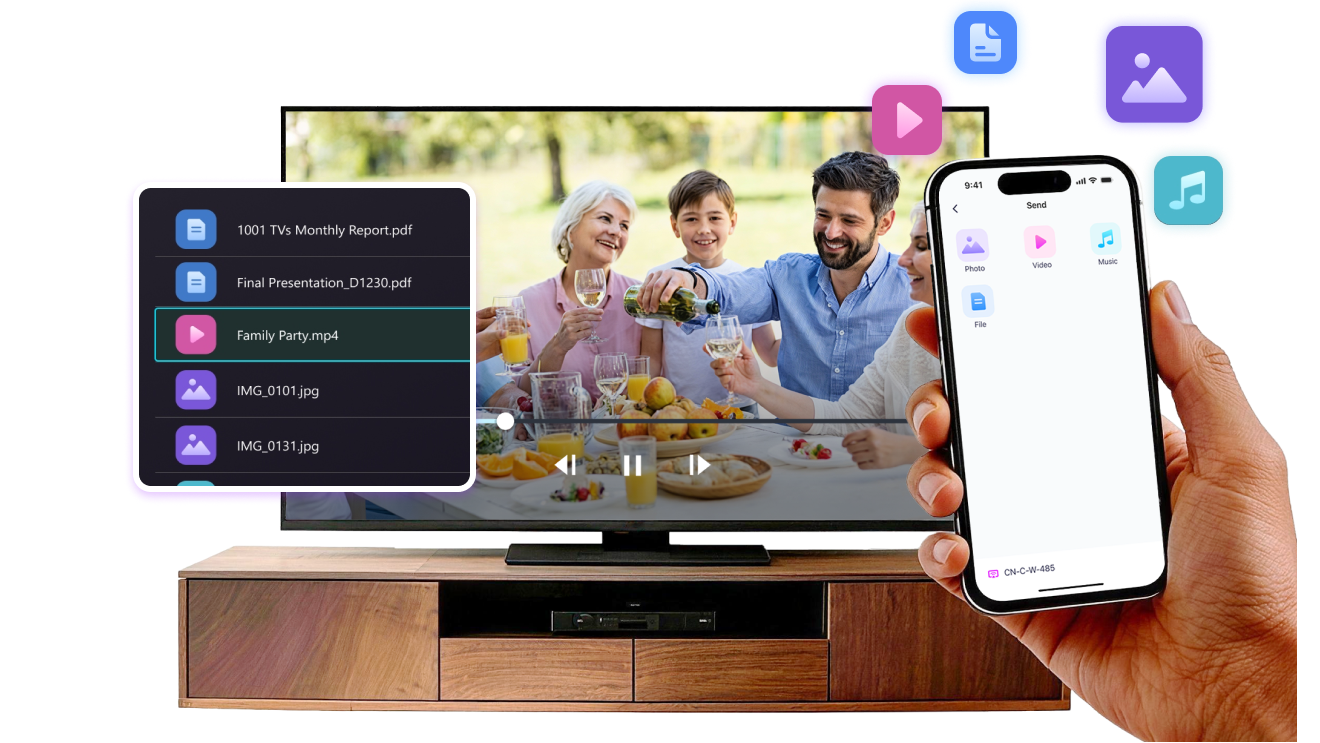
Убедитесь, что оба устройства находятся в одной сети Wi-Fi. На телевизоре откройте Файлы. На телефоне нажмите Передача файлов. Доступные устройства будут обнаружены автоматически.
3
Отправить файлы
Выберите целевое устройство и отправьте файлы для быстрой прямой передачи.
Простота. Безопасно. Передача файлов.
БЕЗ ОГРАНИЧЕНИЙ ПО ФОРМАТАМ
Отправляйте фотографии, видео и аудиофайлы прямо с телефона на телевизор.
Поддерживает такие распространенные форматы, как JPG, PNG, MP4, MKV, AVI и MP3 - конвертация не требуется.

Не нужны кабели USB. Никаких дополнительных действий.

Просто выберите файлы и с легкостью отправьте их на телевизор.
no-limits-on-formats
ЛОКАЛЬНАЯ ПЕРЕДАЧА. НЕ ИСПОЛЬЗОВАТЬ ДАННЫЕ.
Все передачи осуществляются по локальной сети - никаких облачных загрузок и использования данных.

После отправки файлов они воспроизводятся непосредственно на телевизоре.

Телефонные звонки, блокировка экрана или переключение приложений не прервут воспроизведение, и вы сможете смотреть с уверенностью. уверенно.
local-transfer-no-data-usage
Сценарии использования
Обмен Фото и Видео
Презентации и демонстрации
Обучение и преподавание
Покажите то, что вы запечатлели - больше и четче
Фотографии и видео лучше смотрятся на телевизоре, чем на маленьком экране телефона. На большом экране детали более четкими, а моментами легче наслаждаться вместе.

Отправляйте фотографии и видео прямо с телефона на телевизор для плавного воспроизведения и более комфортного просмотра. Делитесь семейными моментами, поездками или особыми событиями, не передавая телефоны по кругу и не нужно возиться с кабелями.

С 1001 TVs повседневные фото и видео превращаются в то, чем могут наслаждаться все присутствующие в комнате. на большом экране.
обмен фото и видео
Представляйте себя с уверенностью - четко и без отвлечений
Презентации легче воспринимаются, когда все видят их содержание ясно.
Большой экран помогает сконцентрировать внимание и выделить ключевые моменты.

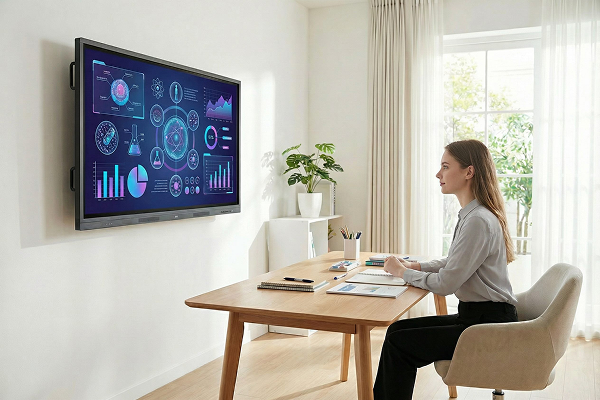
Передавайте слайды, визуальные или демонстрационные материалы непосредственно с устройства на телевизор для плавной и непрерывной презентации. Никаких кабелей на столе, никакой толчеи вокруг ноутбука.

С 1001 TVs презентация на большом экране становится простой и профессиональной в любом помещении.
презентации-демоверсии
Сделайте обучение более наглядным - и более увлекательным
Обучение становится более эффективным, когда идеи легко увидеть и следовать им. Большой экран помогает студентам не отвлекаться и лучше понимать концепции.

Выводите уроки, упражнения или демонстрации на экран телевизора, чтобы создать общий учебный процесс. Все могут заниматься в одном темпе, не отвлекаясь.

С 1001 TVs обучение становится более интерактивным на большом экране.
обучение-обучение
Скачать
Часто задаваемые вопросы
Почему мой телевизор или компьютер не отображается в списке устройств?
  • Убедитесь, что телефон и компьютер/телевизор подключены к одной и той же сети Wi-Fi. Если необходимо, попробуйте перезапустить маршрутизатор.
  • На iPhone убедитесь, что предоставлен доступ к «Локальной сети» и «Беспроводным данным». Перейдите в Настройки → Приложения → Прокрутите до 1001 TVs → Включите «Локальная сеть» → «Беспроводные данные» → Wi-Fi и сотовая сеть.
  • Убедитесь, что приложение 1001 TVs установлено и запущено как на телефоне, так и на принимающем устройстве (компьютере или телевизоре).
  • Если возникли проблемы, перезапустите 1001 TVs и попробуйте снова.
  • В общественных Wi-Fi сетях, например в отелях или аэропортах, может быть включена AP-изоляция, что может блокировать соединение.
  • В качестве альтернативы включите точку доступа на телефоне и подключите к ней компьютер или телевизор, а затем попробуйте зеркалирование экрана.
  • Если всё ещё не работает, перезапустите телефон и попробуйте снова.
Как отменить подписку?
Отменить подписку на вашем устройстве iOS
- Откройте «Настройки» → нажмите на своё имя, отображаемое вверху → Подписки → выберите → Отменить
Отменить подписку в вашей учетной записи Google Play
- Откройте Google Play Store → нажмите на изображение профиля (в правом верхнем углу) → Платежи и подписки → Подписки → выберите подписку → Отменить подписку → подтвердите отмену
Как запросить возврат средств?
Запросить возврат средств на iOS
- Сначала отмените подписку .
- откройте «Настройки» → нажмите на ваше имя, отображаемое вверху → Медиатека и покупки → Просмотр учетной записи → История покупок → выберите подписку → Сообщить о проблеме → выберите «Запросить возврат средств» и укажите причину
Запросить возврат средств в Google Play
- Перейдите на play.google.com → нажмите на изображение профиля (в правом верхнем углу) → Платежи и подписки → История бюджета и заказов → Сообщить о проблеме → выберите вариант, соответствующий вашей ситуации → Отправить