
[2026] Как перенести файлы с iPhone на Windows (сравнение 5 лучших методов)
Вы когда-нибудь пытались перенести видео с iPhone на компьютер и чувствовали, что сдаетесь? Вы не одиноки. В 2026 году iPhone снимает потрясающие видео в формате 4K, но перемещение этих больших файлов на ПК с Windows все еще может показаться головной болью.
Поскольку программа Apple “AirDrop” не работает в Windows, многие люди попадают в затруднительное положение. В этом руководстве мы рассмотрим лучшие способы перемещения файлов, чтобы вы могли перестать волноваться и начать редактировать.

1. Лучший беспроводной метод: 1001TVs (альтернатива AirDrop)
Если вам нужно что-то похожее на AirPlay, но работающее на вашем ПК, 1001TVs является лучшим выбором. Хотя он подключает ваши устройства через сеть Wi-Fi, он не использует ваш интернет-данные чтобы переместить файлы.

💡Как это сделать:
⬩ Откройте приложение на телефоне и компьютере. Убедитесь, что они подключены к одному и тому же Wi-Fi.
⬩ Выберите “Поделиться файлами” на телефоне и выберите ПК в списке устройств.
⬩ Выберите свои фотографии/видео/файлы и нажмите “Отправить”.”
⬩ Найдите отправленные файлы на компьютере, нажав “Получить файлы”.”
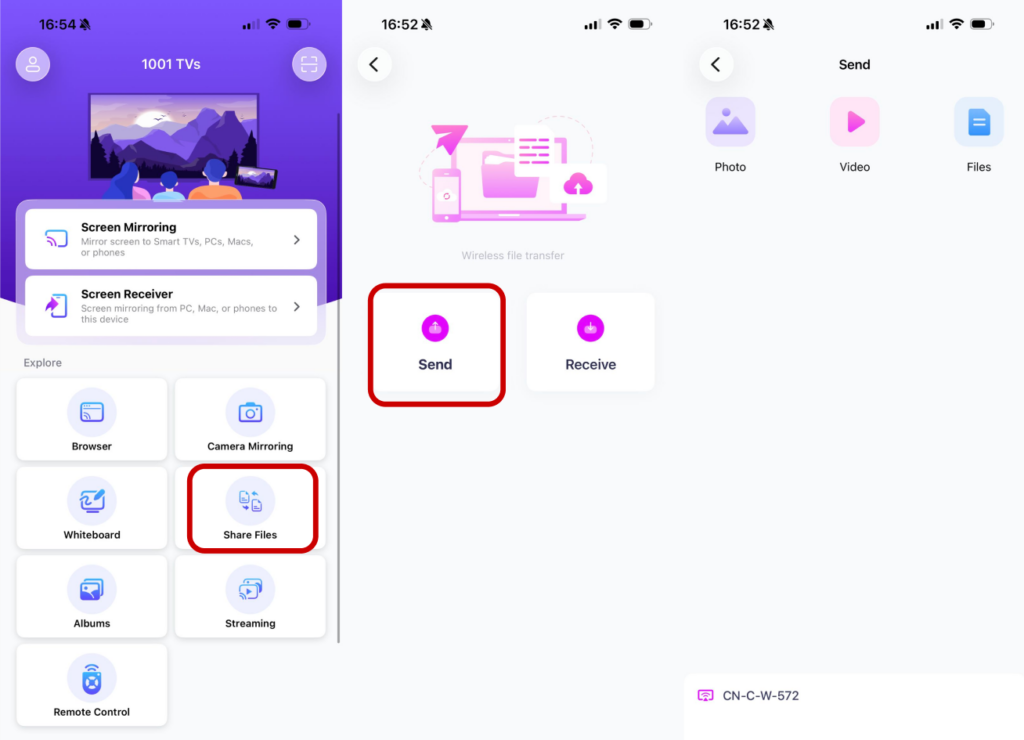
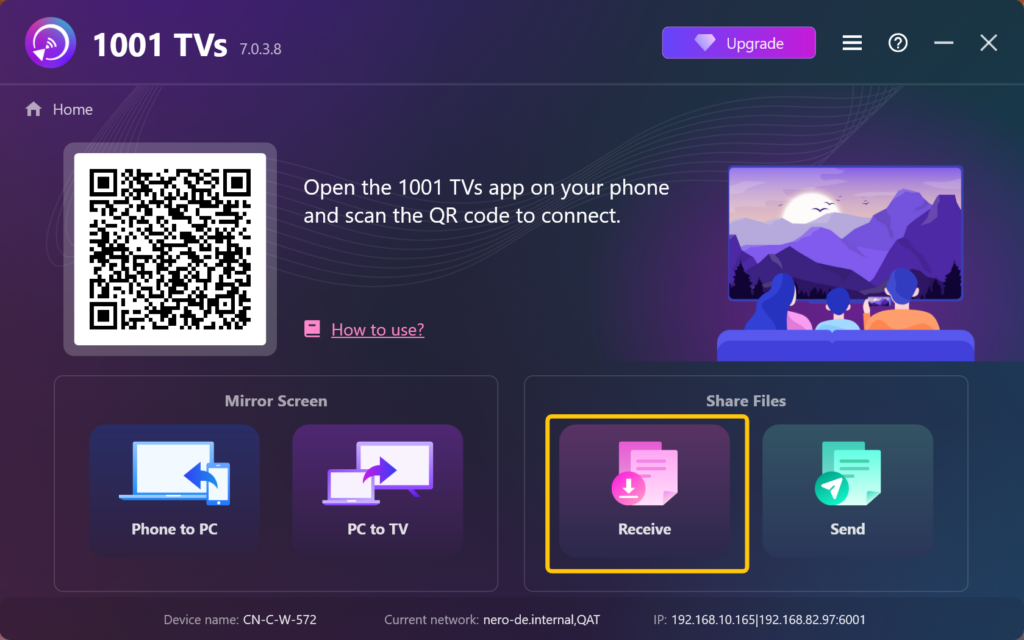
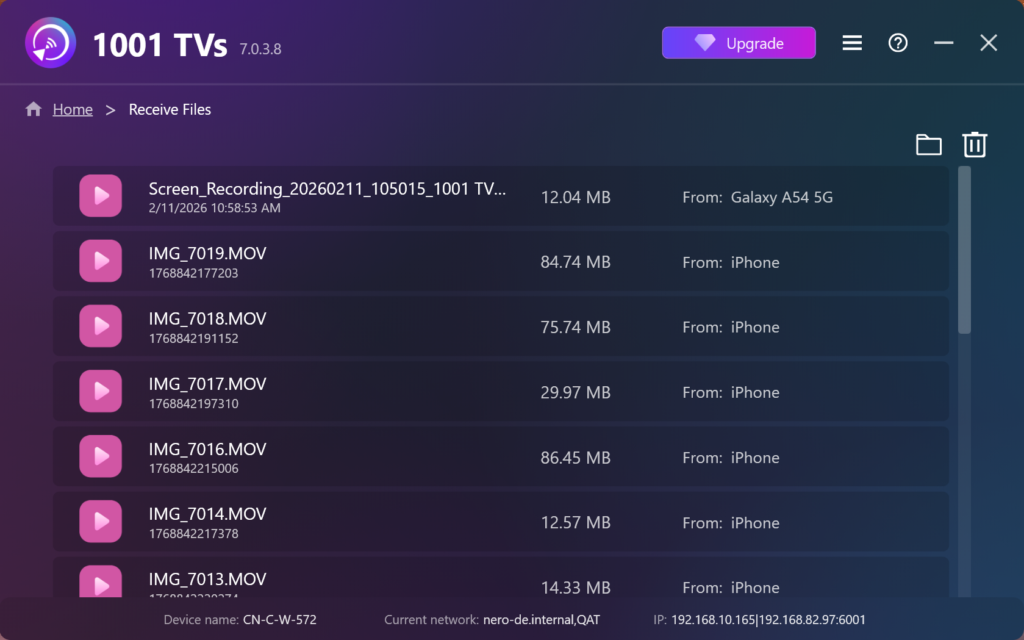
🟢 Почему это здорово: Есть нет ограничений по размеру файлов. Вы можете отправить фильм объемом 10 Гб так же легко, как и одну фотографию.
💎 Конфиденциальность: Поскольку устройство находится в вашей домашней сети, ваши частные фотографии никогда не будут загружены на “облачный” сервер, где их могут увидеть другие люди.
2. Встроенный метод: USB-кабель
Это стандартный способ подключения с помощью кабеля для зарядки. Вы должны оставаться физически “привязанным” к компьютеру, и если кабель хоть немного дрогнет, вся передача отменяется.
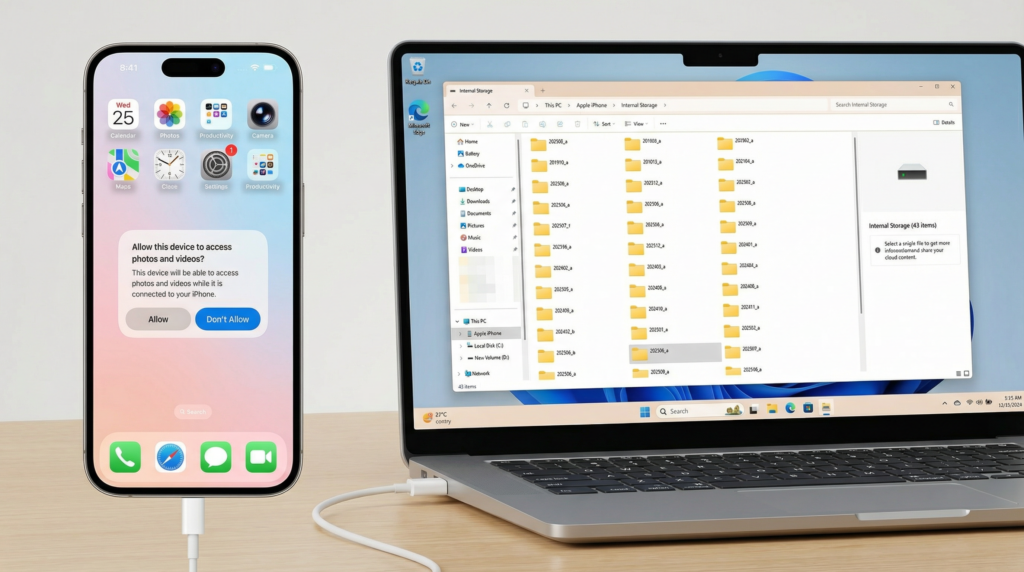
💡Как это работает: Подключите телефон к компьютеру, доверьте компьютер телефону и откройте File Explorer - Apple Device.
🔴 Уловка: Это часто приводит к разочарованию. Много раз компьютер заряжайте только телефон но не показывает ни одного вашего файла. Это происходит потому, что:
⬩ Возможно, вы используете дешевый кабель “только для зарядки”, который не передает данные.
⬩ Вам нужно разблокировать телефон и нажать на всплывающее окно “Доверять этому компьютеру”, которое появляется не всегда.
⬩ Даже когда он работает, он часто падает с ошибкой “недоступно” при перемещении больших видео.
3. Облачный метод: iCloud
Официальный способ синхронизации файлов Apple с Windows.
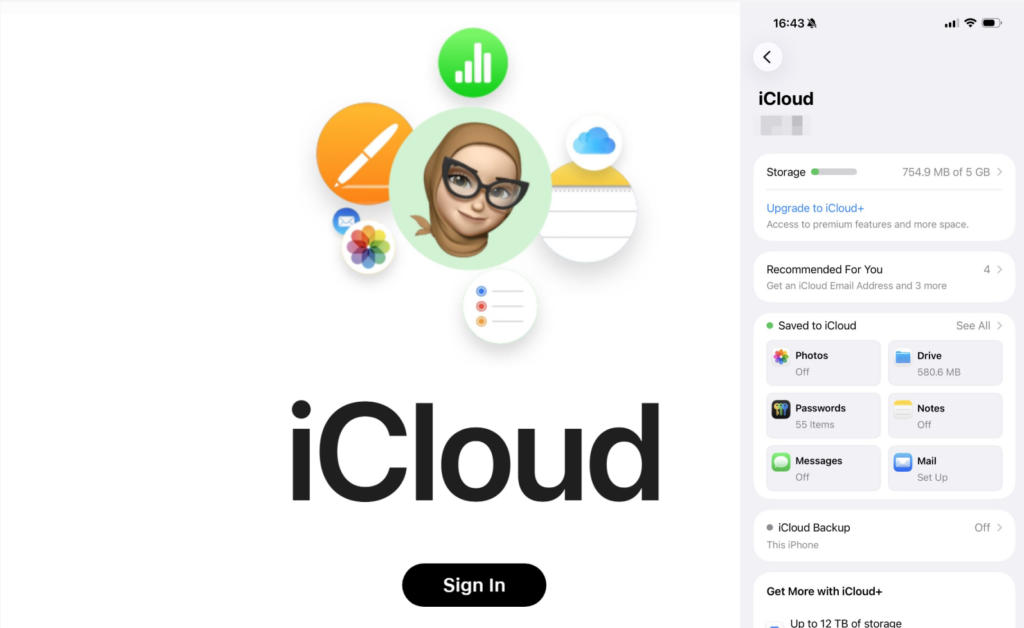
💡Как это работает: Ваш телефон загружает фотографии в Интернет, а затем ваш компьютер скачивает их.
🔴 Уловка: Это медленно и имеет ограничение по объему. Он использует скорость загрузки, которая обычно намного медленнее, чем скорость Wi-Fi. Кроме того, Apple предоставляет только 5 ГБ бесплатного пространства, прежде чем потребовать ежемесячную плату.
4. Браузерный путь: Snapdrop
Простой сайт, который работает как временный мост.
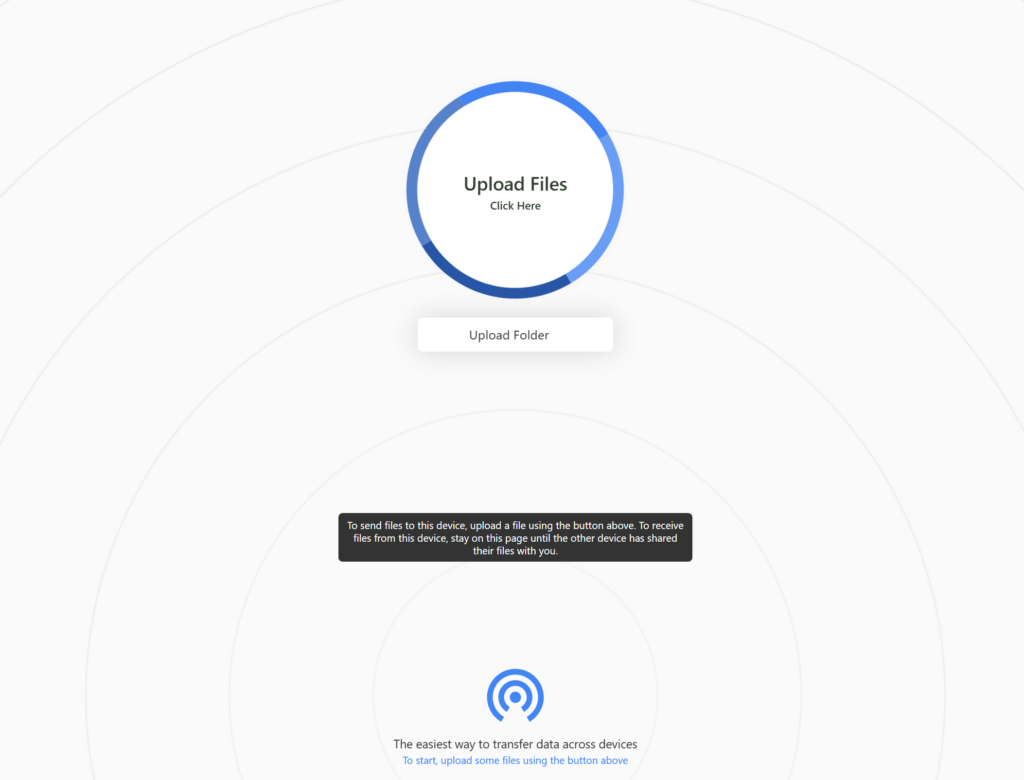
💡 Как это работает: Вы открываете сайт на обоих устройствах, и они “видят” друг друга.
🔴 Уловка: Это очень удобно, потому что вы не устанавливаете приложение, но оно нестабильный. Если экран телефона выключится или вы закроете вкладку браузера, передача отменится.
5. Профессиональный инструмент: Intel Unison
Intel Unison - это новое приложение, предназначенное для соединения Android/iOS с ПК под управлением Windows.
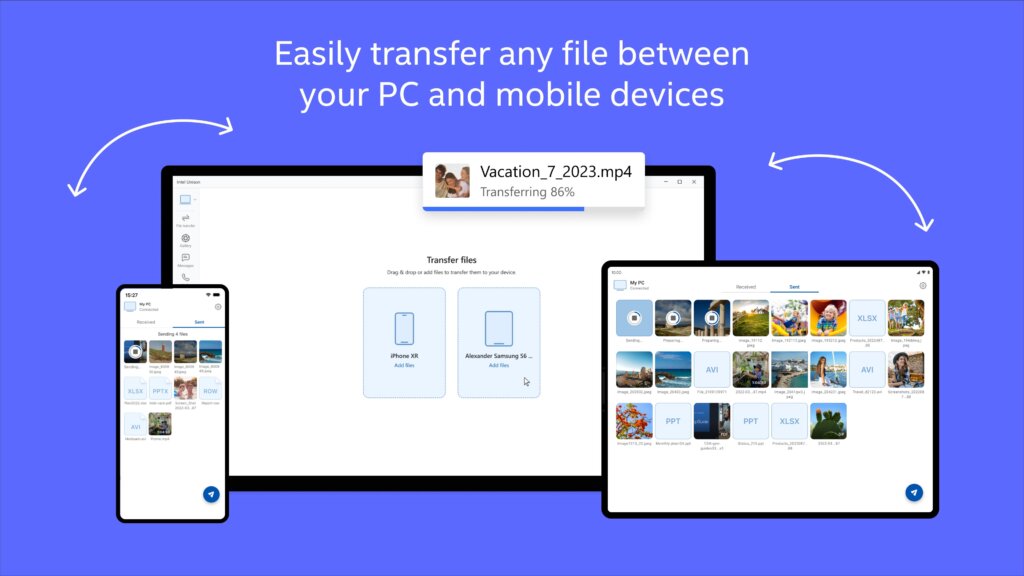
💡 Как это работает: Подобно 1001TVs, он сопрягает телефон и ПК для получения уведомлений и обмена файлами.
🔴 Уловка: Для его работы обычно требуется более новый компьютер с Windows 11 и специальными чипами Intel. Оно не такое “универсальное”, как другие приложения.
Сравнение: Какой метод подходит именно вам?
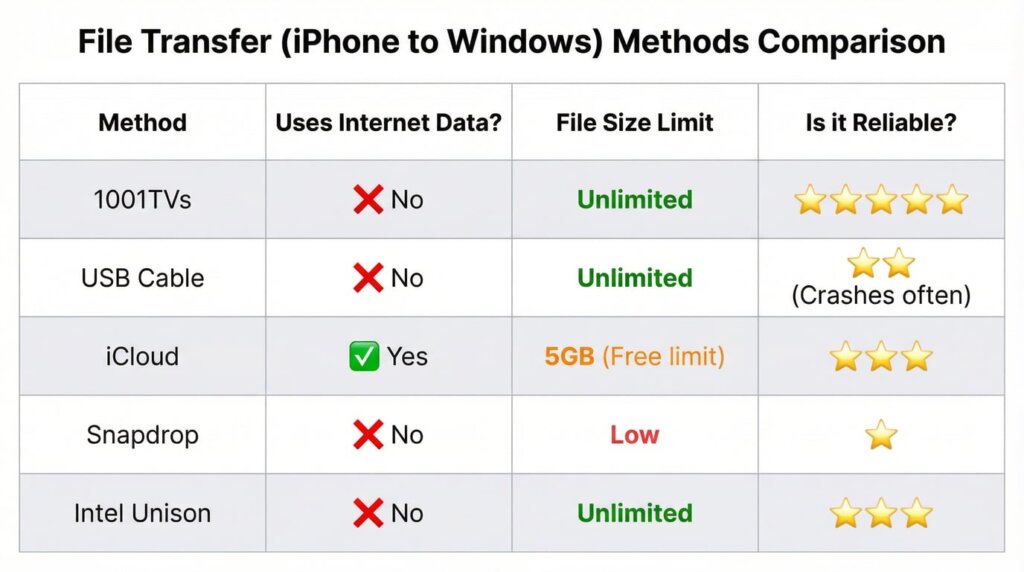
Резюме
Если у вас есть кабель и он работает, это отличное начало. Но если вам нужен быстрый, беспроводной способ перемещения массивных видеороликов в формате 4K без оплаты дополнительного хранилища или использования интернет-данных, 1001TVs это самый надежный инструмент для работы.