检测到浏览器语言为中文,点此切换到中文页面->
Como espelhar a tela no seu dispositivo móvel em 3 passos simples
1
Instale o app 1001 TVs
Baixe e abra o aplicativo tanto no dispositivo de origem quanto no dispositivo móvel onde será exibido.
2
Abrir o recurso “Recetor de ecrã”
Conecte os dois dispositivos à mesma rede Wi-Fi. No seu celular ou tablet, abra o app e permaneça na tela “Recetor de ecrã”.
3
Iniciar espelhamento
No dispositivo de origem, vá para “Espelhamento de tela”, selecione o receptor na lista ou escaneie o QR Code para conectar e toque em “Iniciar” para espelhar a tela no seu celular.
Receber telas entre dispositivos ficou simples
receber de qualquer dispositivo
Receba de qualquer dispositivo
verificadoCompatível com recepção de tela de Windows, macOS, iOS, Android e outros.
verificadoConexão sem fio simples com apenas alguns toques.
utilizar como um segundo ecrã
Transforme o seu telemóvel num segundo ecrã
verificadoReceba o ecrã do PC nos modos Espelhar, Estender ou Janela selecionada.
verificadoExpanda o seu espaço de trabalho com o que já tem — sem precisar de hardware adicional.
sem cabos de ligação completa
Ligue-se livremente — sem cabos, sem limites
verificadoUma forma flexível de ligar os seus dispositivos via Wi-Fi — sem precisar de cabos.
verificadoDesfrute de uma partilha de ecrã e áudio fluida e com alta qualidade em Mac, PC, iOS ou Android.
Casos de uso
Trabalho Produtivo
Parentalidade Inteligente
Entretenimento Divertido
Fluxo Criativo
Seja Mais Produtivo, Onde Quiser
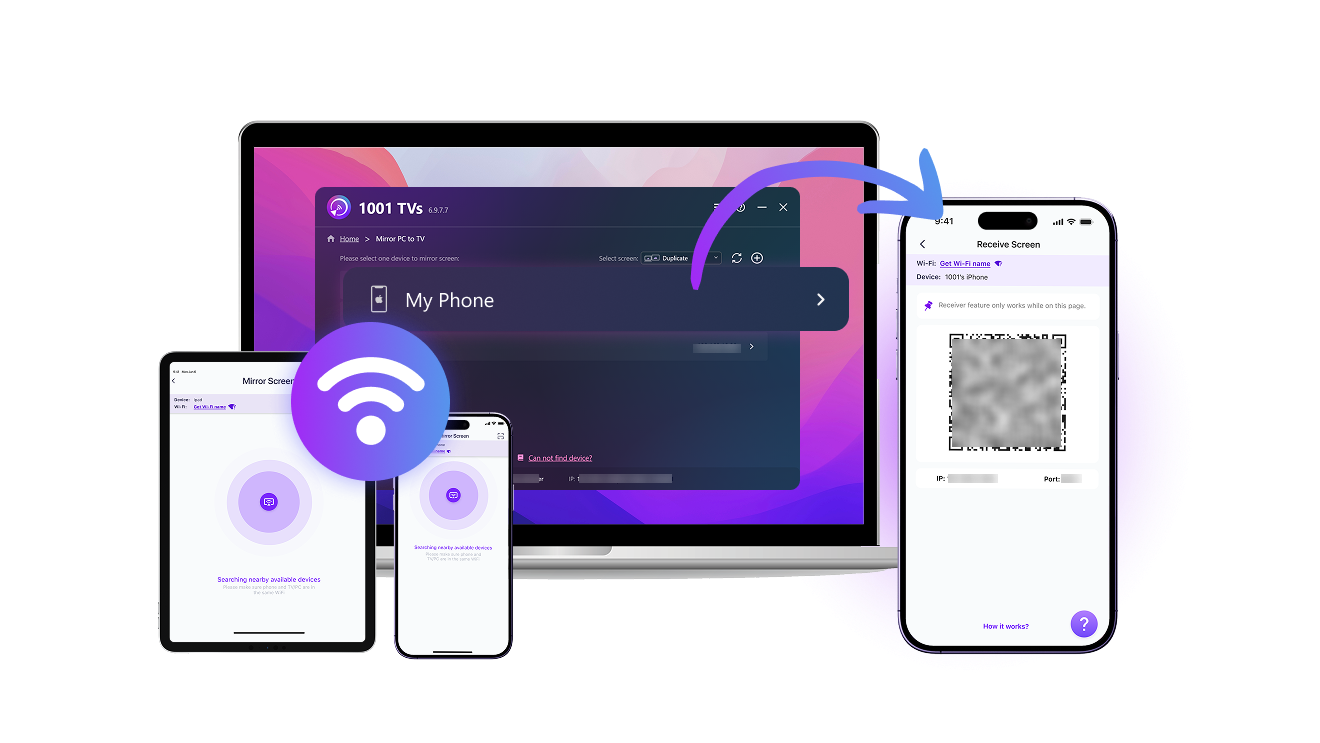
Use o seu iPad, tablet Android ou dispositivo suplente como segundo ecrã para o Mac ou PC — sem cabos.

Com o 1001 TVs, a transmissão de ecrã é simples - telefone para TV, PC para telefone, ecrã grande ou pequeno, funciona.

Transforme qualquer ecrã num espaço de trabalho flexível — ideal para desenhar, fazer multitarefas ou trabalhar em ecrã completo com concentração.
trabalho
Mantenha-se Ligado, Acompanhe de Perto
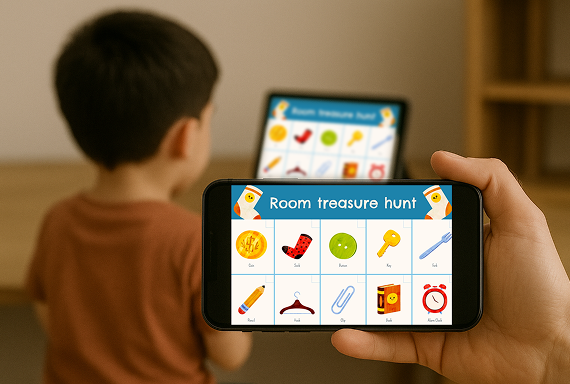
Espelhe facilmente o ecrã do seu filho no seu próprio dispositivo — ideal para aulas online, trabalhos de casa ou aprendizagem diária.

Com a app de espelhamento 1001 TVs, pode acompanhar o que o seu filho está a fazer, oferecer ajuda quando necessário e orientá-lo de forma suave, sem estar sempre em cima.

Crie um ambiente de aprendizagem seguro e focado — onde quer que esteja, sem cabos nem configurações complicadas.
parentalidade
Espelhamento Sem Limites
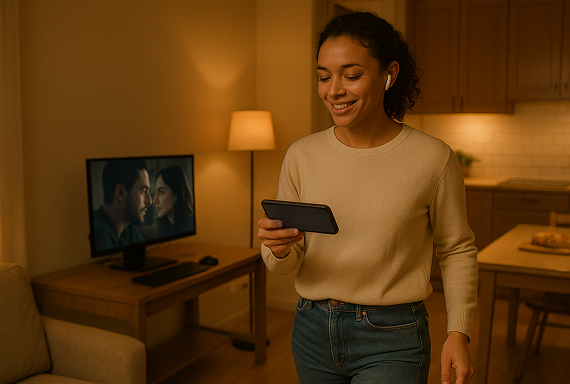
Espelhe o conteúdo do seu PC para o telemóvel ou tablet e veja onde e quando quiser.

Com a aplicação 1001 TVs, pode ver filmes em privado, seguir tutoriais de exercício ou rever jogadas em qualquer lugar.

Esteja a treinar, relaxar ou rever momentos importantes, transmita o ecrã para qualquer dispositivo — sem fios e sem limites.
entretenimento
Pré-visualização em tempo real
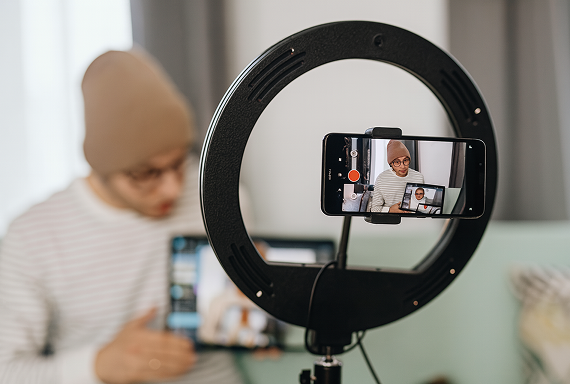
Use o telemóvel como câmara e transmita a imagem em tempo real para outro ecrã — ideal para ajustar enquadramento, luz ou foco sem equipamento pesado.

Com a app 1001 TVs, podes ver a imagem em tempo real, ajustar os ângulos e verificar os detalhes com facilidade.

Seja em direto ou numa gravação rápida, é ideal para quem cria conteúdos com o telemóvel.
criação de conteúdos
Transferir
Perguntas frequentes
O que é o 1001 TVs?
O 1001 TVs é uma ferramenta extraordinária que liga qualquer dispositivo sem fios — telemóveis, tablets, Macs, PCs e televisores. Desfrute de um espelhamento de ecrã sem interrupções e de transferência ilimitada de ficheiros.
Que dispositivos e plataformas são compatíveis com a duplicação de ecrã?
Dispositivos: Telemóvel, tablet, PC, Mac, televisão
Plataformas:
- iOS (iPhone/iPad)
- Android
- macOS
- Windows
- Plataformas de Smart TV: Google Android TV, Apple tvOS, HarmonyOS, MIUI TV, Amazon Fire OS
Como posso espelhar o ecrã do meu telemóvel ou computador na televisão?
- Instale a aplicação 1001 TVs no seu telemóvel/PC/Mac e na sua televisão.
- Certifique-se de que ambos os dispositivos estão ligados à mesma rede Wi-Fi.
- Abra a aplicação, selecione o dispositivo ou digitalize o código QR para começar.
Posso experimentar o 1001 TVs gratuitamente?
O 1001 TVs oferece um teste gratuito por tempo limitado com acesso total e ilimitado a funcionalidades premium, como espelhamento de ecrã, transferência de ficheiros e álbum.
Para continuar a usufruir do serviço, basta atualizar para uma subscrição após o fim do período de avaliação.
Como é que instalo a aplicação 1001 TVs?
Pode encontrá-lo pesquisando "1001 TVs" nas seguintes lojas de aplicações:
- Apple App Store (para iPhone, iPad, Mac, Apple TV)
- Microsoft Store (para Windows)
- Google Play (para telemóveis, tablets e televisores Android)
Que planos de subscrição e opções de preços oferece a 1001 TVs?
Oferecemos planos semanais, mensais, anuais e vitalícios. A subscrição paga só é necessária do lado do remetente após um período de teste gratuito. Consulte a aplicação para conhecer os preços na sua região.
Como posso cancelar a minha subscrição?
Cancelar uma subscrição no iOS
-  Abra a aplicação Definições → o seu nome → Subscrições → a subscrição → Cancelar subscrição
Cancelar uma subscrição na sua conta Google Play
- Abrir a aplicação Google Play Store → Imagem de perfil no canto superior direito → Pagamento e subscrições → Subscrições → a subscrição → Cancelar subscrição → Confirmar a anulação
Posso transmitir em ecrã partilhado vários dispositivos ao mesmo tempo?
Sim. Pode espelhar vários dispositivos num único PC/Mac (por exemplo, telemóveis, tablets, PCs ou Macs) ou espelhar um único PC/Mac em vários dispositivos (televisões, telemóveis, tablets, PCs, Macs, etc.) — tudo em simultâneo.
O 1001 TVs armazena dados pessoais ou apresenta riscos em matéria de privacidade?
Não. Todos os dados apresentados no ecrã permanecem na sua rede local — nunca são enviados para a Internet.
Como posso contactar o apoio ao cliente ou obter ajuda?
Contacte-nos em 1001tvs@nero.com.