
[2026] Como transferir arquivos do iPhone para o Windows (comparação dos 5 melhores métodos)
Você já tentou mover um vídeo do iPhone para o computador e teve vontade de desistir? Você não está sozinho. Em 2026, os iPhones gravam vídeos incríveis em 4K, mas mover esses arquivos grandes para um PC com Windows ainda pode ser uma dor de cabeça.
Como o “AirDrop” da Apple não funciona no Windows, muitas pessoas ficam presas. Neste guia, veremos as melhores maneiras de mover seus arquivos para que você possa parar de se estressar e começar a editar.

1. O melhor método sem fio: 1001TVs (Alternativa ao AirDrop)
Se você quiser algo parecido com o AirPlay, mas que funcione em seu PC, 1001TVs é a melhor opção. Embora conecte seus dispositivos por meio de uma rede Wi-Fi, ele não usa seu dados da Internet para mover seus arquivos.

💡Como fazer isso:
Abra o aplicativo no seu telefone e no seu PC. Verifique se eles estão conectados ao mesmo Wi-Fi.
Escolha “Share Files” (Compartilhar arquivos) no seu telefone e selecione o PC na lista de dispositivos.
Escolha suas fotos/vídeos/arquivos e clique em “Send” (Enviar).”
Encontre os arquivos enviados no PC clicando em “Receive Files” (Receber arquivos)”
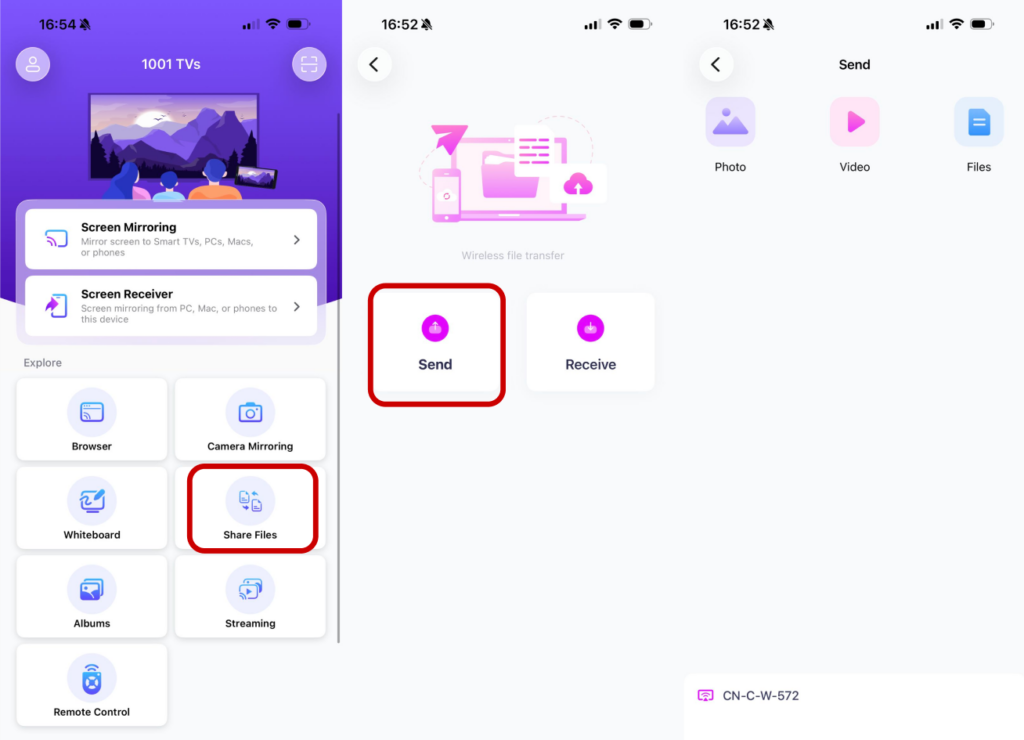
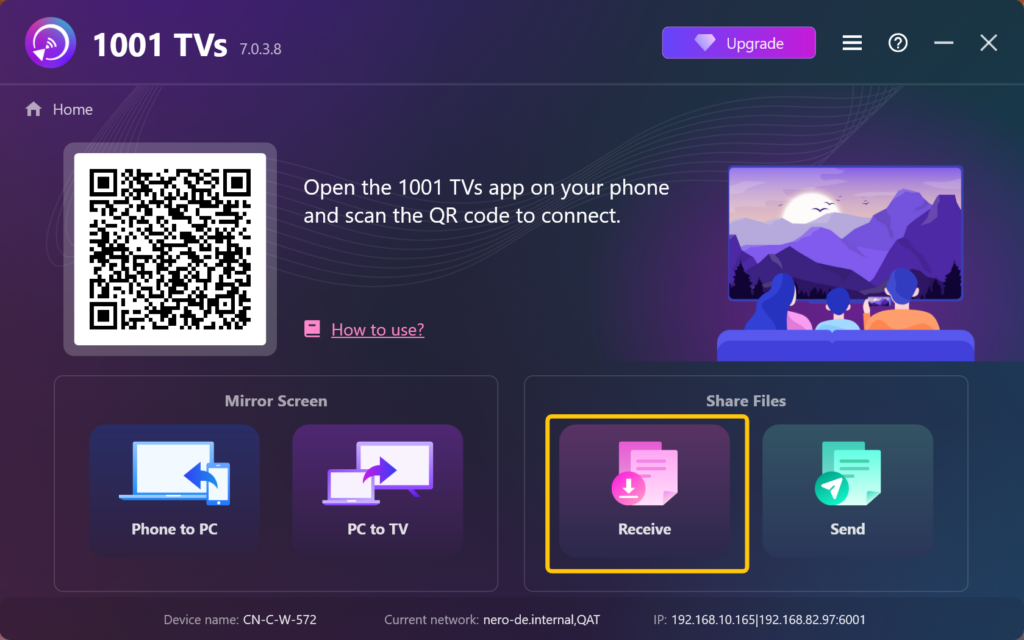
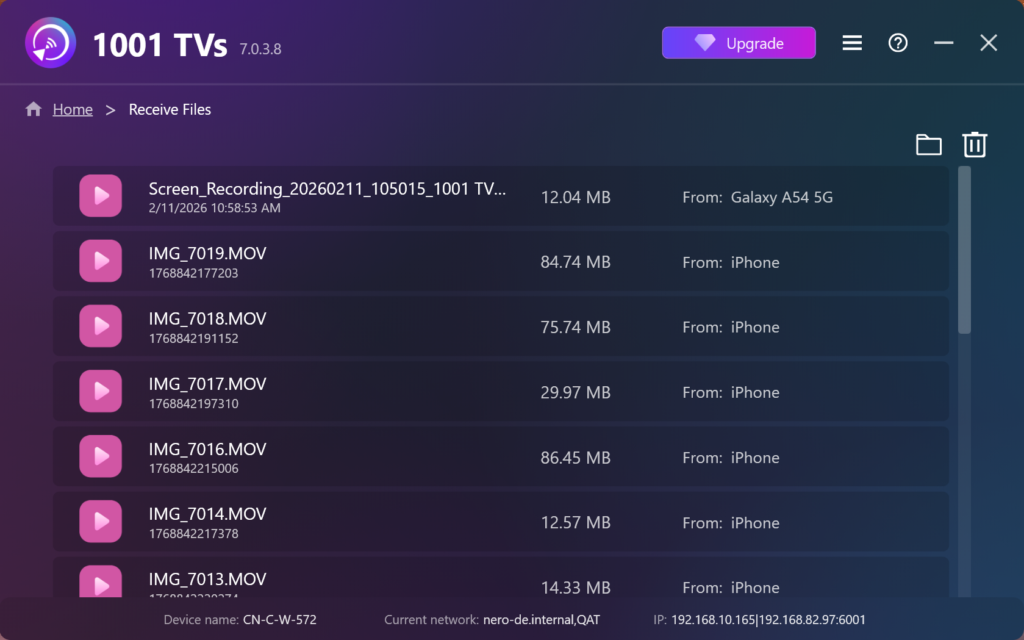
🟢 Por que é ótimo: Existem sem limites de tamanho de arquivo. Você pode enviar um filme de 10 GB com a mesma facilidade que uma única foto.
💎 Privacidade: Como ele permanece em sua rede doméstica, suas fotos particulares nunca são carregadas em um servidor de “nuvem” onde outras pessoas possam vê-las.
2. O método embutido: Cabo USB
Essa é a maneira padrão de se conectar usando o cabo de carregamento. Você precisa ficar fisicamente “preso” ao computador e, se o cabo balançar um pouco, toda a transferência será cancelada.
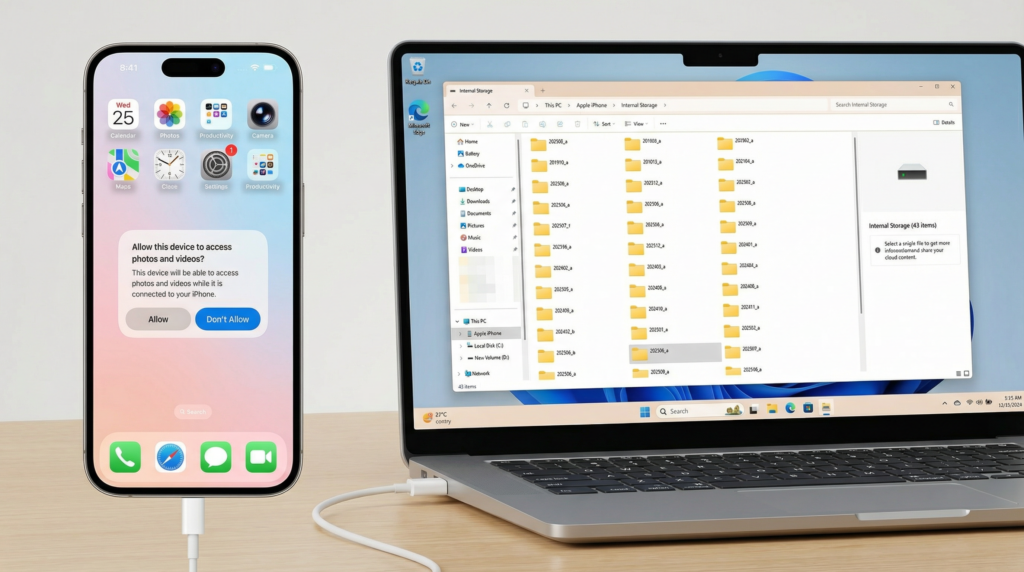
💡Como funciona: Conecte seu telefone ao PC, confie no PC em seu telefone e abra o File Explorer - Apple Device.
🔴 O problema: Isso costuma ser muito frustrante. Muitas vezes, o computador carregar apenas o celular mas não mostrará nenhum de seus arquivos. Isso acontece porque:
Você pode estar usando um cabo barato “somente para carga” que não transporta dados.
Você precisa desbloquear o telefone e tocar em uma janela pop-up “Confiar neste computador” que nem sempre aparece.
Mesmo quando funciona, muitas vezes ele trava com um erro “inacessível” ao mover vídeos grandes.
3. O método da nuvem: iCloud
A maneira oficial da Apple de sincronizar arquivos com o Windows.
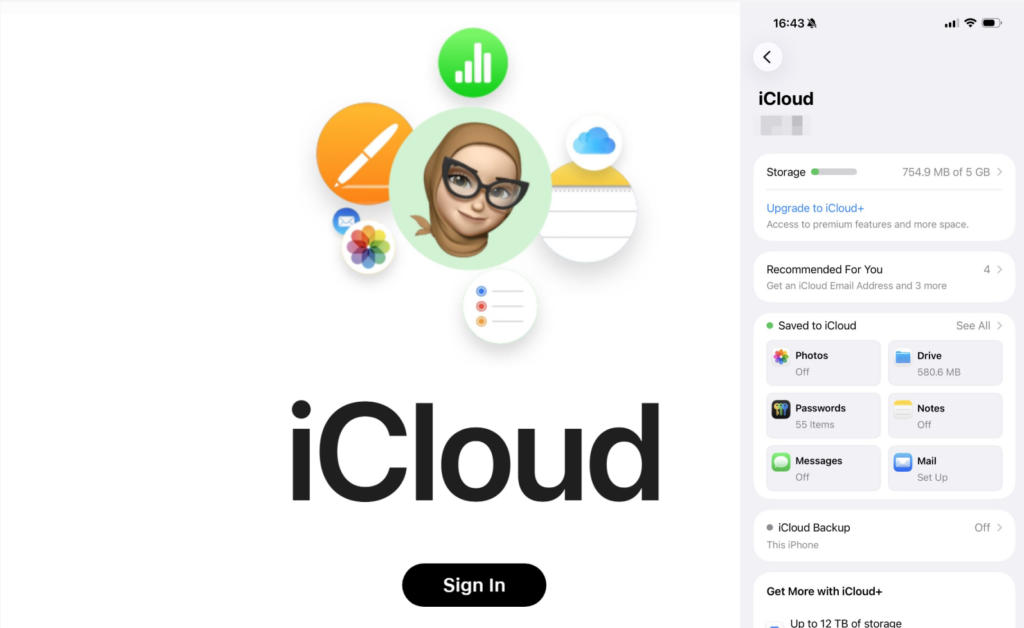
💡Como funciona: Seu telefone faz upload de fotos para a Internet e, em seguida, seu PC faz o download delas.
🔴 O problema: É lento e tem limitação de espaço. Ele usa a velocidade de “Upload” da Internet, que geralmente é muito mais lenta do que a velocidade do Wi-Fi. Além disso, a Apple oferece apenas 5 GB de espaço gratuito antes de cobrar uma taxa mensal.
4. A maneira do navegador: Snapdrop
Um site simples que funciona como uma ponte temporária.
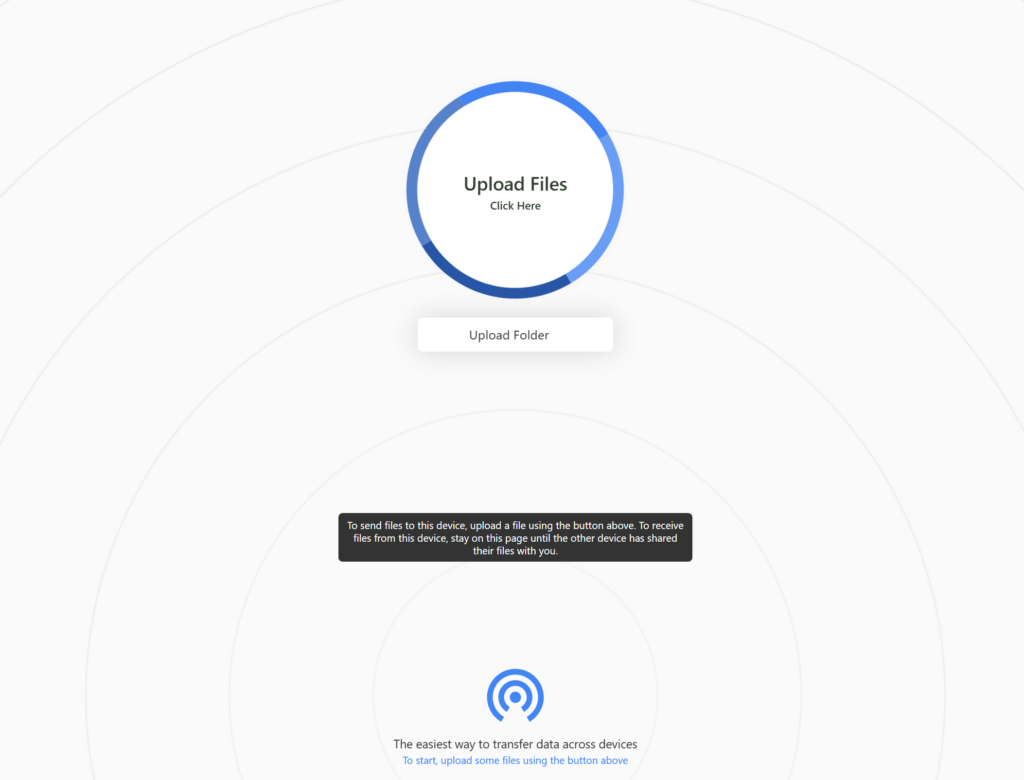
💡 Como funciona: Você abre o site em ambos os dispositivos, e eles “enxergam” um ao outro.
🔴 O problema: É muito conveniente porque você não instala um aplicativo, mas é instável. Se a tela do telefone se desligar ou se você fechar a guia do navegador, a transferência será cancelada.
5. A ferramenta profissional: Intel Unison
O Intel Unison é um aplicativo mais recente projetado para conectar o Android/iOS com PCs com Windows.
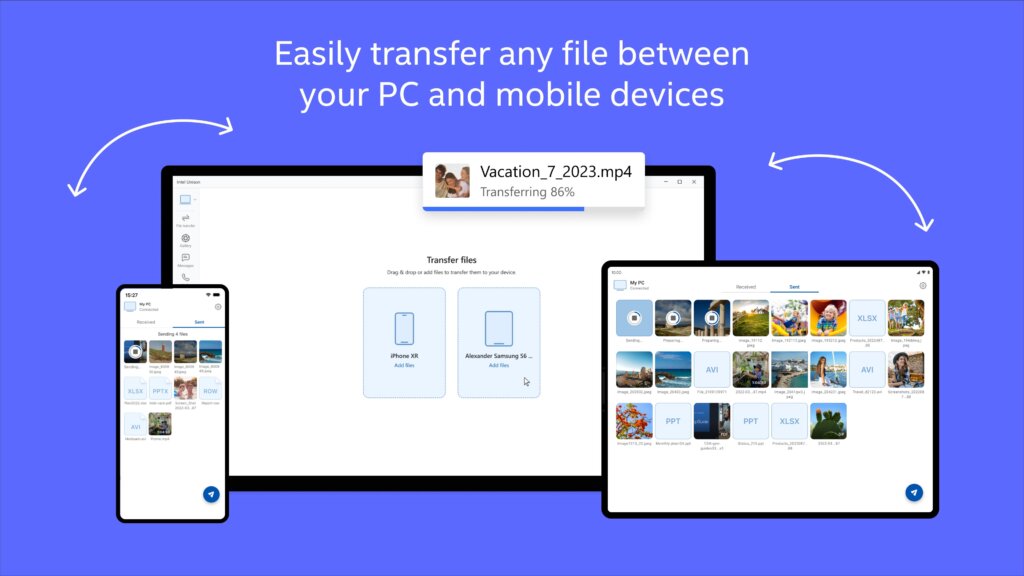
💡 Como funciona: Semelhante ao 1001TVs, ele emparelha o telefone e o PC para notificações e compartilhamento de arquivos.
🔴 O problema: Geralmente requer um computador mais novo com Windows 11 e chips Intel específicos. Ele não é tão “universal” quanto outros aplicativos.
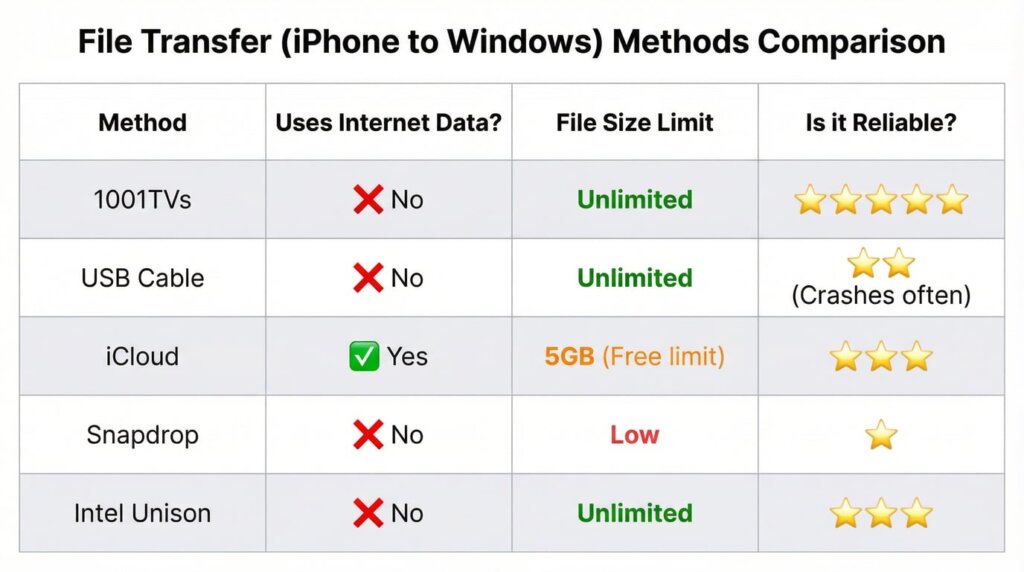
Comparação: Qual é o método certo para você?
Resumo
Se você tem um cabo e ele funciona, esse é um ótimo começo. Mas se você quiser uma maneira rápida e sem fio de mover vídeos 4K enormes sem pagar por armazenamento extra ou usar seus dados de Internet, 1001TVs é a ferramenta mais confiável para o trabalho.