Jak wysyłać pliki z komputera PC/Mac do telewizora/PC/Mac
1001 TVs umożliwia przesyłanie plików z komputera PC/Mac do telewizora/PC/Mac za pośrednictwem tej samej sieci lokalnej.
I tak - komputery PC i Mac w tej samej sieci LAN mogą przesyłać pliki bezpośrednio do siebie, bez dodatkowej konfiguracji.
Bez przesyłania danych w chmurze. Żadnych kabli. Żadnych rejestracji - tylko szybkie, bezpieczne transfery lokalne.
Przed rozpoczęciem
- Upewnij się, że urządzenia są podłączone do tej samej sieci Wi-Fi.
- Zainstaluj i otwórz 1001 TVs na obu urządzeniach, aplikacja powinna być uruchomiona na urządzeniu odbierającym.
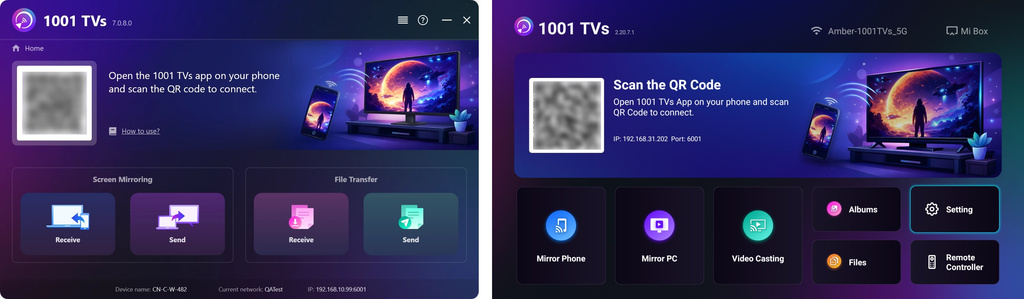
Rozpocznij wysyłanie
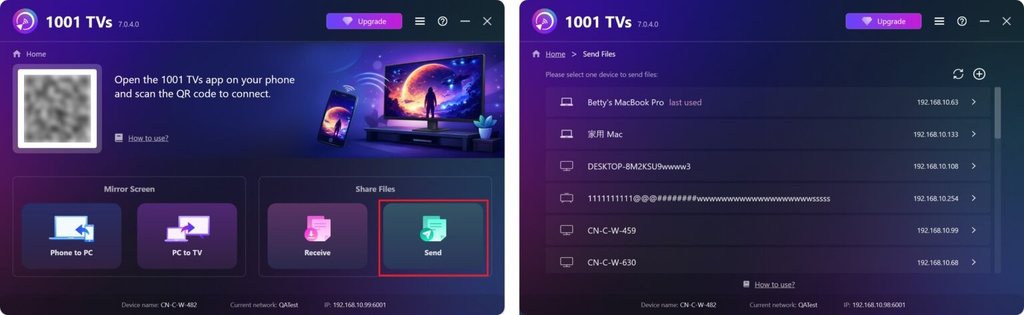
Na urządzeniu wysyłającym kliknij przycisk Wyślij a aplikacja automatycznie wyszuka dostępne urządzenia w tej samej sieci.
Wybierz urządzenie docelowe z listy. (np. telewizor/komputer PC/mac).
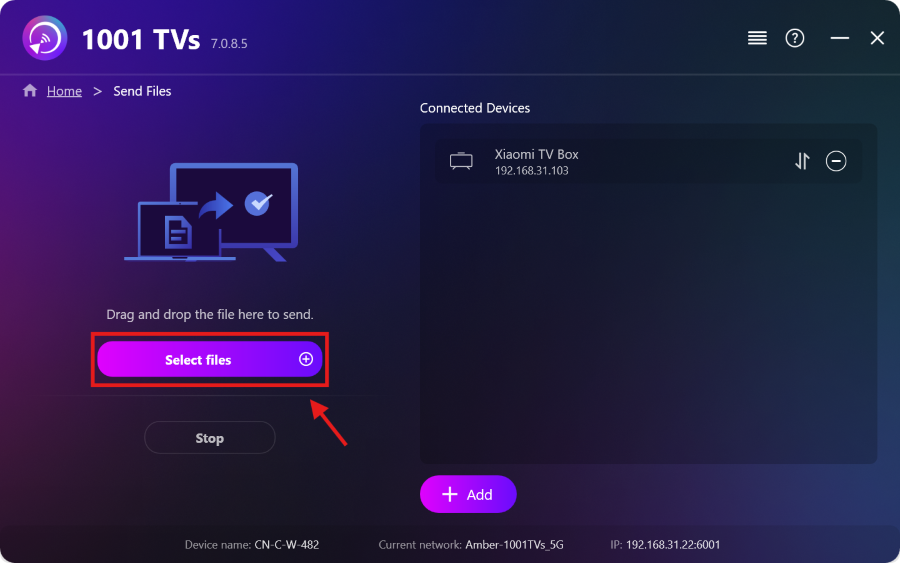
Wybierz pliki na komputerze PC lub Mac (filmy, zdjęcia, muzykę, dokumenty i inne) lub po prostu przeciągnij je i upuść w obszarze plików po lewej stronie.
Przesyłanie rozpocznie się automatycznie na urządzenie docelowe.
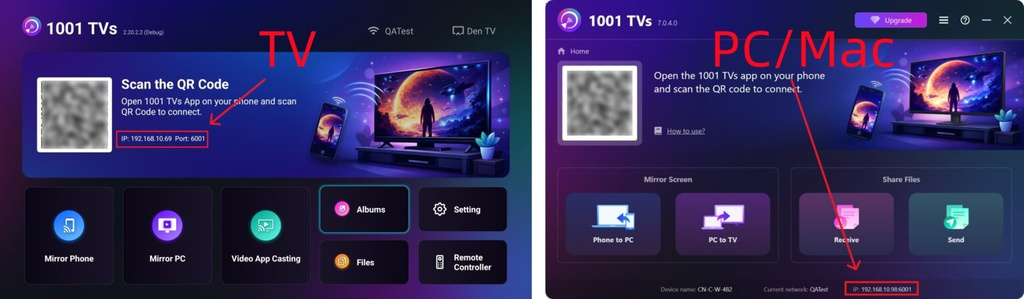
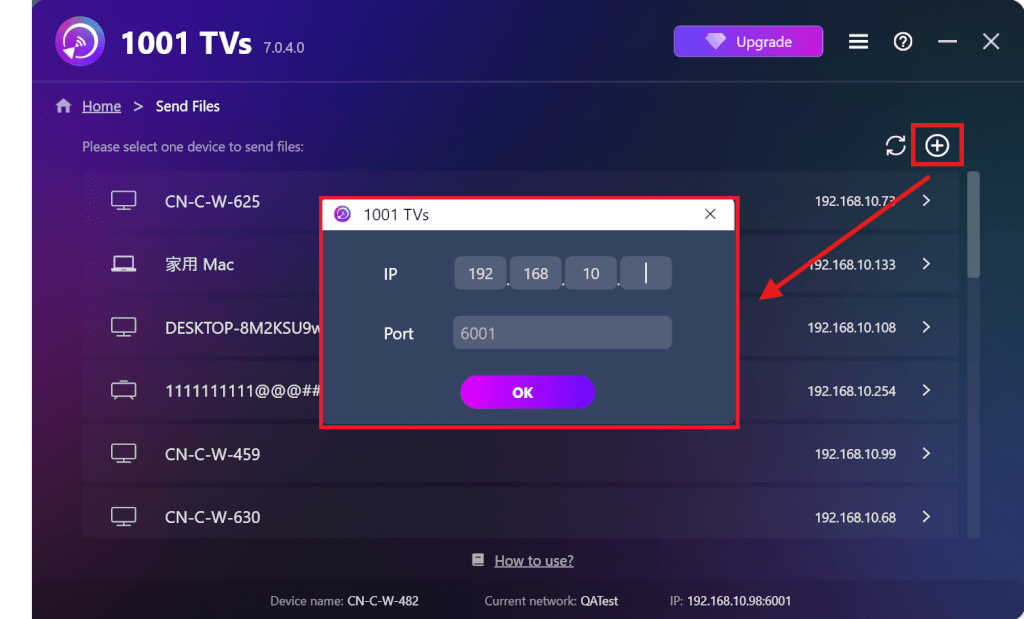
Nie możesz znaleźć urządzenia docelowego?
Jeśli urządzenie docelowe nie pojawi się na liście urządzeń, kliknij przycisk + ikona w prawym górnym rogu i użyj Parowanie adresów IP aby połączyć się szybko i bezpiecznie.
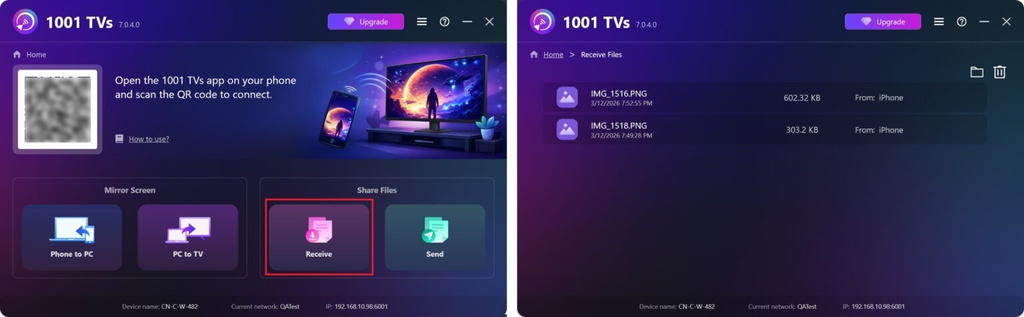
Wyświetlanie odebranych plików na komputerze PC/Mac
Kliknij Odbiór na komputerze PC/Mac, aby zobaczyć wszystkie przychodzące pliki.
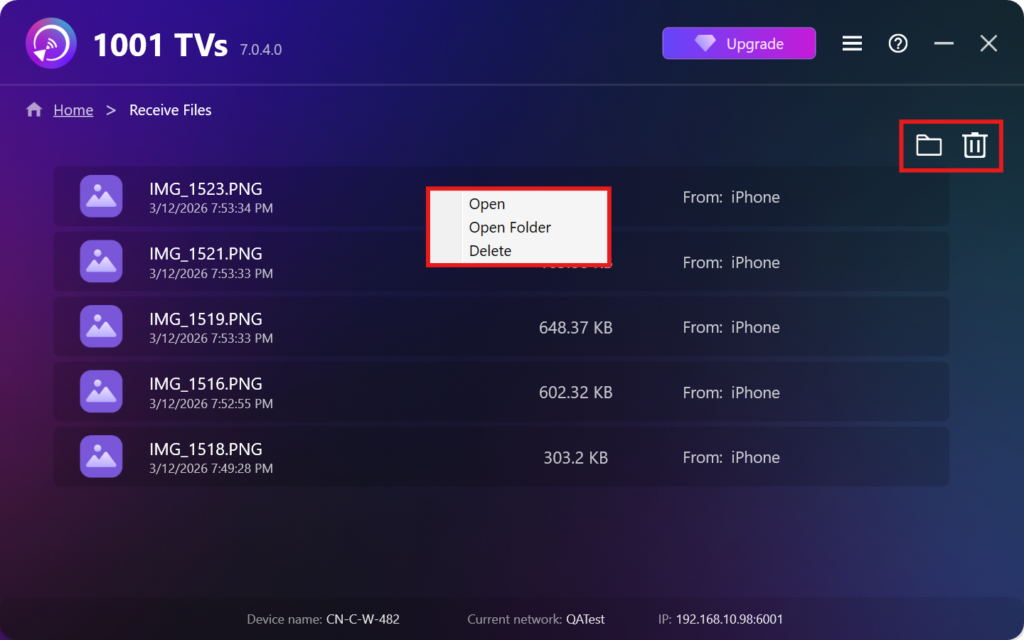
- Otwórz Wyświetl otrzymane pliki – Kliknij lub kliknięcie prawym przyciskiem myszy i wybierz “Otwórz folder”, aby wyświetlić wszystkie pliki z tego konkretnego urządzenia (np. iPhone 12123).
- Zlokalizuj je w Finderze (Mac) lub Eksploratorze plików (Windows). - Kliknij przycisk ikona folderu w prawym górnym rogu, aby uzyskać dostęp do wszystkich folderów urządzeń.
- Usuń opcje – Kliknij prawym przyciskiem myszy plik i wybierz “Usuń”, aby usunąć je pojedynczo, lub kliknij przycisk ikona kosza w prawym górnym rogu, aby usunąć wszystkie odebrane pliki naraz.
Wyświetlanie odebranych plików na ekranie telewizora
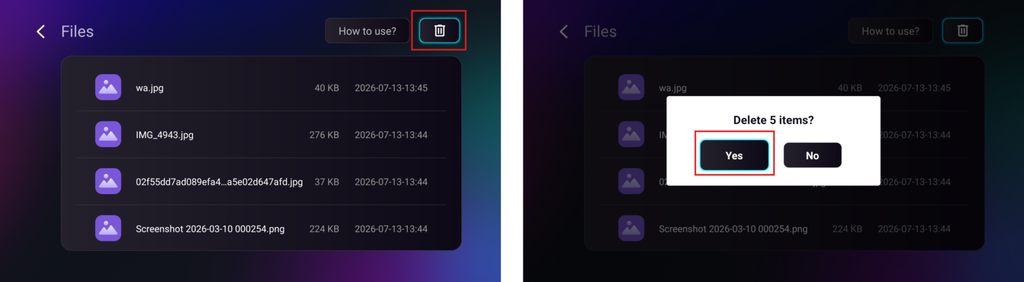
- Przejdź do Pliki, można wyświetlić otrzymane pliki. Aby usunąć pojedynczy plik, należy długo nacisnąć przycisk OK na pilocie telewizora, aby zaznaczyć żądany plik, a następnie nacisnąć “Potwierdzenie”, aby go usunąć.
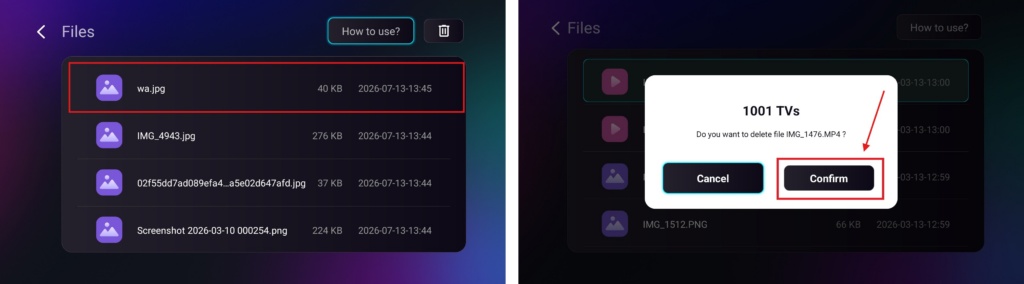
Aby usunąć wszystkie pliki naraz, kliknij przycisk kosza, a następnie naciśnij “Tak”, aby potwierdzić.
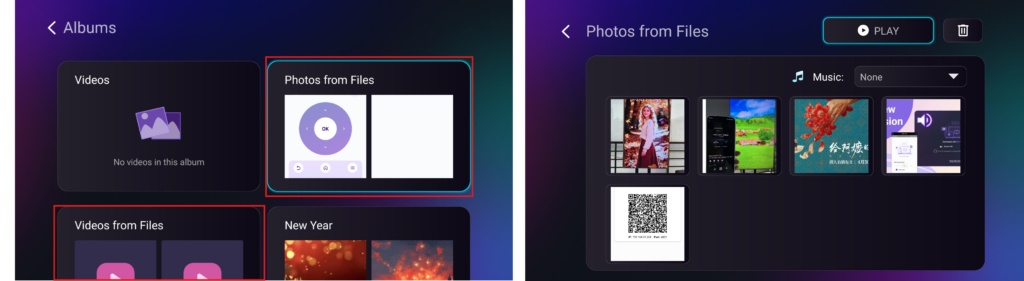
- Przejdź do Albumy > Zdjęcia/wideo z plików strona, na której można przeglądać otrzymane zdjęcia i filmy. Można je usunąć w taki sam sposób jak pliki, albo odtworzyć je jako pokaz slajdów.
Dlaczego warto korzystać z 1001 TVs?
- Szybki, prywatny i łatwy w użyciu
- Transfer lokalny - nie jest wymagana chmura
- Nie wymaga logowania ani konta
- Obsługuje transfery dużych plików
Potrzebujesz pomocy?
Jeśli napotkasz jakiekolwiek problemy, skontaktuj się z naszym zespołem pomocy technicznej:
E-mail: 1001tvs@nero.com
Strona internetowa: www.1001tvs.com
Więcej przewodników: Przewodnik

Czytaj więcej
 Instrukcja instalacji plików APK na telewizorze: Jak przesyłać i instalować pliki APK na telewizorze z komputera PC lub Mac przez Wi-Fi
Masz na telefonie, komputerze PC lub Macu plik APK, który chcesz uruchomić na telewizorze? Dzięki aplikacji 1001 TVs możesz przesłać...
Instrukcja instalacji plików APK na telewizorze: Jak przesłać i zainstalować pliki APK na telewizorze z telefonu przez Wi-Fi
Masz na telefonie lub komputerze plik APK, który chcesz uruchomić na telewizorze? Dzięki aplikacji 1001 TVs możesz przesłać plik APK...
Instrukcja instalacji plików APK na telewizorze: Jak przesyłać i instalować pliki APK na telewizorze z komputera PC lub Mac przez Wi-Fi
Masz na telefonie, komputerze PC lub Macu plik APK, który chcesz uruchomić na telewizorze? Dzięki aplikacji 1001 TVs możesz przesłać...
Instrukcja instalacji plików APK na telewizorze: Jak przesłać i zainstalować pliki APK na telewizorze z telefonu przez Wi-Fi
Masz na telefonie lub komputerze plik APK, który chcesz uruchomić na telewizorze? Dzięki aplikacji 1001 TVs możesz przesłać plik APK...

