
Jak korzystać z AirPlay w systemie Windows: Bezprzewodowe połączenie między urządzeniami Apple i Windows
Chcesz wykonać kopię lustrzaną ekranu iPhone'a na komputerze z systemem Windows? Albo strumieniować zawartość z systemu Windows na Apple TV? Prawdopodobnie zauważyłeś, że system Windows nie pojawia się po dotknięciu opcji Screen Mirroring na telefonie iPhone. To dlatego, że Windows nie ma natywnej obsługi AirPlay-i nigdy nie będzie.
Ale nie martw się. Społeczność techniczna stworzyła solidne obejścia. Ten przewodnik obejmuje wszystko, co musisz wiedzieć o korzystaniu z funkcji podobnych do AirPlay w systemie Windows, w oparciu o rzeczywiste doświadczenia użytkowników i dokładne testy.

Dlaczego Windows nigdy nie będzie miał natywnego AirPlay
Zajmijmy się słoniem w pokoju. AirPlay to zastrzeżony przez Apple protokół bezprzewodowego przesyłania strumieniowego, zaprojektowany wyłącznie dla ekosystemu Apple. Można go znaleźć na iPhone'ach, iPadach, komputerach Mac, telewizorach Apple TV, a nawet niektórych licencjonowanych telewizorach Smart TV firm Samsung, LG, Sony i Vizio.
Ale Windows? To się nigdy nie stanie. Oto dlaczego:
Model biznesowy Apple zależy od blokady ekosystemu. Udostępnienie AirPlay w systemie Windows zmniejszyłoby motywację do zakupu komputerów Mac i telewizorów Apple TV. Po otwarciu Centrum sterowania na iPhonie i dotknięciu opcji Screen Mirroring, komputer z systemem Windows nie pojawi się na tej liście.
Microsoft ma swoje własne standardy. Windows obsługuje Miracast do bezprzewodowego wyświetlania i DLNA do strumieniowego przesyłania multimediów. Microsoft nie ma powodu, by wspierać protokół konkurencji.
Istnieją bariery techniczne. Nawet gdyby obie firmy tego chciały, wdrożenie AirPlay w systemie Windows wymagałoby głębokiej integracji systemu w celu wykrywania urządzeń, szyfrowania i obsługi DRM.
Jeśli więc chcesz podłączyć urządzenia Apple do systemu Windows, potrzebujesz oprogramowania innej firmy. Przyjrzyjmy się dostępnym opcjom.
Dwa różne podejścia do dublowania ekranu
Przed zapoznaniem się z konkretnymi aplikacjami należy zrozumieć, że istnieją dwa zasadniczo różne podejścia:
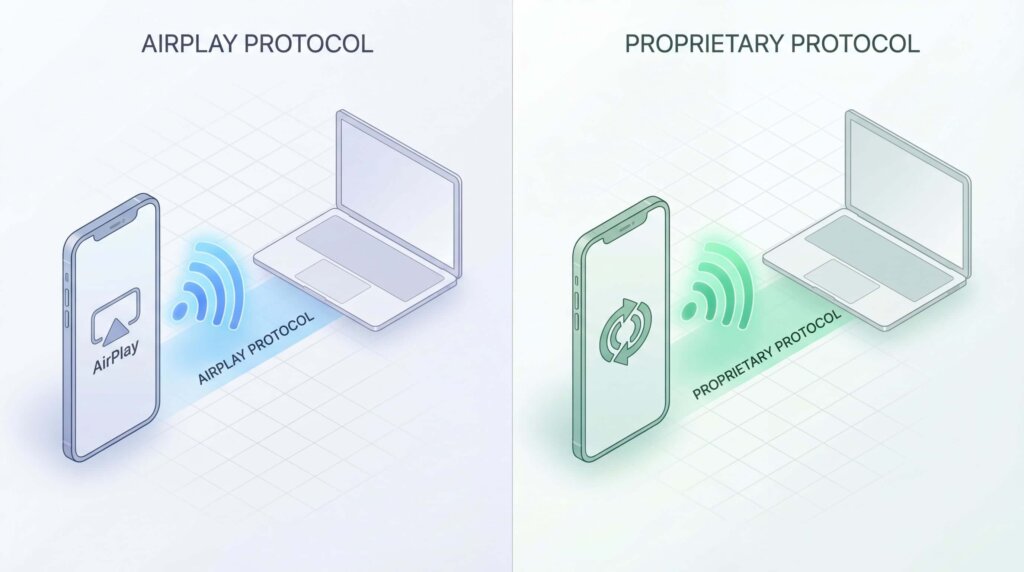
Podejście 1: Emulacja AirPlay
Aplikacje takie jak AirServer, Reflector i LonelyScreen emulują protokół AirPlay firmy Apple. Sprawiają one, że komputer z systemem Windows udaje Apple TV. Po otwarciu Screen Mirroring na iPhonie, aplikacje te sprawiają, że komputer pojawia się na liście urządzeń.
Plusy: Działa z natywnym menu Screen Mirroring systemu iOS
Wady: Ograniczone możliwości AirPlay; nie działa we wszystkich sieciach
Podejście 2: Własne protokoły
Aplikacje takie jak 1001 TVs w ogóle nie korzystają z AirPlay. Zamiast tego używają własnych metod transmisji, które działają jak bezprzewodowy kabel HDMI, wysyłając dane pikseli przez sieć lokalną.
Plusy: Działa na każdej platformie - Windows, Android, przeglądarki, Linux
Wady: Wymaga aplikacji na obu urządzeniach; nie pojawi się w natywnym menu iOS.
Zrozumienie tego rozróżnienia pomaga wybrać odpowiednie narzędzie do danej sytuacji.
Najlepsze aplikacje do dublowania iPhone'a na Windows
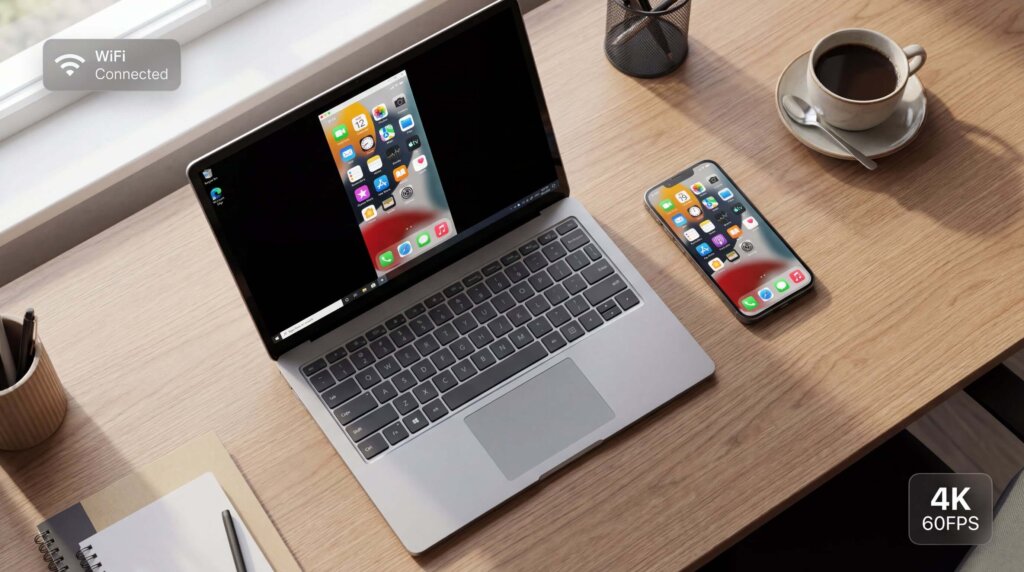
Elastyczność międzyplatformowa: 1001 TVs

Co ją wyróżnia: Opracowany przez Nero AG (tak, firmę zajmującą się oprogramowaniem do nagrywania płyt CD), 1001 TVs nie próbuje emulować AirPlay. Używa własnego protokołu, który może łączyć urządzenia, do których AirPlay po prostu nie może dotrzeć.
Proces konfiguracji:
Krytyczne szczegóły: Komputer nigdy nie pojawi się w natywnym menu Screen Mirroring firmy Apple. Musisz użyć funkcji dublowania wbudowanej w samą aplikację 1001 TVs.
Co oferuje:
- Działa na systemach Windows, Mac, iOS, Android, telewizorach Smart TV i przeglądarkach internetowych.
- Obsługa rozdzielczości do 4K przy 60 FPS
- Możliwość tworzenia kopii lustrzanych w przeglądarce bez instalowania oprogramowania na odbiorniku
- Dwukierunkowość: kopia lustrzana iPhone'a na Windows LUB Windows na iPhone'a
Najlepsze dla: Użytkownicy, którzy muszą tworzyć kopie lustrzane na różnych platformach, pracują w środowiskach, w których AirPlay jest zablokowany lub chcą przesyłać do przeglądarek internetowych.
Do użytku profesjonalnego: AirServer

Co robi: Przekształca komputer z systemem Windows w profesjonalny odbiornik AirPlay. Pierwotnie zaprojektowany dla środowisk korporacyjnych i edukacyjnych, jest obecnie popularny wśród twórców treści i prezenterów.
Proces konfiguracji:
1. Pobierz z witryny Strona internetowa AirServer i zainstalować
2. Uruchom aplikację (pojawi się w zasobniku systemowym)
3. Na telefonie iPhone: Control Center → Screen Mirroring → Select your PC
4. Wprowadź hasło, jeśli włączyłeś zabezpieczenia
Co oferuje:
- Rozdzielczość 4K przy 60 klatkach na sekundę
- Obsługuje do 8 urządzeń jednocześnie
- Kompleksowe szyfrowanie poufnych treści
- Wbudowane nagrywanie ekranu z dźwiękiem
- Tryb obrazu w obrazie dla wielu urządzeń
Opinie użytkowników: “Użyłem AirServer do ponad 200 prezentacji bez ani jednej awarii połączenia”
Najlepsze dla: Profesjonalne prezentacje, twórcy treści potrzebujący niezawodnego nagrywania, wszyscy wymagający obsługi wielu urządzeń
Dla nauczycieli: Reflector 4

Co robi: Specjalnie zaprojektowany dla sal lekcyjnych z funkcjami takimi jak ramki urządzeń (sprawia, że lustrzane ekrany wyglądają jak prawdziwe iPhone'y / iPady) i narzędzia do adnotacji.
Proces konfiguracji:
1. Zainstalować Reflektor (Dostępny 7-dniowy bezpłatny okres próbny)
2. Uruchom w systemie Windows
3. iPhone: Centrum sterowania → Screen Mirroring → “Reflector [Your PC Name]”
4. Wprowadź 4-cyfrowy kod, jeśli zostanie wyświetlony monit
Co oferuje:
- Wyświetlanie wielu urządzeń studenckich w układzie siatki
- Rysowanie adnotacji na lustrzanych ekranach podczas nauczania
- Nagrywanie demonstracji z lektorem
- Tryb Spotlight do podświetlania jednego urządzenia
Opinie użytkowników: “Używam Reflector codziennie do pokazywania prac uczniów w klasie. Ramki urządzenia sprawiają, że wydaje się ono bardziej profesjonalne niż tylko pływający ekran”.”
Uwaga: Niektórzy użytkownicy zgłaszają opóźnienia podczas tworzenia kopii lustrzanych wielu urządzeń na starszych komputerach. Zalecane: Minimum 8 GB pamięci RAM.
Najlepsze dla: Nauczyciele, trenerzy, wszyscy wyświetlający obraz na wielu urządzeniach jednocześnie
Dla prostoty: LonelyScreen

Co robi: Minimalistyczna opcja. Zainstaluj, otwórz, gotowe. Bez konta, bez konfiguracji, bez procesu parowania.
Proces konfiguracji:
1. Pobierz z lonelyscreen.com (15MB)
2. Uruchom aplikację
3. iPhone: Centrum sterowania → Screen Mirroring → “LonelyScreen”
4. Połączony
Co oferuje:
- Nie jest wymagana żadna konfiguracja
- Lekkość (minimalne zasoby systemowe)
- Podstawowe nagrywanie ekranu (wersja płatna)
Opinie użytkowników: “LonelyScreen działa dobrze, jeśli przesyłasz obraz do komputera z urządzenia Apple. Jest przydatny do szybkich prezentacji lub demonstracji”.”
Ograniczenia: Darmowa wersja zawiera znak wodny co kilka sekund; maksymalna rozdzielczość 720p
Najlepsze dla: Szybkie wersje demonstracyjne, swobodne użytkowanie, każdy, kto chce zero kłopotów
Do kontroli urządzeń: iMyFone MirrorTo
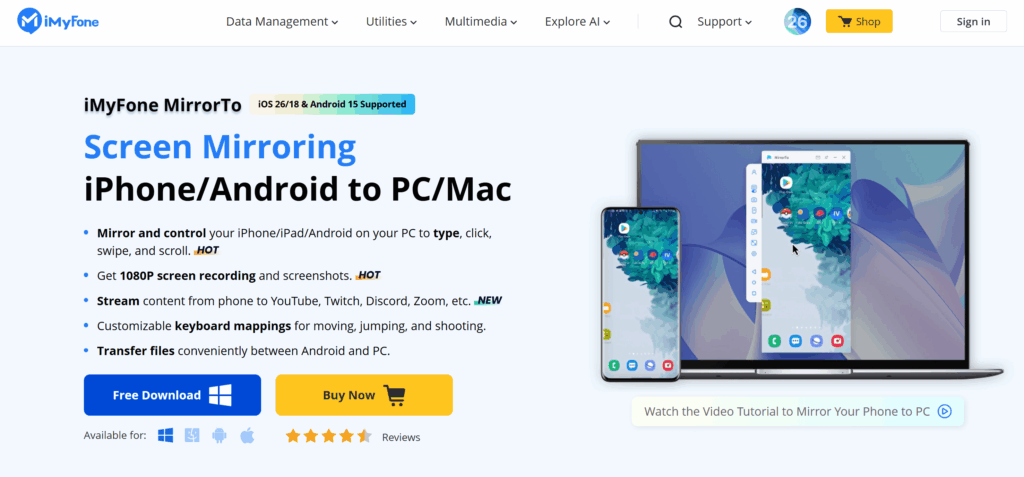
Co robi: To coś więcej niż lustrzane odbicie - pozwala kontrolować iPhone'a z komputera za pomocą klawiatury i myszy.
Proces konfiguracji:
1. Pobierz MirrorTo (120MB)
2. Podłącz iPhone'a przez USB (zalecane) lub WiFi
3. iPhone: Stuknij “Zaufaj temu komputerowi”
4. Kliknij “Start Mirroring”
Co oferuje:
- Pisanie na klawiaturze komputera, tekst pojawia się na iPhonie
- Kliknij i przeciągnij na lustrzanym ekranie, aby sterować iPhonem
- 1080p przy 60 FPS
- Obsługuje systemy iOS i Android
- Połączenie USB lub WiFi
Opinie użytkowników: “Możliwość wpisywania podpisów na Instagramie na klawiaturze komputera podczas tworzenia kopii lustrzanej telefonu to ogromna oszczędność czasu”.”
Ograniczenia: Abonamentowy model cenowy; połączenie Wi-Fi może opóźniać się w przeciążonych sieciach (USB jest bardziej stabilne)
Najlepsze dla: Mobilni gracze, twórcy treści, którzy potrzebują klawiatury, użytkownicy, którzy chcą mieć pełną kontrolę nad telefonem z komputera
Dla użytkowników budżetowych: Odbiornik lustrzany Air Screen
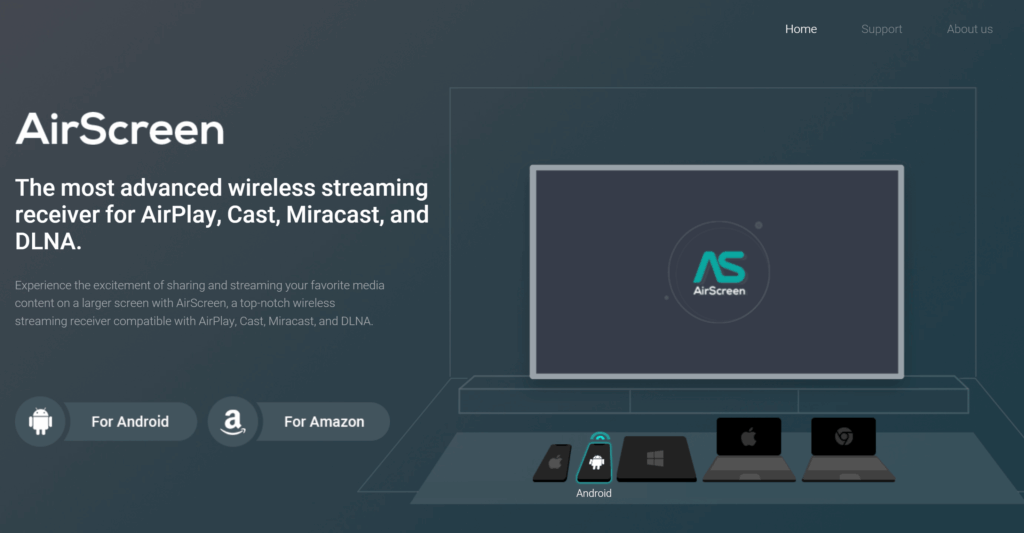
Co robi: Podstawowy odbiornik AirPlay ze sklepu Microsoft Store. Lifehacker przetestował go i stwierdził, że działa dobrze do strumieniowania wideo.
Proces konfiguracji:
1. Zainstalować z https://airscreen.app/
2. Uruchom ekran Air
3. iPhone: Centrum sterowania → Screen Mirroring → “Air Screen”
Co oferuje:
- Aplikacja Microsoft Store (automatyczne aktualizacje)
- Dobra wydajność strumieniowania wideo
- Bardzo przystępna cena
Ograniczenia: Darmowa wersja dodaje znak wodny co 30 sekund; brak nagrywania; brak zaawansowanych funkcji
Najlepsze dla: Użytkownicy dbający o budżet, proste strumieniowanie wideo
Przesyłanie strumieniowe z systemu Windows do Apple TV
Chcesz pójść w drugą stronę - wyświetlić ekran systemu Windows na Apple TV? Oto dostępne opcje.

Opcja 1: 1001 TVs dla Apple TV
Opcja 2: Udostępnianie domowe iTunes
Do strumieniowego przesyłania plików multimedialnych (nie do dublowania ekranu):
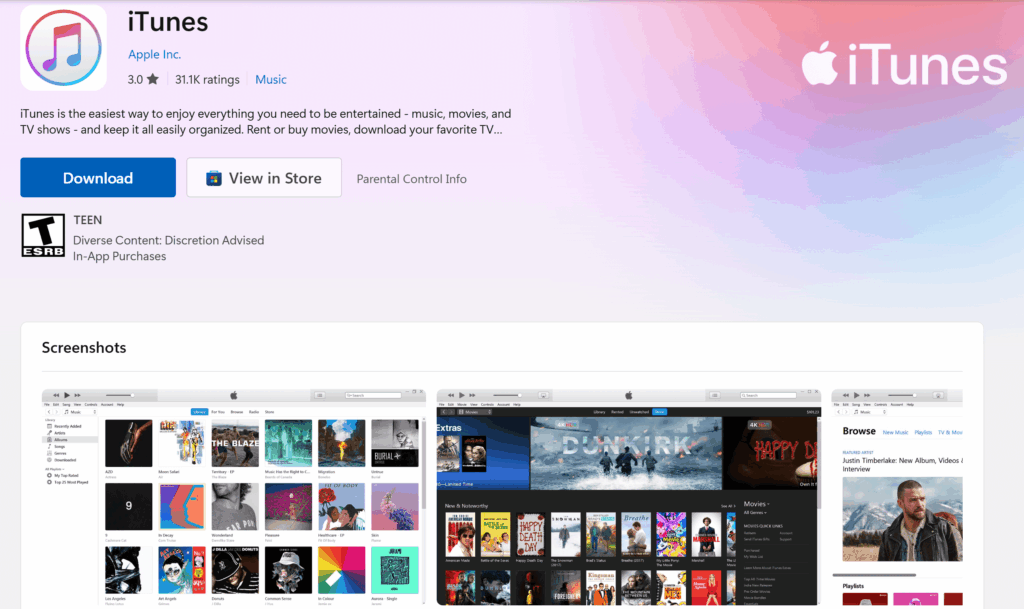
1. Zainstalować iTunes z Microsoft Store
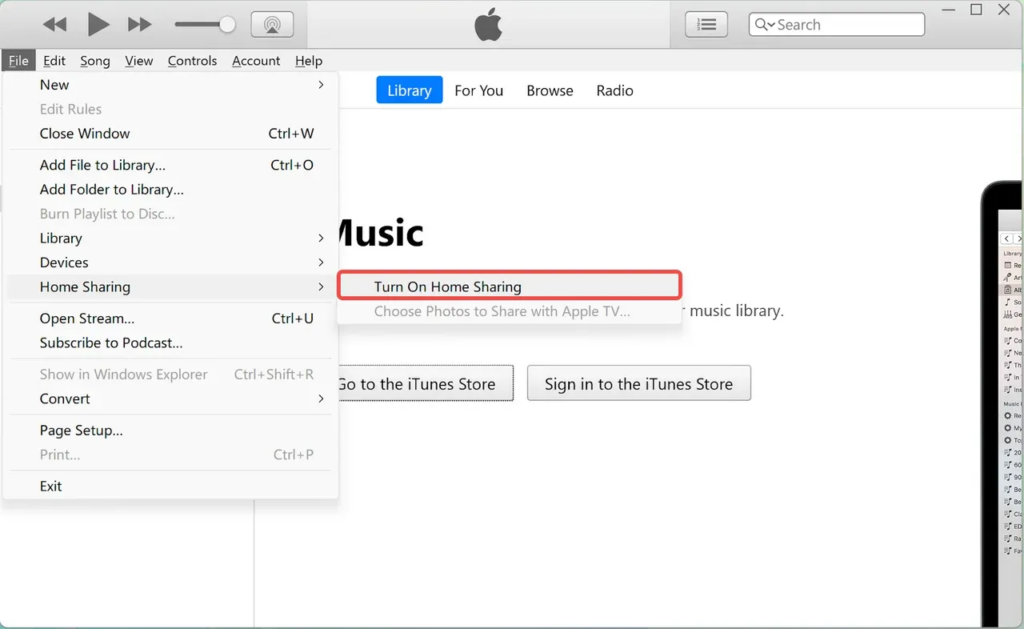
2. iTunes → Plik → Udostępnianie domowe → Włącz (wprowadź Apple ID)
3. Apple TV → Ustawienia → Użytkownicy i konta → Udostępnianie w domu → Włącz

4. Udostępnianie zdjęć/filmów z biblioteki iTunes
5. Dostęp z aplikacji Komputery na Apple TV
Działa to tylko w przypadku plików multimedialnych w bibliotece iTunes, a nie dublowania ekranu na żywo.
Typowe problemy i rozwiązania

Problem: Komputer nie pojawia się na liście Screen Mirroring
Dla aplikacji AirPlay (AirServer, Reflector, LonelyScreen):
- Sprawdź, czy oba urządzenia korzystają z tego samego Wi-Fi (nie tylko tego samego routera - 2,4 GHz i 5 GHz to oddzielne sieci).
- Zabezpieczenia systemu Windows → Zapora → Zezwalaj na aplikację → Upewnij się, że aplikacja jest zaznaczona dla sieci prywatnych i publicznych.
- Uruchom ponownie aplikację i telefon iPhone
- Tymczasowe wyłączenie programu antywirusowego (niektóre blokują ruch AirPlay)
Dla 1001 TVs:
- Pamiętaj: Twój komputer NIGDY nie pojawi się w natywnym menu Screen Mirroring firmy Apple
- Musisz użyć przycisku Screen Mirroring w aplikacji 1001 TVs
- Jeśli komputer nie pojawia się na liście urządzeń, użyj skanowania kodu QR.
Problem: opóźnione lub zacinające się połączenie
- Zamknięcie aplikacji wymagających dużej przepustowości (pobieranie, przesyłanie strumieniowe) na obu urządzeniach.
- Przełącz się na Wi-Fi 5 GHz, jeśli jest dostępne (lepsza wydajność niż 2,4 GHz).
- Niższa rozdzielczość w ustawieniach aplikacji (spróbuj 720p zamiast 1080p)
- Użyj połączenia USB, jeśli jest obsługiwane (bardziej stabilne niż WiFi).
- Aktualizacja sterowników karty WiFi w systemie Windows
Problem: Brak synchronizacji dźwięku z obrazem
Jest to szczególnie powszechne w przypadku 1001 TVs. Rozwiązania:
- Włącz “Tryb niskiego opóźnienia” w ustawieniach aplikacji
- Zamykanie innych aplikacji sieciowych
- Używaj przewodowej sieci Ethernet dla komputera zamiast Wi-Fi
- Rozważ przejście na prawdziwe aplikacje AirPlay (AirServer, Reflector), które zazwyczaj mają lepszą synchronizację dźwięku.
Problem: Częste zrywanie połączenia
- Menedżer urządzeń Windows → Karty sieciowe → Kliknij prawym przyciskiem myszy kartę WiFi → Właściwości → Zarządzanie energią → Odznacz “Zezwalaj komputerowi na wyłączanie tego urządzenia”.”
- Ustawienia iPhone'a → Wyświetlacz i jasność → Automatyczna blokada → Ustaw na “Nigdy” podczas tworzenia kopii lustrzanej
- Ustawienia routera: Wyłącz “AP Isolation” lub “Client Isolation”, jeśli są włączone.
- Aktualizacja oprogramowania sprzętowego routera
Podsumowanie
Windows nigdy nie będzie miał natywnej obsługi AirPlay - taka jest rzeczywistość. Ekosystem firm trzecich stworzył jednak solidne alternatywy, które sprawdzają się w większości przypadków.
Jeśli potrzebujesz połączenia na różnych platformach, nie tylko od Apple do Windows - w tym na urządzeniach z Androidem, przeglądarkach internetowych lub środowiskach, w których AirPlay jest zablokowany -...1001 TVs oferuje najszerszą kompatybilność. Należy jednak pamiętać o cenach subskrypcji i potencjalnych opóźnieniach dźwięku zgłaszanych przez niektórych użytkowników.
Dobra wiadomość? Większość z tych aplikacji oferuje bezpłatne wersje próbne. Pobierz kilka z nich, przetestuj je z konkretną konfiguracją i sprawdź, która z nich najlepiej sprawdzi się w twojej sytuacji.