
[2026] 아이폰에서 윈도우로 파일을 전송하는 방법 (5가지 최고의 방법 비교)
iPhone에서 컴퓨터로 동영상을 옮기려다가 포기하고 싶었던 적이 있나요? 여러분은 혼자가 아닙니다. 2026년에도 iPhone은 놀라운 4K 동영상을 촬영할 수 있지만, 대용량 파일을 Windows PC로 옮기는 것은 여전히 골치 아픈 일입니다.
Apple의 “에어드롭'은 Windows에서 작동하지 않기 때문에 많은 사람들이 어려움을 겪습니다. 이 가이드에서는 파일을 이동하는 가장 좋은 방법을 살펴보고 스트레스를 멈추고 편집을 시작할 수 있도록 도와드립니다.

1. 최고의 무선 방법: 1001TV (에어드롭 대체)
AirPlay처럼 느껴지지만 PC에서 작동하는 것을 원한다면, 1001TV 가 최고의 선택입니다. Wi-Fi 네트워크를 통해 기기를 연결하지만, 사용자의 인터넷 데이터 를 클릭하여 파일을 이동합니다.

💡사용 방법:
⬩ 휴대폰과 PC에서 앱을 엽니다. 동일한 Wi-Fi에 연결되어 있는지 확인합니다.
휴대폰에서 “파일 공유'를 선택하고 장치 목록에서 PC를 선택합니다.
사진/동영상/파일을 선택하고 “보내기”를 누릅니다.”
⬩ “파일 받기”를 클릭하여 PC에서 전송한 파일을 찾습니다.”
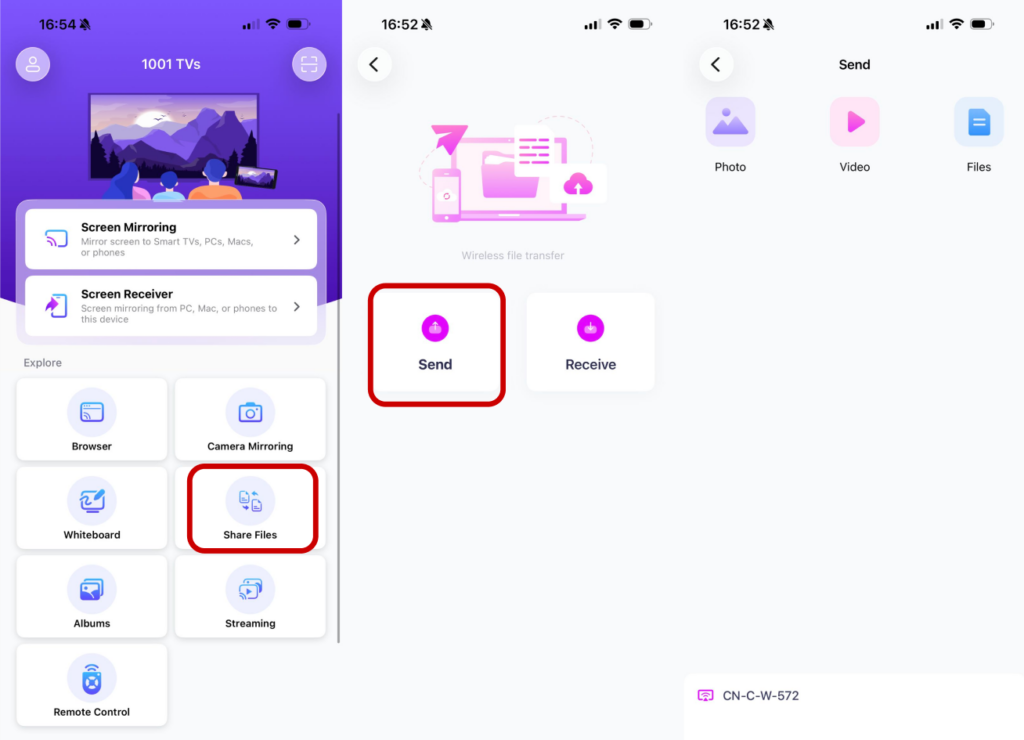
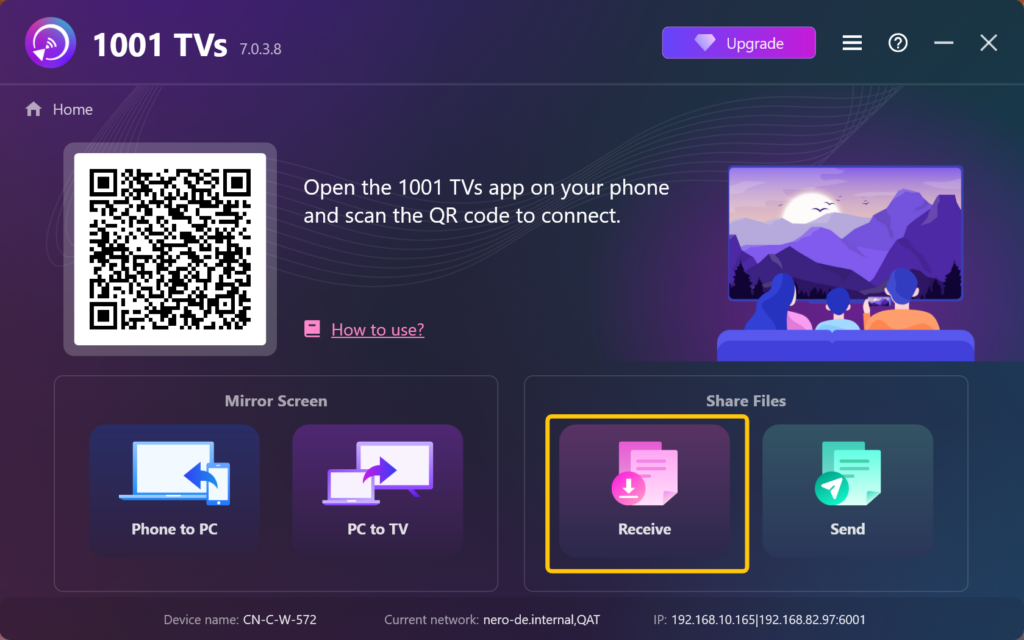
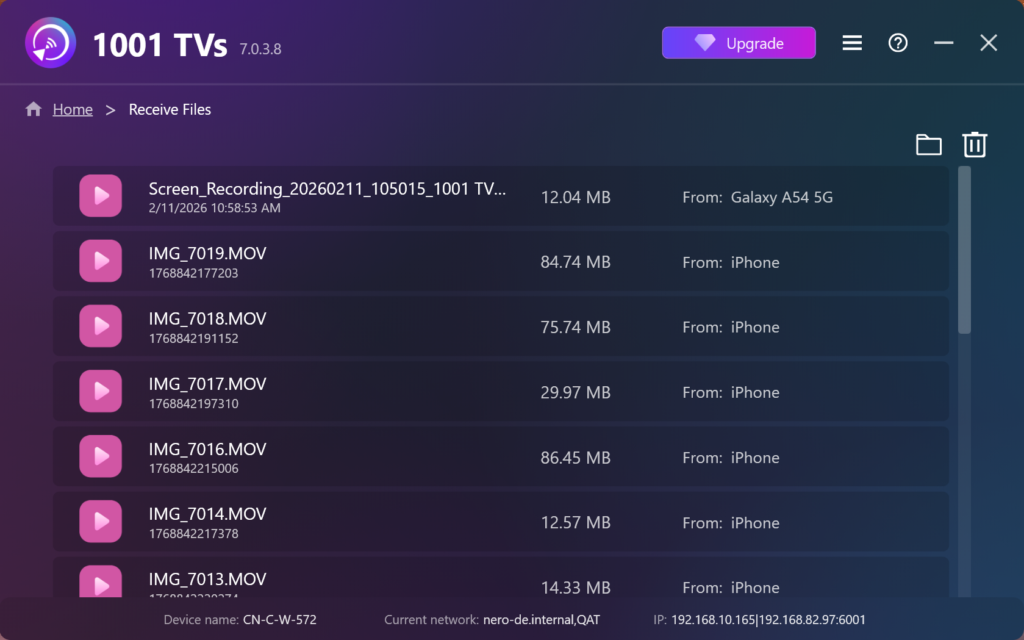
🟢 좋은 이유 다음이 있습니다. 파일 크기 제한 없음. 10GB 용량의 동영상을 사진 한 장처럼 쉽게 전송할 수 있습니다.
💎 개인정보 보호: 비공개 사진은 홈 네트워크에 보관되므로 다른 사람이 볼 수 있는 “클라우드” 서버에 업로드되지 않습니다.
2. 내장 방식: USB 케이블
이것은 충전 케이블을 사용하는 표준 연결 방법입니다. 컴퓨터에 물리적으로 “테더링” 상태를 유지해야 하며 케이블이 조금만 흔들려도 전체 전송이 취소됩니다.
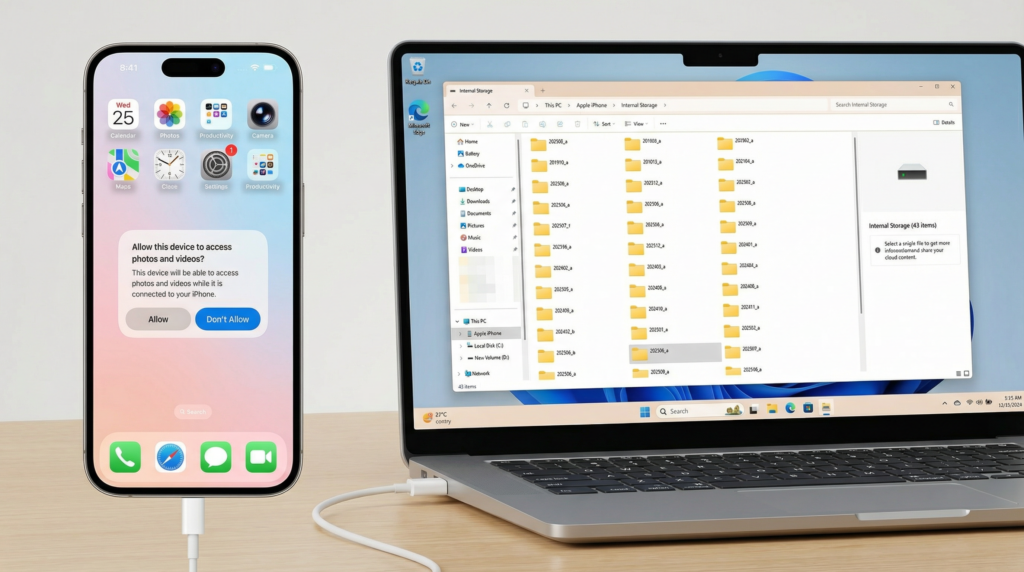
💡작동 방식: 휴대폰을 PC에 연결하고 휴대폰에서 PC를 신뢰한 다음 파일 탐색기 - Apple 장치를 엽니다.
🔴 더 캐치: 종종 매우 실망스럽습니다. 많은 경우 컴퓨터가 휴대폰만 충전 를 클릭해도 파일이 표시되지 않습니다. 이런 일이 발생하는 이유는 다음과 같습니다:
데이터를 전송하지 않는 값싼 “충전 전용” 케이블을 사용하고 있을 수 있습니다.
휴대폰 잠금을 해제하고 “이 컴퓨터 신뢰” 팝업을 탭해야 하는데, 이 팝업이 항상 표시되지는 않습니다.
작동하더라도 대용량 동영상을 이동할 때 “연결할 수 없음” 오류와 함께 충돌하는 경우가 많습니다.
3. 클라우드 방식: iCloud
파일을 Windows에 동기화하는 Apple의 공식적인 방법입니다.
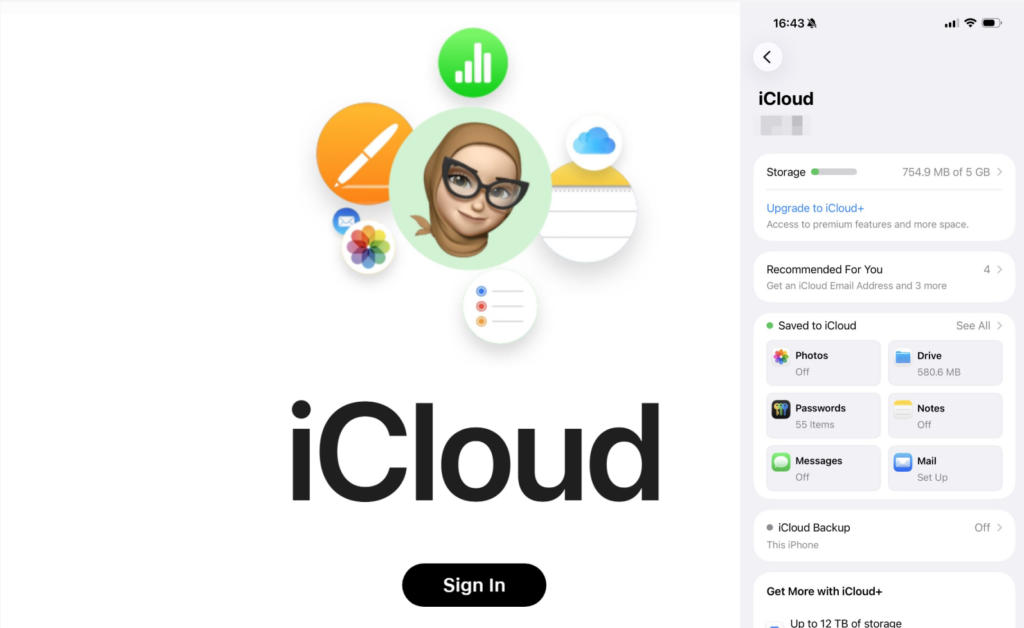
💡작동 방식: 휴대폰이 인터넷에 사진을 업로드하면 PC에서 다운로드합니다.
🔴 더 캐치: 그것은 slow 공간 제한이 있습니다. 일반적으로 Wi-Fi 속도보다 훨씬 느린 인터넷 “업로드” 속도를 사용합니다. 또한 Apple은 월별 요금을 청구하기 전에 5GB의 무료 공간만 제공합니다.
4. 브라우저 방식: 스냅드롭
임시 다리처럼 작동하는 간단한 웹사이트입니다.
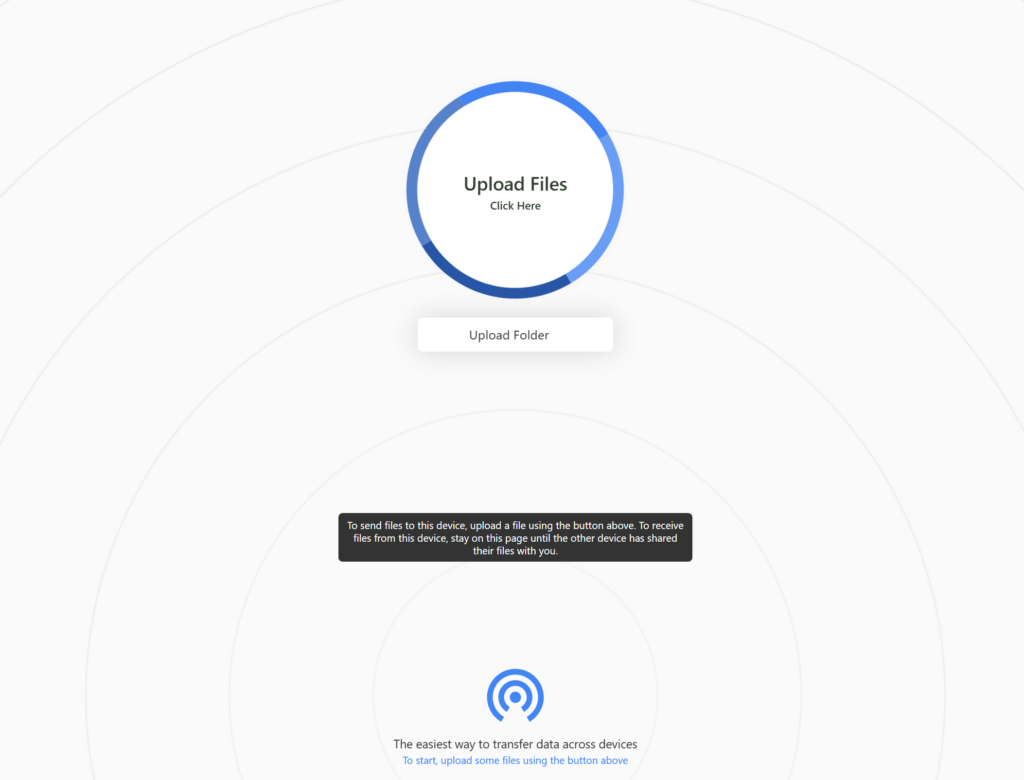
💡 작동 방식: 두 기기에서 웹사이트를 열면 두 기기가 서로를 “보게” 됩니다.
🔴 더 캐치: 앱을 설치하지 않기 때문에 매우 편리합니다. 불안정. 휴대폰 화면이 꺼지거나 브라우저 탭을 닫으면 전송이 취소됩니다.
5. 전문가 도구: 인텔 유니즌
인텔 유니즌은 Android/iOS와 Windows PC를 연결하기 위해 설계된 최신 앱입니다.
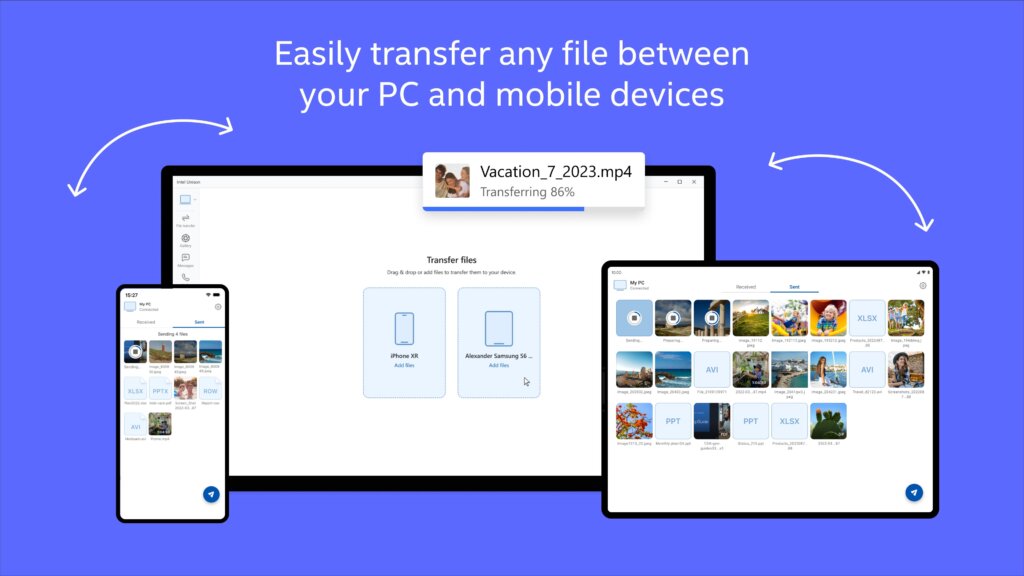
💡 작동 방식: 1001TV와 마찬가지로 휴대폰과 PC를 페어링하여 알림 및 파일 공유를 할 수 있습니다.
🔴 더 캐치: 일반적으로 Windows 11 및 특정 인텔 칩이 탑재된 최신 컴퓨터가 필요합니다. 다른 앱만큼 “범용적”이지는 않습니다.
비교: 어떤 방법이 나에게 적합할까요?
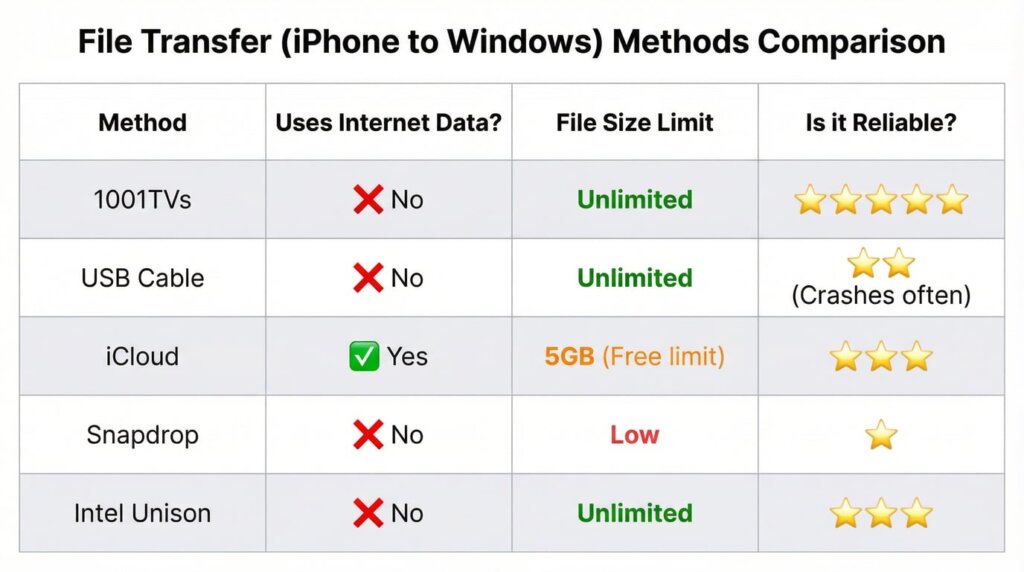
요약
케이블이 있고 작동한다면 좋은 시작입니다. 하지만 추가 저장 공간이나 인터넷 데이터 사용량 없이 대용량 4K 동영상을 빠르게 무선으로 전송할 수 있는 방법을 원한다면 케이블을 사용하는 것이 좋습니다, 1001TV 는 가장 신뢰할 수 있는 도구입니다.