
WindowsでAirPlayを使う方法:AppleとWindowsデバイス間のワイヤレス接続
iPhoneの画面をWindowsパソコンにミラーリングしたいですか?またはWindowsからApple TVにコンテンツをストリーミングしたいですか?iPhoneで「画面ミラーリング」をタップしてもWindowsが表示されないことにお気づきでしょう。それは WindowsはネイティブのAirPlayをサポートしていない-そして、今後もそうなることはないだろう。.
しかし、心配はいらない。技術コミュニティは確かな回避策を用意しています。このガイドでは、実際のユーザー体験と徹底的なテストに基づいて、WindowsでAirPlayのような機能を使うために知っておくべきことをすべて網羅しています。.

WindowsにネイティブAirPlayが搭載されない理由
部屋の中の象に対処しよう。AirPlayはアップル独自のワイヤレス・ストリーミング・プロトコルで、アップルのエコシステム専用に設計されている。iPhone、iPad、Mac、Apple TVのほか、サムスン、LG、ソニー、VizioのスマートTVにも搭載されている。.
しかし、ウィンドウズは?絶対にありえない。その理由はこうだ:
アップルのビジネスモデルは、エコシステムの固定化に依存している。. AirPlayをWindowsでも利用できるようにすれば、MacやApple TVを購入する動機が減る。iPhoneでコントロールセンターを開き、「スクリーンミラーリング」をタップしても、Windows PCはそのリストに表示されない。.
マイクロソフトには独自の基準がある。. ウィンドウズは、ワイヤレスディスプレイ用のMiracastとメディアストリーミング用のDLNAをサポートしている。マイクロソフトが競合他社のプロトコルをサポートする理由はない。.
技術的な障壁は存在する。. 両社がそれを望んだとしても、WindowsにAirPlayを実装するには、デバイスの検出、暗号化、DRMの処理など、深いシステム統合が必要になる。.
アップル製デバイスをWindowsに接続するには、サードパーティ製のソフトウェアが必要だ。選択肢を探ってみよう。.
スクリーンミラーリングの2つの異なるアプローチ
具体的なアプリを紹介する前に、根本的に異なる2つのアプローチがあることを理解しよう:
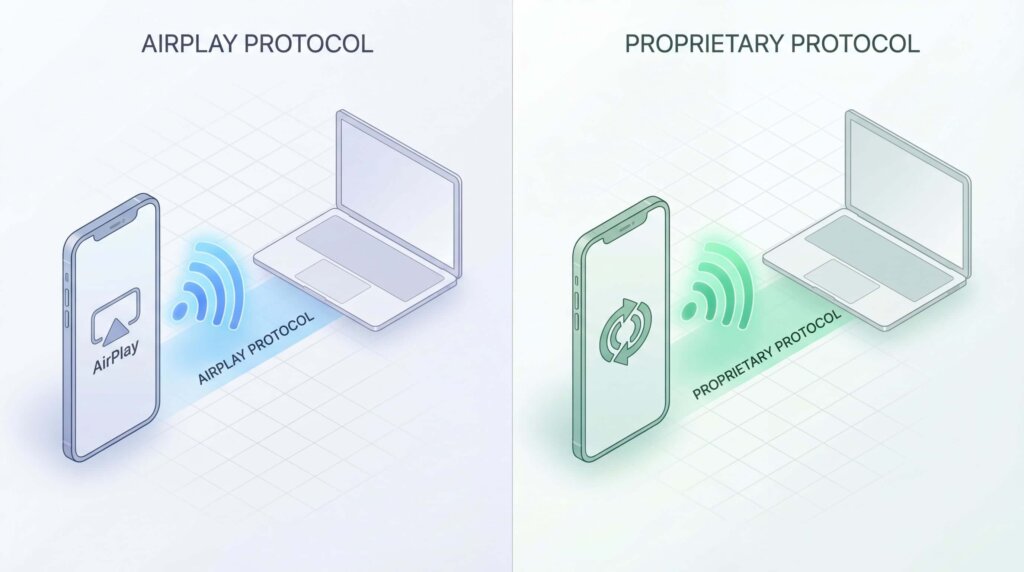
アプローチ1:AirPlayエミュレーション
AirServer、Reflector、LonelyScreenなどのアプリは、アップルのAirPlayプロトコルをエミュレートする。これらのアプリは、あなたのWindows PCをApple TVのふりをさせる。iPhoneでスクリーンミラーリングを開くと、これらのアプリがあなたのPCをデバイスリストに表示させる。.
長所だ: iOSネイティブのスクリーンミラーリング・メニューと連動
短所だ: AirPlayでできることは限られている。
アプローチ2:独自プロトコル
のようなアプリ 1001 TVs はAirPlayをまったく使用しません。その代わりに、ワイヤレスHDMIケーブルのように動作する独自の伝送方法を使用し、ローカルネットワーク経由でピクセルデータを送信します。.
長所だ: Windows、Android、ブラウザ、Linuxなど、あらゆるプラットフォームで動作
短所だ: iOSのネイティブメニューには表示されない。
この違いを理解することで、状況に応じて適切なツールを選ぶことができる。.
iPhoneをWindowsにミラーリングするベストアプリ
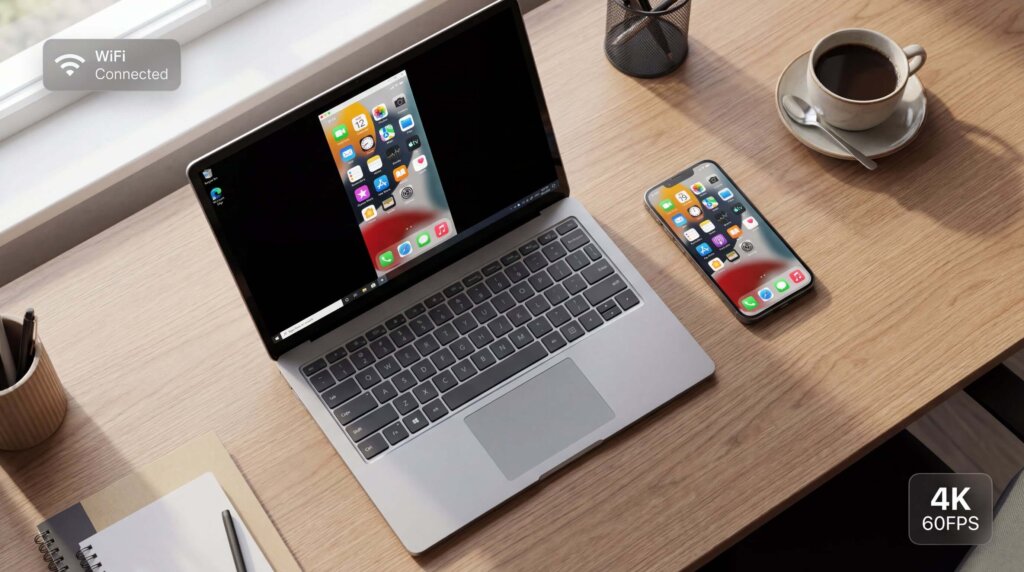
クロスプラットフォームの柔軟性:1001 TVs

何が違うのか? Nero AG(そう、CDライティング・ソフトウェアの会社)によって開発された1001 TVsは、AirPlayをエミュレートしようとはしない。1001 TVsは、AirPlayをエミュレートしようとはせず、AirPlayが到達できないデバイスを接続できる独自のプロトコルを使用している。.
セットアッププロセス:
クリティカルなディテール: あなたのPCは、Appleのネイティブ・スクリーン・ミラーリング・メニューには表示されません。1001 TVsアプリ自体に組み込まれたミラーリング機能を使用する必要があります。.
何を提供するか:
- Windows、Mac、iOS、Android、スマートTV、ウェブブラウザで動作
- 最大4K、60FPSをサポート
- 受信機にソフトウェアをインストールすることなく、ブラウザにミラーリング可能
- 双方向:iPhoneをWindowsにミラーリング、またはWindowsをiPhoneにミラーリング
最高だ: 異なるプラットフォーム間でミラーリングする必要があるユーザー、AirPlayがブロックされている職場環境、ウェブブラウザにキャストしたいユーザー
業務用:エアサーバー

何をするのか? Windows PCをプロ仕様のAirPlayレシーバーに変身させます。元々は企業や教育現場向けに設計されましたが、現在ではコンテンツ制作者やプレゼンターに人気です。.
セットアッププロセス:
1.ダウンロード AirServerウェブサイト をインストールします。
2.アプリを起動する(システムトレイに表示される)
3.iPhoneの場合コントロールセンター → スクリーンミラーリング → PCを選択
4.セキュリティを有効にした場合は、パスワードを入力します。
何を提供するか:
- 4K解像度、60FPS
- 最大8台のデバイスを同時に使用可能
- 機密コンテンツのエンド・ツー・エンド暗号化
- 音声付き画面録画機能内蔵
- 複数のデバイスに対応するピクチャー・イン・ピクチャー・モード
ユーザーの声 “「AirServerを200回以上のプレゼンテーションに使用していますが、一度も接続に失敗したことはありません。”
最高だ: プロフェッショナルなプレゼンテーション、確実な録画を必要とするコンテンツ制作者、マルチデバイス対応を必要とするすべての人
教育者のためにリフレクター4

何をするのか? デバイスフレーム(ミラーリングされた画面を実際のiPhone/iPadのように見せる)や注釈ツールなどの機能を備えた教室用に特別に設計されている。.
セットアッププロセス:
1.インストール リフレクター (7日間の無料トライアルあり)
2.Windowsで起動する
3. iPhone:コントロールセンター → スクリーンミラーリング → “Reflector [あなたのPC名]”
4.プロンプトが表示されたら、4桁のコードを入力します。
何を提供するか:
- グリッドレイアウトで複数の生徒用デバイスを表示する
- 授業中にミラースクリーンに注釈を描く
- ナレーション付きデモンストレーションの録音
- 1つのデバイスをハイライトするスポットライトモード
ユーザーの声 “「生徒の作品を授業で見せるために、毎日Reflectorを使っています。フレームのおかげで、ただ画面が浮いているよりもプロフェッショナルな感じがします。”
注: 古いPCで複数のデバイスをミラーリングする際、一部のユーザーからラグが報告されています。推奨最小8GB RAM。.
最高だ: 教師、トレーナー、複数のデバイスを同時に表示するすべての人
シンプルさのためにロンリースクリーン

何をするのか? 最小限のオプション。インストールして、開いて、完了。アカウントも設定もペアリングも不要。.
セットアッププロセス:
1.ダウンロード 孤独なスクリーン.com (15MB)
2.アプリを起動する
3.iPhone:コントロールセンター → スクリーンミラーリング → “LonelyScreen”
4.連結
何を提供するか:
- 設定不要
- 軽量(最小限のシステムリソース)
- 基本画面録画(有料版)
ユーザーの声 “LonelyScreenは、AppleデバイスからPCにキャストする場合に効果的です。簡単なプレゼンテーションやデモンストレーションに使うと便利です。”
制限: 無料版は数秒ごとにウォーターマークが入る。
最高だ: クイックデモ、カジュアルユース、手間をかけたくない人
デバイスコントロール:iMyFone MirrorTo
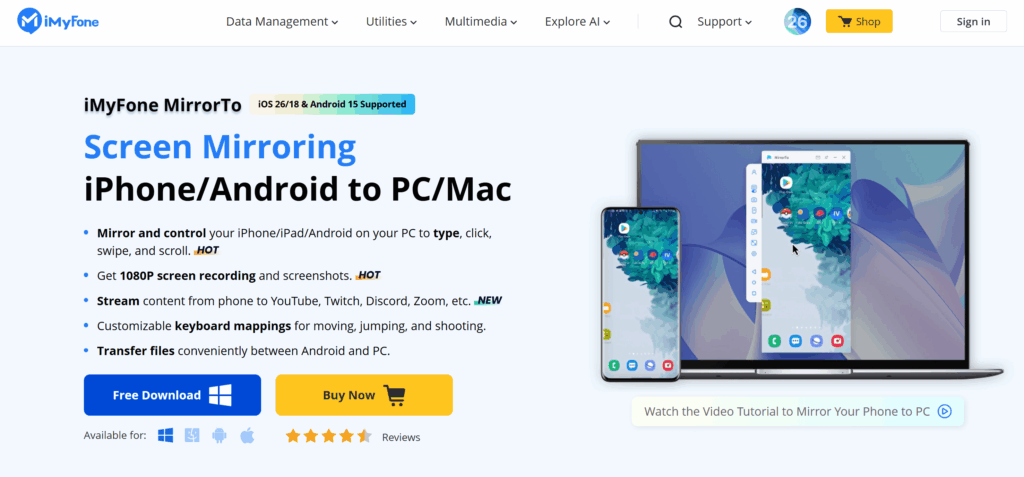
何をするのか? ミラーリングを超え、キーボードとマウスを使ってPCからiPhoneを操作できる。.
セットアッププロセス:
1.ダウンロード ミラート (120MB)
2.USB(推奨)またはWiFi経由でiPhoneを接続する。
3. iPhone:“このコンピューターを信頼する ”をタップ”
4.ミラーリングを開始」をクリックする。“
何を提供するか:
- PCのキーボードで入力したテキストがiPhoneに表示される
- ミラーリングされた画面をクリック&ドラッグしてiPhoneを操作する
- 1080p 60FPS
- iOSとAndroidの両方をサポート
- USBまたはWiFi接続
ユーザーの声 “「スマホをミラーリングしながら、PCのキーボードでインスタグラムのキャプションを入力できるのは、非常に時間の節約になる。”
制限: サブスクリプション価格モデル。混雑したネットワークではWiFi接続が遅れることがある。
最高だ: モバイルゲーマー、キーボード入力を必要とするコンテンツ制作者、PCから電話を完全にコントロールしたいユーザー
低予算ユーザー向けエアスクリーンミラーレシーバー
何をするのか? マイクロソフトストアのベーシックなAirPlayレシーバー。米Lifehackerがテストしたところ、ビデオストリーミングに問題なく使えることがわかりました。.
セットアッププロセス:
1.インストール https://airscreen.app/
2.エアスクリーンを起動する
3.iPhone:コントロールセンター → スクリーンミラーリング → “Air Screen”
何を提供するか:
- マイクロソフトストアアプリ(自動更新)
- 優れたビデオストリーミング性能
- 非常に手頃な価格
制限: 無料版は30秒ごとに透かしが入る。
最高だ: 予算重視のユーザー、シンプルなビデオストリーミング
WindowsをApple TVにストリーミング
Windows 画面をApple TVに表示したいですか?オプションがあります。.

オプション1:Apple TV用1001 TVs
オプション2:iTunesホームシェアリング
メディアファイルのストリーミング用(スクリーンミラーリングではありません):
1.インストール iTunes マイクロソフトストア
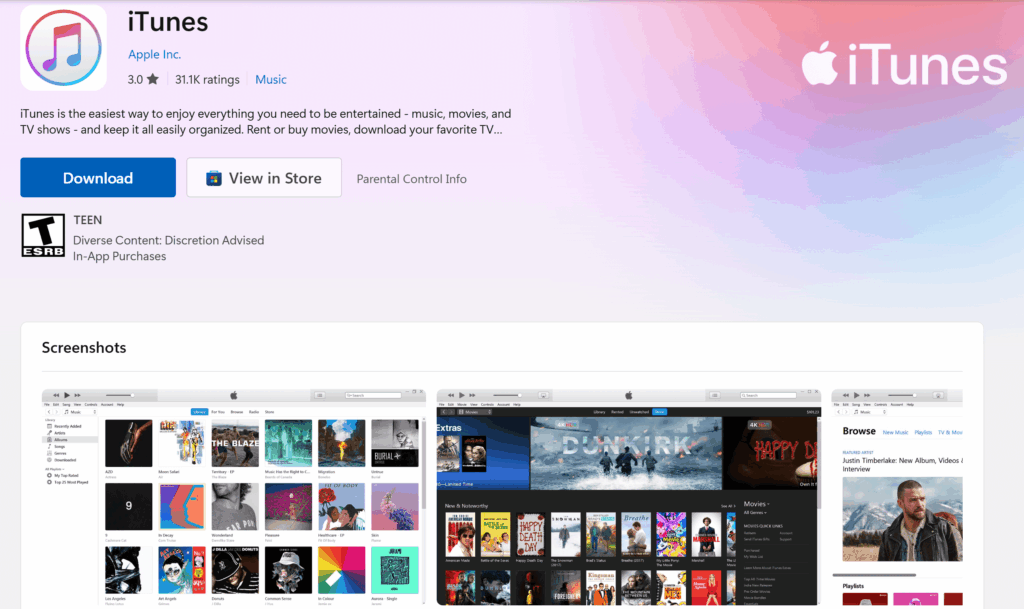
2. iTunes → ファイル → ホームシェアリング → オン(Apple IDを入力)
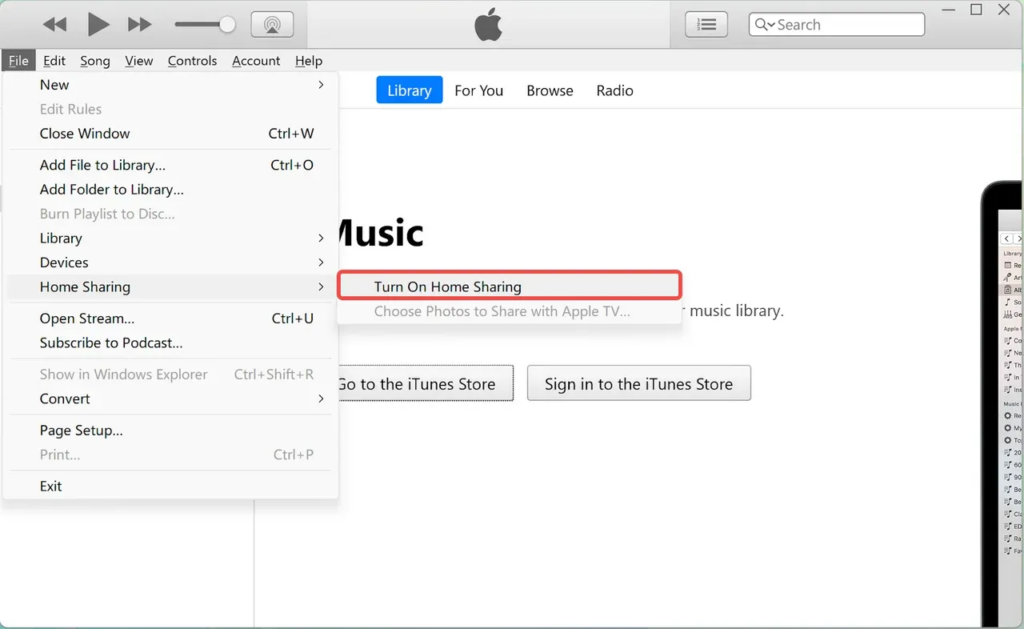
3.Apple TV → 設定 → ユーザーとアカウント → ホームシェアリング → オンにする

4.iTunesライブラリから写真/ビデオを共有
5.Apple TVの「コンピューター」アプリからのアクセス
これは、iTunesライブラリ内のメディアファイルに対してのみ機能し、ライブスクリーンミラーリングでは機能しません。.
よくある問題と解決策

問題:スクリーンミラーリングのリストにPCが表示されない
AirPlayアプリ(AirServer、Reflector、LonelyScreen)の場合:
- 両方のデバイスが同じWiFi上にあることを確認します(同じルーターだけでなく、2.4GHzと5GHzは別のネットワークです)。
- Windows セキュリティ → ファイアウォール → アプリの許可 → アプリがプライベートネットワークとパブリックネットワークにチェックされていることを確認する
- アプリとiPhoneを再起動する
- アンチウイルスを一時的に無効にする(AirPlayトラフィックをブロックするものもあります)
1001 TVs用:
- 覚えておいてください:あなたのPCがAppleのネイティブ・スクリーンミラーリング・メニューに表示されることはありません。
- 1001 TVsアプリ内のスクリーンミラーリングボタンを使用する必要があります。
- デバイスリストにPCが表示されない場合は、代わりにQRコードスキャンを使用します。
問題:接続のラグやスタッタリング
- 両方のデバイスで、帯域幅の重いアプリ(ダウンロード、ストリーミング)を閉じる。
- 利用可能であれば、5GHz WiFiに切り替える(2.4GHzより性能が良い)
- アプリの設定で解像度を下げる(1080pの代わりに720pを試す)
- サポートされている場合はUSB接続を使用する(WiFiよりも安定している)
- WindowsでWiFiアダプタのドライバを更新する
問題:映像と音声が同期しない
これは特に1001 TVsでよく見られる。解決策
- アプリの設定で「低遅延モード」を有効にする
- 他のネットワークアプリを閉じる
- WiFiの代わりに有線イーサネットをPCに使用する
- 一般的にオーディオ同期がより優れている、真のAirPlayアプリ(AirServer、Reflector)への切り替えを検討してください。
問題:接続が頻繁に切れる
- Windows デバイスマネージャ → ネットワークアダプタ → WiFiアダプタを右クリック → プロパティ → 電源管理 → 「コンピュータにこのデバイスの電源を切ることを許可する」のチェックを外す“
- iPhoneの設定 → ディスプレイと明るさ → 自動ロック → ミラーリング中は「しない」に設定する
- ルーターの設定AP Isolation “または ”Client Isolation “が有効な場合は無効にする。
- ルーターのファームウェアを更新する
結論
WindowsがAirPlayをネイティブでサポートすることはないだろう。しかし、サードパーティーのエコシステムは、ほとんどのユースケースでうまく機能する確かな代替品を作り出している。.
AppleからWindowsだけでなく、Androidデバイス、ウェブブラウザ、AirPlayがブロックされている環境など、さまざまなプラットフォーム間で接続する必要がある場合。1001 TVs が最も幅広い互換性を提供している。ただ、サブスクリプションの価格設定と、一部のユーザーから指摘されている潜在的なオーディオ・ラグの問題には注意が必要だ。.
良いニュースは?これらのアプリのほとんどは無料トライアルを提供している。いくつかのアプリをダウンロードし、自分の設定に合ったものを試してみて、どれが自分の状況に最も適しているかを確認しよう。.